powered by 
Eine kleine Tour durch die Benutzeroberfläche von Visual Studio Code, gefolgt von grundlegenden Hinweisen zur Arbeit mit Dateien, Ordnern und Projekten. Lerne wichtige Shortcuts und Funktionen zum Bearbeiten von Text kennen, erfahre, wie du mit Checkpoints sichere Zwischenstände deiner Arbeit anlegst, und gib VS Code ein Farbschema, das dir gefällt.
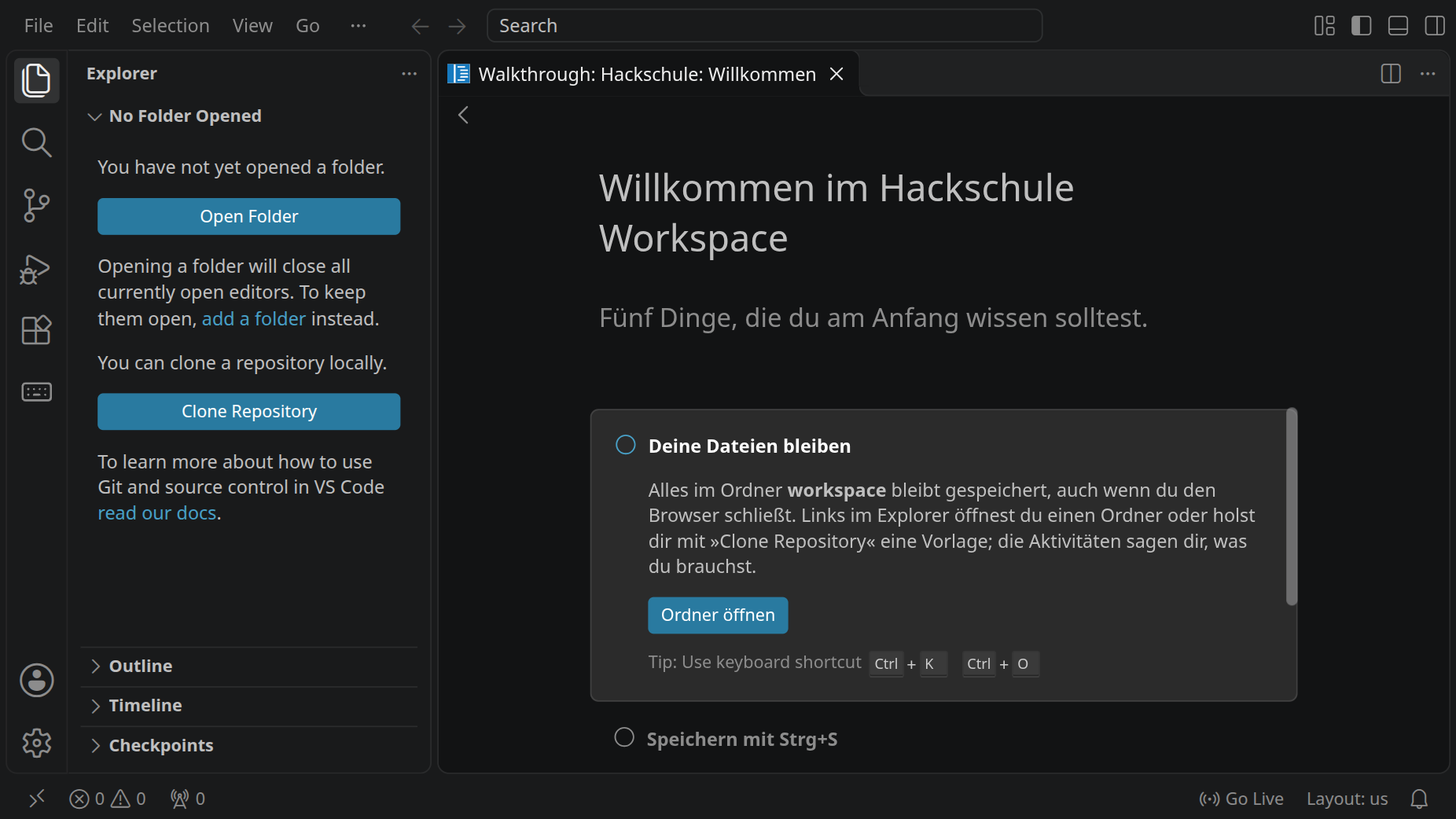
Wenn du den Workspace zum ersten Mal öffnest, siehst du die Entwicklungsumgebung Visual Studio Code mit einer kurzen Einführung; später steht sie auf der Willkommensseite unter »Walkthroughs«:
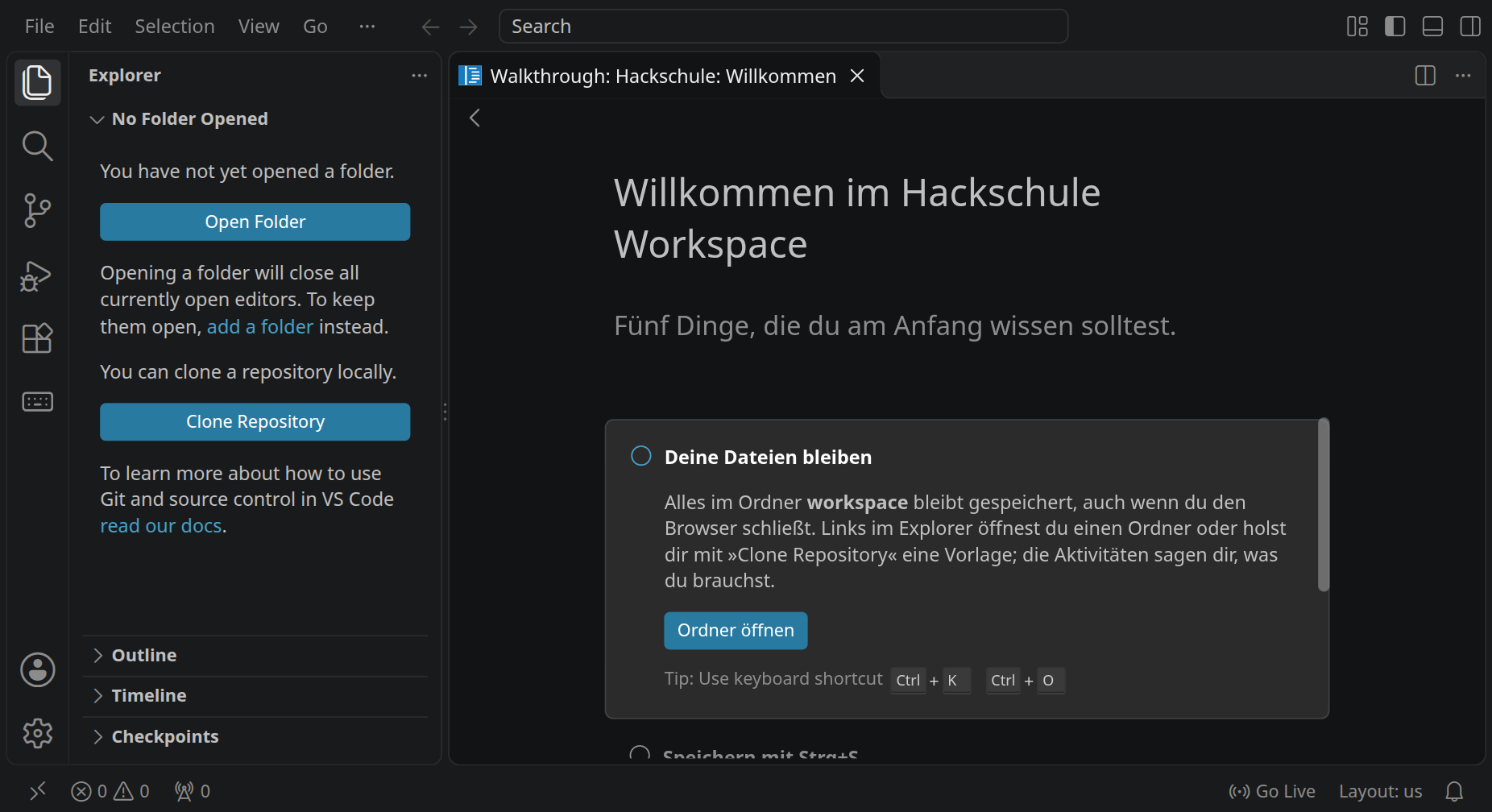
Erich Gamma (geboren 1961), Schweizer Informatiker. Der Editor im Workspace ist VS Code: Ab 2011 leitete er bei Microsoft in Zürich das Team, das zuerst einen Editor im Browser baute und daraus VS Code machte; 2015 erschien die erste Fassung.
Vorher schrieb er mit Kent Beck JUnit, mit dem Java-Programme sich selbst testen, und mit drei anderen das Buch Design Patterns (1994), das bis heute zeigt, wie man größere Programme ordnet.
Am linken Rand siehst du einige Icons, die wichtig sind:
| Explorer (StrgShiftE) – hier siehst du alle Dateien und Unterordner des aktuell geöffneten Projekts | |
| Search (StrgShiftF) – hier kannst du in allen Dateien innerhalb deines Projektes suchen | |
| Source Control (StrgShiftG) – hier geht es um Versionsverwaltung mit Git | |
| Run and Debug (StrgShiftD) – hier können selbst geschriebene Programme ausgeführt werden | |
| Extensions (StrgShiftX) – hier findest du viele nützliche Erweiterungen | |
| Hackschule Keyboard-Tutorial – hier lernst du die wichtigsten Funktionen der Tastatur kennen |
Rechts oben siehst du mehrere Buttons, mit denen du das Layout anpassen oder verschiedene Bereiche ein- und ausblenden kannst:
| Layout anpassen | |
| Linke Seitenleiste (StrgB) | |
| Panel (StrgJ) – hier ist für uns vor allem das Terminal interessant | |
| Rechte Seitenleiste (StrgAltB) |
Wenn du am Computer arbeitest, speicherst du deine Arbeit in Dateien. Jede Datei hat einen Dateinamen, der normalerweise auch eine Erweiterung wie .jpg, .html, .py oder .rb enthält. Die Dateiendung ist ein Teil des Namens und zeigt oft, um welche Art von Datei es sich handelt.
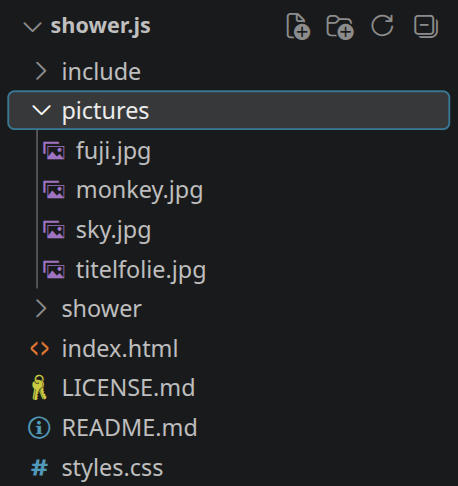
Ein Projekt besteht normalerweise aus einem Ordner und den darin enthaltenen Dateien und Unterordnern. Im Explorer wird diese Struktur als Verzeichnisbaum dargestellt. Die Abbildung rechts zeigt ein Beispiel mit mehreren Dateien und Unterordnern.
Der Pfad pictures/monkey.jpg beschreibt, wo sich die Datei monkey.jpg innerhalb eines Projektordners befindet. Der vollständige Pfad zu einer Datei setzt sich aus allen übergeordneten Verzeichnissen und dem Dateinamen zusammen, zum Beispiel:
/workspace/shower.js/pictures/monkey.jpg
Unter Linux ist das oberste Verzeichnis immer /, unter Windows beginnt ein Pfad meistens mit einem Laufwerksbuchstaben wie C:\. Außerdem verwendet Windows normalerweise \ statt /, um Verzeichnisse voneinander zu trennen.
Im Hackschule Workspace legst du deine Projekte und Dateien im Verzeichnis /workspace ab. Dort kannst du dir eine beliebige Ordnerstruktur anlegen. Deine Dateien bleiben gespeichert, wenn du den Browser schließt, und du kannst später von zu Hause oder von einem anderen Gerät aus weiterarbeiten.
Mit der vorinstallierten Erweiterung Checkpoints kannst du einen Zwischenstand deines Projekts festhalten. Das ist besonders nützlich, bevor du eine größere Änderung ausprobierst.
Ein guter Zeitpunkt für einen Checkpoint ist zum Beispiel:
Gib einem Checkpoint einen kurzen, verständlichen Namen, zum Beispiel:
Navigation funktioniert
oder:
Vor dem Umbau des Menüs
Wenn später etwas schiefgeht, kannst du zu einem früheren Zwischenstand zurückkehren.
Um einen Checkpoint zu erstellen, wechsle links in den Explorer und klappe den Bereich Checkpoints auf. Klicke auf das Plus-Symbol, um einen neuen Checkpoint zu erstellen.
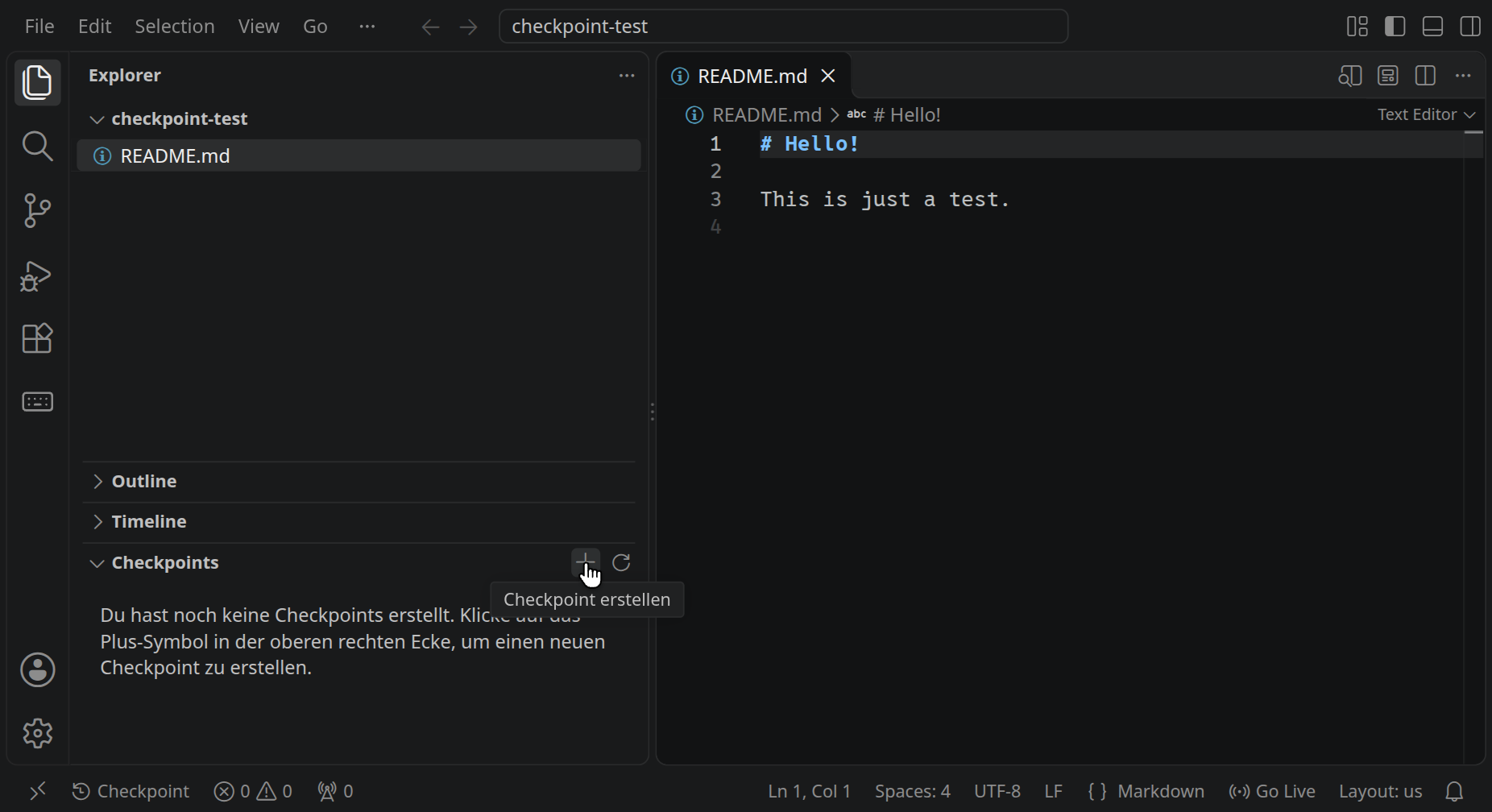
Beim ersten Checkpoint in einem Ordner, der noch kein Git-Projekt ist, fragt VS Code, ob der Ordner für Checkpoints vorbereitet werden soll. Bestätige mit »Projekt vorbereiten«. Danach kannst du einen Namen für den Checkpoint eingeben und mit Enter bestätigen.
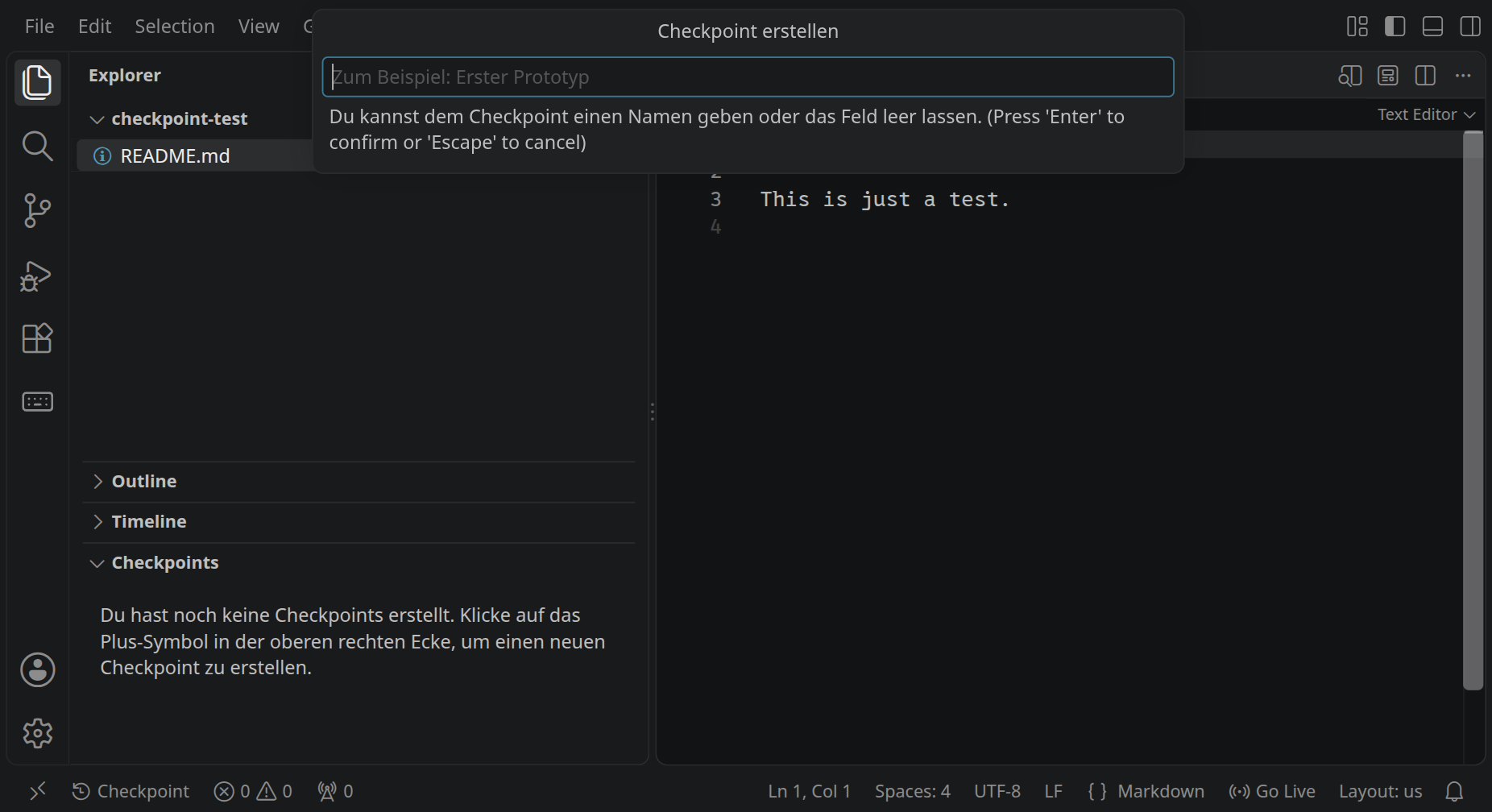
Der Checkpoint wird dann gespeichert:
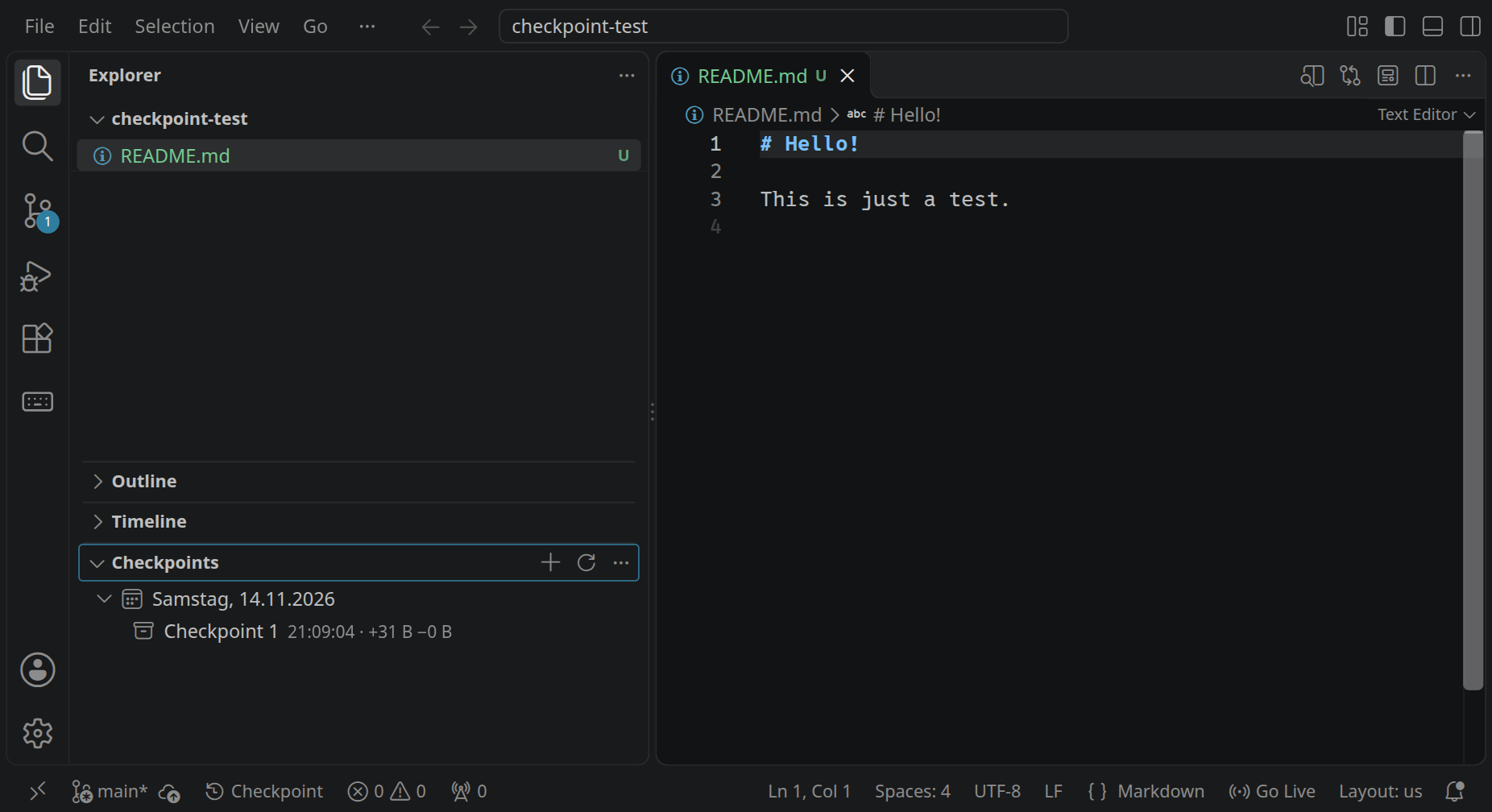
Falls du später zu einem Checkpoint zurückkehren möchtest, klicke auf den entsprechenden Eintrag in der Liste:
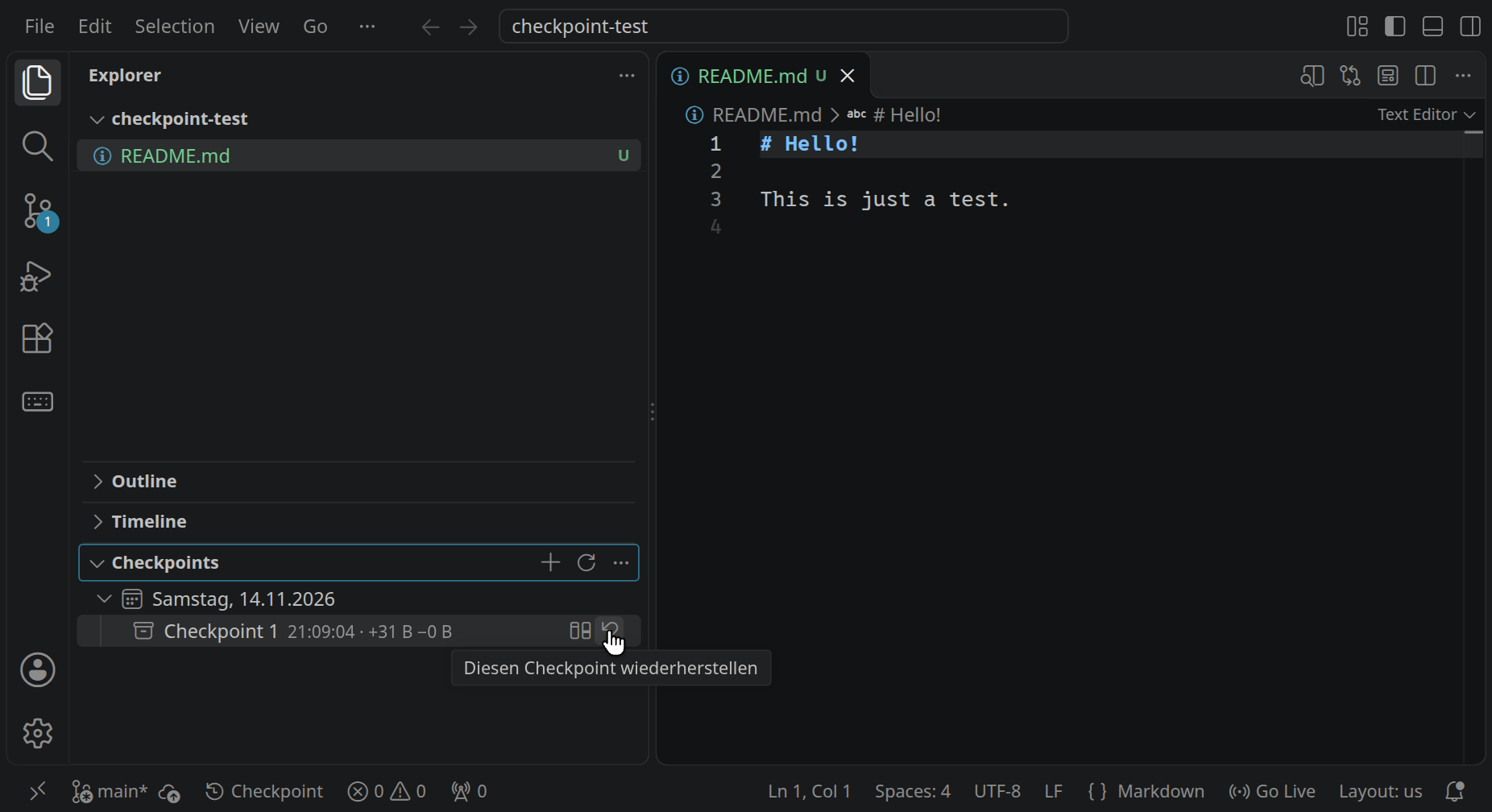
README.md eine Zeile, lege daneben eine neue Datei notiz.txt an und speichere beides. Stelle dann »Checkpoint 1« wieder her. Was steht danach in README.md, und was ist mit notiz.txt passiert? Schau auch in die Liste der Checkpoints: Welche Einträge sind dazugekommen, und wie bekommst du deine Änderungen zurück?
Intern verwendet die Checkpoints-Erweiterung Git, um die Zwischenstände zu speichern, ohne dass du dich um die Details kümmern musst. Brauchst du sie nicht mehr, löschst du alle Checkpoints eines Projekts auf einmal: im Menü »…« über der Liste mit »Alle Checkpoints löschen…«. Die gespeicherten Checkpoints werden separat von eventuell vorhandenen Commits in einem Git-Repository verwaltet.
Wenn du sicher im Umgang mit Git bist, kannst du auch direkt Git verwenden, um deine Arbeit zu sichern.
Gerade am Anfang kann es sein, dass du beim Tippen, Markieren und Navigieren in einer Datei noch relativ langsam bist. Das ist völlig normal: Mit der Zeit kommt die Übung. 🤠 Wenn du etwas Erfahrung gesammelt hast, bist du mit der Tastatur oft schneller, als wenn du für jeden Arbeitsschritt erst zur Maus greifen musst.
Im Hackschule Workspace ist dafür das Keyboard-Tutorial installiert: Klicke links in der Aktivitätsleiste auf das Tastatur-Symbol. In sieben Kapiteln übst du dort Navigieren, Markieren, Bearbeiten, Suchen und Ersetzen, mehrere Cursor und das Bearbeiten von Code. Was in den Kapiteln vorkommt, steht in der Aktivität Keyboard-Tutorial; dort kannst du auch nachsehen lassen, welche Kapitel du schon geschafft hast.
Wie VS Code aussieht, bestimmst du selbst. Ein Farbschema (englisch Color Theme) legt fest, welche Farben der Editor, die Seitenleisten und dein Code bekommen. Viele Programmiererinnen und Programmierer probieren eine ganze Weile herum, bis sie ihr Lieblingsschema gefunden haben – und das lohnt sich: Wenn dir gefällt, was du siehst, arbeitest du lieber.
Drücke StrgK und danach StrgT. Es erscheint eine Liste aller Farbschemata, die installiert sind. Mit den Pfeiltasten wanderst du durch die Liste, und VS Code zeigt dir sofort, wie das jeweilige Schema aussieht. Du kannst auch einen Namen tippen, um die Liste zu filtern. Mit Enter übernimmst du ein Schema, mit Esc bleibt alles, wie es war.
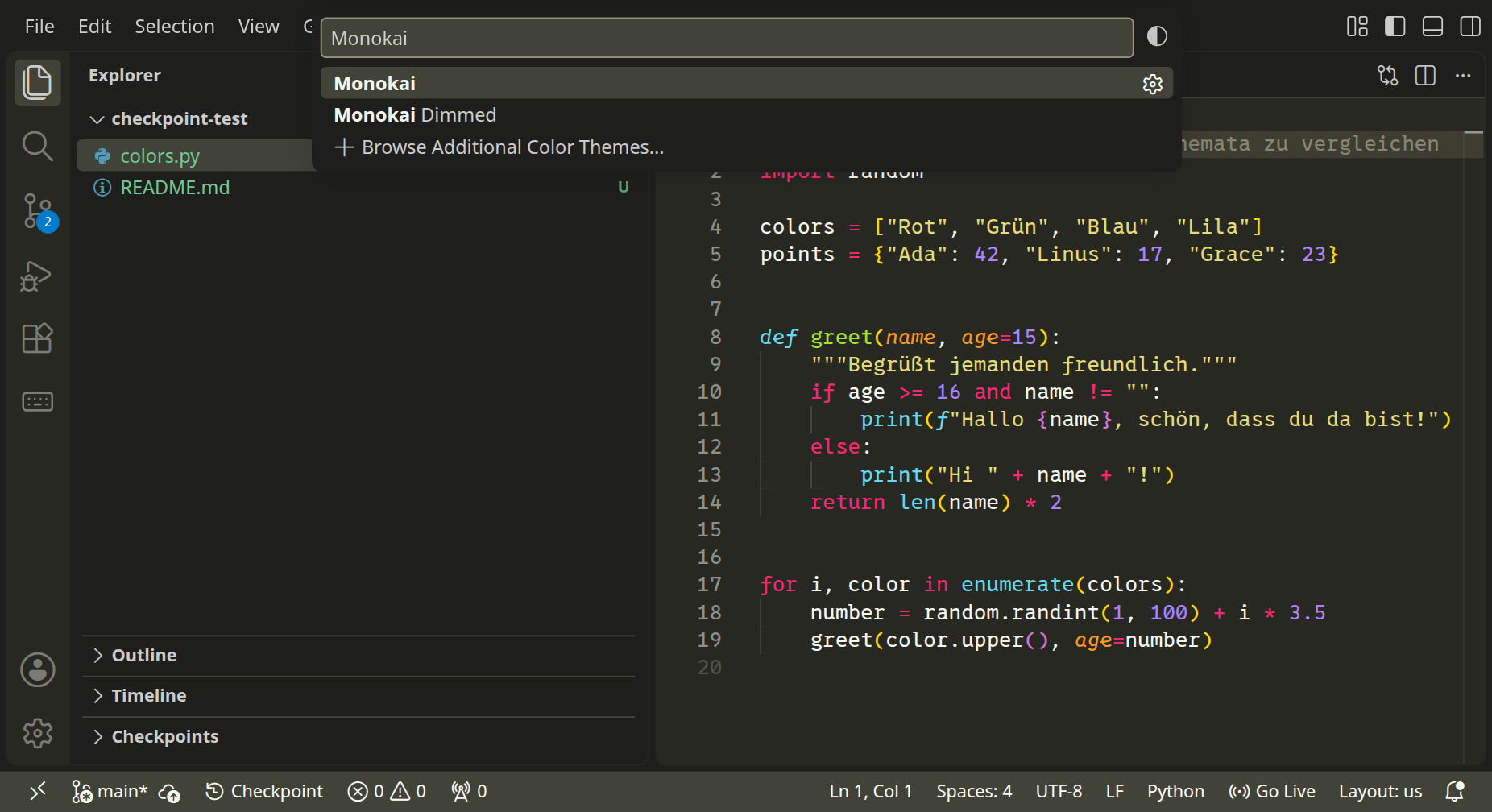
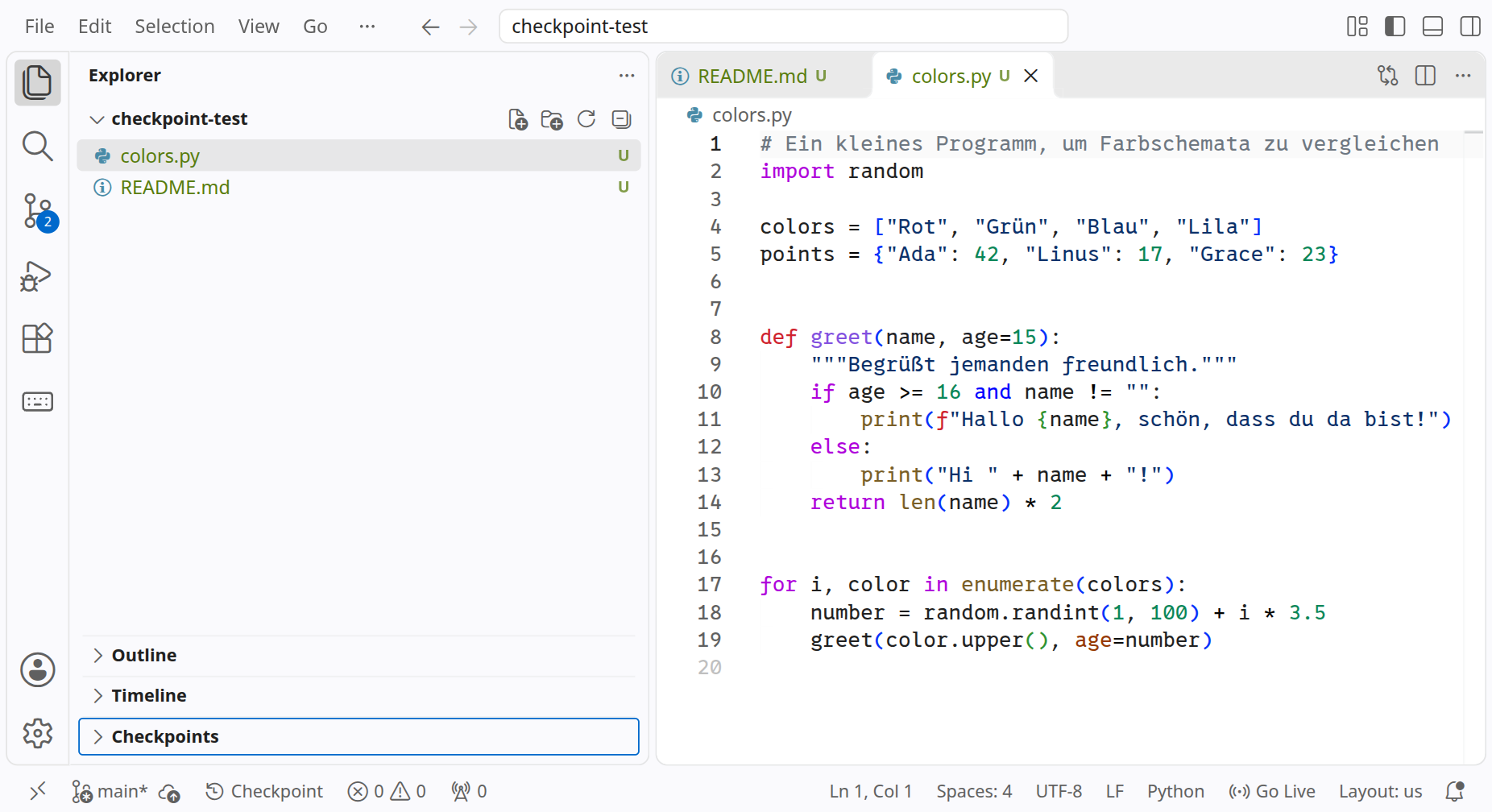
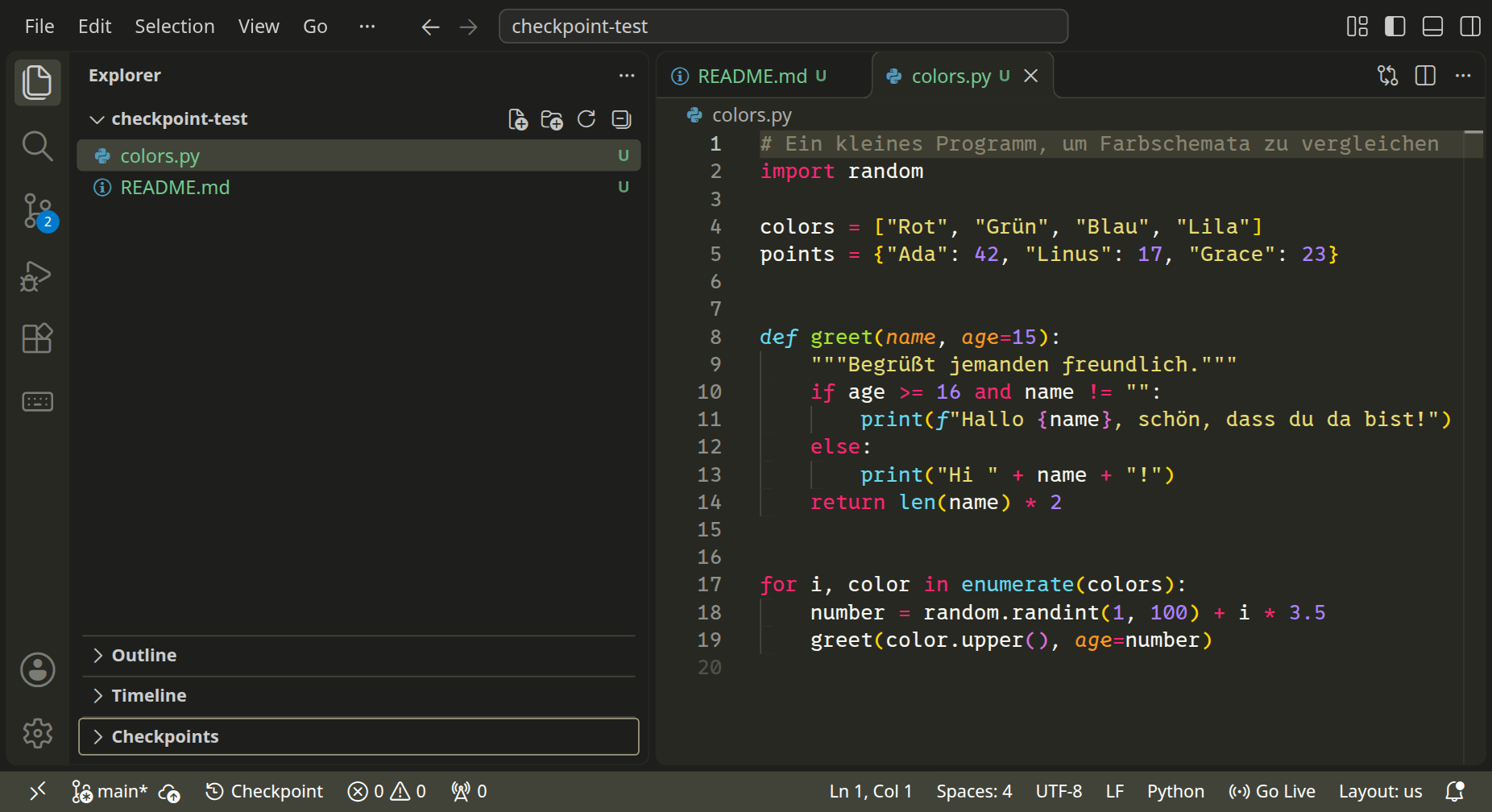
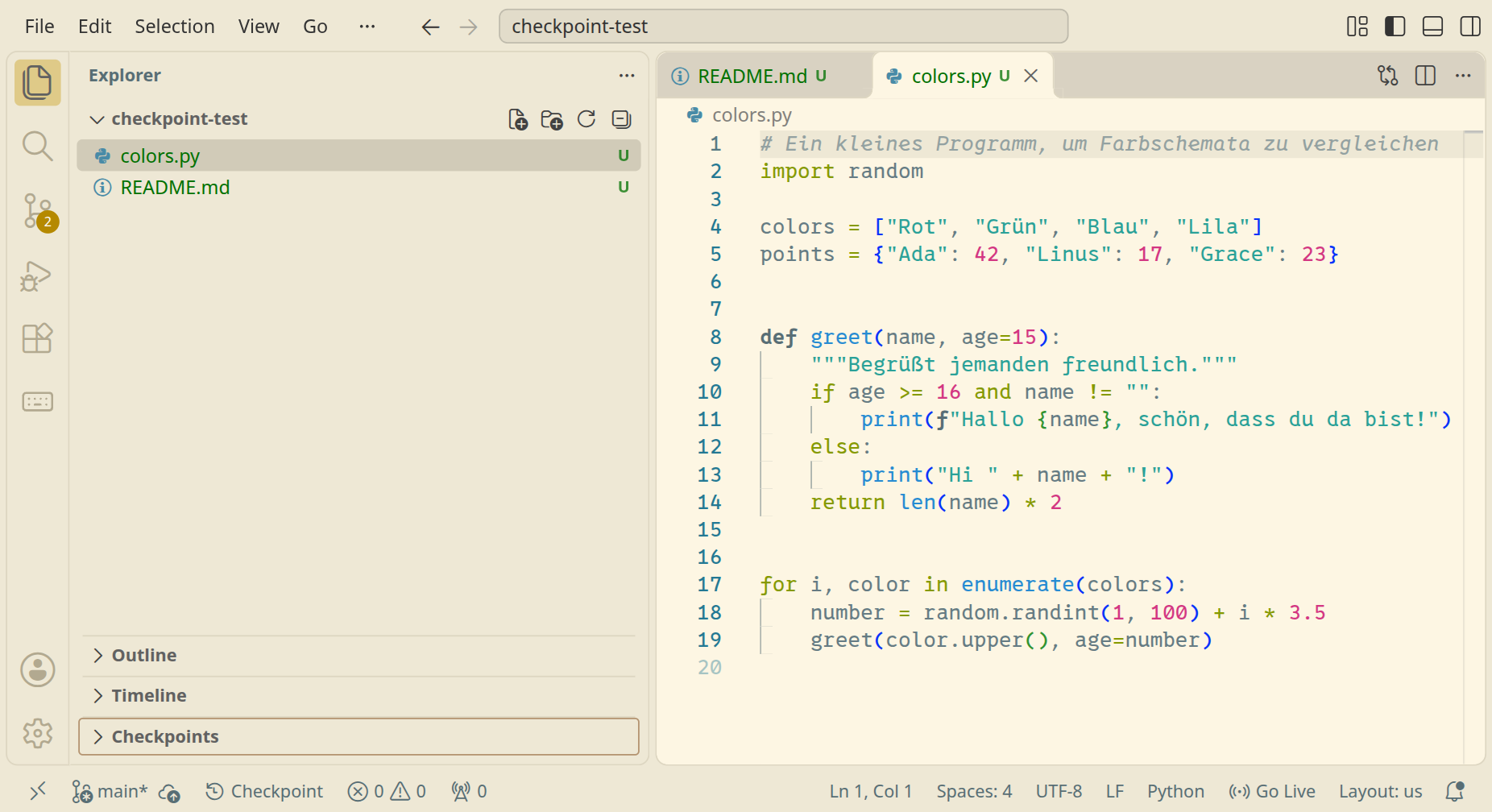
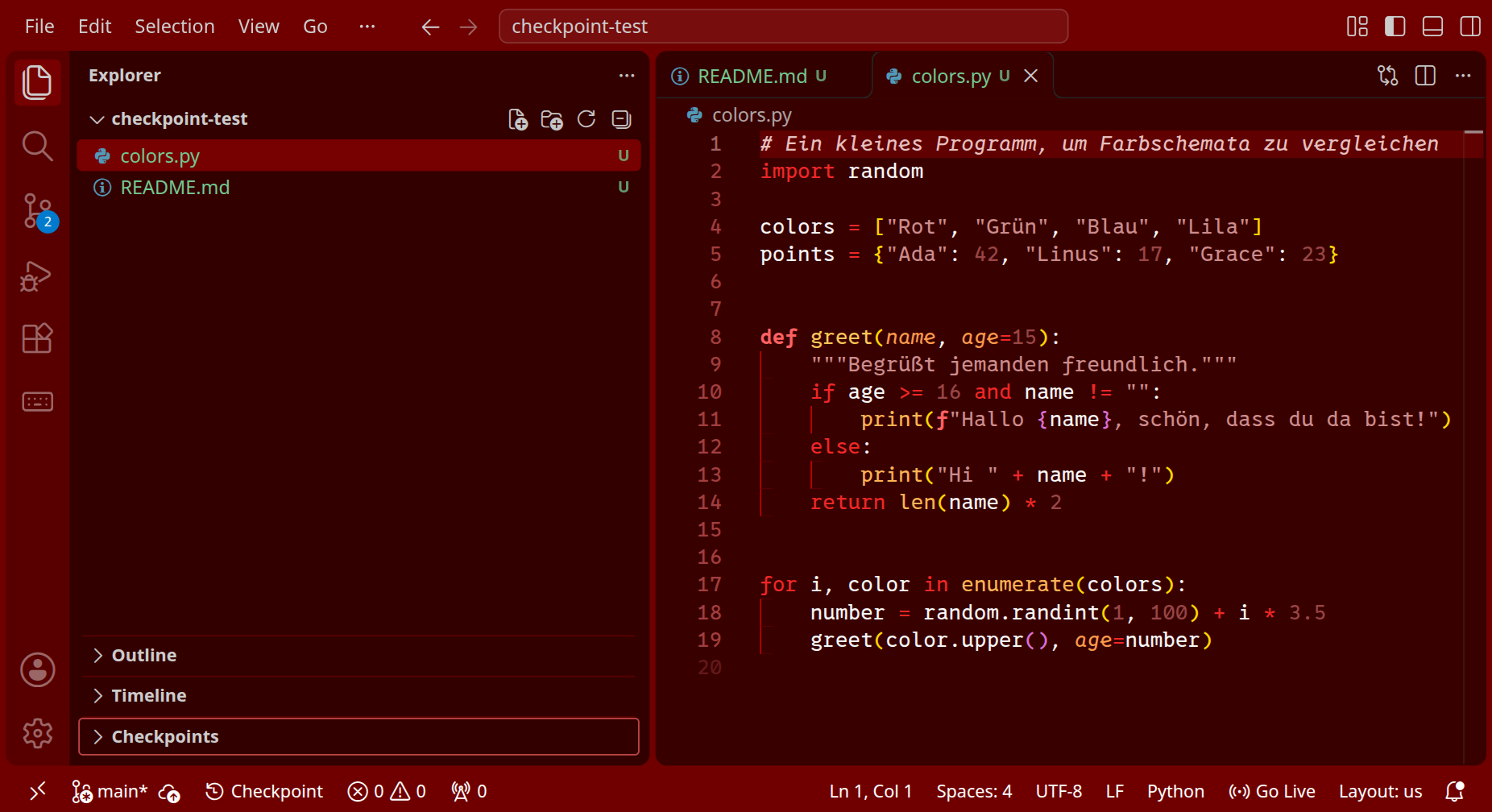
Die Liste findest du auch über das Zahnrad links unten unter »Themes« › »Color Theme«. Der Workspace startet mit Dark 2026. Diese Farbschemata sind unter anderem schon dabei:
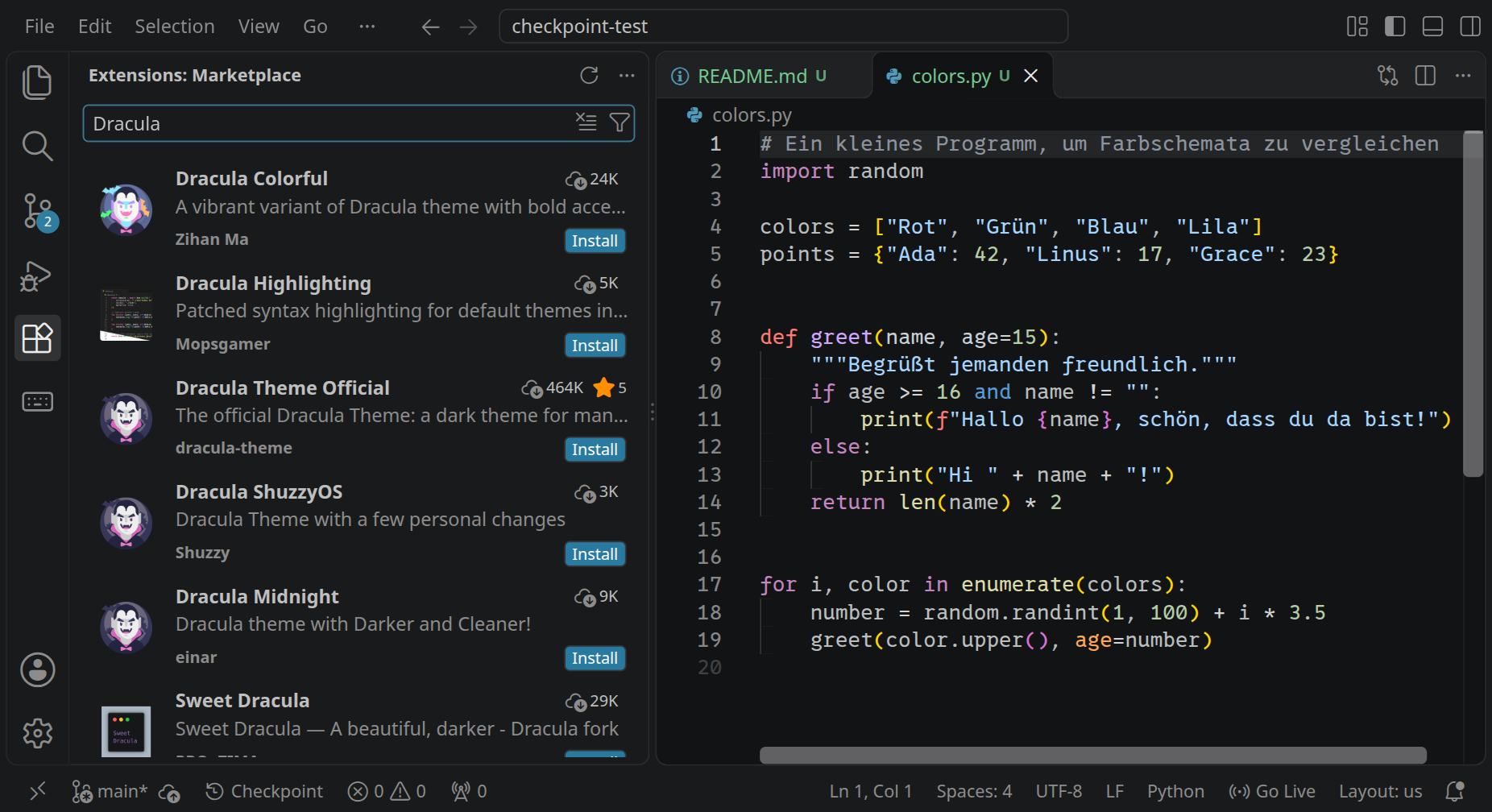
Noch viel mehr Farbschemata gibt es als Erweiterungen. Öffne die Erweiterungen mit StrgShiftX und tippe den Namen eines Farbschemas ins Suchfeld, zum Beispiel Dracula. Wenn du einfach stöbern möchtest, suche nach theme. Mit »Install« installierst du ein Farbschema; danach findest du es mit StrgK StrgT in der Liste.
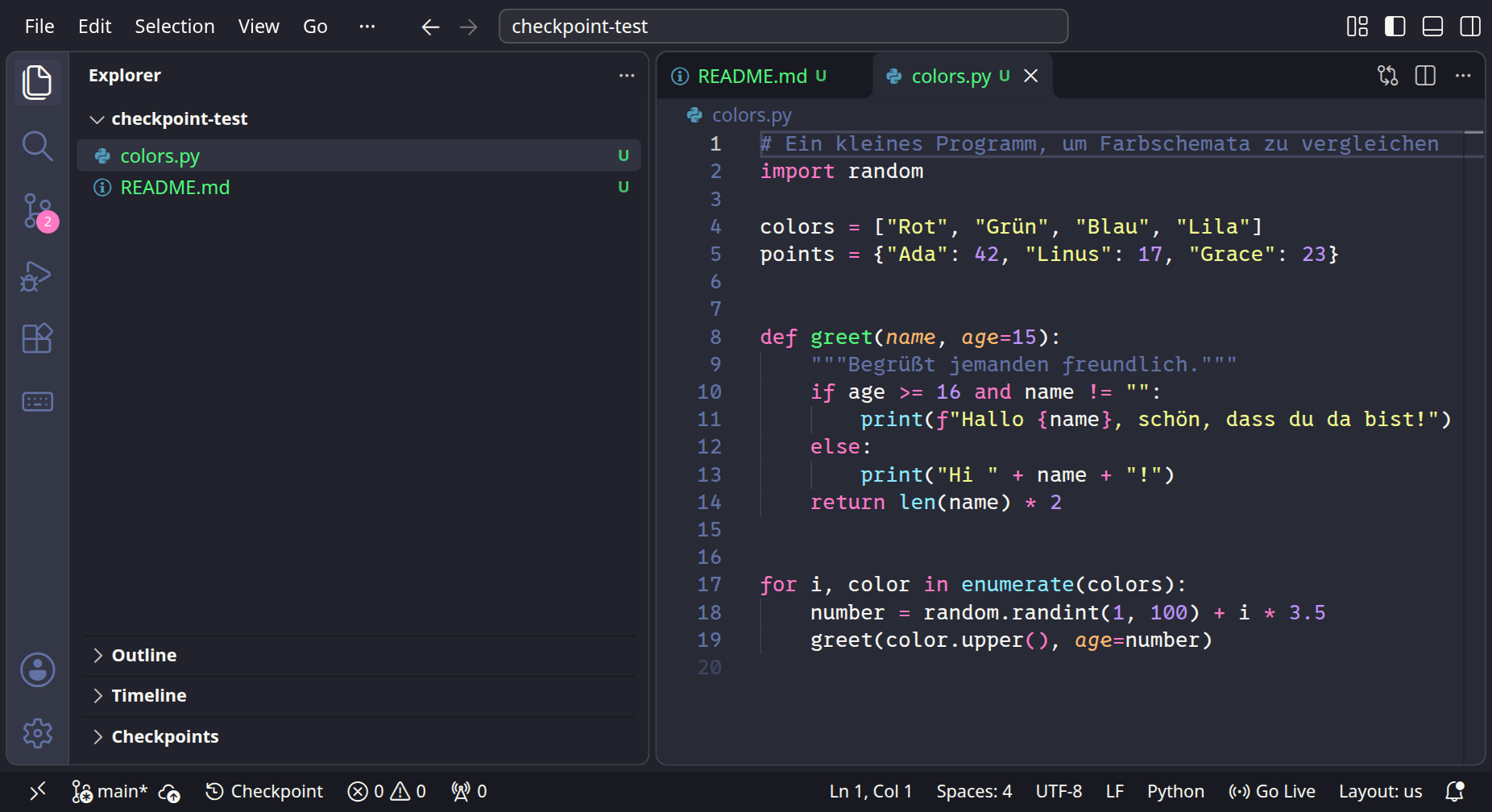
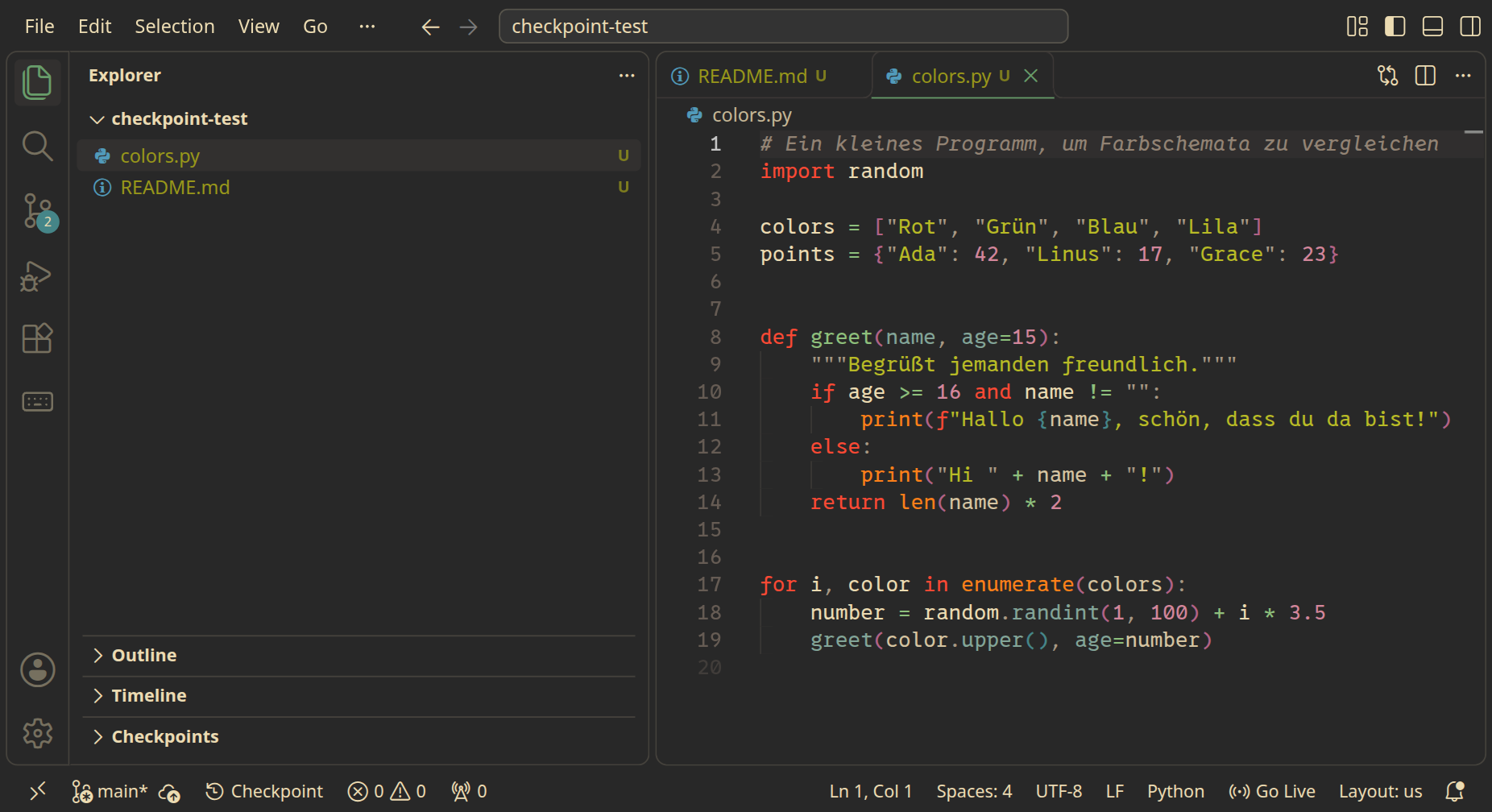
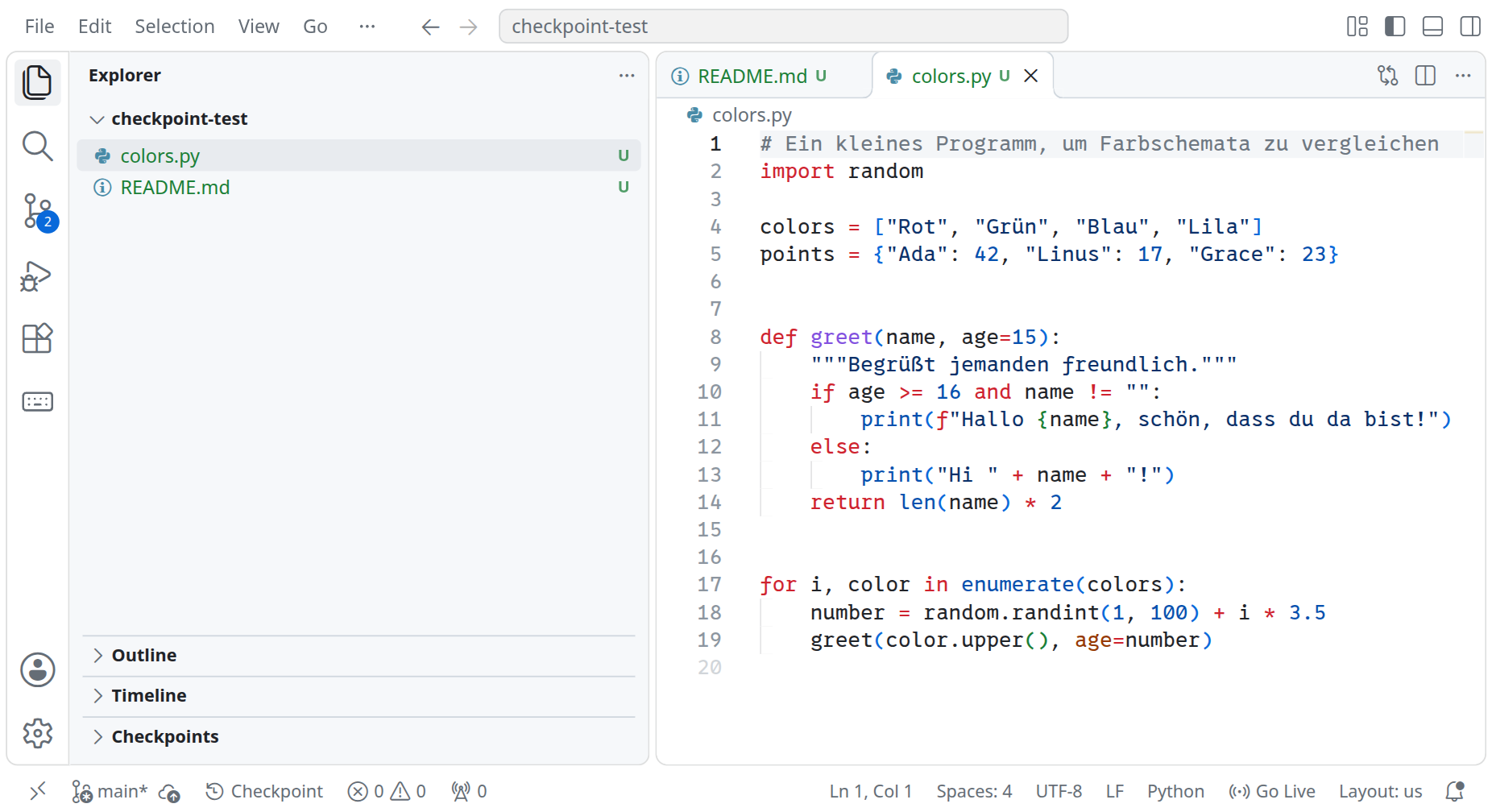
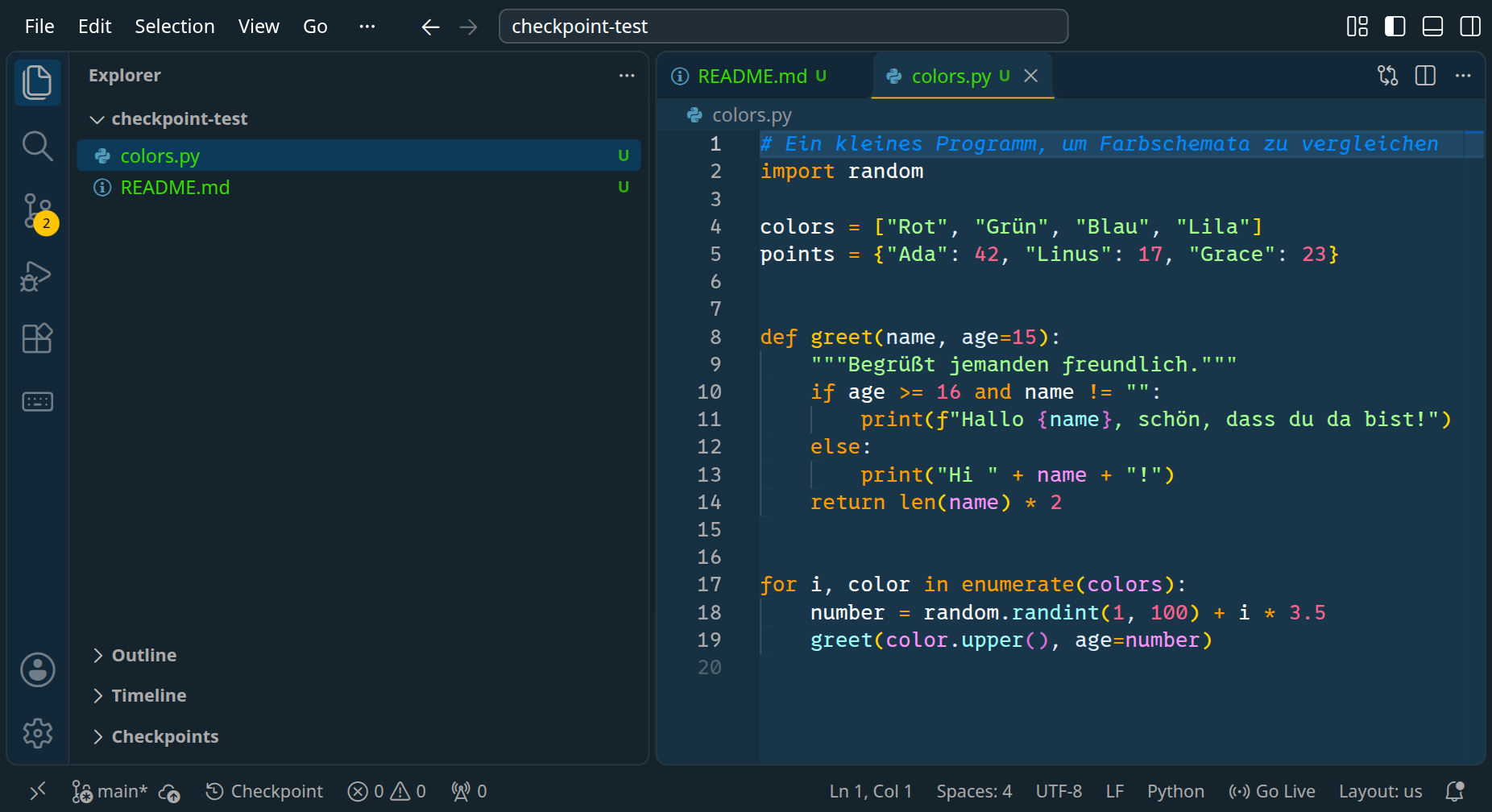
Ein paar beliebte Farbschemata zur Inspiration. Nach dem Namen unter jedem Bild kannst du in den Erweiterungen suchen:
Erweiterungen schreiben andere Entwicklerinnen und Entwickler. Farbschemata sind harmlos, aber installiere trotzdem lieber Erweiterungen, die schon viele andere benutzen, und lies kurz die Beschreibung. Was dir nicht gefällt, kannst du in den Erweiterungen mit »Uninstall« wieder entfernen.