powered by 
Du programmierst in Ruby ein Feuer aus Pixeln, das am unteren Rand glüht und nach oben lodert: zuerst einen Farbverlauf von Schwarz über Rot und Gelb bis Weiß, dann eine Animation und einen Filterkernel, der jedes Pixel aus seinen Nachbarn berechnet. Der Effekt stammt aus der Demoszene der 1990er Jahre, in der Leute kleine Programme mit spektakulärer Grafik und Musik schrieben, die das Letzte aus ihren Rechnern herausholten.
Stelle zuerst sicher, dass du keinen Ordner geöffnet hast. Um sicherzugehen, drücke einfach den Shortcut für »Ordner schließen«: StrgK und dann F. Dein Workspace sollte jetzt ungefähr so aussehen:
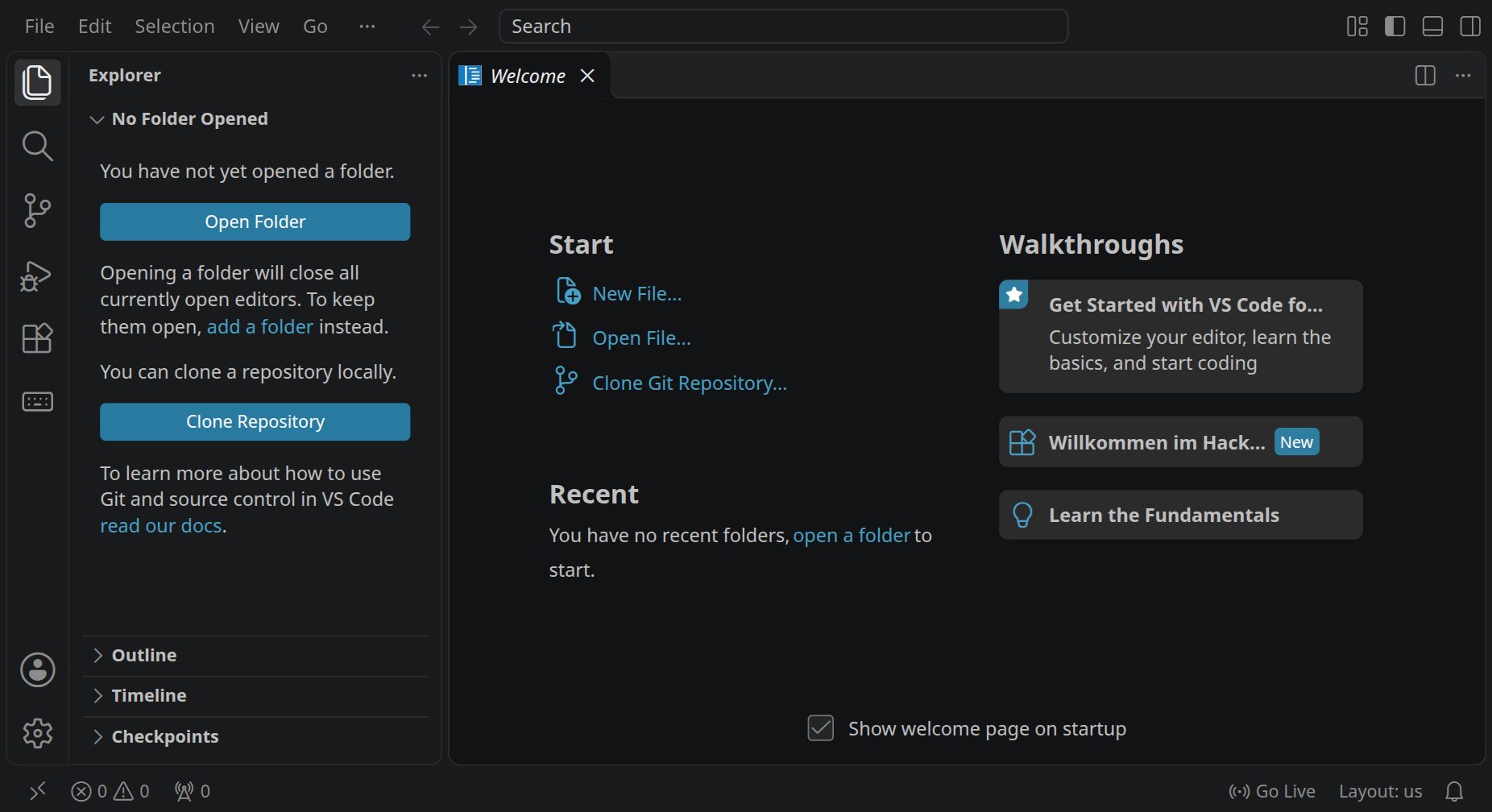
pixelflow_canvas schon installiert hast. Falls nicht, steht im Abschnitt »Vorbereitung« von »Pixelgrafik mit Ruby«, wie es geht.
Der Feuereffekt basiert auf einem Farbverlauf von Schwarz über Rot, Orange und Gelb bis Weiß. Du verwendest das Pixelflow Canvas mit einer Palette von 64 Farben: Kleine Farbnummern stehen für kalte Pixel, große für heiße. Der Farbverlauf lässt sich in vier Abschnitte teilen:
Am Anfang steht ein kleines Programm, das die ersten 64 Farben der Palette zeigt. So kannst du nach jedem Schritt kontrollieren, ob die Farben stimmen. Erstelle eine neue Datei namens fire.rb und füge folgenden Code ein:
require 'pixelflow_canvas'

Pixelflow::Canvas.new(64, 1, :palette) do
    (0...64).each do |i|
        set_pixel(i, 0, i)
    end
end
Starte das Pixelflow Canvas, indem du StrgShiftP oder F1 drückst und dann »Show Pixelflow Canvas« eingibst.
Führe das Programm aus, indem du im Terminal ruby fire.rb eingibst. Da standardmäßig die VGA-Palette verwendet wird, siehst du die ersten 64 Farben der VGA-Palette:

Diese 64 Farben ersetzt du jetzt durch den Farbverlauf. Sieh ihn dir im Einzelnen an; die drei Linien zeigen, wie viel Rot, Grün und Blau in jeder Farbe steckt:
Im ersten Abschnitt bleiben Grün und Blau auf 0, während Rot von 0 auf 50 % ansteigt. Da jeder Farbkanal einen Wert von 0 bis 255 annehmen kann, entspricht 50 % einem Wert von etwa 128. Der Farbverlauf beginnt also bei Schwarz (0, 0, 0) und endet bei Dunkelrot (128, 0, 0). Der erste Abschnitt umfasst 16 Farben, also erhöhst du den Rotwert in jedem Schritt um 8 und landest nach 16 Schritten bei 128. Ändere den Code wie folgt:
require 'pixelflow_canvas'

Pixelflow::Canvas.new(64, 1, :palette) do
    (0...16).each do |i|
        set_palette(i, i * 8, 0, 0)
    end
    (0...64).each do |i|
        set_pixel(i, 0, i)
    end
end
(0...16). Der dritte Punkt schiebt die hintere Zahl aus dem Bereich heraus, sodass die Schleife nur von 0 bis 15 läuft. Du könntest auch (0..15) schreiben, mit zwei Punkten.
Dein Bild sollte jetzt so aussehen:

Im zweiten Abschnitt steigt der Grünwert von 0 auf 50% an, während Rot weiter von 50% auf 100% wächst. Blau bleibt weiterhin auf 0.
Der Farbverlauf geht also von Dunkelrot (128, 0, 0) zu Orange (255, 128, 0). Füge folgenden Code direkt hinter dem set_palette-Aufruf ein:
set_palette(i + 16, i * 8 + 128, i * 8, 0)
Welche Farbe bekommt die Nummer 20 mit der neuen Zeile? Schreib Rot,
Grün und Blau mit Kommas, zum Beispiel 255, 0, 0.
Farbe 20 ist i + 16 mit i = 4. Setz 4 für i in i * 8 + 128, i * 8 und 0 ein.
Dein Farbverlauf sollte nun so aussehen:

So ist jede Zeile des Verlaufs gebaut: Zuerst kommt die Nummer der Farbe, i plus die erste Nummer des Abschnitts, hier 16. Dann kommen Rot, Grün und Blau. Ein Kanal, der wächst, ist i * 8 plus der Wert, mit dem er anfängt; Rot fängt hier bei 128 an, Grün bei 0. Ein Kanal, der gleich bleibt, ist eine feste Zahl, hier Blau mit 0.
Im dritten Abschnitt steigt der Grünwert von 50% auf 100% an, während Blau von 0 auf 50% ansteigt. Rot bleibt bei 100%. Der Farbverlauf geht also von Orange (255, 128, 0) zu Gelb (255, 255, 128).
Schreib dir für jeden Kanal auf, wo er anfängt und ob er wächst. Rot bleibt bei 255. Grün fängt bei 128 an und wächst. Blau fängt bei 0 an und wächst. Die erste Farbe des Abschnitts hat die Nummer 32.
Ein Gerüst; die Lücken mit … füllst du:
set_palette(i + …, 255, i * 8 + …, …)
set_palette(i + 32, 255, i * 8 + 128, i * 8)
Schreib in fire.rb die Zeile für die Farben 32 bis 47 und speichere.
Führst du das Programm danach aus, reicht der Verlauf von Schwarz über
Rot und Orange bis Gelb.
Dein Farbverlauf sollte nun so aussehen:

Im vierten Abschnitt steigt der Blauwert von 50% auf 100% an, während Rot und Grün bei 100% bleiben. Der Farbverlauf geht also von Gelb (255, 255, 128) zu Weiß (255, 255, 255).
Welche Kanäle bleiben gleich, welcher wächst, und bei welchem Wert fängt er an? Die erste Farbe des Abschnitts hat die Nummer 48.
Ein Gerüst; die Lücken mit … füllst du:
set_palette(i + …, 255, 255, …)
set_palette(i + 48, 255, 255, i * 8 + 128)
Schreib in fire.rb die Zeile für die Farben 48 bis 63 und speichere.
Führst du das Programm danach aus, endet der Verlauf rechts in Weiß.
Geschafft! Dein Farbverlauf sollte nun so aussehen:

Welchen Blauwert hat die letzte Farbe des Verlaufs, Nummer 63, ganz genau?
Farbe 63 ist i + 48. Wie groß ist i dann, und läuft die Schleife bis dorthin?
Jetzt baust du das Programm zum Gerüst einer Animation um: Bild für Bild zeichnet es am unteren Rand ein helles Rechteck, aus dem danach das Feuer aufsteigt. Ändere dein Programm so:
require 'pixelflow_canvas' Pixelflow::Canvas.new(256, 128, :palette) do # Doublebuffering aktivieren set_draw_mode(:buffered) # Farbverlauf erstellen (0...16).each do |i| set_palette(i, i * 8, 0, 0) set_palette(i + 16, i * 8 + 128, i * 8, 0) set_palette(i + 32, 255, i * 8 + 128, i * 8) set_palette(i + 48, 255, 255, i * 8 + 128) end # Endlosschleife loop do # heißes Rechteck am unteren Bildschirmrand zeichnen set_color(63) fill_rect(10, 126, 245, 127) # Bild anzeigen flip() end end |
Anmerkungen:
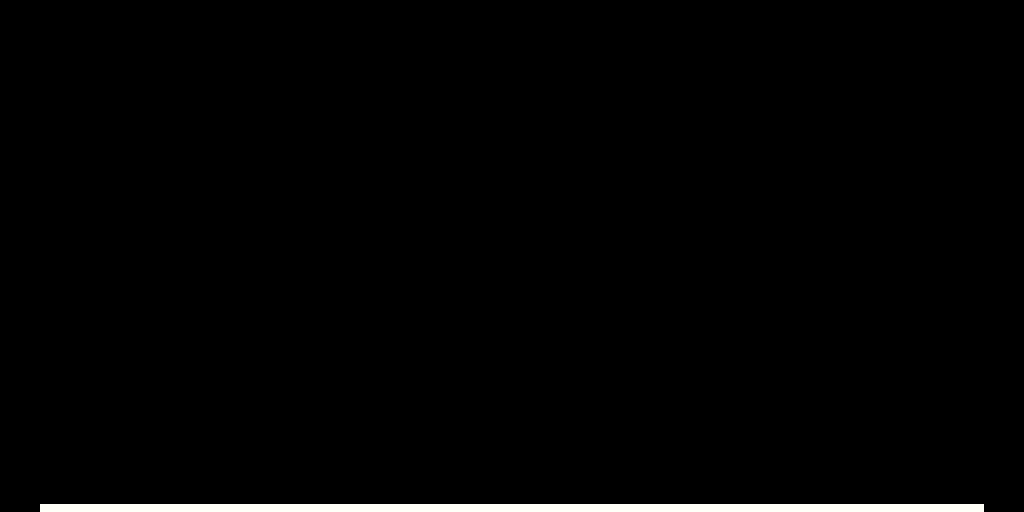
flip() auf; erst dann zeigt die Zeichenfläche das neue Bild.Das sieht noch unspektakulär aus, aber am unteren Rand ist schon das helle Rechteck zu sehen. Auch wenn es nicht so aussieht: Die Schleife zeichnet schon laufend neue Bilder.
Für das Feuer brauchst du eine Technik aus der Bildbearbeitung, den »Filterkernel« (auch Faltungsmatrix, englisch Convolution Matrix).
Ein Filterkernel ist eine kleine Tabelle mit Gewichten, meist 3 × 3 Zahlen. Um die neue Farbe eines Pixels auszurechnen, legst du die Tabelle so auf das Bild, dass ihre Mitte auf diesem Pixel liegt. Jede Zahl sagt, wie stark das Pixel darunter zählt: Du multiplizierst jeden Farbwert mit seinem Gewicht, zählst alles zusammen und teilst durch die Summe der Gewichte. Heraus kommt ein gewichteter Mittelwert der Nachbarschaft, und der ist die neue Farbe des Pixels in der Mitte.
Ein Beispiel mit Farbnummern wie in deinem Feuer, 0 für Schwarz und 63 für Weiß. Der Kernel zählt alle neun Pixel gleich:
| 0 | 0 | 0 |
| 0 | 63 | 63 |
| 0 | 63 | 63 |
| 1 | 1 | 1 |
| 1 | 1 | 1 |
| 1 | 1 | 1 |
| 28 |
Die neun Werte ergeben zusammen 4 · 63 = 252, die neun Gewichte zusammen 9, und 252 / 9 = 28. Das weiße Pixel in der Mitte wird dunkelorange, weil die Hälfte seiner Nachbarschaft schwarz ist: Die harte Kante zwischen Weiß und Schwarz wird weich.
Das rechnest du für jedes Pixel des Bildes aus. Was dabei herauskommt, hängt allein an den Gewichten. Hier wirken drei Kernel auf einen weißglühenden Ring, gezeichnet in den Farben deines Feuers:
| 0 | 0 | 0 |
| 0 | 1 | 0 |
| 0 | 0 | 0 |
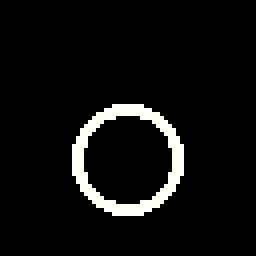
| 1 | 1 | 1 |
| 1 | 1 | 1 |
| 1 | 1 | 1 |
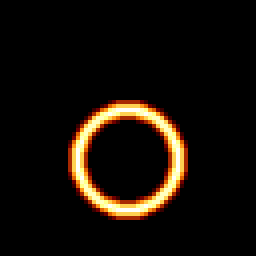
| 0 | −1 | 0 |
| −1 | 4 | −1 |
| 0 | −1 | 0 |
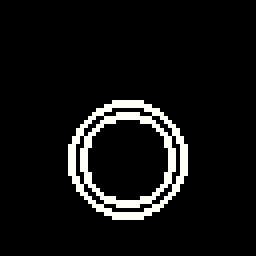
Der dritte Kernel ist ein besonderer: Seine Gewichte ergeben zusammen 0. Wo alle Pixel gleich hell sind, im Ring wie im Schwarz daneben, heben sich die vier abgezogenen Nachbarn und das vierfache Pixel genau auf. Nur wo sich die Helligkeit ändert, an den Rändern des Ringes, bleibt etwas übrig. Durch 0 teilen geht nicht; hier zählt einfach die Summe, ohne Vorzeichen.
Für das Feuer zählt ein Pixel nicht selbst mit, aber sein linker und sein rechter Nachbar einfach und das Pixel darunter doppelt. Was darüber liegt, zählt gar nicht. Die Gewichte ergeben zusammen 4, also wird durch 4 geteilt:
| 0 | 0 | 0 |
| 1 | 0 | 1 |
| 0 | 2 | 0 |
Dein Programm wendet diesen Kernel gleich in jedem Bild wieder an. In welche Richtung wandert dabei die Hitze, und warum?
Hier geht es weiter, sobald du deine Antwort oben abgegeben hast.
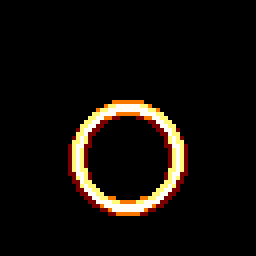
Die neue Farbe eines Pixels kommt also zur Hälfte von dem Pixel darunter. Was unten heiß ist, ist einen Schritt später ein Stück weiter oben. Einmal angewendet, sieht man davon wenig. Dein Programm wendet den Kernel aber in jedem Bild wieder an und zeichnet dazu jedes Mal die Glut am unteren Rand neu. Bleibt der Ring genauso heiß, steigt die Hitze Schritt für Schritt nach oben:
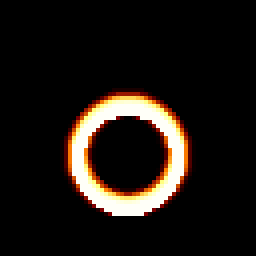
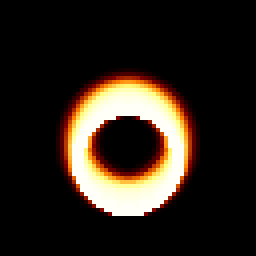
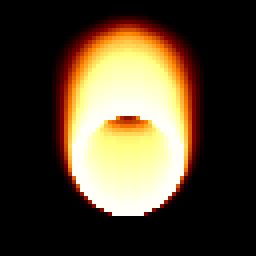
Mit jedem Schritt wandert die Hitze im Mittel ein halbes Pixel nach oben: Das Gewicht 2 von unten ist die Hälfte der 4. Abkühlen tut sie dabei nur langsam. Ruby rundet beim Teilen von ganzen Zahlen ab, 125 / 4 ist 31, und so verliert die Hitze bei vielen Schritten ein klein wenig.
Für das Feuer wendet dein Programm den Filterkernel in jedem Bild auf jedes Pixel an. Die Farbnummer eines Pixels liefert get_pixel(x, y), so wie set_pixel(x, y, c) sie setzt.
flip()-Zeile zwei Schleifen, die durch das ganze Bild gehen: y von 0 bis 127 und darin x von 0 bis 255. Für jedes Pixel rechnest du den Kernel von oben aus, in einer Variablen c: das Pixel darunter doppelt, dazu das linke und das rechte Pixel, die Summe durch 4. Das Ergebnis ist die neue Farbe des Pixels.
Rechne es einmal für das Pixel bei (10, 50) durch: Welche drei Pixel brauchst du, mit welchen Koordinaten? Das Pixel darunter hat das größere y, denn y wächst auf dem Bildschirm nach unten.
Zwei Schleifen ineinander, so wie (0...16).each do |i| beim Farbverlauf: außen eine für y, innen eine für x. Innen holst du die drei Farbnummern mit get_pixel, zählst sie mit ihren Gewichten in c zusammen, teilst durch 4 und setzt das Pixel mit set_pixel. Ruby teilt ganze Zahlen ohne Rest, und das passt: Farbnummern sind ganze Zahlen.
Ein Gerüst; die Lücken mit … füllst du:
(0...128).each do |y|
    (0...256).each do |x|
        c = get_pixel(x, y + 1) * …
        c += get_pixel(…, y)
        c += get_pixel(…, …)
        c /= …
        set_pixel(x, y, c)
    end
end
# Filterkernel auf jedes Pixel anwenden
(0...128).each do |y|
    (0...256).each do |x|
        # Farbwerte der Nachbarpixel einsammeln
        c = get_pixel(x, y + 1) * 2
        c += get_pixel(x - 1, y)
        c += get_pixel(x + 1, y)
        # Summe durch vier teilen
        c /= 4
        # Pixel setzen
        set_pixel(x, y, c)
    end
end
Schreib in fire.rb die beiden Schleifen mit dem Kernel und speichere.
Führst du das Programm danach aus, steigt nach einer kleinen Weile vom
hellen Rechteck ein weicher Verlauf nach oben.
Das Programm geht Zeile für Zeile durch das Bild und in jeder Zeile durch jedes Pixel. Für jedes Pixel addiert es die Farbwerte der Nachbarn, das untere doppelt, und teilt die Summe durch 4. Dieser Mittelwert wird die neue Farbe des Pixels.
Unter einem Pixel steht Farbe 40, links von ihm 20 und rechts 30. Welche Farbe bekommt es, ohne Zufall?
Zähle 2 · 40 + 20 + 30 zusammen und teile durch 4, so wie Ruby mit ganzen Zahlen teilt.
Deine Animation sollte nach einer kleinen Weile nun so aussehen:
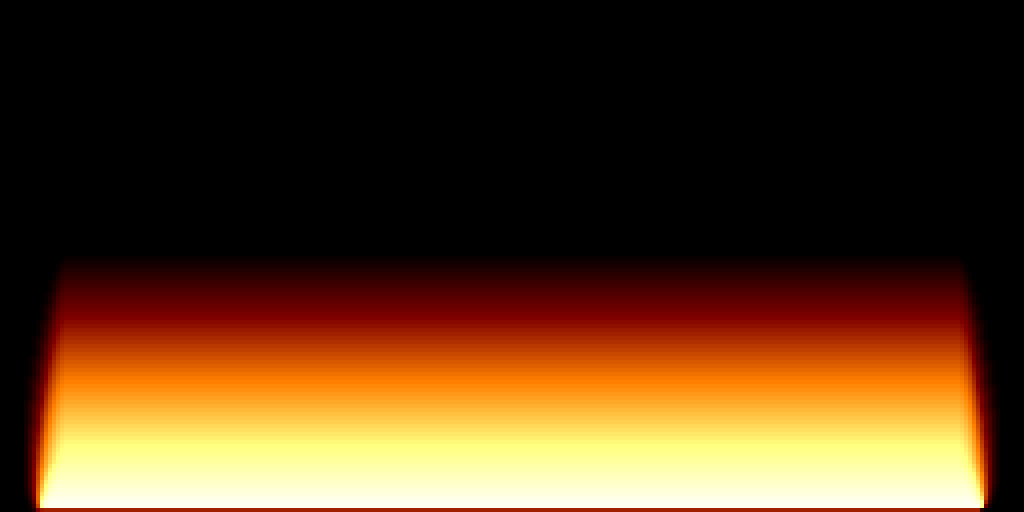
Die hellen Pixel wandern langsam nach oben und kühlen dabei ab, sie nehmen also andere Farben an. Nur ist das Ergebnis zu glatt und sieht noch nicht nach Feuer aus. Dagegen hilft ein wenig Zufall. Füge folgenden Code vor der set_pixel-Zeile ein:
# Zufällige Variation hinzufügen
c += rand(7) - 3
rand(7) gibt eine zufällige Zahl von 0 bis 6 zurück; minus 3 ergibt Werte von −3 bis +3. Sie kommt zum Mittelwert dazu, und so weicht jedes Pixel ein wenig ab. Das sieht schon vielversprechender aus:
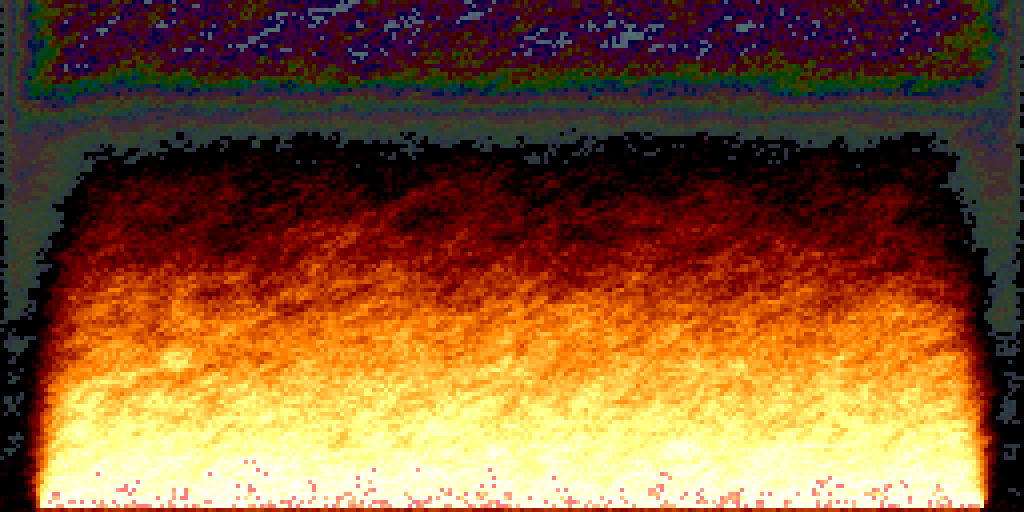
In den hellen und den dunklen Bereichen tauchen Farben auf, die nicht zum Feuer passen. Woran liegt das?
Der Wert c ist direkt die Nummer einer Farbe in der Palette, aber nichts prüft, ob er zwischen 0 und 63 liegt. Mit dem Zufall wird aus einem schwarzen Pixel schnell −3 und aus einem weißen 66, und das sind keine Farben des Verlaufs. Füge darum vor der set_pixel-Zeile ein:
# Wertebereich auf 0 bis 63 begrenzen
c = c.clamp(0, 63)
Dein Ergebnis sollte nun so aussehen:
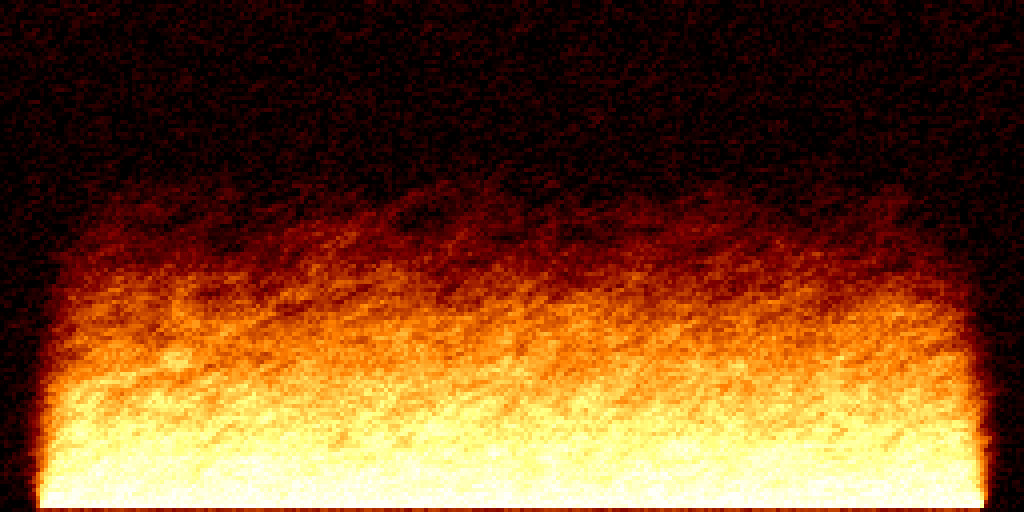
Fast fertig: Noch glüht die ganze Luft ein wenig. Das verhinderst du, indem du den Zufall nur dazugibst, wenn das Pixel nicht schon ganz schwarz ist. Ändere die Zeile mit dem rand-Aufruf so:
c += rand(7) - 3 if c > 0
if auch hinter einer Anweisung stehen: Sie wird nur ausgeführt, wenn die Bedingung erfüllt ist. Das ist praktisch, wenn von der Bedingung nur eine einzige Anweisung abhängt.
Dein Feuereffekt sollte nun so aussehen:
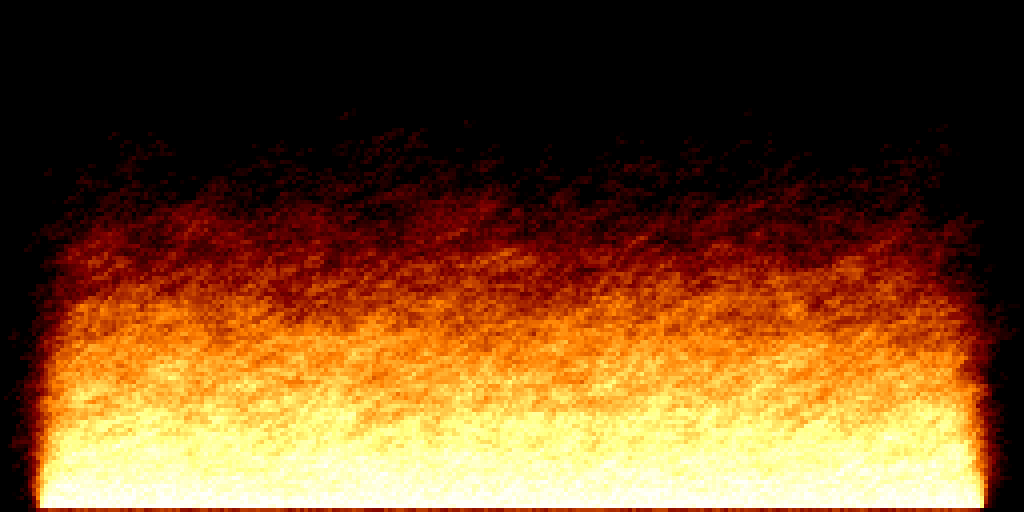
In fire.rb stehen der Kernel, der Zufall nur für Pixel, die nicht
schwarz sind, und die Grenzen 0 bis 63. Das Feuer lodert.
Was passiert mit dem Feuer, wenn du rand(7) - 3 in rand(7) - 4
änderst? Überleg erst, dann probier es aus.
rand(7) - 2: Wie hoch schlagen die Flammen jetzt?fire.rb legen set_color(63) und fill_rect(10, 126, 245, 127) sie an den unteren Rand. Mit fill_rect(100, 126, 155, 127) wird sie schmaler, mit set_color(40) kühler. Wie sieht das Feuer dann aus?set_palette-Zeilen jeweils den Wert für Rot und den für Blau. Achte darauf, ob sich die Flammen anders bewegen als vorher.Du vertauschst in den vier set_palette-Zeilen Rot und Blau, und das
Feuer brennt blau. Die Flammen bewegen sich aber genau wie vorher.
Warum?
Das gesamte Programm sieht nun so aus:
require 'pixelflow_canvas' Pixelflow::Canvas.new(256, 128, :palette) do # Doublebuffering aktivieren set_draw_mode(:buffered) # Farbverlauf erstellen (0...16).each do |i| set_palette(i, i * 8, 0, 0) set_palette(i + 16, i * 8 + 128, i * 8, 0) set_palette(i + 32, 255, i * 8 + 128, i * 8) set_palette(i + 48, 255, 255, i * 8 + 128) end # Endlosschleife loop do # heißes Rechteck am unteren Bildschirmrand zeichnen set_color(63) fill_rect(10, 126, 245, 127) # Filterkernel auf jedes Pixel anwenden (0...128).each do |y| (0...256).each do |x| # Farbwerte der Nachbarpixel einsammeln c = get_pixel(x, y + 1) * 2 c += get_pixel(x - 1, y) c += get_pixel(x + 1, y) # Summe durch vier teilen c /= 4 # Zufällige Variation hinzufügen c += rand(7) - 3 if c > 0 # Wertebereich auf 0 bis 63 begrenzen c = c.clamp(0, 63) # Pixel setzen set_pixel(x, y, c) end end # Bild anzeigen flip() end end |
Bisher steigt jede Flamme gerade nach oben: Ein Pixel bekommt seine Wärme vor allem von dem Pixel direkt darunter, das doppelt zählt. Weht Wind von links, kommt die warme Luft schräg von links unten.
Kopiere fire.rb nach wind.rb, zum Beispiel mit cp fire.rb wind.rb im Terminal. So bleibt fire.rb, wie es ist, für den nächsten Abschnitt.
wind.rb den Kernel so, dass die Flammen nach rechts wehen, als käme der Wind von links. Starte es mit ruby wind.rb.
Welche Koordinaten hat das Pixel, das links unter (x, y) liegt? Das Pixel darunter hat das größere y, das Pixel links das kleinere x.
Es genügt, eine einzige Zeile zu ändern: die mit dem Pixel, das doppelt zählt.
c = get_pixel(x - 1, y + 1) * 2
Ändere in wind.rb den Kernel so, dass die Flammen nach rechts wehen,
als käme der Wind von links, und speichere.
Hier geht es weiter, sobald du deine Antwort oben abgegeben hast.
So sieht es aus, wenn der Wind von links kommt:
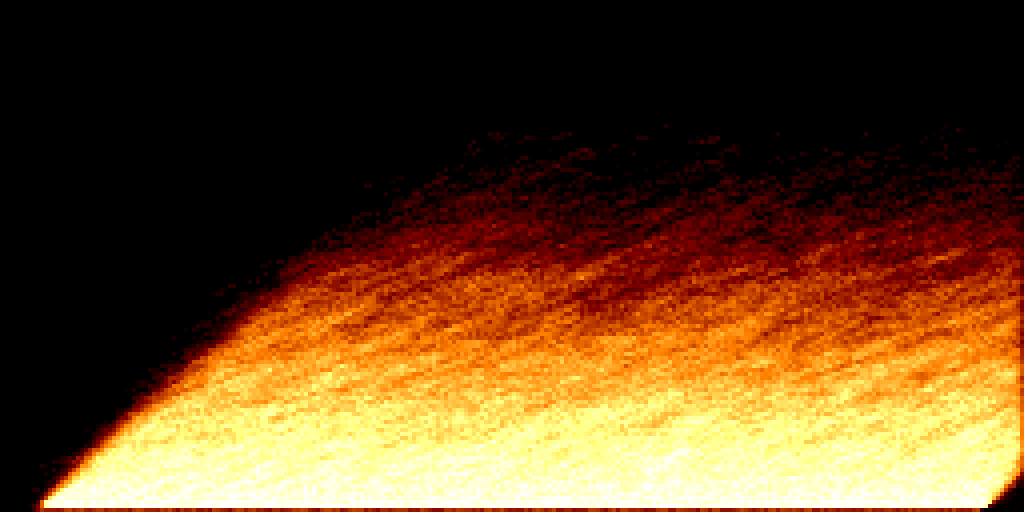
Die Wärme wandert in jedem Bild eine Zeile nach oben und dabei vor allem eine Spalte nach rechts. So steigen die Flammen schräg auf: Links über der Glut bleibt ein dunkler Keil, und rechts laufen sie über den Rand des Bildes hinaus.
get_pixel(x - 2, y + 1). Achte darauf, wie schräg die Flammen jetzt stehen.
Extras für Schnelle: dieses und die nächsten zwei Kapitel. Wer sie auslässt, springt zu Zusammenfassung.
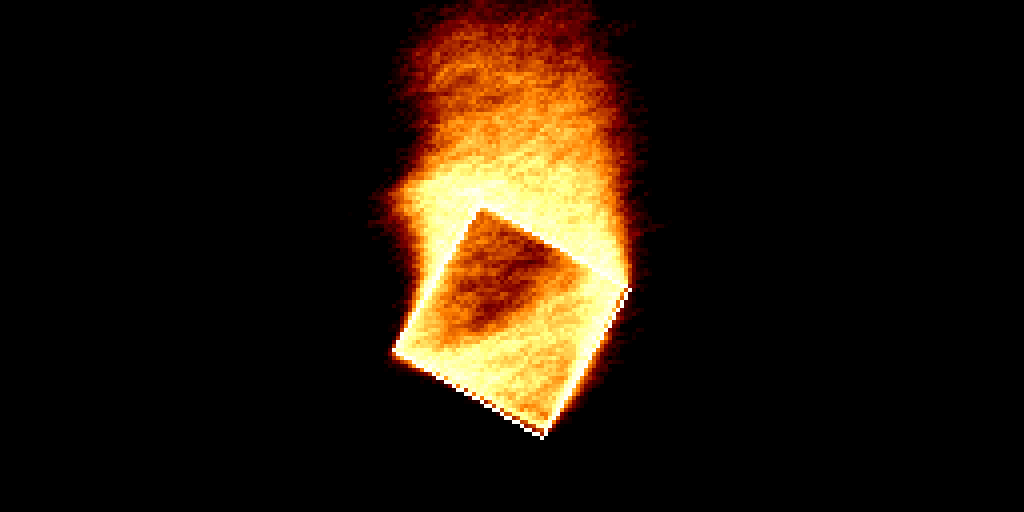
Das Feuer brennt überall, wo heiße Pixel sind, nicht nur am unteren Rand. Zeichne etwas anderes in Weiß, und es geht in Flammen auf, auch wenn es sich bewegt. Hier ist es ein Quadrat, das sich um seine Mitte dreht.
Lösche dafür in fire.rb die Glut, also die beiden Zeilen mit set_color(63) und fill_rect(10, 126, 245, 127) samt ihrem Kommentar. Vor die Schleife kommt ein Winkel, der mit jedem Bild ein wenig wächst:
set_palette(i + 48, 255, 255, i * 8 + 128) end # Winkel der Form, wächst mit jedem Bild angle = 0.0 # Endlosschleife loop do
Die vier Ecken des Quadrats liegen auf einem Kreis um die Mitte (128, 80) mit dem Radius 30, jede eine Vierteldrehung weiter als die vorige. Eine Vierteldrehung ist π/2, in Ruby Math::PI / 2. Für einen Punkt auf einem Kreis um (mx, my) mit Radius r beim Winkel a gilt:
$$x = m_x + r \cdot \cos a \qquad y = m_y + r \cdot \sin a$$
Weil y auf dem Bildschirm nach unten wächst, dreht sich das Quadrat im Uhrzeigersinn, wenn angle größer wird.
flip() die vier Ecken für den aktuellen Winkel, verbinde jede Ecke mit draw_line mit der nächsten und die letzte mit der ersten, alles mit Farbe 63. Danach erhöhst du angle um 0.03.
Für die Ecke Nummer k (0 bis 3) ist der Winkel angle + k * Math::PI / 2. Setz ihn in die beiden Formeln ein: Math.cos(…) und Math.sin(…).
Sammle die vier Ecken in einem Array, dann kannst du für jedes k die Ecke k mit der Ecke (k + 1) % 4 verbinden. Für k = 3 ist das die Ecke 0.
Ein Gerüst; die Lücken mit … füllst du:
        corners = (0...4).map do |k|
            a = angle + k * …
            [128 + 30 * …, 80 + 30 * …]
        end
        (0...4).each do |k|
            x0, y0 = corners[k]
            x1, y1 = corners[…]
            draw_line(x0, y0, x1, y1)
        end
set_pixel(x, y, c) end end # weißes Quadrat zeichnen, um seine Mitte gedreht set_color(63) corners = (0...4).map do |k| a = angle + k * Math::PI / 2 [128 + 30 * Math.cos(a), 80 + 30 * Math.sin(a)] end (0...4).each do |k| x0, y0 = corners[k] x1, y1 = corners[(k + 1) % 4] draw_line(x0, y0, x1, y1) end angle += 0.03 # Bild anzeigen flip()
Zeichne in fire.rb das Quadrat, das sich dreht, und speichere. Führst
du das Programm danach aus, dreht sich ein weißes Quadrat langsam im
Uhrzeigersinn, und aus ihm schlagen Flammen nach oben.
Das Quadrat steht nach dem Kernel im Programm, direkt vor flip(). Zeichnest du es davor, verschmiert der Kernel es im selben Bild, und du siehst nur noch Flammen. So bleibt es als scharfe weiße Linie über seinen eigenen Flammen stehen, und im nächsten Bild steigt seine Hitze nach oben:
2 * Math::PI / 3) weiter. Mit fill_triangle(x0, y0, x1, y1, x2, y2) brennt die ganze Fläche statt nur des Randes.angle += 0.03 in angle += 0.2: Wie sehen die Flammen aus, wenn sich die Form schneller dreht, als die Hitze aufsteigt?Dass dein Feuer nach oben brennt, liegt allein am Kernel: Er holt die Hitze von unten. Zählt er dagegen alle vier Nachbarn gleich, oben, unten, links und rechts, hat die Hitze keine Richtung mehr. Sie breitet sich nach allen Seiten aus, und was heiß ist, glüht:
| 0 | 0 | 0 |
| 1 | 0 | 1 |
| 0 | 2 | 0 |
| 0 | 1 | 0 |
| 1 | 0 | 1 |
| 0 | 1 | 0 |
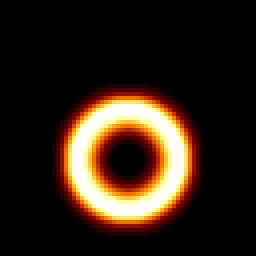
Ändere in deinem Programm mit dem Quadrat die Zeilen, die die Nachbarn einsammeln. Die vier Gewichte ergeben wieder 4, das Teilen durch 4 bleibt:
# Farbwerte der Nachbarpixel einsammeln c = get_pixel(x, y - 1) c += get_pixel(x, y + 1) c += get_pixel(x - 1, y) c += get_pixel(x + 1, y) # Summe durch vier teilen c /= 4
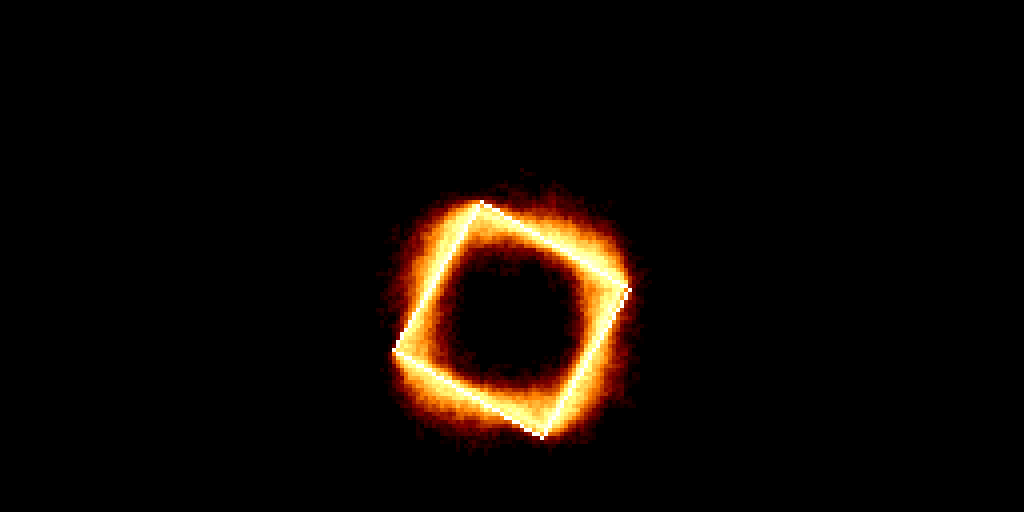
Achte auf die Ecken, während sich das Quadrat dreht: Hinter jeder zieht ein Schweif her. Die Hitze braucht ein paar Bilder, bis sie verglüht, und das Quadrat ist dann schon ein Stück weitergedreht.
Zwei Teile machen den Effekt: der Kernel, der bestimmt, wohin die Hitze geht, und die Palette, die bestimmt, wie sie aussieht. Beides kannst du tauschen. Damit das bequemer geht, schreibst du den Kernel als Tabelle, so wie in den Bildern oben. Über Pixelflow::Canvas.new kommt:
require 'pixelflow_canvas'# Der Filterkernel als Tabelle: die Gewichte der Nachbarn von oben links# bis unten rechts, in der Mitte das Pixel selbstKERNEL = [ [1, 1, 1], [1, 0, 1], [1, 1, 1],]WEIGHT = KERNEL.flatten.sumPixelflow::Canvas.new(256, 128, :palette) do
KERNEL.flatten macht aus den drei Zeilen eine Liste mit neun Zahlen, sum zählt sie zusammen. Dieser Kernel zählt alle acht Nachbarn, auch die schrägen. Die Zeilen, die die Nachbarn einsammeln und durch 4 teilen, ersetzt du durch zwei Schleifen über die Tabelle. Die Zeile row und die Spalte col laufen von 0 bis 2; minus 1 gerechnet, ergeben sie den Abstand zum Pixel in der Mitte:
(0...256).each do |x| # Nachbarn mit den Gewichten aus KERNEL zusammenzählen c = 0 (0..2).each do |row| (0..2).each do |col| c += KERNEL[row][col] * get_pixel(x + col - 1, y + row - 1) end end # durch die Summe der Gewichte teilen c /= WEIGHT # Zufällige Variation hinzufügen
Und eine neue Palette, von Schwarz über tiefes Blau und Violett bis zu einem blassen Rosa:
# Farbverlauf von Schwarz über Violett bis Weiß (0...16).each do |i| set_palette(i, i * 4, 0, i * 8) set_palette(i + 16, i * 4 + 64, i * 2, i * 8 + 128) set_palette(i + 32, i * 8 + 128, i * 8 + 32, 255) set_palette(i + 48, 255, i * 8 + 128, 255) end
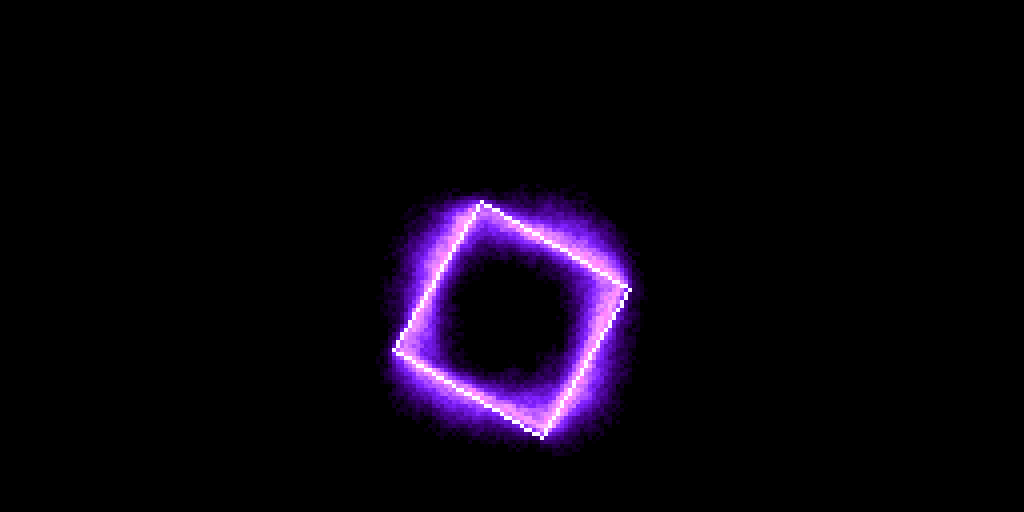
Für jedes Pixel liest das Programm jetzt neun Werte statt drei, darum läuft die Animation ein wenig langsamer.
[0, 0, 0], [1, 0, 1], [0, 2, 0]: Brennt das Quadrat wieder, diesmal in Violett?[0, 2, 0], [1, 0, 1], [0, 0, 0]. Wohin zieht die Hitze jetzt? Mit einer grünen Palette sieht das aus wie leuchtender Schleim, zum Beispiel set_palette(i, 0, i * 6, i * 2), set_palette(i + 16, 0, i * 8 + 96, i * 4 + 32), set_palette(i + 32, i * 8, 224 + i * 2, i * 6 + 96) und set_palette(i + 48, i * 8 + 128, 255, i * 8 + 128).Du hast eine Feueranimation in Ruby programmiert: Ein Farbverlauf legt fest, wie heiß jede Farbe aussieht, und ein Filterkernel lässt die Hitze in jedem Bild ein Stück nach oben steigen und abkühlen. Filterkernel stecken auch hinter dem Weichzeichnen und dem Finden von Kanten in der Bildbearbeitung. Das Feuer war ein beliebter Effekt der Demoszene, und mit ein wenig Experimentieren machst du es noch besser.
Auch Spiele haben so gebrannt: In der Fassung von Final DOOM für die erste PlayStation lodert dasselbe Feuer über den Bildschirm, aus einer Palette von Schwarz bis Weiß, einer weißen untersten Zeile als Glut und Hitze, die mit ein wenig Zufall nach oben steigt und dabei abkühlt.
How DOOM fire was done, Fabien Sanglard, 2018. Wie das Feuer von DOOM auf der PlayStation funktioniert, in wenigen Zeilen Code mit Bildern zu jedem Schritt; der Zufall lässt die Flammen dort zusätzlich nach links und rechts wehen: fabiensanglard.net.
Hier sind ein paar Vorschläge, wie du die Animation weiter verbessern könntest:
draw_text(68, 70, "FEUER", "8x13B", 3) zeichnet ihn in der aktuellen Farbe, links oben bei (68, 70), dreimal so groß wie die Schrift.