powered by 
FORTRAN, kurz für »Formula Translation«, wurde ab 1953 von einem Team um John Backus bei IBM entwickelt; der erste Compiler kam 1957. Fortran ist damit eine der ältesten Programmiersprachen. Die Sprache wurde ursprünglich für wissenschaftliche und technische Anwendungen entwickelt und wird heute noch in diesen Bereichen eingesetzt. Fortran ist eine imperative Programmiersprache, die speziell für numerische Berechnungen optimiert ist. Sie bietet eine Vielzahl von Funktionen und Bibliotheken für mathematische und wissenschaftliche Berechnungen.
John Backus (1924–2007), amerikanischer Informatiker. Ab 1954 leitete er bei IBM das Team, das Fortran und den ersten Fortran-Compiler baute: Statt Maschinenbefehle schrieb man nun Formeln wie x = a * b + c, und der Compiler machte daraus ein Programm, das fast so schnell lief wie eines von Hand. Wettermodelle wie das des Deutschen Wetterdiensts rechnen bis heute in Fortran.
»Vieles an meiner Arbeit kommt daher, dass ich faul war«, sagte er später: Er schrieb nicht gern Programme, also baute er etwas, das es leichter macht. Die Schreibweise, mit der man festlegt, wie eine Programmiersprache aussieht, heißt nach ihm Backus-Naur-Form.
The FORTRAN Automatic Coding System, John Backus und andere, Western Joint Computer Conference, 1957. Der Aufsatz, in dem sie ihr fertiges System für den IBM 704 vorstellten: die Sprache, und wie der Übersetzer daraus Programme macht, die so gut sein sollten wie von Hand geschrieben. Das Computer History Museum hat ihn als PDF frei ins Netz gestellt.
FORTRAN wurde vor allem in Bereichen eingesetzt, die intensive numerische Berechnungen erfordern, wie zum Beispiel in der Wettervorhersage, der numerischen Strömungsmechanik und der linearen Algebra. Ein bekanntes Programm in Fortran ist das Weather Research and Forecasting (WRF) Model, das zur Wettervorhersage und Klimaforschung eingesetzt wird. FORTRAN wird auch in der Hochenergiephysik, der Astronomie und der Chemie eingesetzt.
Fortran-Programme werden in Textdateien mit der Endung .f90 geschrieben. Diese Dateien werden anschließend von einem Compiler in ausführbare Dateien übersetzt, die auf deinem Computer direkt ausgeführt werden können. Es gibt eine Vielzahl von Compilern, die du verwenden kannst, aber wir werden hier den freien »GNU Fortran Compiler« gfortran verwenden, der auf den meisten Systemen verfügbar ist.
Stelle zuerst sicher, dass du keinen Ordner geöffnet hast. Um sicherzugehen, drücke einfach den Shortcut für »Ordner schließen«: StrgK und dann F. Dein Workspace sollte jetzt ungefähr so aussehen:
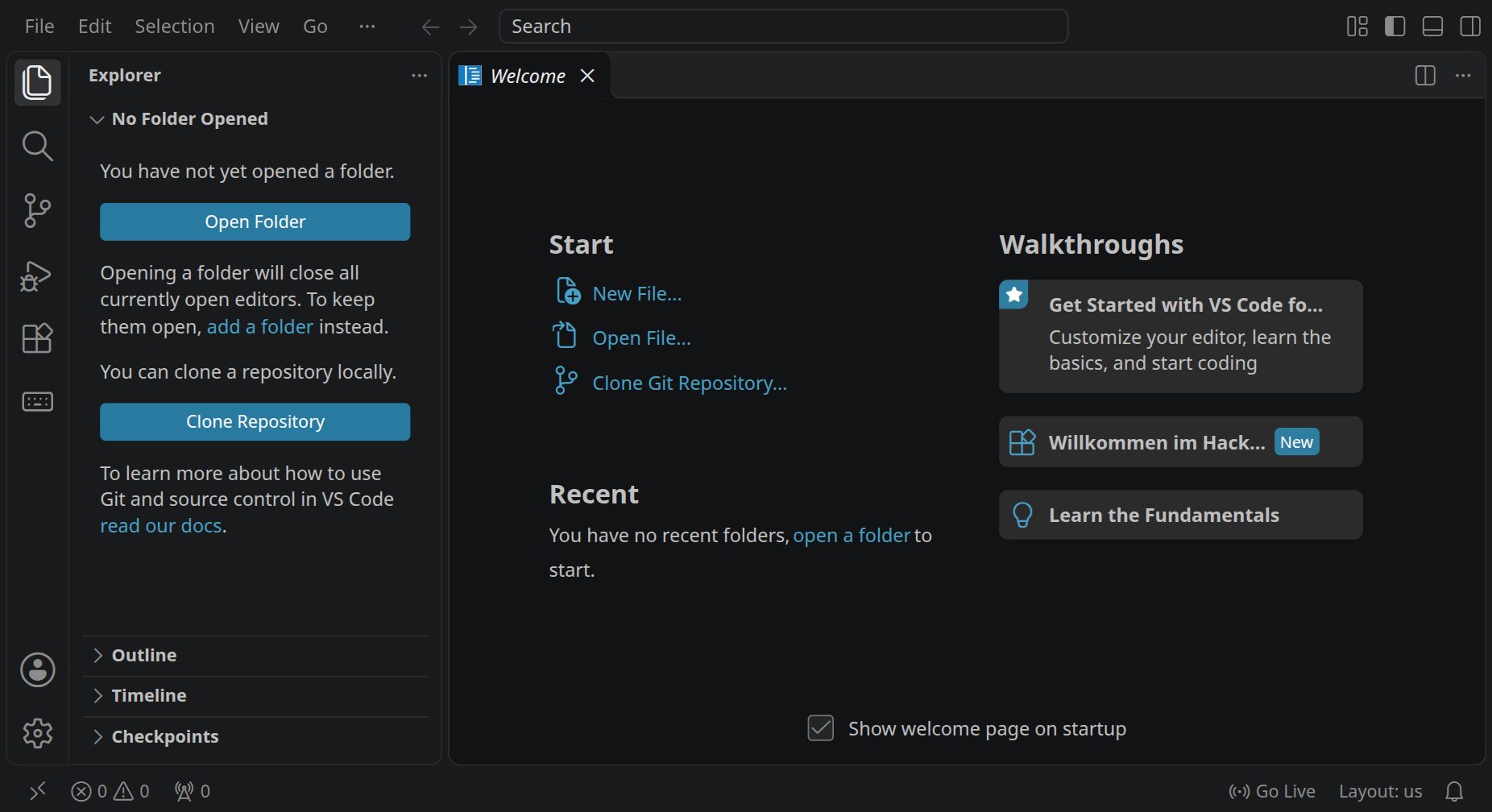
Klicke rechts auf »New File…« und wähle als Dateityp »Text File«, oder bestätige einfach mit Enter. Es öffnet sich eine leere Datei ohne Namen. Den Namen gibst du ihr erst beim Speichern mit StrgS; an der Endung erkennt Visual Studio Code dann die Sprache und färbt den Code.

Schreibe nun den folgenden Code in die Datei:
program HelloWorld print *, "Hello, World!" end program HelloWorld |
Da Visual Studio Code noch nicht weiß, dass es sich um Fortran-Quelltext handelt, ist dein Programm momentan noch einfarbig, aber das wird sich gleich ändern. An dem weißen Punkt erkennst du, dass deine Änderungen noch nicht gespeichert sind.
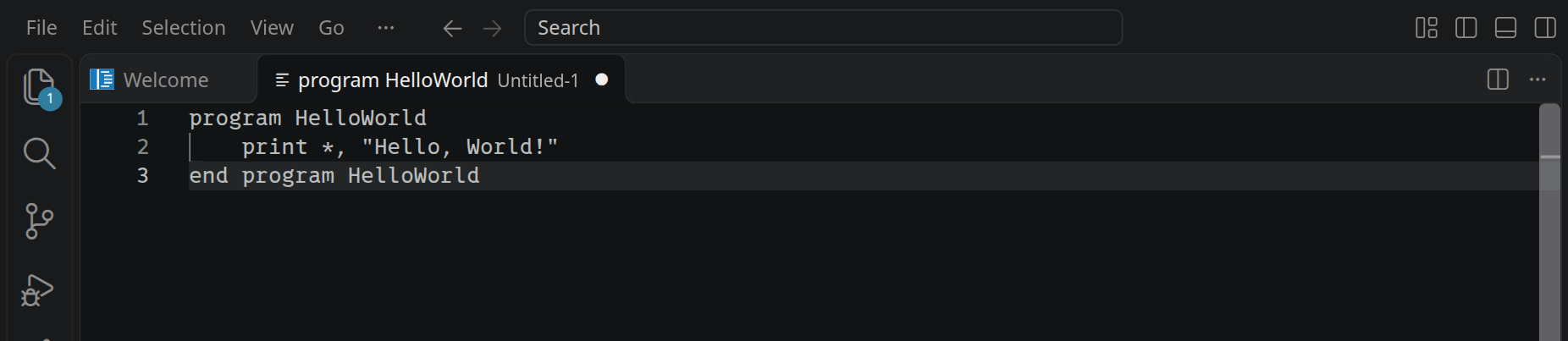
Drücke nun StrgS, um die Datei zu speichern. Gib hello.f90 ein – der vollständige Pfad zu deiner Datei lautet dann /workspace/hello.f90.

Da Fortran standardmäßig nicht von Visual Studio Code unterstützt wird, müssen wir noch eine passende Erweiterung installieren. Klicke dazu auf das Erweiterungs-Symbol  in der Seitenleiste oder drücke StrgShiftX. Suche nach der Erweiterung »Photran« und installiere sie. Weil der Herausgeber nicht verifiziert ist, fragt Visual Studio Code, ob du ihm vertraust; bestätige mit »Trust Publisher & Install«.
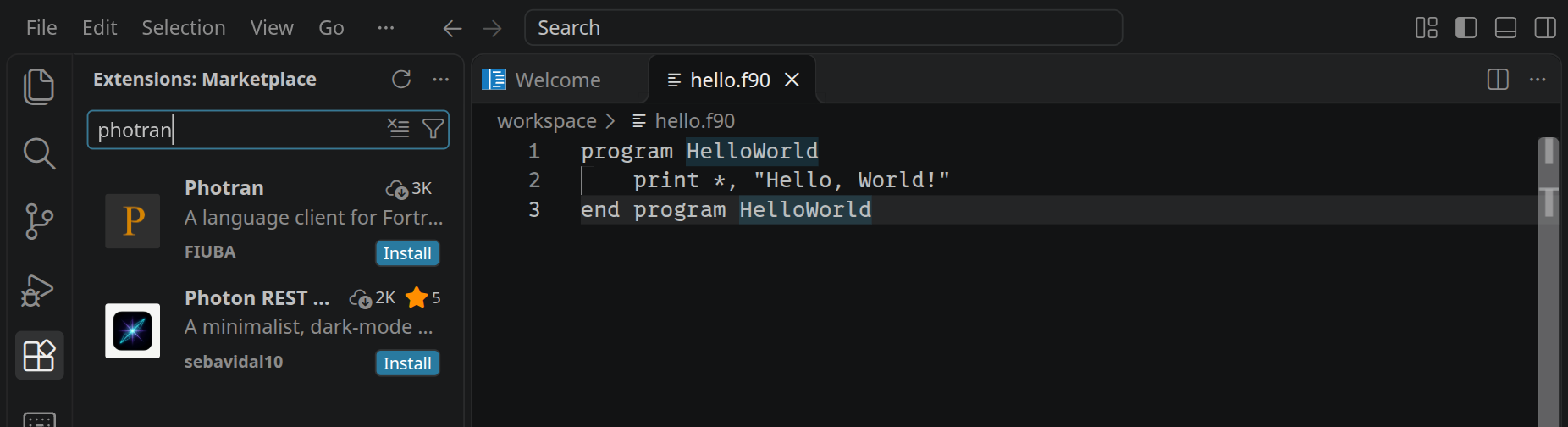
Alternativ kannst du auch StrgP drücken und ext install fiuba.photran-lsp-client-vscode eingeben, um die Erweiterung zu installieren.
Anschließend solltest du dein Fortran-Programm farbig sehen:
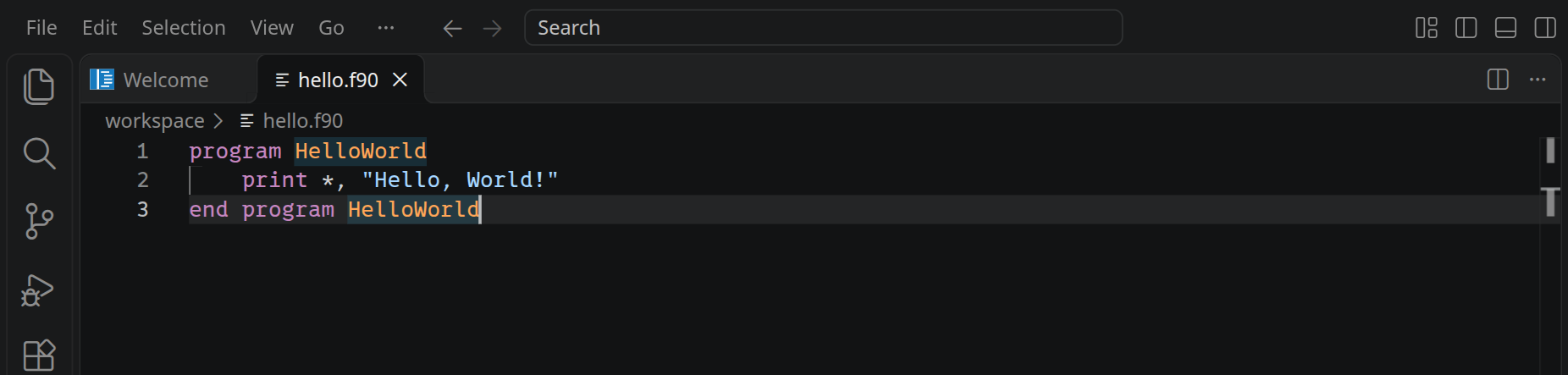
Bevor wir das Programm ausführen können, müssen wir es kompilieren. Dadurch wird der Quelltext in Maschinencode übersetzt, den dein Computer ausführen kann.
Öffne dazu ein Terminal, indem du entweder StrgJ drückst oder das Panel-Symbol  rechts oben drückst. Dein Fenster sollte jetzt ungefähr so aussehen:
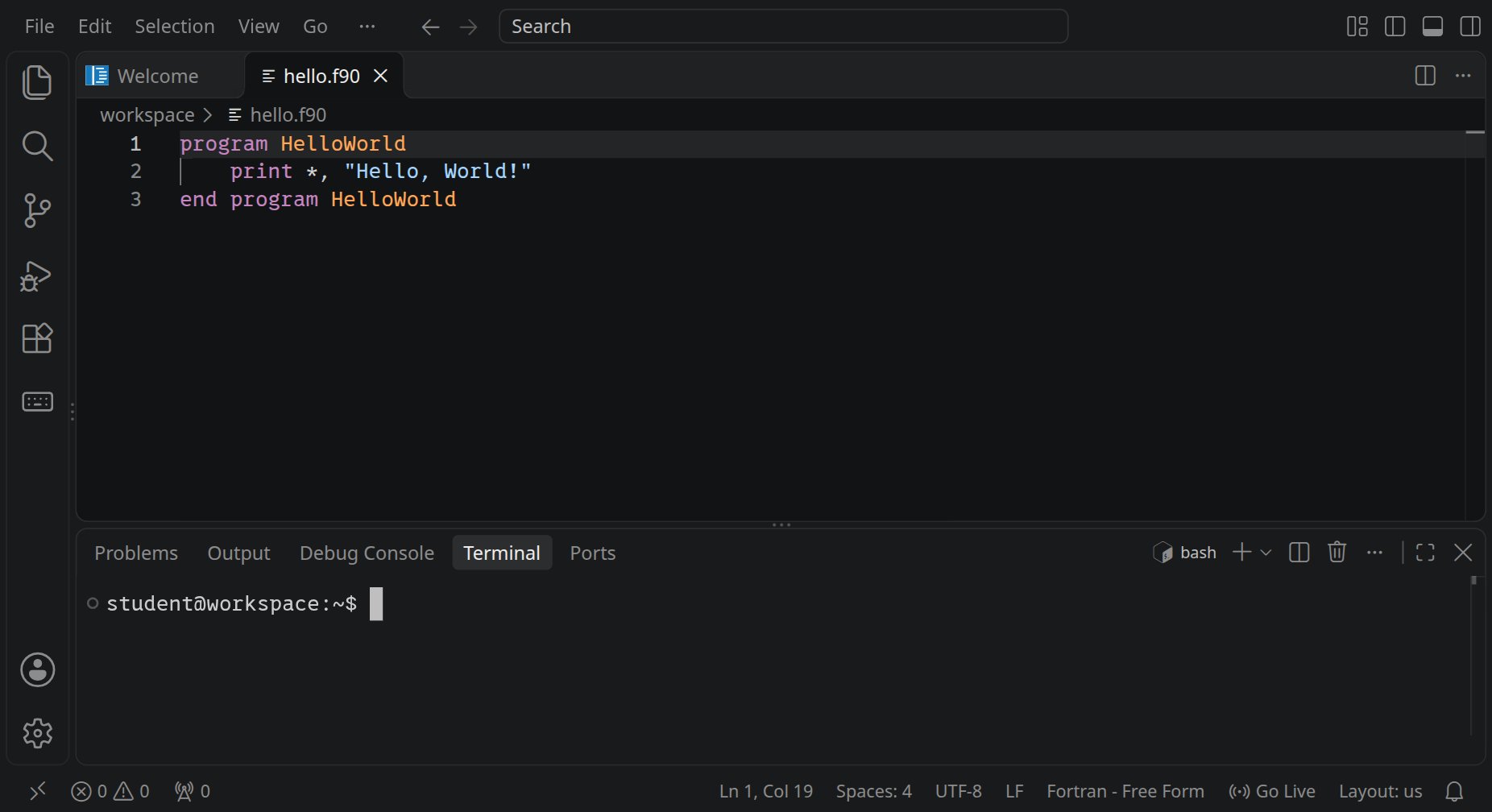
Um das Programm zu kompilieren, gib folgenden Befehl ein:
gfortran hello.f90 -o hello
gfortran he und drücke Tab, um den Dateinamen automatisch zu hello.f90 vervollständigen zu lassen. Du kannst danach ganz normal weiterschreiben.
Wenn du keinen Fehler gemacht hast, wird das Programm erfolgreich kompiliert und die ausführbare Datei hello wird im selben Verzeichnis erstellt. Du kannst dies überprüfen, indem du dir die Dateien im aktuellen Verzeichnis mit ls oder ls -l anzeigen lässt:

Die grüne Datei hello ist die ausführbare Datei – im Unterschied zu Windows, wo ausführbare Dateien die Endung .exe haben, haben ausführbare Dateien unter Linux keine Endung. Um das Programm auszuführen, gib folgenden Befehl ein:
./hello
Das Programm sollte die Nachricht Hello, World! im Terminal ausgeben. Du kannst beide Schritte auch in einem Befehl kombinieren:
gfortran hello.f90 -o hello && ./hello
&& sorgt dafür, dass der zweite Befehl nur ausgeführt wird, wenn der erste erfolgreich war.
Speichere dein erstes Programm als /workspace/hello.f90.
Ein weißer Punkt am Reiter der Datei heißt, dass sie noch nicht gespeichert ist.
Übersetze hello.f90 mit gfortran, sodass in /workspace das
ausführbare Programm hello liegt.
ls -l zeigt, welche Dateien in /workspace liegen. Ein übersetztes Programm ist grün.
Ohne -o hello nennt gfortran das Programm a.out. Der Name hinter -o ist der des Programms.
Wenn du einen Fehler im Code machst, wird der Compiler eine Fehlermeldung ausgeben. Versuche zum Beispiel, statt print das Wort prin zu schreiben:
program HelloWorld prin *, "Hello, World!"end program HelloWorld
Speichere die Datei und führe den Compiler erneut aus:
gfortran hello.f90 -o hello
Der Compiler sollte eine Fehlermeldung ausgeben, die dir hilft, den Fehler zu finden. Lies sie in deinem Terminal:
Was meldet gfortran für prin? Gib den Text hinter Error: ein, ohne
at (1).
Die Meldung zeigt erst die Zeile mit dem Fehler und markiert die Stelle mit einer 1. Die letzte Zeile beginnt mit Error:.
Hier geht es weiter, sobald du deine Antwort oben abgegeben hast.
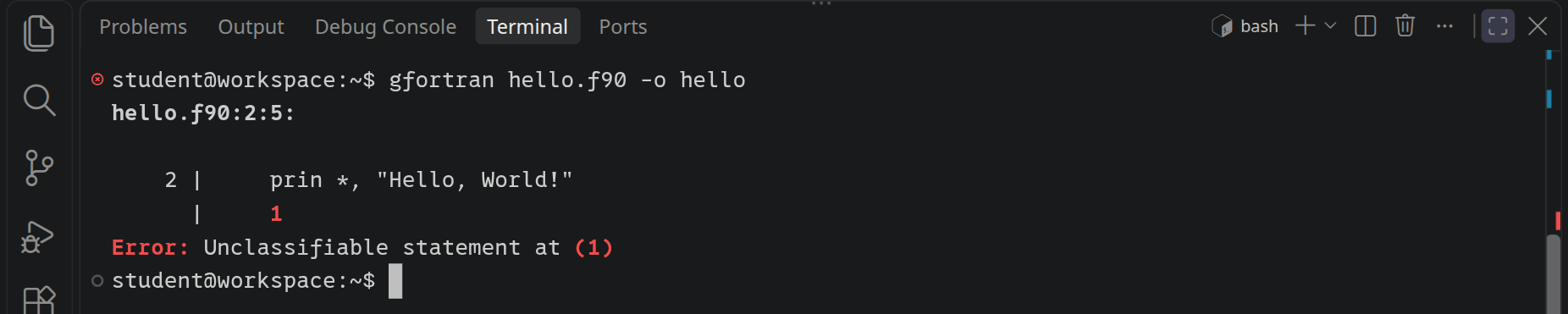
Es lohnt sich, die Fehlermeldungen genau zu lesen, um den Fehler zu finden und zu beheben. Achte auf die Zeilennummer (in diesem Beispiel 2) und den Text, der dir sagt, was falsch ist. Denke daran, den Fehler wieder zu beheben, bevor du das nächste Beispiel ausprobierst.
Im zweiten Beispiel wollen wir eine Zahl in ihre Primfaktoren zerlegen. An diesem Beispiel kannst du sehen, wie man in Fortran Benutzereingaben verarbeitet und Schleifen verwendet. Erstelle eine neue Datei mit StrgAltN und schreibe den folgenden Code hinein:
program prime_factors implicit none integer :: n, i ! Read the number from the user write(*, *) "Enter a number:" read(*, *) n ! Find and print the prime factors write(*, *) "Prime factors of", n, ":" do i = 2, n do while (mod(n, i) == 0) write(*, *) i n = n / i end do end do stop end program prime_factors |
Speichere die Datei unter dem Namen factor.f90. Kompiliere das Programm:
gfortran factor.f90 -o factor
Falls du keine Fehlermeldung erhältst, kannst du das Programm ausführen und testen:
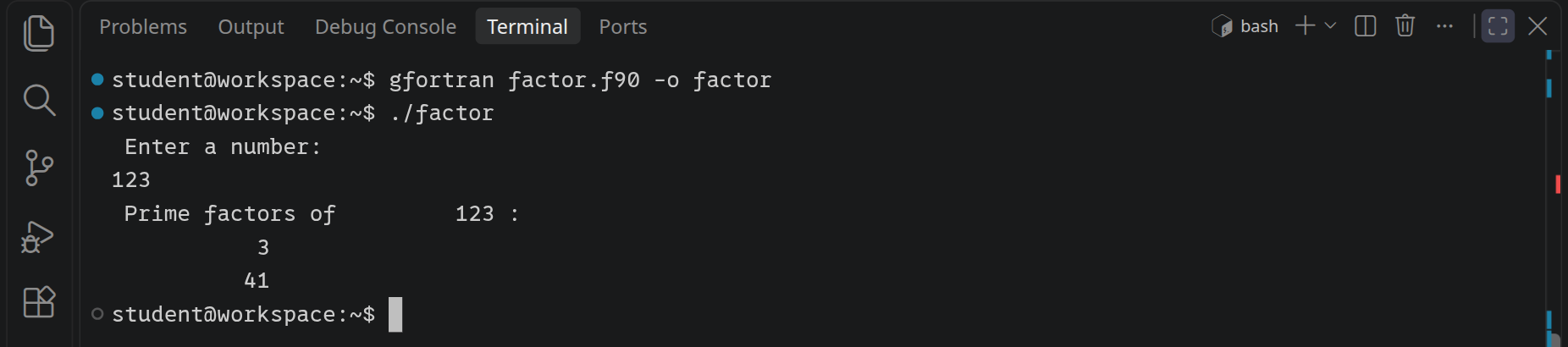
Das Programm hat die Zahl 123 in ihre Primfaktoren zerlegt und ausgegeben.
Was passiert, wenn du factor die Zahl 3000000000 gibst? Überleg erst,
dann probier es aus. Schau dir dazu die Zeile integer :: n, i an.
Hier geht es weiter, sobald du deine Antwort oben abgegeben hast.
Das Programm bricht schon beim Einlesen ab: Integer overflow while reading item 1. Eine integer-Variable hat in gfortran 32 Bit und reicht nur bis 2147483647.
integer(kind=8) :: n, i, übersetze neu und gib 3000000000 noch einmal ein. Mit 64 Bit passt die Zahl hinein, und das Programm gibt ihre Faktoren aus. Warum ist es danach noch eine ganze Weile nicht fertig? Schau dir die Zeile do i = 2, n an. Mit StrgC brichst du es ab.
Im dritten Beispiel wollen wir eine Liste von 10 Zufallszahlen sortieren. Dafür verwenden wir den Bubblesort-Algorithmus, der zwar nicht besonders effizient ist, aber sehr einfach zu verstehen und zu implementieren. Der Bubblesort-Algorithmus funktioniert, indem er die Liste mehrmals durchläuft und benachbarte Elemente vertauscht, wenn sie in der falschen Reihenfolge sind.
An diesem Beispiel kannst du sehen, wie man in Fortran Arrays verwendet und Schleifen verschachtelt.
Erstelle eine neue Datei und schreibe den folgenden Code hinein:
program bubblesort implicit none integer, parameter :: n = 10 integer :: array(n) real :: realarray(n) integer :: i, j, temp ! Initialize the array with random integers call random_seed() call random_number(realarray) array = floor(realarray * 100) ! Print the original array print *, "Original array:" do i = 1, n write(*, '(I3)', advance='no') array(i) end do print * ! Bubble sort algorithm do i = 1, n-1 do j = 1, n-i if (array(j) > array(j+1)) then temp = array(j) array(j) = array(j+1) array(j+1) = temp end if end do end do ! Print the sorted array print *, "Sorted array:" do i = 1, n write(*, '(I3)', advance='no') array(i) end do print * end program bubblesort |
Speichere die Datei unter dem Namen bubblesort.f90. Kompiliere das Programm:
gfortran bubblesort.f90 -o bubblesort
Falls du keine Fehlermeldung erhältst, kannst du das Programm ausführen und testen:
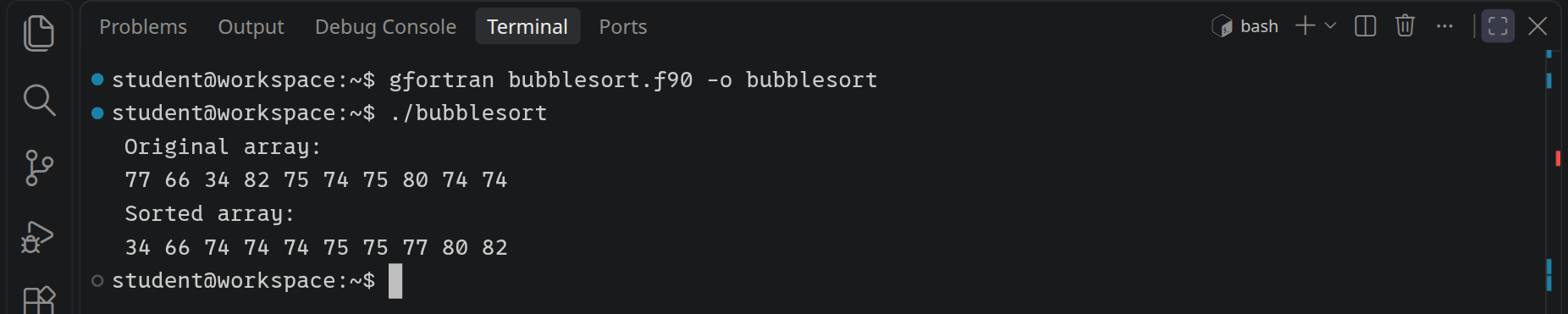
Das Programm hat eine Liste von 10 Zufallszahlen sortiert.
bubblesort.f90, übersetze neu und starte das Programm. Warum musst du dafür nur eine einzige Zahl ändern?
Ändere bubblesort.f90 so, dass das Programm absteigend sortiert, die
größte Zahl zuerst.
Zwei benachbarte Zahlen werden in der Zeile mit if vertauscht. Unter welcher Bedingung?
Für absteigend wird vertauscht, wenn die vordere Zahl kleiner ist als die hintere.
In diesem Kapitel hast du an drei Beispielen gesehen, wie man ein einfaches Fortran-Programm schreiben, kompilieren und ausführen kann. Das ist natürlich nur ein erster Eindruck. Um Fortran wirklich zu beherrschen, musst du noch viel mehr lernen – am besten, indem du eigene Programme schreibst und ausprobierst. Die Buchhandlungen, Bibliotheken und YouTube sind voll von Material für dich. Viel Spaß beim Programmieren!