powered by 
Go, auch bekannt als Golang, wurde ab 2007 von Robert Griesemer, Rob Pike und Ken Thompson bei Google entwickelt und 2009 veröffentlicht. Die Programmiersprache wurde für die Entwicklung von Systemsoftware und Webanwendungen konzipiert und zeichnet sich durch ihre einfache Syntax, effiziente Kompilierung und integrierte Unterstützung für Nebenläufigkeit aus.
Robert Griesemer (geboren 1964), Schweizer Informatiker, und Rob Pike (geboren 1956), kanadischer Programmierer, erfanden 2007 bei Google mit Ken Thompson die Sprache Go. Pike ärgerte sich damals über C++-Programme, deren Übersetzen 45 Minuten dauerte: Go sollte so schnell übersetzen, dass man darauf nicht warten muss. Auch Docker, mit dem dein Workspace in einem Container läuft, ist in Go geschrieben.
Griesemer hatte an der ETH Zürich bei Niklaus Wirth promoviert, dem Erfinder von Pascal. Pike war 1992 dabei, als Ken Thompson UTF-8 auf ein Tischset in einem Diner zeichnete. Den Gopher, das Maskottchen von Go, hat Pikes Frau Renée French gezeichnet.
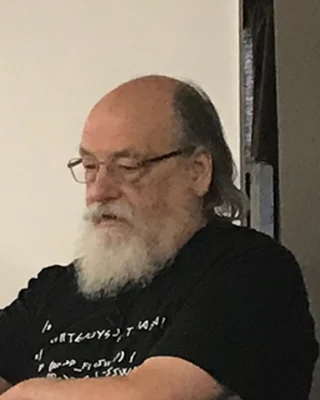
Ken Thompson (geboren 1943). Du suchst im Terminal mit grep? Das hat er 1973 geschrieben; der Name kommt aus seinem Texteditor, wo der Befehl g/re/p hieß: global, regular expression, print. Wie man aus einem regulären Ausdruck einen Automaten baut, hatte er schon 1968 beschrieben: die Thompson-Konstruktion.
Das Terminal selbst läuft unter Linux, und Linux funktioniert wie Unix, das er ab 1969 mit Dennis Ritchie schrieb. Unten rechts in VS Code steht UTF-8: Die Kodierung hat er 1992 mit Rob Pike auf ein Tischset in einem Diner gezeichnet. Und die Sprache Go hat er mit erfunden.
Foto: A. C. Diller, 2019, CC BY-SA 4.0, zugeschnitten (Wikimedia Commons)
Bekannte Beispiele für Anwendungen, die in Go entwickelt wurden, sind Docker, Kubernetes und Hugo, ein Generator für statische Websites. Heutzutage ist Go immer noch äußerst relevant, insbesondere in der Cloud- und Server-Backend-Entwicklung, da es eine hohe Leistung und Skalierbarkeit bietet und von einer aktiven Entwickler-Community unterstützt wird.
Go-Programme werden in Textdateien mit der Endung .go geschrieben. Diese Dateien werden anschließend von einem Compiler in ausführbare Dateien übersetzt, die auf deinem Computer direkt ausgeführt werden können.
Stelle zuerst sicher, dass du keinen Ordner geöffnet hast. Um sicherzugehen, drücke einfach den Shortcut für »Ordner schließen«: StrgK und dann F. Dein Workspace sollte jetzt ungefähr so aussehen:
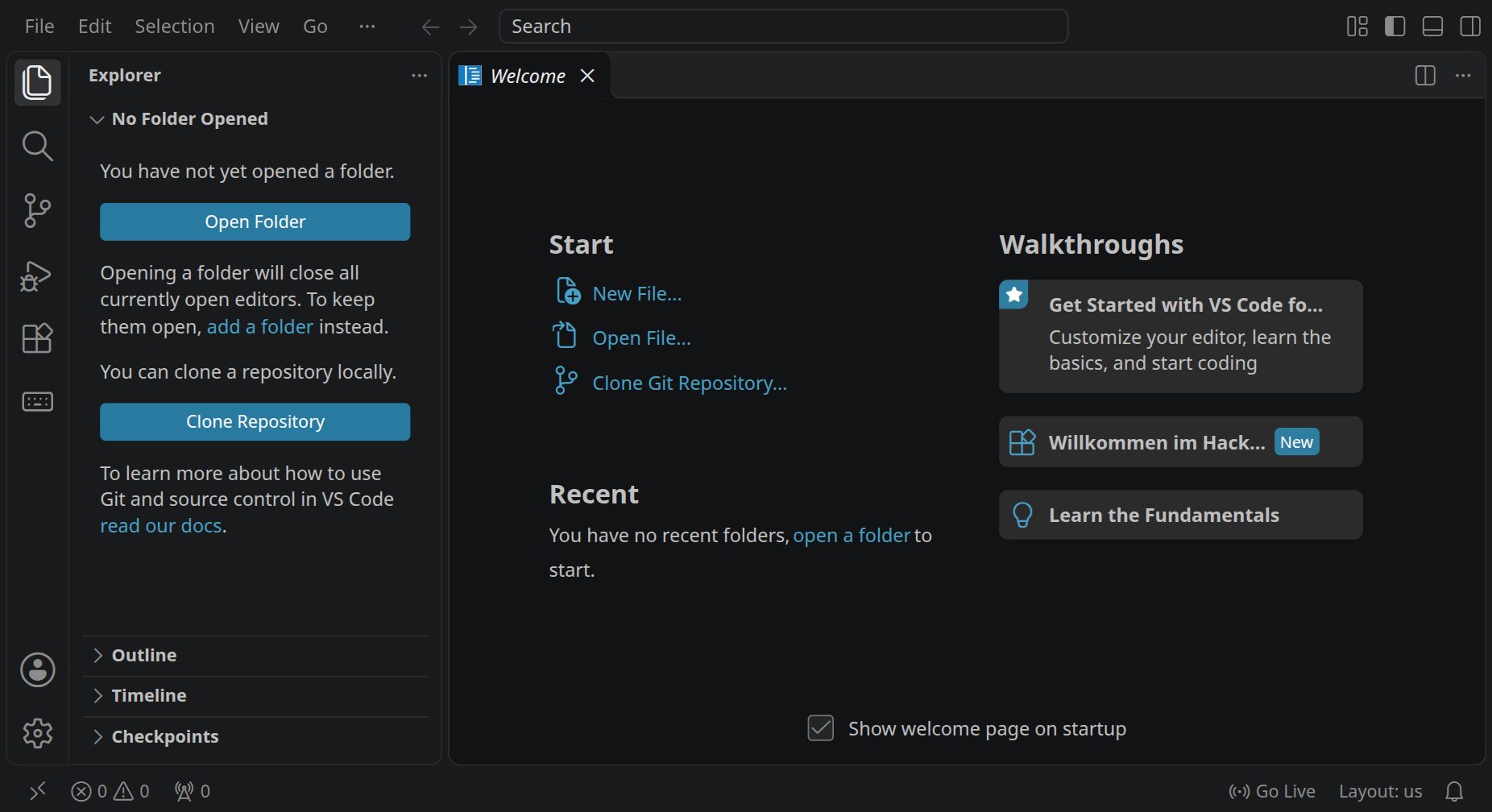
Klicke rechts auf »New File…« und wähle als Dateityp »Text File«, oder bestätige einfach mit Enter. Es öffnet sich eine leere Datei ohne Namen. Den Namen gibst du ihr erst beim Speichern mit StrgS; an der Endung erkennt Visual Studio Code dann die Sprache und färbt den Code.

Schreibe nun den folgenden Code in die Datei:
package main import "fmt" func main() { fmt.Println("Hello, World!") } |
Da Visual Studio Code noch nicht weiß, dass es sich um C-Quelltext handelt, ist dein Programm momentan noch einfarbig, aber das wird sich gleich ändern. An dem weißen Punkt erkennst du, dass deine Änderungen noch nicht gespeichert sind.
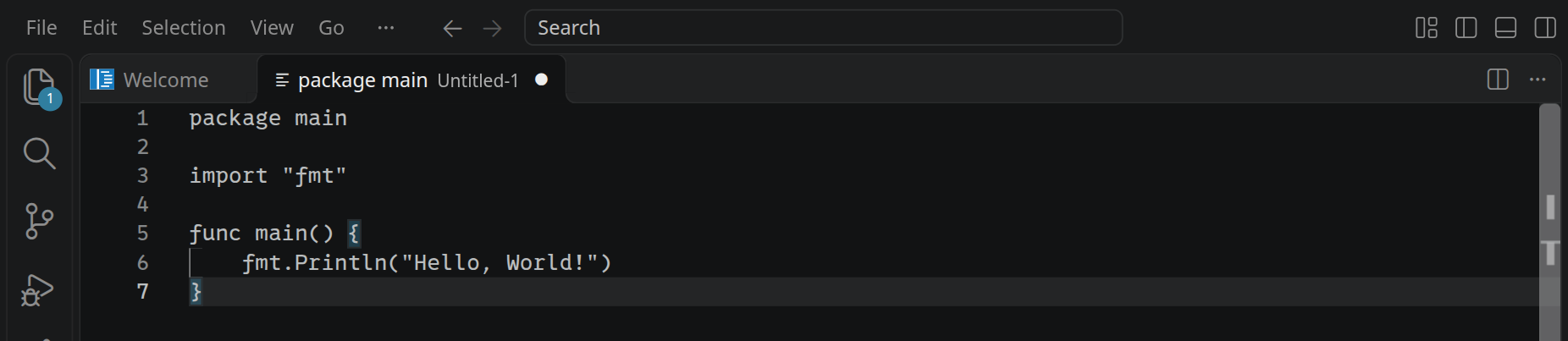
Drücke nun StrgS, um die Datei zu speichern. Gib hello.go ein – der vollständige Pfad zu deiner Datei lautet dann /workspace/hello.go.

Sobald du die Datei gespeichert hast, wird sie automatisch als Go-Datei erkannt und die Syntax wird hervorgehoben.
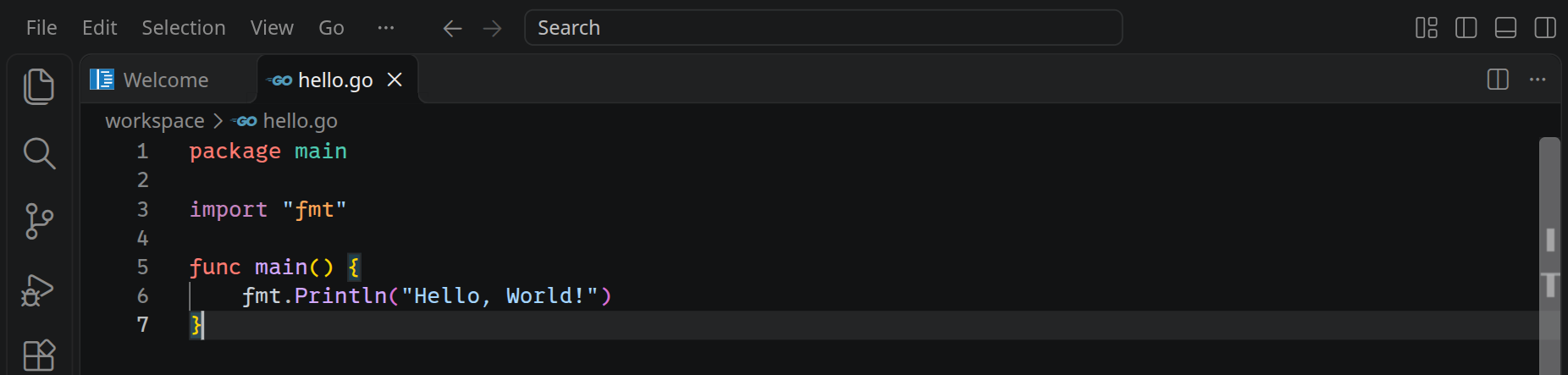
Speichere dein erstes Programm als /workspace/hello.go.
Ein weißer Punkt am Reiter der Datei heißt, dass sie noch nicht gespeichert ist.
Bevor wir das Programm ausführen können, müssen wir es kompilieren. Dadurch wird der Quelltext in Maschinencode übersetzt, den dein Computer ausführen kann.
Öffne dazu ein Terminal, indem du entweder StrgJ drückst oder das Panel-Symbol  rechts oben drückst. Dein Fenster sollte jetzt ungefähr so aussehen:
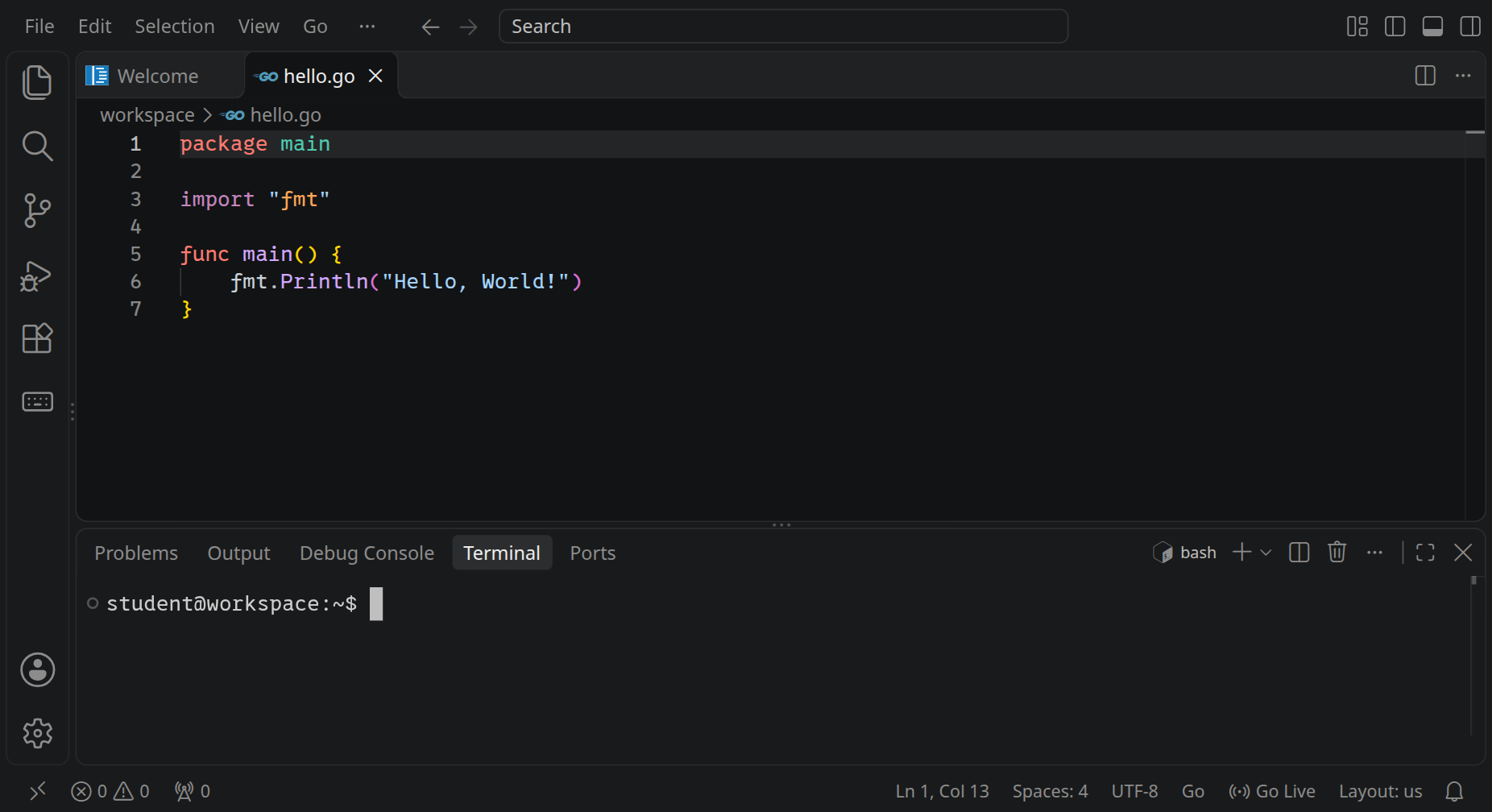
Um das Programm zu kompilieren, gib folgenden Befehl ein:
go build hello.go
go build he und drücke Tab, um den Dateinamen automatisch zu hello.go vervollständigen zu lassen. Du kannst danach ganz normal weiterschreiben.
Wenn du keinen Fehler gemacht hast, wird das Programm erfolgreich kompiliert und die ausführbare Datei hello wird im selben Verzeichnis erstellt. Du kannst dies überprüfen, indem du dir die Dateien im aktuellen Verzeichnis mit ls oder ls -l anzeigen lässt:

Die grüne Datei hello ist die ausführbare Datei – im Unterschied zu Windows, wo ausführbare Dateien die Endung .exe haben, haben ausführbare Dateien unter Linux keine Endung. Um das Programm auszuführen, gib folgenden Befehl ein:
./hello
Das Programm sollte die Nachricht Hello, World! im Terminal ausgeben. Du kannst beide Schritte auch in einem Befehl kombinieren:
go build hello.go && ./hello
&& sorgt dafür, dass der zweite Befehl nur ausgeführt wird, wenn der erste erfolgreich war.
Übersetze hello.go mit go build, sodass ./hello im Ordner
/workspace Hello, World! ausgibt.
Das Terminal muss im Ordner /workspace stehen, dort, wo hello.go liegt. ls zeigt, welche Dateien da sind.
go build hello.go übersetzt und nennt das Programm nach der Datei, ohne .go.
Go bietet hierfür auch einen Shortcut an, der das Kompilieren und Ausführen in einem Schritt erledigt (dann wird die temporäre, ausführbare Datei nach der Ausführung wieder gelöscht):
go run hello.go
Wenn du einen Fehler im Code machst, wird der Compiler eine Fehlermeldung ausgeben. Versuche zum Beispiel, statt Println das Wort Printn zu schreiben:
package mainimport "fmt"func main() { fmt.Printn("Hello, World!")}
Speichere die Datei und führe den Compiler erneut aus:
go run hello.go
Die Meldung nennt die Datei, Zeile und Spalte, dann ein Wort und
fmt.Printn. Welches Wort ist das?
Die Zeile sieht so aus: ./hello.go:6:9: … fmt.Printn.
Der Compiler sollte eine Fehlermeldung ausgeben, die dir hilft, den Fehler zu finden:

Es lohnt sich, die Fehlermeldungen genau zu lesen, um den Fehler zu finden und zu beheben. Achte auf die Zeilennummer (in diesem Beispiel 6) und den Text, der dir sagt, was falsch ist. Denke daran, den Fehler wieder zu beheben, bevor du das nächste Beispiel ausprobierst.
Schreib in main unter die Zeile mit fmt.Println die Zeile x := 42
und starte das Programm mit go run hello.go. Was passiert? Überleg
erst, dann probier es aus.
Hier geht es weiter, sobald du deine Antwort oben abgegeben hast.
Go ist streng mit allem, was du nicht benutzt: Eine Variable, die nie gelesen wird, ist ein Fehler, keine Warnung.
x := 42 wieder und lösch stattdessen die Zeile mit fmt.Println. Was meldet der Compiler jetzt? Stell die Datei danach wieder her.
Im zweiten Beispiel wollen wir eine Zahl in ihre Primfaktoren zerlegen. An diesem Beispiel kannst du sehen, wie man in Go Benutzereingaben verarbeitet und Schleifen verwendet. Erstelle eine neue Datei mit StrgAltN und schreibe den folgenden Code hinein:
package main import ( "fmt" "math" ) func main() { var num int fmt.Print("Enter a number: ") fmt.Scan(&num) fmt.Printf("Prime factors of %d are: ", num) for i := 2; i <= int(math.Sqrt(float64(num))); i++ { for num%i == 0 { fmt.Printf("%d ", i) num /= i } } if num > 1 { fmt.Printf("%d ", num) } fmt.Printf("\n"); } |
Speichere die Datei unter dem Namen factor.go und führe sie aus:

Das Programm hat die Zahl 123 in ihre Primfaktoren zerlegt und ausgegeben. Anders als andere Programmiersprachen kann Go auch die Zahl 3000000000 in Sekundenbruchteilen zerlegen. Auch mit einer sehr großen Zahl wie 123456789123456789 kommt das Programm problemlos zurecht. Falls du auf eine Zahl stoßen solltest, die so groß ist, dass das Programm sehr lange braucht, kannst du das Programm mit StrgC abbrechen.
Im dritten Beispiel wollen wir eine Liste von 10 Zufallszahlen sortieren. Dafür verwenden wir den Bubblesort-Algorithmus, der zwar nicht besonders effizient ist, aber sehr einfach zu verstehen und zu implementieren. Der Bubblesort-Algorithmus funktioniert, indem er die Liste mehrmals durchläuft und benachbarte Elemente vertauscht, wenn sie in der falschen Reihenfolge sind.
An diesem Beispiel kannst du sehen, wie man in Go Listen verwendet, Funktionen verwendet und Schleifen verschachtelt.
Erstelle eine neue Datei und schreibe den folgenden Code hinein:
package main import ( "fmt" "math/rand" "time" ) func main() { // Seed the random number generator rand.Seed(time.Now().UnixNano()) // Create an array of 10 random integers numbers := make([]int, 10) for i := 0; i < 10; i++ { numbers[i] = rand.Intn(100) } // Print the original array fmt.Println("Original array:", numbers) // Sort the array using bubble sort bubbleSort(numbers) // Print the sorted array fmt.Println("Sorted array:", numbers) } func bubbleSort(numbers []int) { n := len(numbers) for i := 0; i < n-1; i++ { for j := 0; j < n-i-1; j++ { if numbers[j] > numbers[j+1] { // Swap numbers[j] and numbers[j+1] numbers[j], numbers[j+1] = numbers[j+1], numbers[j] } } } } |
Speichere das Programm unter dem Namen bubblesort.go und führe es aus:

Das Programm hat eine Liste von 10 Zufallszahlen sortiert.
Ändere bubbleSort in bubblesort.go so, dass die größte Zahl zuerst
kommt, und starte das Programm noch einmal.
Ein einziges Zeichen in der Zeile mit if entscheidet, wann zwei Nachbarn vertauscht werden.
for-Schleife die 10 durch len(numbers), die Länge der Liste: Wie viele Zahlen musst du jetzt noch ändern?
In diesem Kapitel hast du an drei Beispielen gesehen, wie man ein einfaches Go-Programm schreiben und ausführen kann. Das ist natürlich nur ein erster Eindruck. Um Go wirklich zu beherrschen, musst du noch viel mehr lernen – am besten, indem du eigene Skripte schreibst und ausprobierst. Die Buchhandlungen, Bibliotheken und YouTube sind voll von Material für dich. Viel Spaß beim Programmieren!