powered by 
Java, ab 1991 entwickelt von James Gosling und seinem Team bei Sun Microsystems, zuerst unter dem Namen Oak, und 1995 veröffentlicht, ist eine objektorientierte Programmiersprache, die für ihre Plattformunabhängigkeit bekannt ist.
James Gosling (geboren 1955), kanadischer Informatiker, entwarf Java ab 1991 bei der Firma Sun Microsystems und schrieb den ersten Compiler und die erste virtuelle Maschine, die Java-Programme ausführt. Minecraft ist in Java geschrieben, die Java Edition läuft bis heute damit.
Zuerst hieß die Sprache Oak, nach einer Eiche vor seinem Büro. Später bekam sie den Namen einer Kaffeesorte von der indonesischen Insel Java; deshalb ist ihr Logo eine dampfende Tasse.
Java wird häufig für die Entwicklung von Unternehmensanwendungen, mobilen Anwendungen (insbesondere Android-Apps), Webanwendungen und großen Systemen verwendet. Bekannte Beispiele für Anwendungen und Plattformen, die in Java entwickelt wurden, sind viele Apps für Android, das Framework Apache Hadoop für Big Data und Server von Unternehmen wie LinkedIn und Netflix. Heutzutage ist Java immer noch äußerst relevant und weit verbreitet, da es eine robuste, skalierbare und sichere Umgebung für die Entwicklung bietet und eine große Entwickler-Community sowie eine Vielzahl von Bibliotheken und Frameworks unterstützt.
Java-Programme werden in Textdateien mit der Endung .java geschrieben. Diese Dateien werden dann mit dem Java-Compiler javac kompiliert, um ausführbare Dateien zu erzeugen. Diese ausführbaren Dateien haben die Endung .class und können mit dem Java-Interpreter java ausgeführt werden.
Stelle zuerst sicher, dass du keinen Ordner geöffnet hast. Um sicherzugehen, drücke einfach den Shortcut für »Ordner schließen«: StrgK und dann F. Dein Workspace sollte jetzt ungefähr so aussehen:
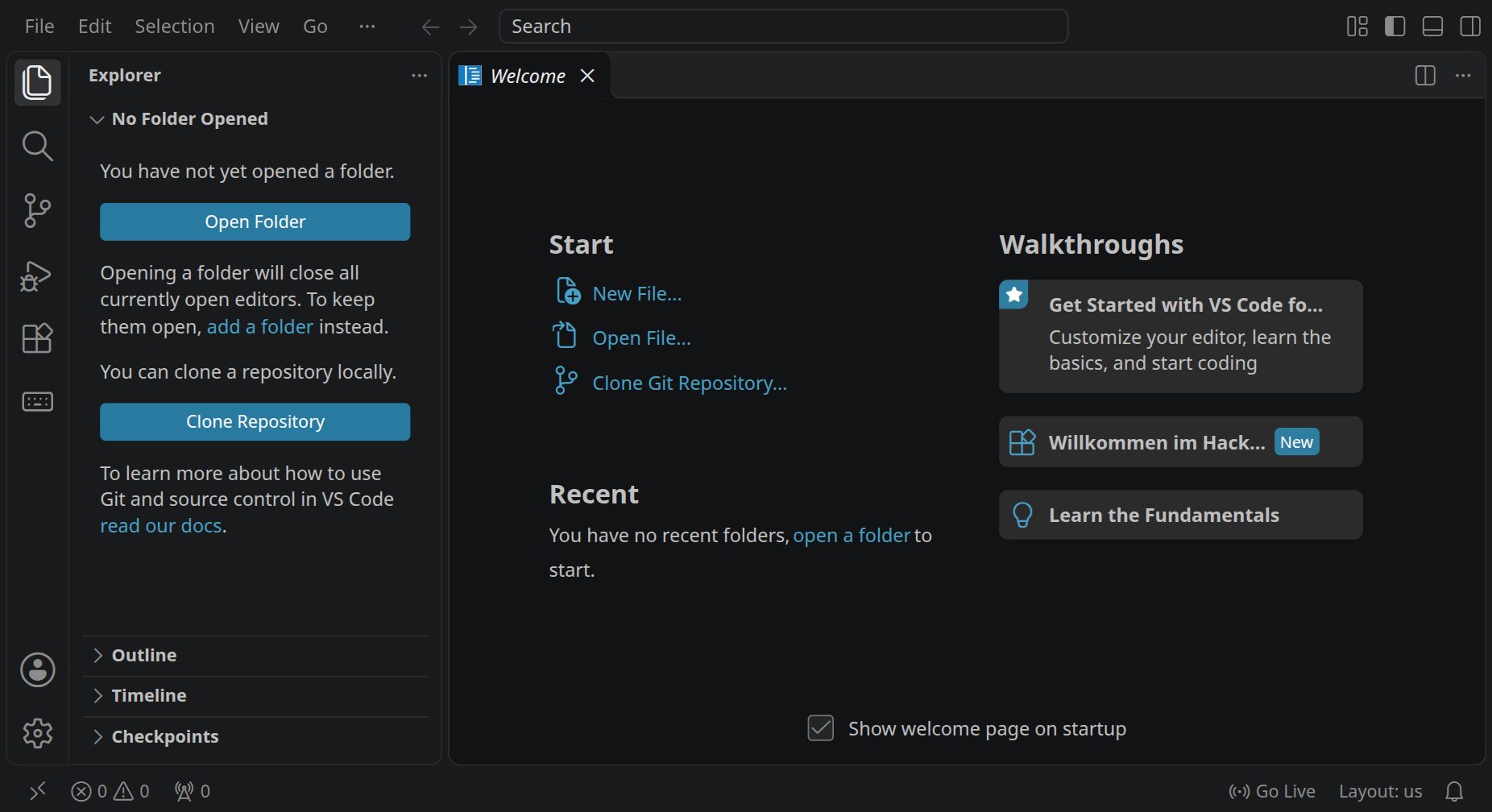
Klicke rechts auf »New File…« und wähle als Dateityp »Text File«, oder bestätige einfach mit Enter. Es öffnet sich eine leere Datei ohne Namen. Den Namen gibst du ihr erst beim Speichern mit StrgS; an der Endung erkennt Visual Studio Code dann die Sprache und färbt den Code.

Schreibe nun den folgenden Code in die Datei:
void main() { IO.println("Hello, World!"); } |
Da Visual Studio Code noch nicht weiß, dass es sich um Java-Quelltext handelt, ist dein Programm momentan noch einfarbig, aber das wird sich gleich ändern. An dem weißen Punkt erkennst du, dass deine Änderungen noch nicht gespeichert sind.
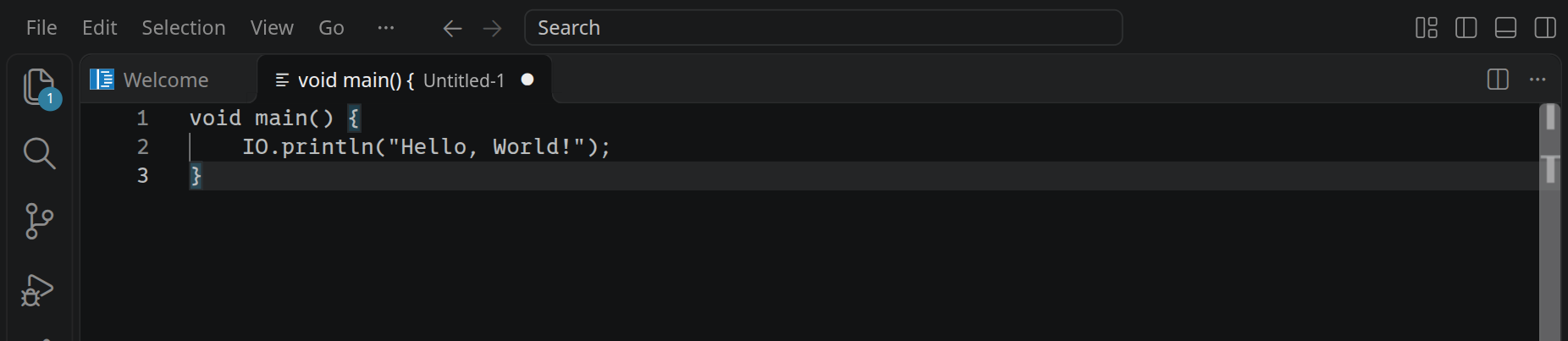
Drücke nun StrgS, um die Datei zu speichern. Gib HelloWorld.java ein – der vollständige Pfad zu deiner Datei lautet dann /workspace/HelloWorld.java.

Sobald du die Datei gespeichert hast, wird sie automatisch als Java-Datei erkannt und die Syntax wird hervorgehoben.
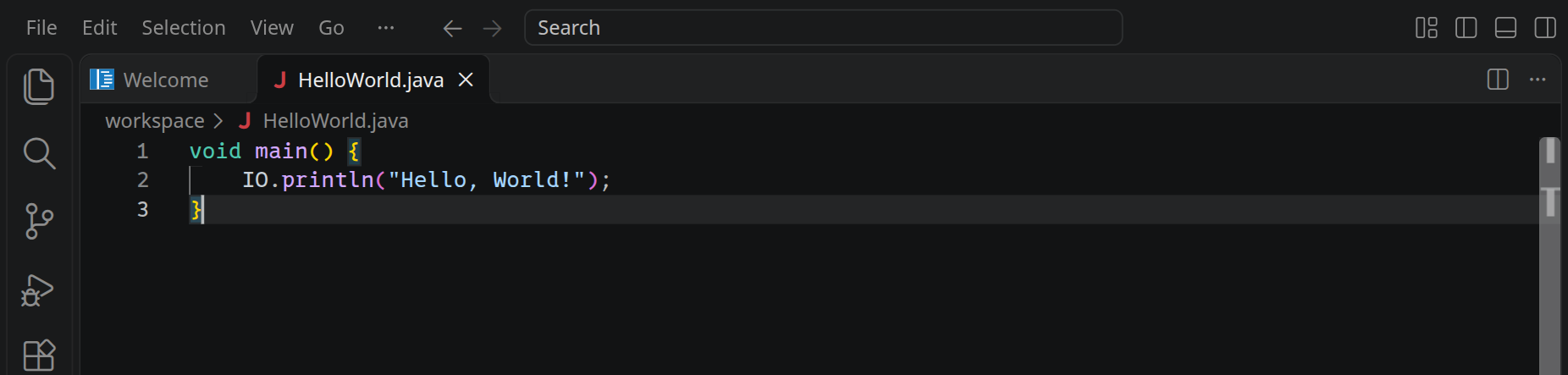
Das Programm beginnt bei main, und IO.println gibt eine Zeile aus. So kurz geht es seit Java 25. In älteren Büchern und im Netz steht um dasselbe noch eine Klasse herum, mit public static void main(String[] args) und System.out.println; auch das übersetzt javac weiterhin:
public class HelloWorld {
    public static void main(String[] args) {
        System.out.println("Hello, World!");
    }
}
Speichere dein erstes Programm als /workspace/HelloWorld.java.
Ein weißer Punkt am Reiter der Datei heißt, dass sie noch nicht gespeichert ist.
Bevor wir das Programm ausführen können, müssen wir es kompilieren. Dadurch wird der Quelltext des Programms in Bytecode übersetzt, den die Java Virtual Machine (JVM) ausführen kann.
Öffne dazu ein Terminal, indem du entweder StrgJ drückst oder das Panel-Symbol  rechts oben drückst. Dein Fenster sollte jetzt ungefähr so aussehen:
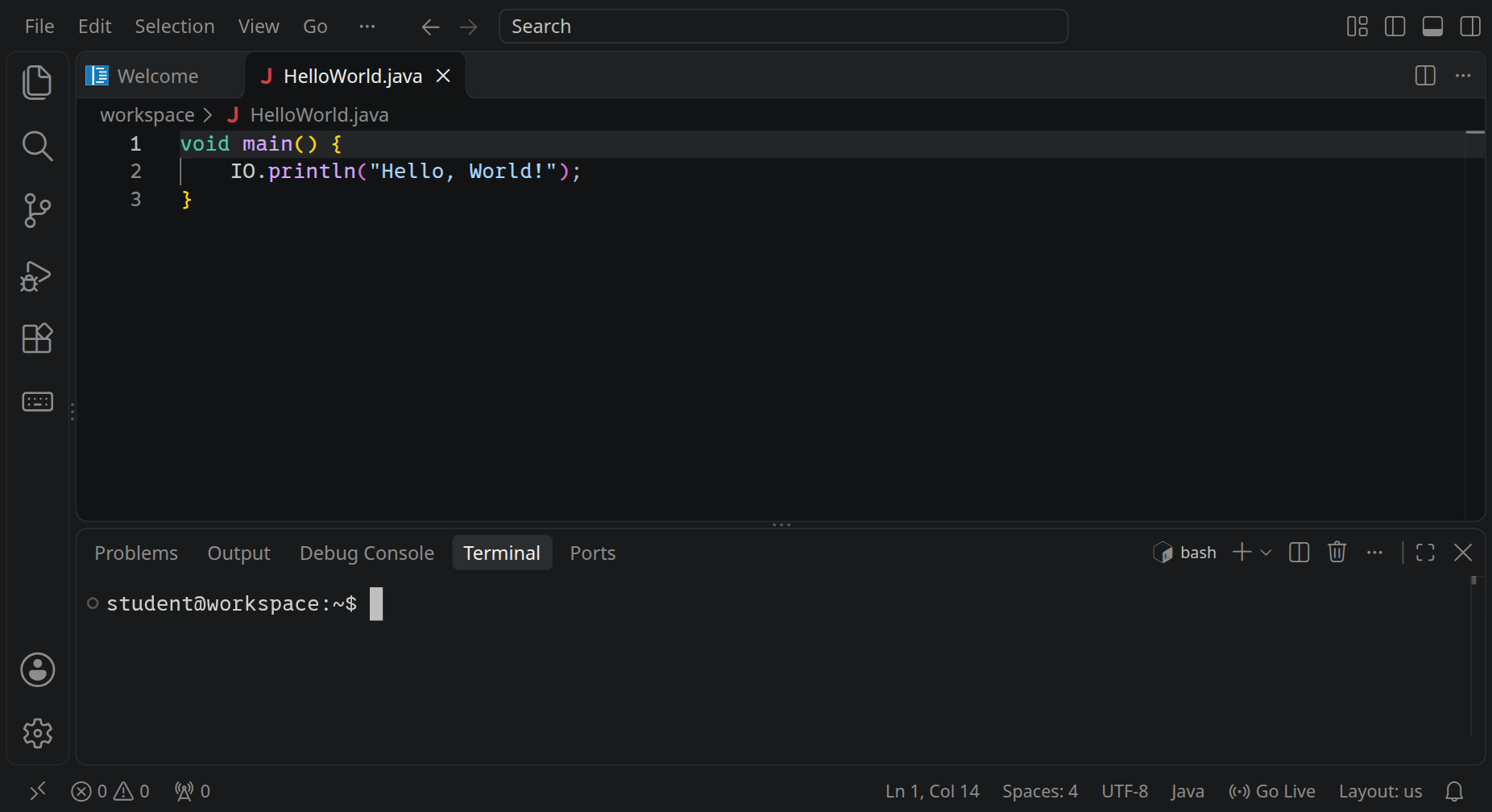
Wir rufen jetzt den Java-Compiler javac auf, um das Programm zu übersetzen:
javac HelloWorld.java
javac He und drücke Tab, um den Dateinamen automatisch zu HelloWorld.java vervollständigen zu lassen.
Wenn du keinen Fehler gemacht hast, wird das Programm erfolgreich kompiliert und die Datei HelloWorld.class wird im selben Verzeichnis erstellt. Du kannst dies überprüfen, indem du dir die Dateien im aktuellen Verzeichnis mit ls oder ls -l anzeigen lässt:

Die Datei HelloWorld.class ist die ausführbare Datei. Sie kann allerdings nicht direkt vom Computer ausgeführt werden, sondern muss von der Java Virtual Machine (JVM) ausgeführt werden.
Um das Programm auszuführen, gib folgenden Befehl ein:
java HelloWorld
Das Programm sollte die Nachricht Hello, World! im Terminal ausgeben. Du kannst beide Schritte auch in einem Befehl kombinieren:
javac HelloWorld.java && java HelloWorld
&& sorgt dafür, dass der zweite Befehl nur ausgeführt wird, wenn der erste erfolgreich war.
Java kennt zwei Wege, ein Programm zu starten:
javac HelloWorld.java schreibt den Bytecode in HelloWorld.class, und java HelloWorld startet ihn, so oft du willst, ohne neu zu übersetzen. So arbeiten größere Programme.java HelloWorld.java übersetzt die Datei bei jedem Start im Speicher und führt sie sofort aus; eine .class-Datei entsteht dabei nicht. Seit Java 22 geht das auch, wenn das Programm aus mehreren Dateien im selben Ordner besteht.Für die kleinen Programme auf dieser Seite gehen beide Wege. Die nächste Aufgabe will die Datei HelloWorld.class sehen, also übersetze mindestens einmal mit javac.
Übersetze HelloWorld.java mit javac, sodass java HelloWorld im
Ordner /workspace Hello, World! ausgibt.
Das Terminal muss im Ordner /workspace stehen, dort, wo HelloWorld.java liegt. ls zeigt, welche Dateien da sind.
javac HelloWorld.java übersetzt. Es gibt nichts aus, wenn alles stimmt; danach liegt HelloWorld.class daneben.
Wenn du einen Fehler im Code machst, wird der Compiler eine Fehlermeldung ausgeben. Versuche zum Beispiel, statt println das Wort printn zu schreiben:
void main() { IO.printn("Hello, World!");}
Speichere die Datei und führe den Compiler erneut aus:
javac HelloWorld.java
javac meldet cannot find symbol. Welches Symbol findet es nicht? Es
steht in der Meldung hinter symbol:.
Die Meldung hat mehrere Zeilen. Eine beginnt mit symbol:, eine mit location:.
Der Compiler sollte eine Fehlermeldung ausgeben, die dir hilft, den Fehler zu finden:
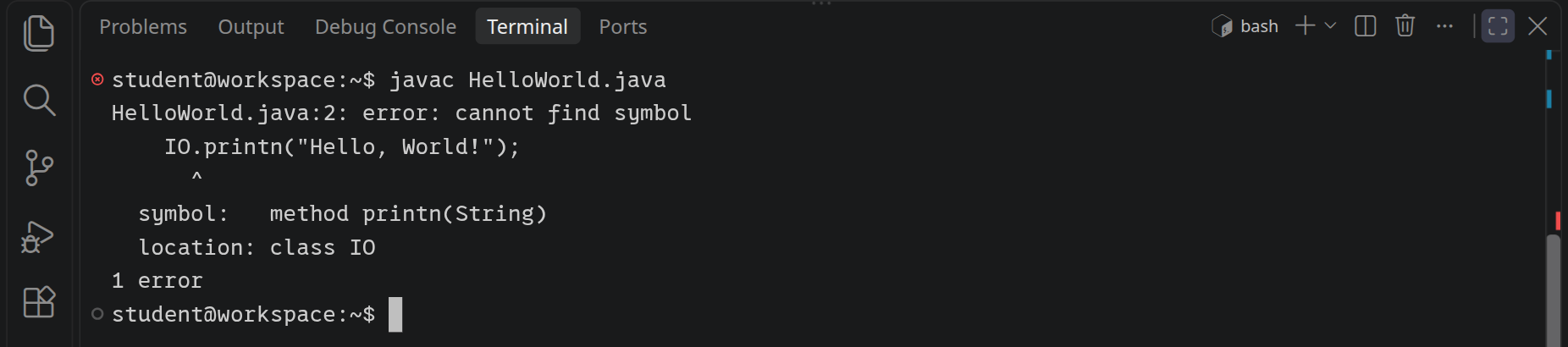
Es lohnt sich, die Fehlermeldungen genau zu lesen, um den Fehler zu finden und zu beheben. Achte auf die Zeilennummer (in diesem Beispiel 2) und den Text, der dir sagt, was falsch ist. Denke daran, den Fehler wieder zu beheben, bevor du das nächste Beispiel ausprobierst.
Im zweiten Beispiel wollen wir eine Zahl in ihre Primfaktoren zerlegen. Wir erreichen dies mit einem sehr einfachen Algorithmus, der einfach alle Zahlen von 2 bis zur eingegebenen Zahl durchprobiert und dabei diejenigen Zahlen ausgibt, bei denen die Division ohne Rest möglich ist. Außerdem wird die eingegebene Zahl durch jeden gefundenen Primfaktor geteilt, um die Schleife möglichst schnell zu beenden. An diesem Beispiel kannst du sehen, wie man in Java Benutzereingaben verarbeitet und Schleifen verwendet. Erstelle eine neue Datei mit StrgAltN und schreibe den folgenden Code hinein:
void main() { int number = Integer.parseInt(IO.readln("Enter a number: ")); IO.print("Prime factors of " + number + ": "); for (int i = 2; i <= number; i++) { while (number % i == 0) { IO.print(i + " "); number /= i; } } IO.println(); } |
Speichere die Datei unter dem Namen Factor.java. Kompiliere das Programm:
javac Factor.java
Falls du keine Fehlermeldung erhältst, kannst du das Programm ausführen und testen:

Das Programm hat die Zahl 123 in ihre Primfaktoren zerlegt und ausgegeben.
Gib bei java Factor statt 123 die Zahl 3000000000 ein. Mit welcher
Exception bricht das Programm ab? Ihr Name endet auf Exception.
Die erste Zeile lautet Exception in thread "main" …, und dahinter steht der Name.
Hier geht es weiter, sobald du deine Antwort oben abgegeben hast.
IO.readln liest den Text, den du eintippst, und Integer.parseInt macht daraus ein int: 32 Bit, höchstens 2147483647. 3000000000 passt nicht hinein. Anders als C rechnet Java dann nicht mit einer falschen Zahl weiter, sondern bricht mit einer Exception ab und nennt die Eingabe, die nicht passte.
Integer.parseInt zu long number = Long.parseLong(IO.readln("Enter a number: "));, übersetze neu und probier 3000000000 noch einmal. Was ist bei long anders als bei int?
Im dritten Beispiel wollen wir eine Liste von 10 Zufallszahlen sortieren. Dafür verwenden wir den Bubblesort-Algorithmus, der zwar nicht besonders effizient ist, aber sehr einfach zu verstehen und zu implementieren. Der Bubblesort-Algorithmus funktioniert, indem er die Liste mehrmals durchläuft und benachbarte Elemente vertauscht, wenn sie in der falschen Reihenfolge sind.
An diesem Beispiel kannst du sehen, wie man in Java Arrays verwendet, Funktionen verwendet und Schleifen verschachtelt.
Erstelle eine neue Datei und schreibe den folgenden Code hinein:
import java.util.Arrays; import java.util.Random; class BubbleSort { static void main() { int[] array = generateRandomArray(10); IO.println("Original array: " + Arrays.toString(array)); bubbleSort(array); IO.println("Sorted array: " + Arrays.toString(array)); } static int[] generateRandomArray(int size) { int[] array = new int[size]; var random = new Random(); for (int i = 0; i < size; i++) { array[i] = random.nextInt(100); } return array; } static void bubbleSort(int[] array) { int n = array.length; for (int i = 0; i < n - 1; i++) { for (int j = 0; j < n - i - 1; j++) { if (array[j] > array[j + 1]) { int temp = array[j]; array[j] = array[j + 1]; array[j + 1] = temp; } } } } } |
Anders als HelloWorld.java und Factor.java steht dieses Programm in einer Klasse, class BubbleSort. So können auch andere Programme seine Methode aufrufen, als BubbleSort.bubbleSort(…); ein Programm ohne Klasse hat keinen Namen, unter dem man es von außen ansprechen könnte. static heißt, dass die Methoden zur Klasse gehören und kein Objekt brauchen. Und eine Klasse braucht import für das, was sie aus anderen Paketen nimmt (Arrays, Random); ein Programm ohne Klasse bekommt alles aus den Grundpaketen von Java (dem Modul java.base) von selbst.
Speichere die Datei unter dem Namen BubbleSort.java. Kompiliere das Programm:
javac BubbleSort.java
Falls du keine Fehlermeldung erhältst, kannst du das Programm ausführen und testen:

Das Programm hat eine Liste von 10 Zufallszahlen sortiert.
Ändere bubbleSort in BubbleSort.java so, dass die größte Zahl zuerst
kommt, übersetze neu und starte das Programm noch einmal.
Ein einziges Zeichen in der Zeile mit if entscheidet, wann zwei Nachbarn vertauscht werden.
BubbleSort.java, übersetze neu und starte das Programm:
generateRandomArray die Bedingung i < size zu i <= size. Was meldet Java beim Ausführen? Stell die Bedingung danach wieder her.In diesem Kapitel hast du an drei Beispielen gesehen, wie man ein einfaches Java-Programm schreiben, kompilieren und ausführen kann. Das ist natürlich nur ein erster Eindruck. Um Java wirklich zu beherrschen, musst du noch viel mehr lernen – am besten, indem du eigene Programme schreibst und ausprobierst. Die Buchhandlungen, Bibliotheken und YouTube sind voll von Material für dich. Viel Spaß beim Programmieren!
Was in Java anders aussieht als in Dart, und wie dasselbe in beiden geht, steht im Handbuch unter Dart und Java.