powered by 
In diesem Tutorial lernst du LaTeX kennen – ein Werkzeug, mit dem man Texte nicht „zusammenschiebt“, sondern strukturiert beschreibt. Anstatt Schriftgrößen, Abstände und Formatierungen per Hand einzustellen, sagst du LaTeX, was etwas ist (Überschrift, Absatz, Tabelle, Formel) – und LaTeX kümmert sich darum, wie es aussieht.
LaTeX wird häufig an Universitäten, in der Wissenschaft und bei technischen Berufen verwendet, zum Beispiel für Protokolle, Facharbeiten, Präsentationen oder Bewerbungen. Aber auch für die Schule ist es sehr praktisch: Texte sehen automatisch ordentlich aus, Formeln sind klar lesbar, und Änderungen wirken sich sofort auf das ganze Dokument aus.
In diesem Tutorial lernst du die Grundlagen von LaTeX anhand einer Bewerbung, eines Lebenslaufs und einer schriftlichen Ausarbeitung kennen.
Stelle zuerst sicher, dass du keinen Ordner geöffnet hast. Um sicherzugehen, drücke einfach den Shortcut für »Ordner schließen«: StrgK und dann F. Dein Workspace sollte jetzt ungefähr so aussehen:
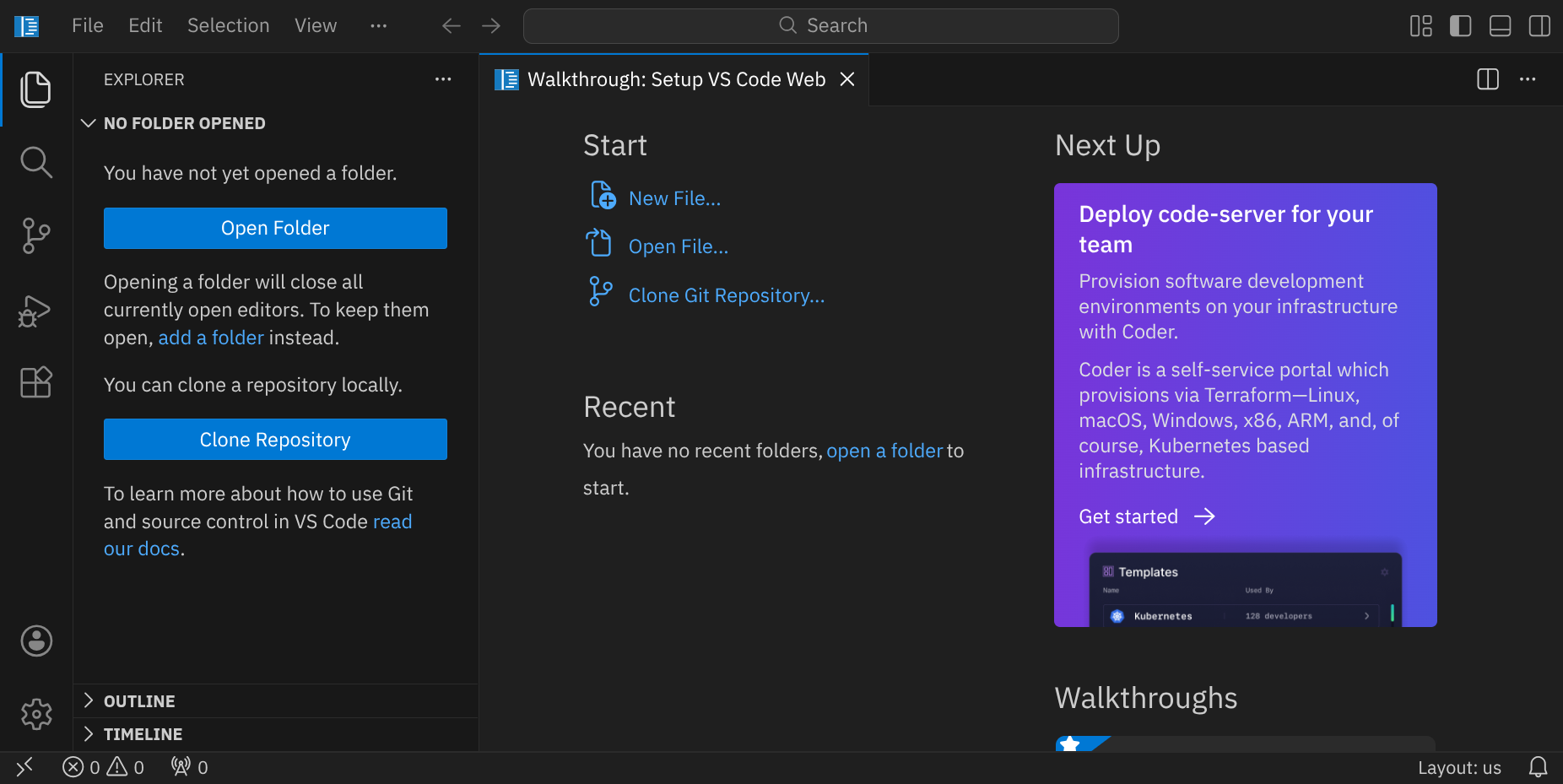
Für diese Anleitung brauchst du ein Repository, das du klonen kannst, indem du auf den blauen Button »Clone Repository« klickst. Gib die folgende URL ein und bestätige mit Enter:
https://github.com/specht/latex-tutorial.git

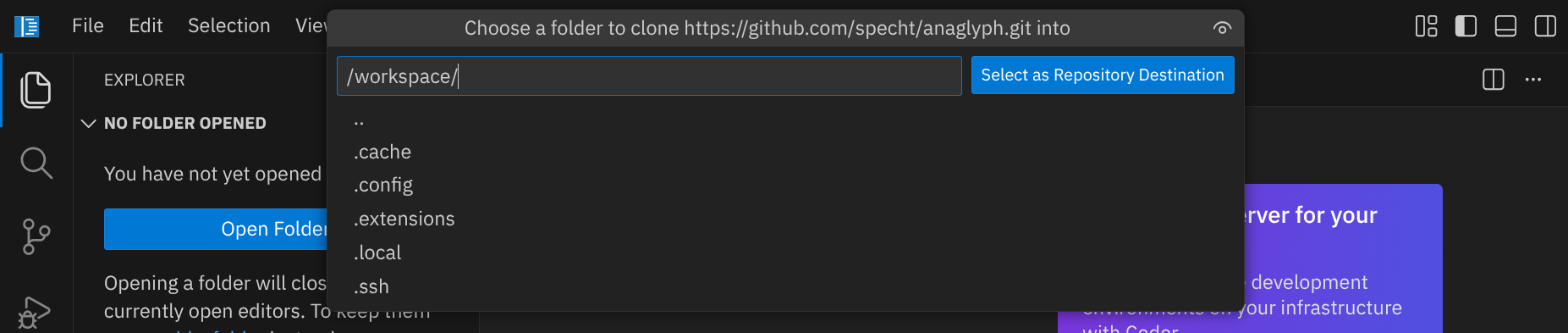
Als nächstes musst du angeben, in welches Verzeichnis du das Repository klonen möchtest. Bestätige den Standardpfad /workspace/ mit Enter.
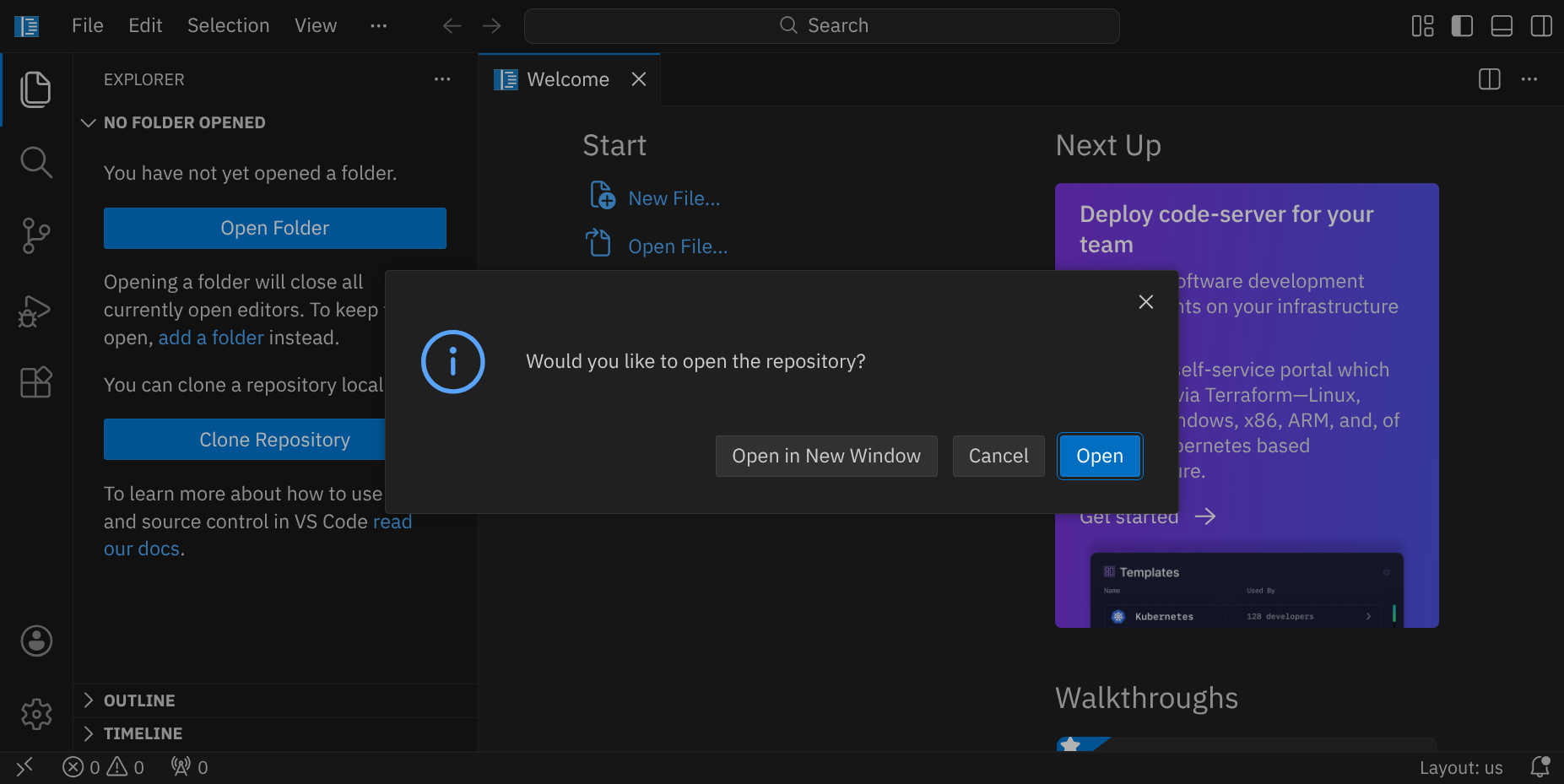
Beantworte die Frage »Would you like to open the repository?« mit »Open«.
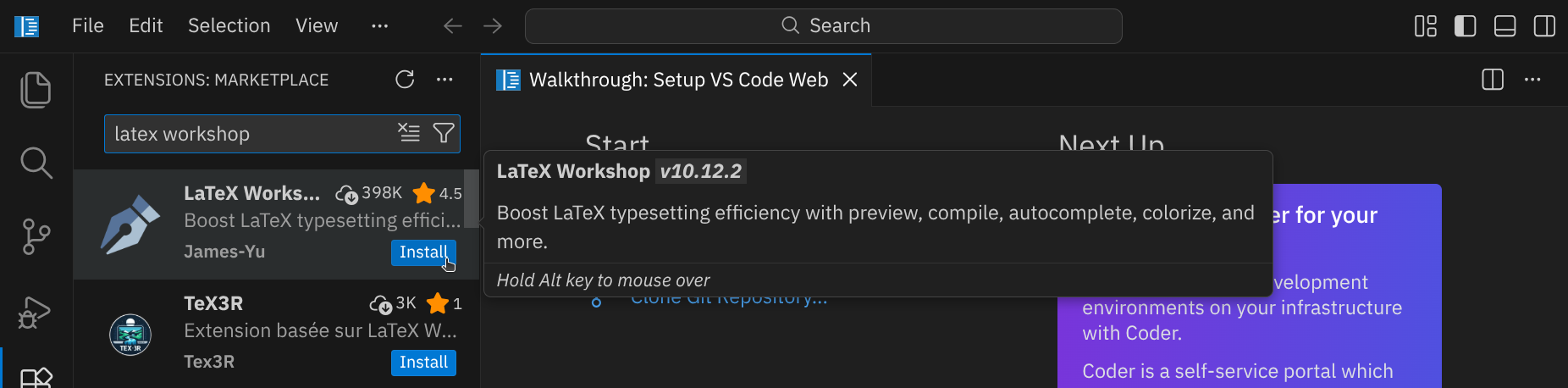
Um uns die Arbeit mit LaTeX zu erleichtern, verwenden wir die Erweiterung »LaTeX Workshop«. Diese Erweiterung bietet viele nützliche Funktionen, wie z. B. das automatische Compilieren von LaTeX-Dokumenten, Syntaxhervorhebung und Vorschauen. Klicke dazu auf das Extensions-Symbol  in der Seitenleiste und suche nach »LaTeX Workshop«. Klicke auf »Install«, um die Erweiterung zu installieren.
Wechsle nun wieder zurück zum Explorer, indem du auf das Explorer-Symbol  in der Seitenleiste klickst. Öffne als erstes die Datei
 hello.tex. Diese Datei enthält ein einfaches LaTeX-Dokument, das du als Ausgangspunkt verwenden kannst. Schau dir den Inhalt der Datei an und versuche zu verstehen, was die verschiedenen Teile bedeuten:
\documentclass[11pt,a4paper]{article} % ↑ Dokumentklasse: ein einfacher Artikel % 11pt = Schriftgröße, a4paper = Papierformat \usepackage{fontspec} % ↑ Ermöglicht die Nutzung moderner Schriftarten \setmainfont{Latin Modern Roman} % ↑ Setzt die Standardschrift für den Text \begin{document} % ↑ Ab hier beginnt der sichtbare Inhalt des Dokuments \section{Hallo LaTeX} % ↑ Eine Überschrift (LaTeX nummeriert sie automatisch) Das ist ein kurzer Text. LaTeX kümmert sich automatisch um Abstände und Zeilenumbrüche. \textbf{Dieser Text ist fett}, \textit{und dieser ist kursiv}. % ↑ Formatierung per Befehl, nicht per Maus % bf: boldface, it: italic \end{document} % ↑ Ende des Dokuments |
Rechts oben findest du einen kleinen Button: »Build LaTeX project«
 . Drücke diesen Button, um dein LaTeX-Dokument zu compilieren (oder drücke StrgAltB). Währenddessen siehst du unten in der Zeile den Fortschritt der Compilierung ( Build), und wenn die compilierung abgeschlossen ist, siehst du ein grünes Häkchen ():

Wenn die compilierung erfolgreich war, solltest du eine
PDF-Datei namens hello.pdf im selben Verzeichnis sehen. Klicke anschließend auf den Button rechts oben: »View LaTeX PDF file«
 oder verwende den Shortcut StrgAltV, um die PDF-Datei neben deinem LaTeX-Quelltext anzuzeigen:
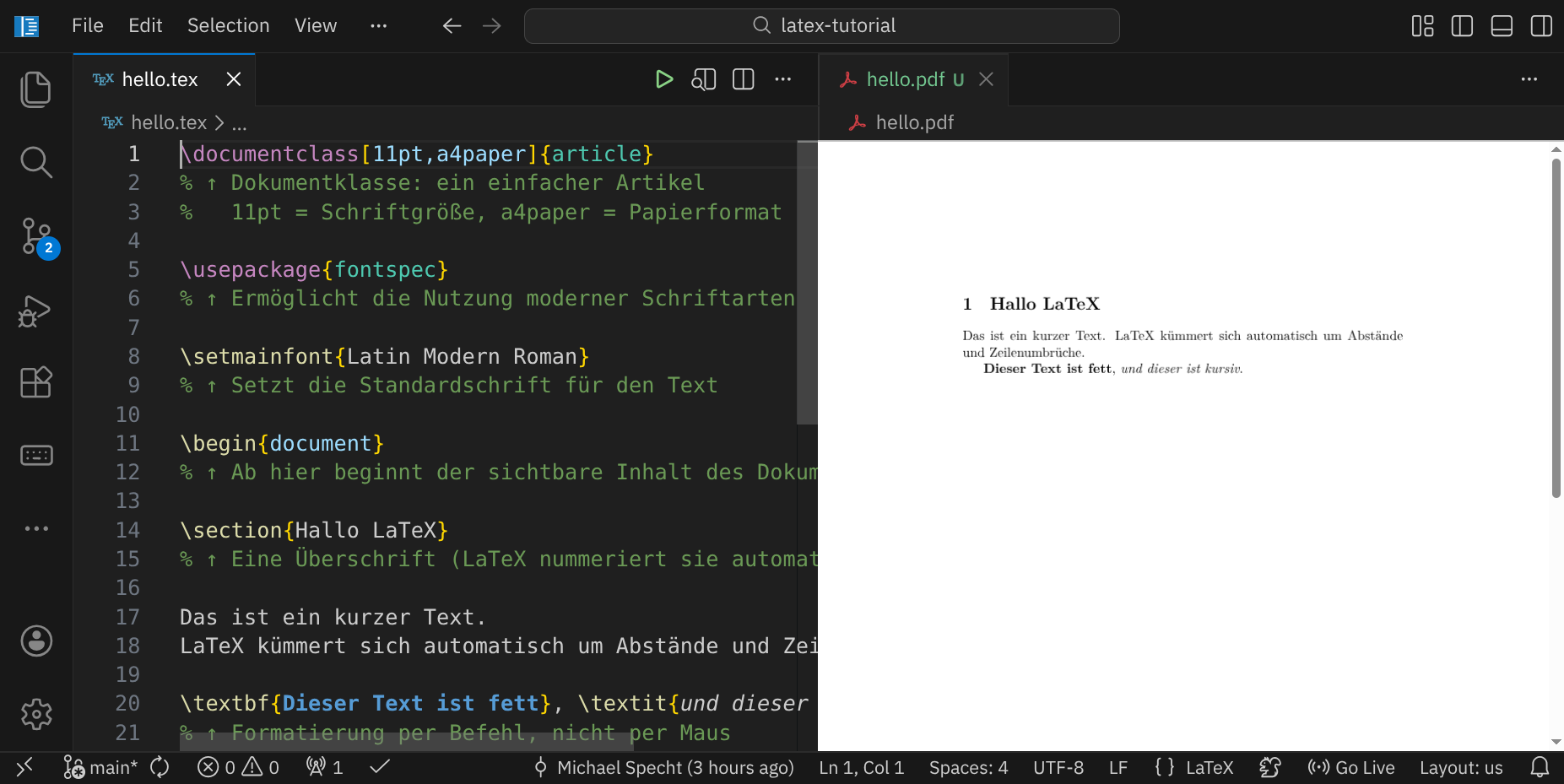
Das Dokument sieht noch nicht besonders spektakulär aus, deswegen schauen wir uns jetzt das nächste Dokument an: die Bewerbung.
Öffne als nächstes die Datei Bewerbung.tex. Diese Datei enthält eine Vorlage für eine Bewerbung, die du anpassen kannst. Wenn du die Datei compilierst und die PDF-Datei anschaust, sollte sie ungefähr so aussehen:
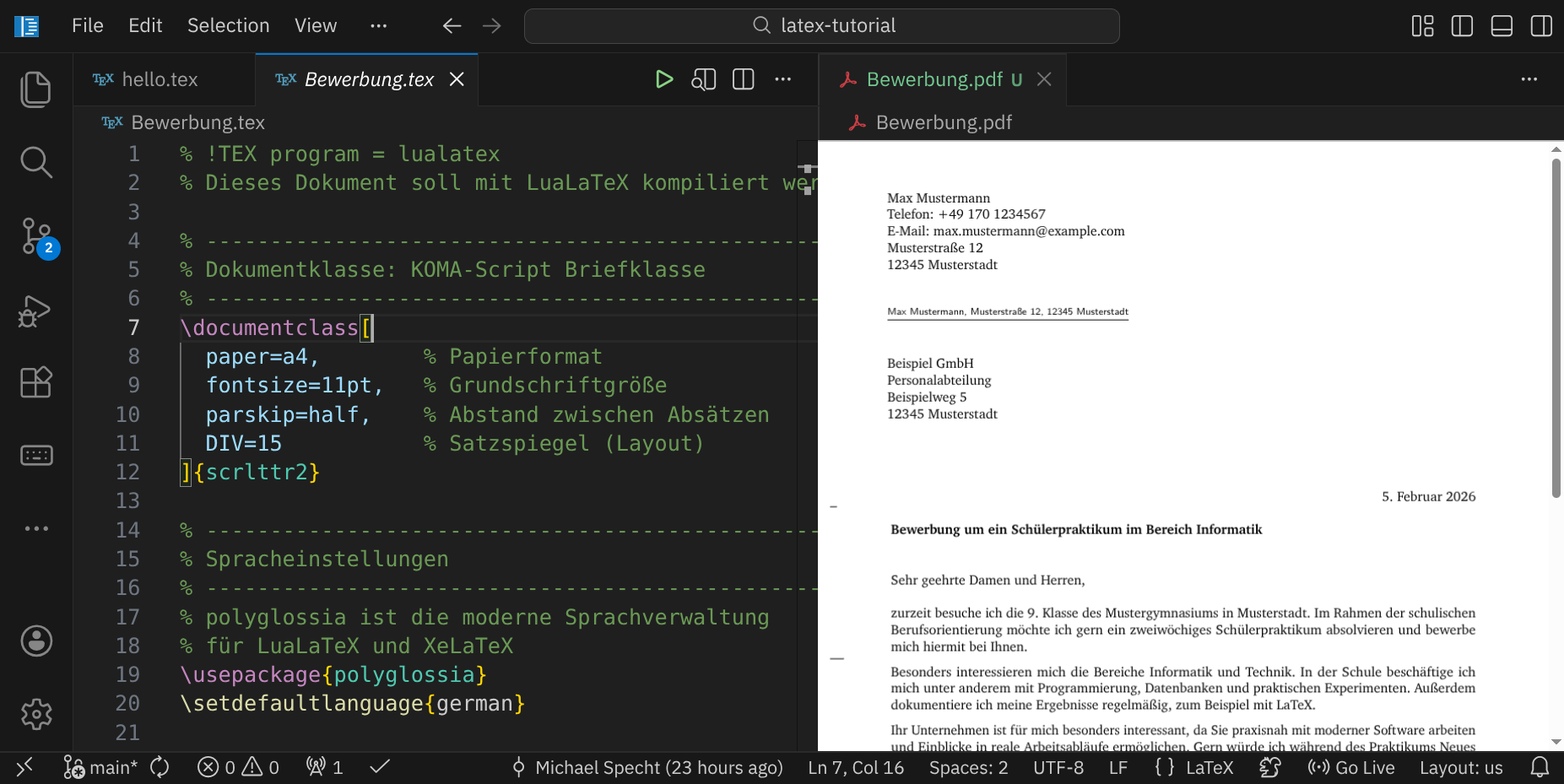
Schau dir den Inhalt der LaTeX-Datei an und versuche zu verstehen, wie die verschiedenen Teile funktionieren. Du kannst die Vorlage an deine eigenen Bedürfnisse anpassen, indem du die entsprechenden Informationen änderst.
Versuche als nächstes die Schriftart in der Bewerbung zu ändern, indem du in der Zeile \setmainfont{XCharter} die Schriftart XCharter durch eine andere Schriftart ersetzt. Welche Schriftarten du verwenden kannst, erfährst du im nächsten Abschnitt.
In LaTeX kannst du verschiedene Schriftarten verwenden, um dein Dokument ansprechender zu gestalten. Es gibt viele verschiedene Schriftarten, die du verwenden kannst, und jede hat ihren eigenen Stil und Charakter. In diesem Abschnitt findest du eine kleine Auswahl an Schriftarten, die besonders gut für LaTeX-Dokumente geeignet sind.
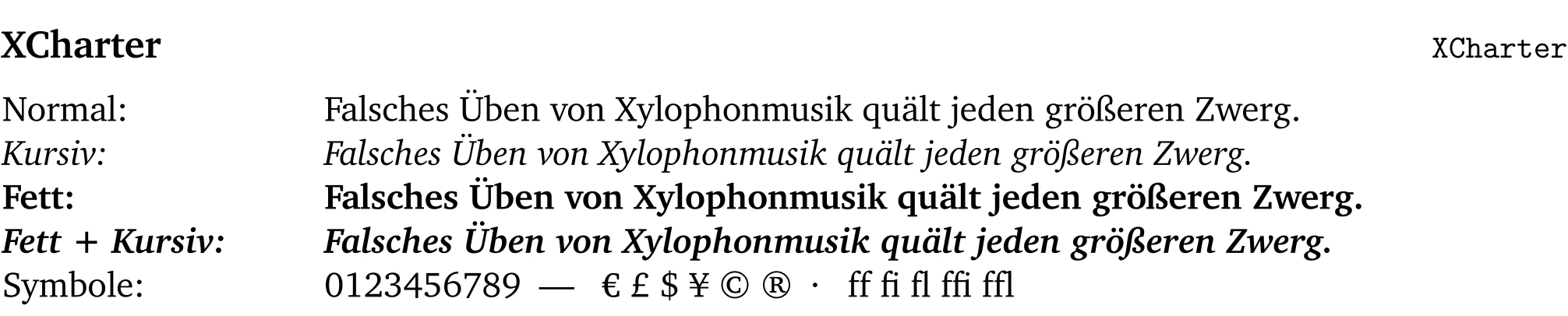
Diese Schriftarten sind die klassischen LaTeX-Schriftarten, die oft in wissenschaftlichen Arbeiten verwendet werden. Sie sind gut lesbar und haben ein traditionelles Aussehen.
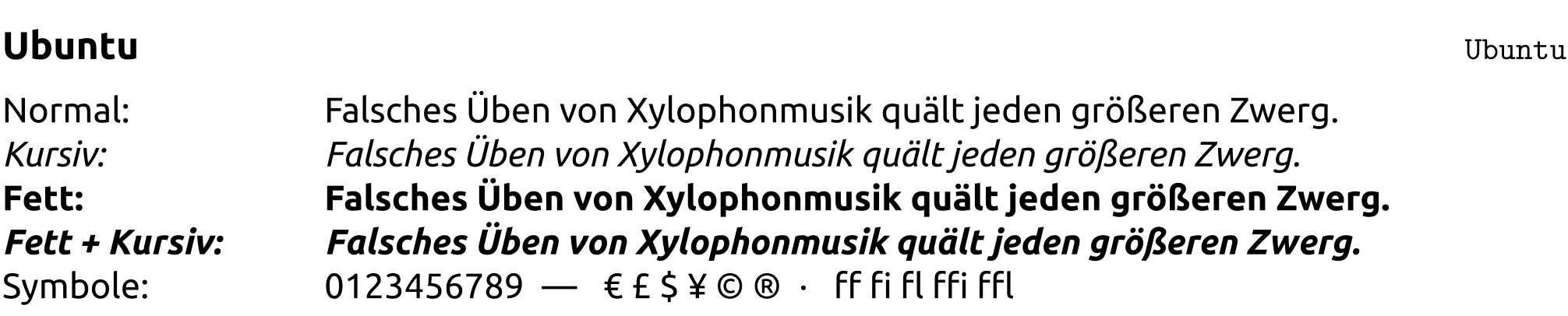
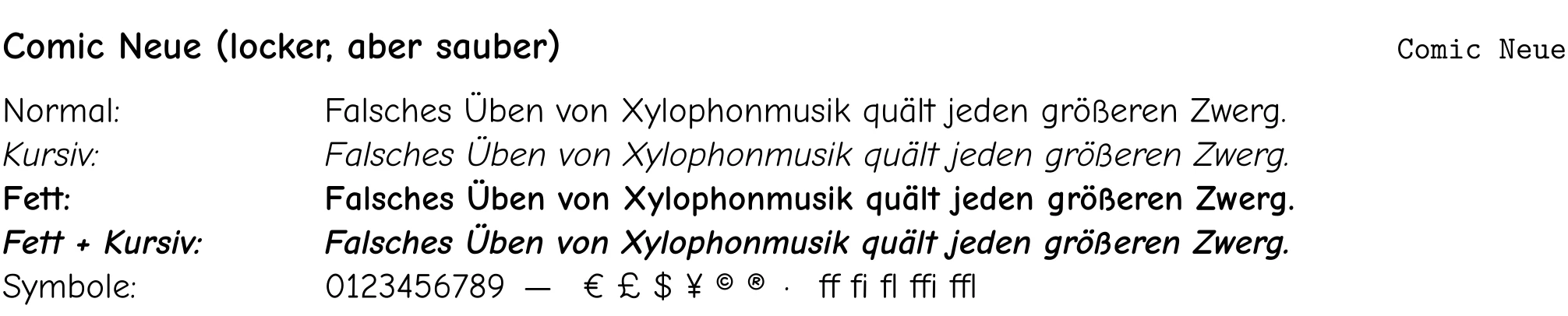
Achte auf den Bezeichner rechts oben im Bild - um z. B. Latin Modern Roman zu verwenden, musst du folgende Befehle in deinem LaTeX-Dokument verwenden:
\setmainfont{Latin Modern Roman}



Diese Schriftarten sind gut geeignet für längere Texte, wie z. B. Bücher oder Berichte. Sie sind angenehm zu lesen und haben ein professionelles Aussehen.

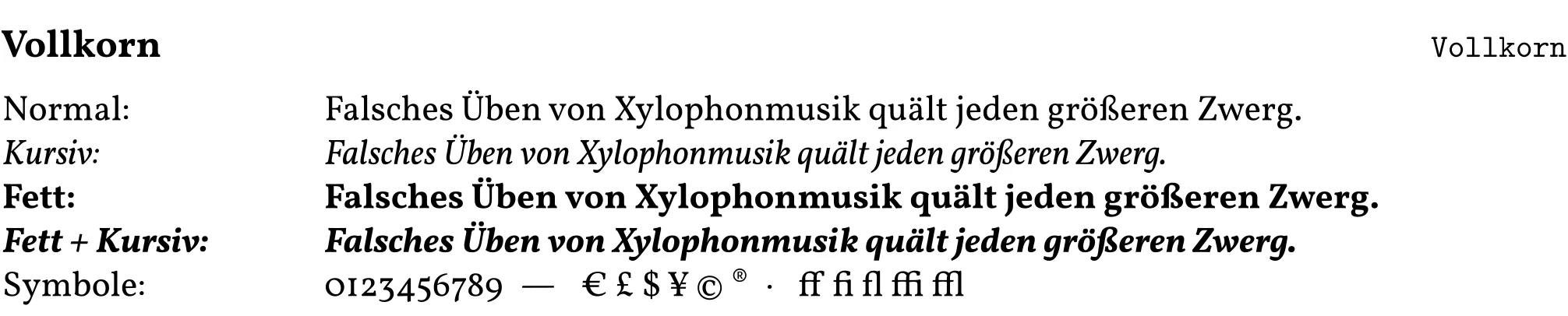
Diese Schriftarten sind modern und serifenlos, was sie gut geeignet macht für Arbeitsblätter, Präsentationen oder andere Dokumente, die ein zeitgemäßes Aussehen erfordern.


Monospace-Schriften sind Schriftarten, bei denen jedes Zeichen die gleiche Breite hat. Sie werden oft für Code, Terminal-Ausgaben und Informatik-Dokumente verwendet.



Diese Schriftarten sind kreativ und gut lesbar, was sie ideal macht für Überschriften, Plakate oder andere Dokumente, die Aufmerksamkeit erregen sollen.


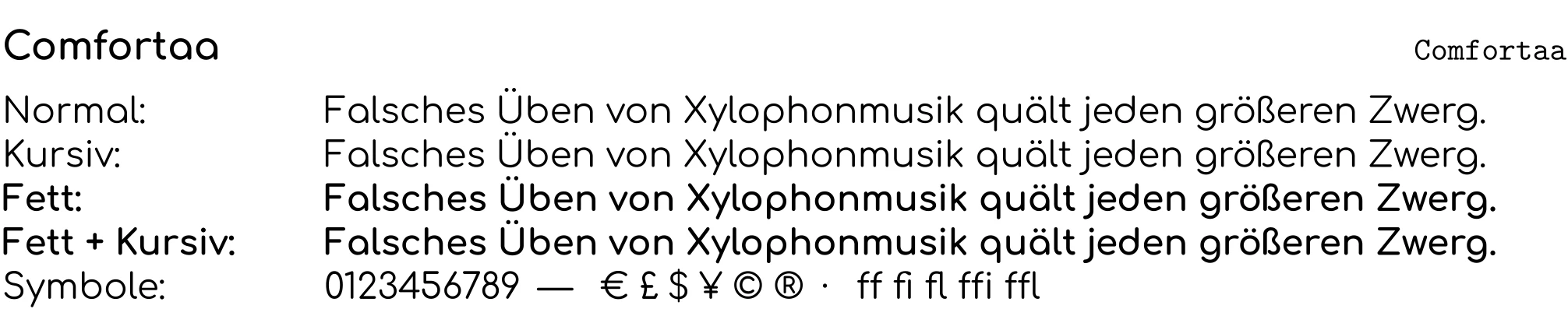
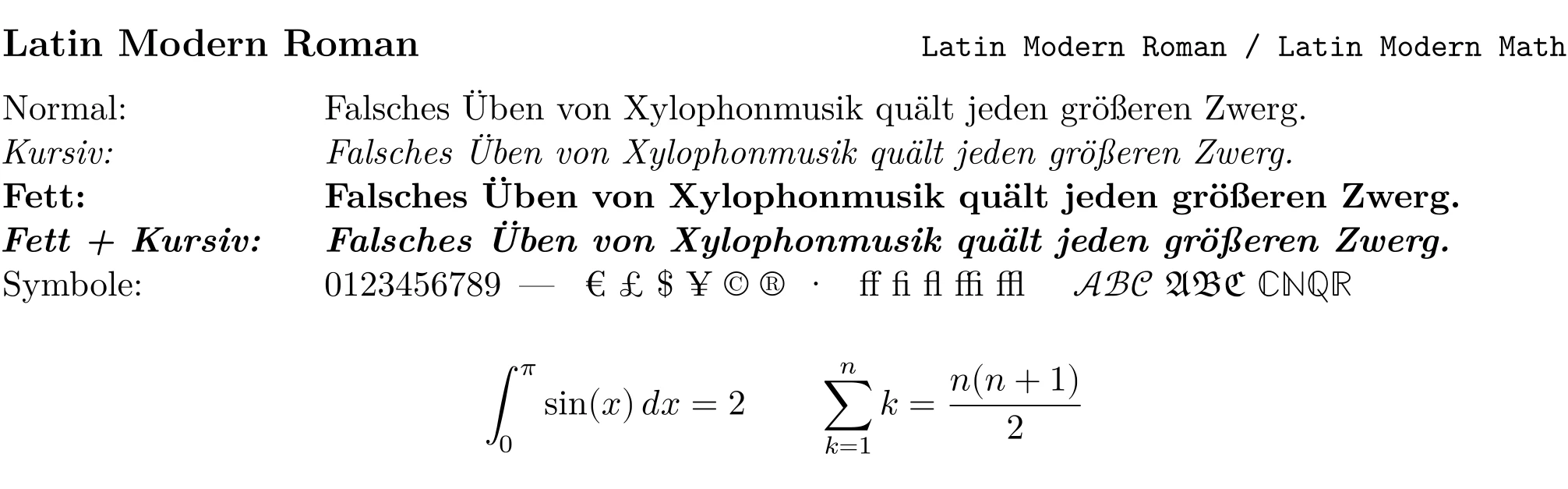
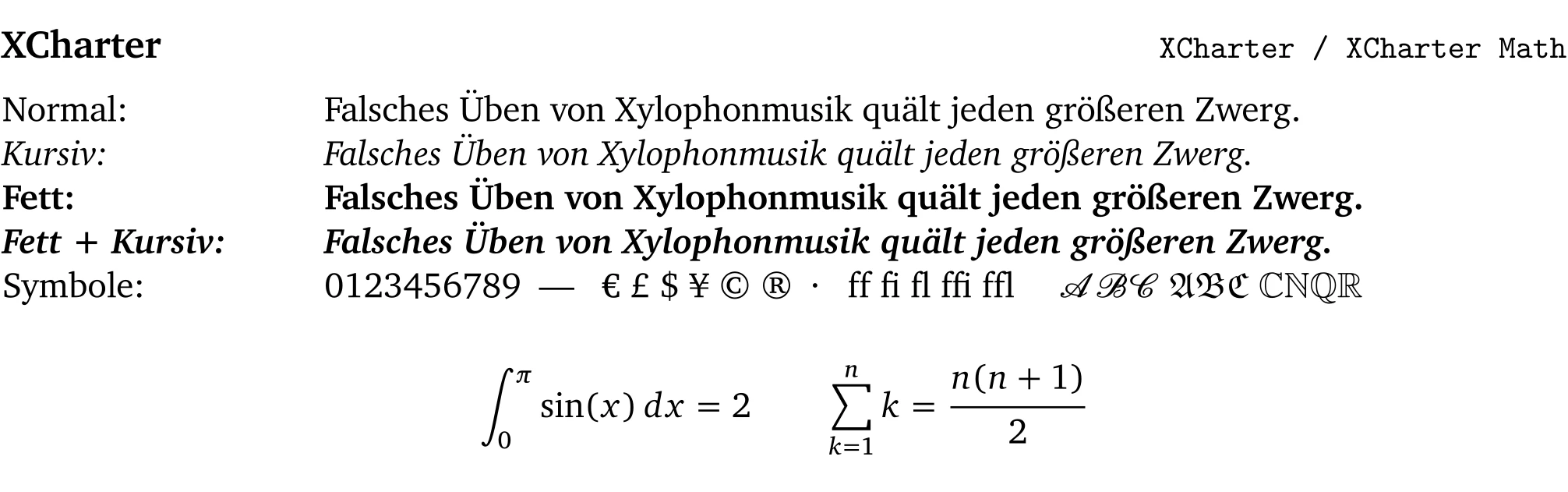
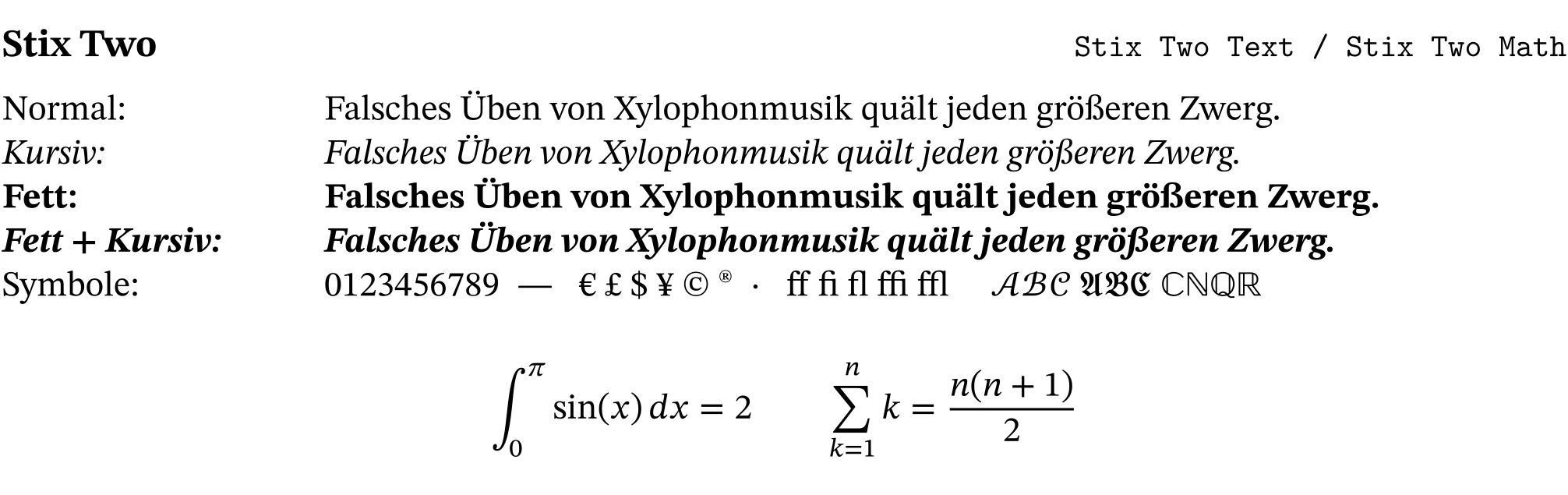
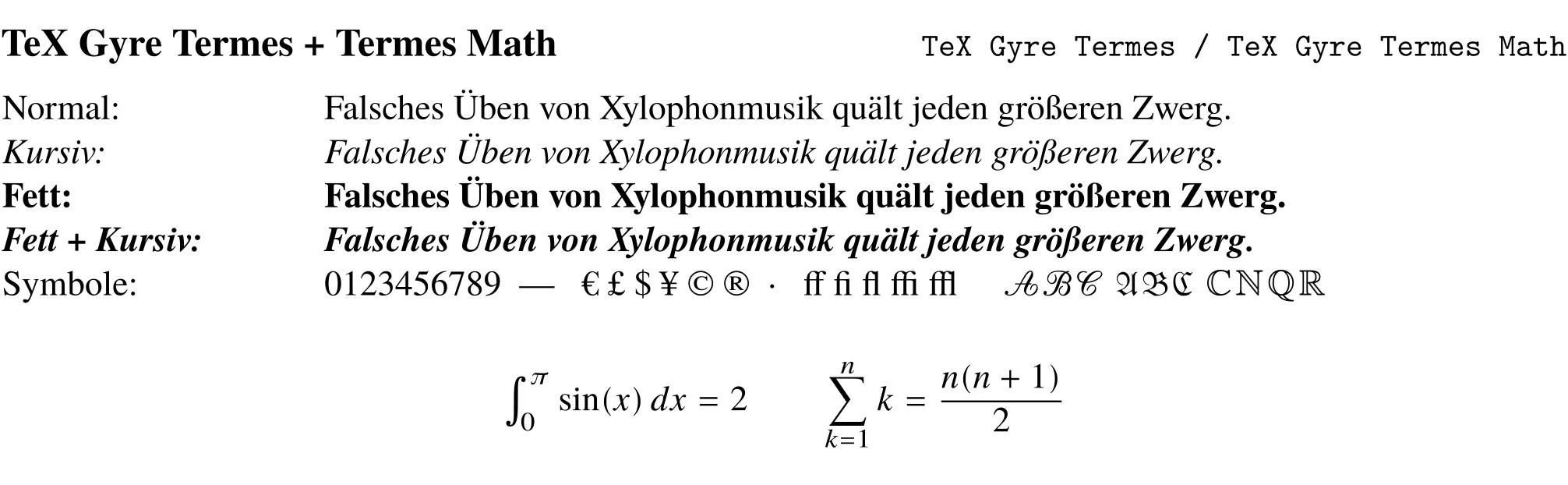
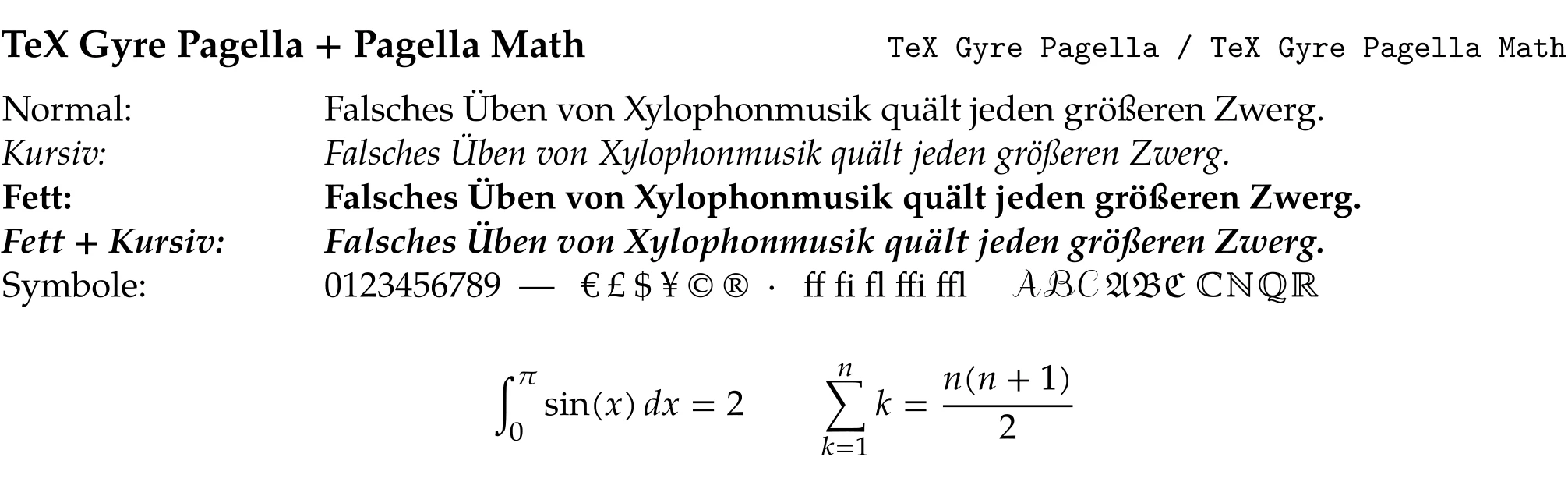
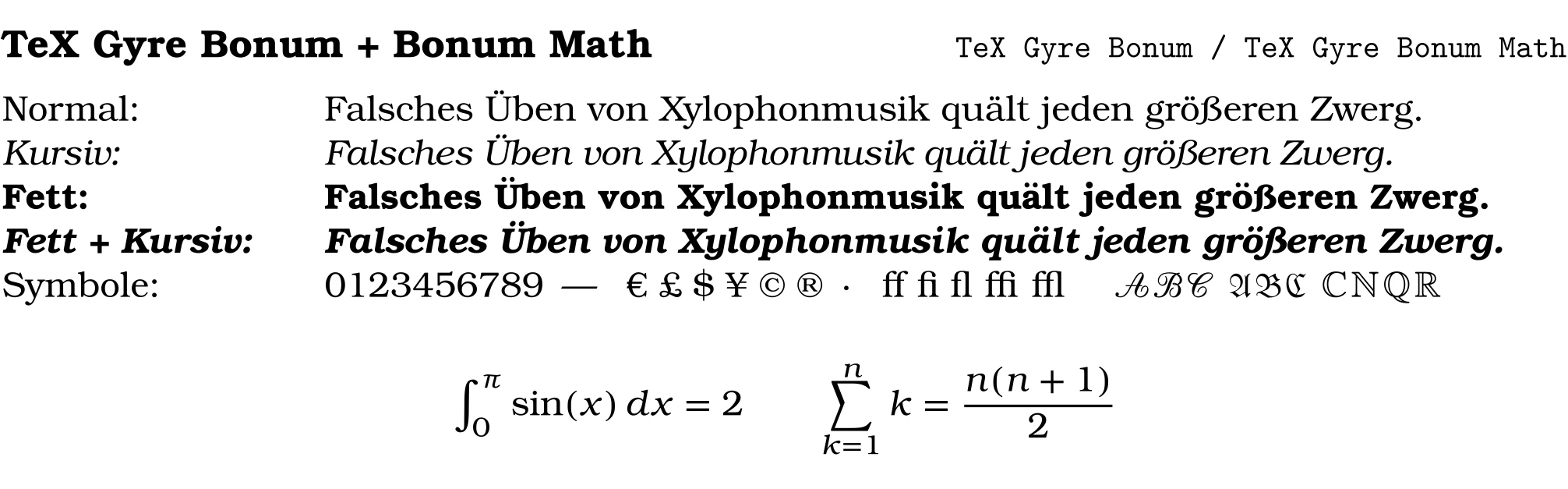
In LaTeX wird unterschieden zwischen Text- und Mathe-Schriftarten. Für mathematische Formeln werden spezielle Schriftarten benötigt, die mathematische Symbole und Zeichen unterstützen. Hier sind einige Schriftarten, die sowohl für den Text als auch für mathematische Formeln geeignet sind.
Achte auf die Bezeichner rechts oben im Bild - um z. B. Latin Modern Roman und Latin Modern Math zu verwenden, musst du folgende Befehle in deinem LaTeX-Dokument verwenden:
\setmainfont{Latin Modern Roman}
\setmathfont{Latin Modern Math}

In der Datei CV.tex findest du eine Vorlage für einen Lebenslauf, die du anpassen kannst. Wenn du die Datei compilierst und die PDF-Datei anschaust, sollte sie ungefähr so aussehen:
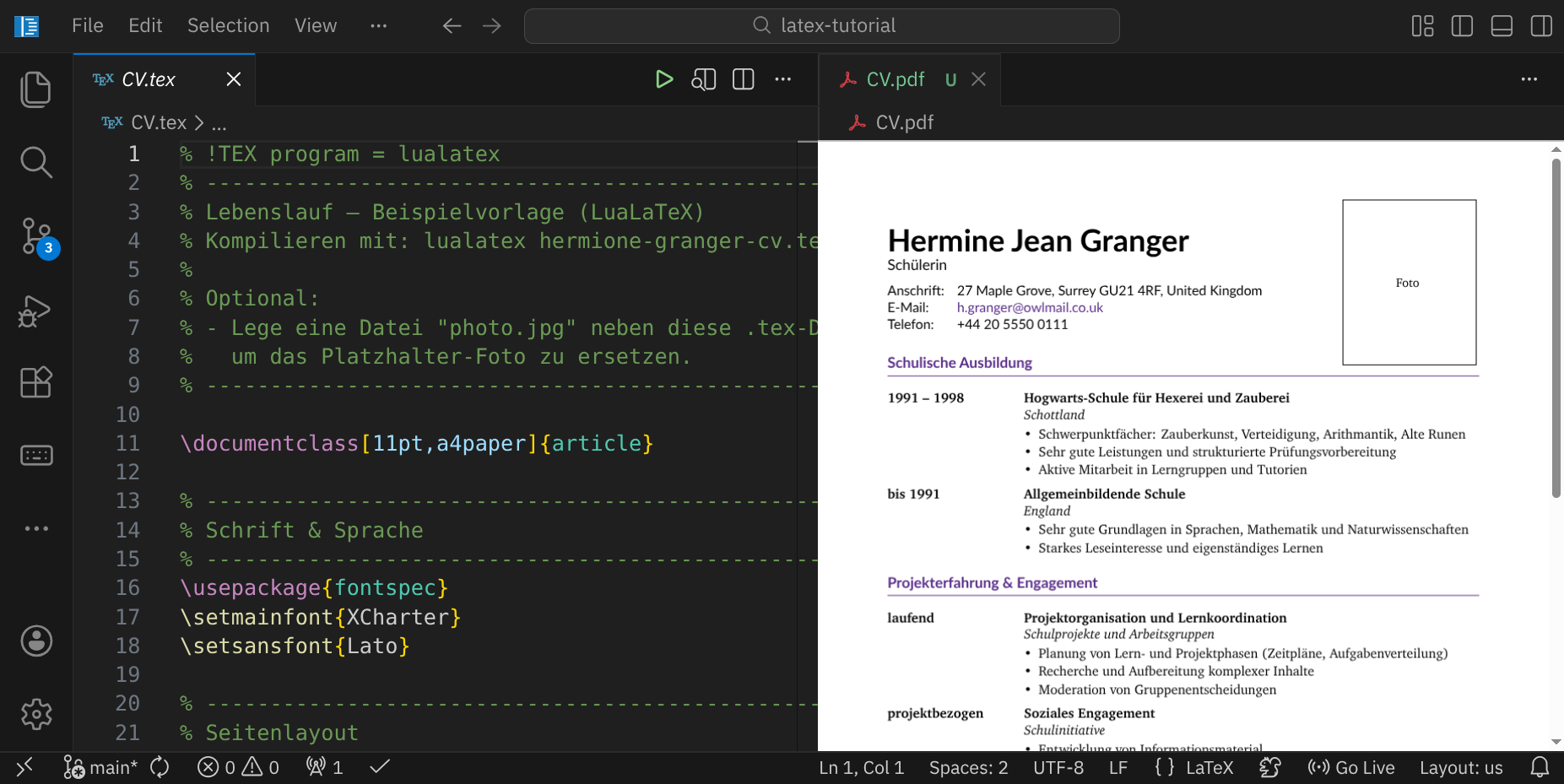
Wenn du eine Datei photo.jpg im selben Verzeichnis hast, wird sie automatisch in den Lebenslauf eingebunden.
Falls du eine schriftliche Ausarbeitung oder einen Bericht schreiben musst, kannst du die Vorlage in der Datei Ausarbeitung.tex verwenden. Diese Vorlage enthält bereits eine Struktur für eine wissenschaftliche Arbeit, einschließlich Titelblatt, Inhaltsverzeichnis, Abschnitte und Literaturverzeichnis. Wenn du die Datei compilierst und die PDF-Datei anschaust, sollte sie ungefähr so aussehen:
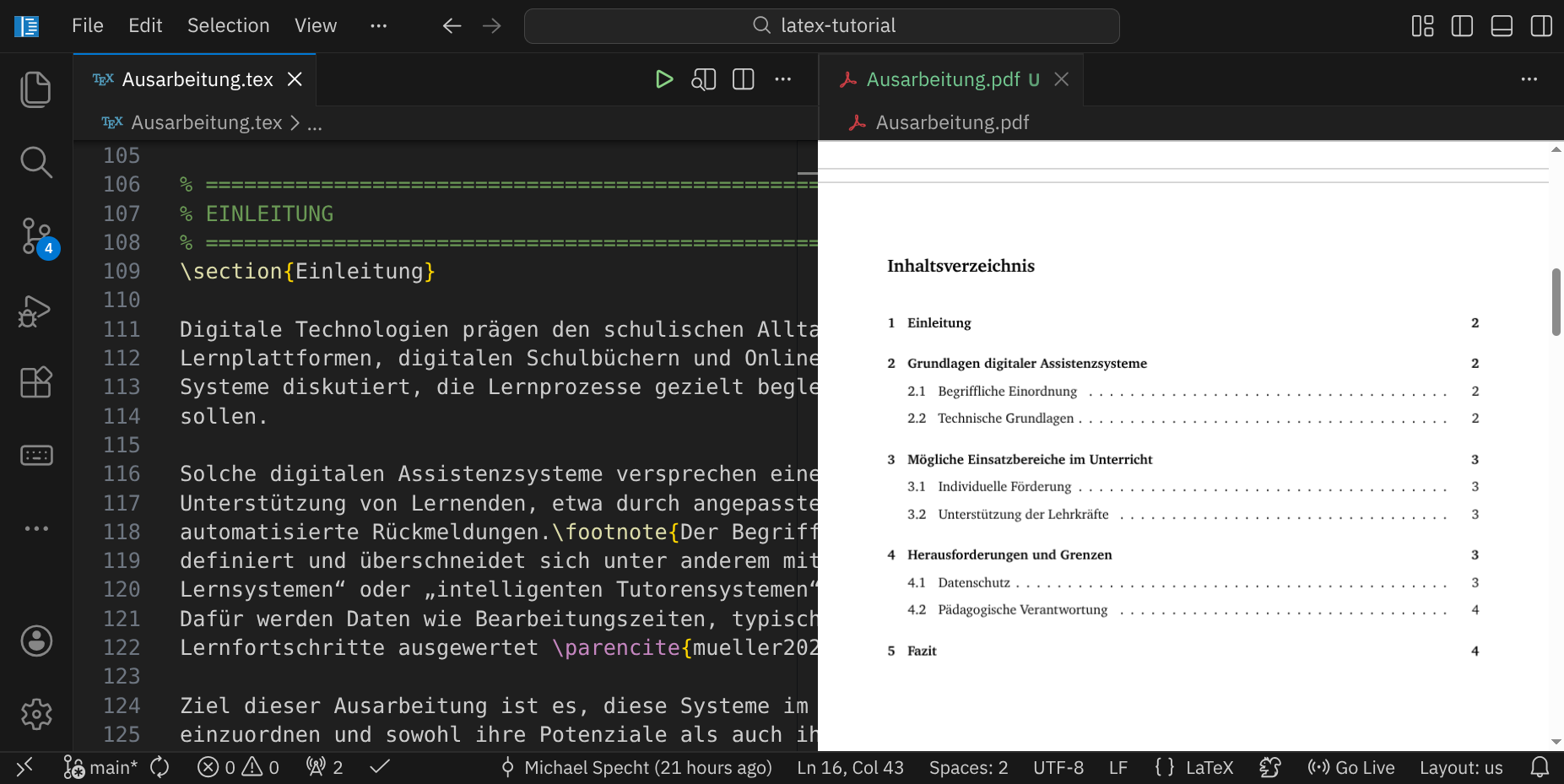
Der Befehl \setstretch{1.2} sorgt dafür, dass der Zeilenabstand auf 1,2-fach eingestellt ist, was die Lesbarkeit verbessert. Du kannst diesen Wert anpassen, um den Zeilenabstand nach deinen Bedürfnissen zu ändern.
Zur Ausarbeitung gehört auch ein Literaturverzeichnis. In der Vorlage wird das Literaturverzeichnis mit dem Befehl \printbibliography erstellt, und die Literaturangaben werden in der Datei litatur.bib gespeichert, die im BibTeX-Format geschrieben ist:
@book{mueller2022, author = {Müller, Anna}, title = {Digitale Lernsysteme in der Schule}, subtitle = {Grundlagen, Chancen und Grenzen}, year = {2022}, publisher = {Bildungsverlag}, location = {Berlin} } @article{schmidt2023, author = {Schmidt, Tobias}, title = {Künstliche Intelligenz im Bildungsbereich}, journal = {Journal für Medienpädagogik}, year = {2023}, volume = {8}, number = {2}, pages = {15--29} } @online{bildungsportal2024, author = {{Deutsches Bildungsportal}}, title = {Digitale Werkzeuge im Schulunterricht}, year = {2024}, url = {https://www.bildungsportal.de/digitale-werkzeuge}, urldate = {2024-11-03} } |
In dieser Datei kannst du deine Literaturangaben hinzufügen, indem du die entsprechenden Einträge im BibTeX-Format erstellst. Anschließend kannst du die Literaturangaben in deinem LaTeX-Dokument mit dem Befehl \cite{} zitieren, wobei du den Schlüssel des Eintrags in der literatur.bib-Datei angibst:
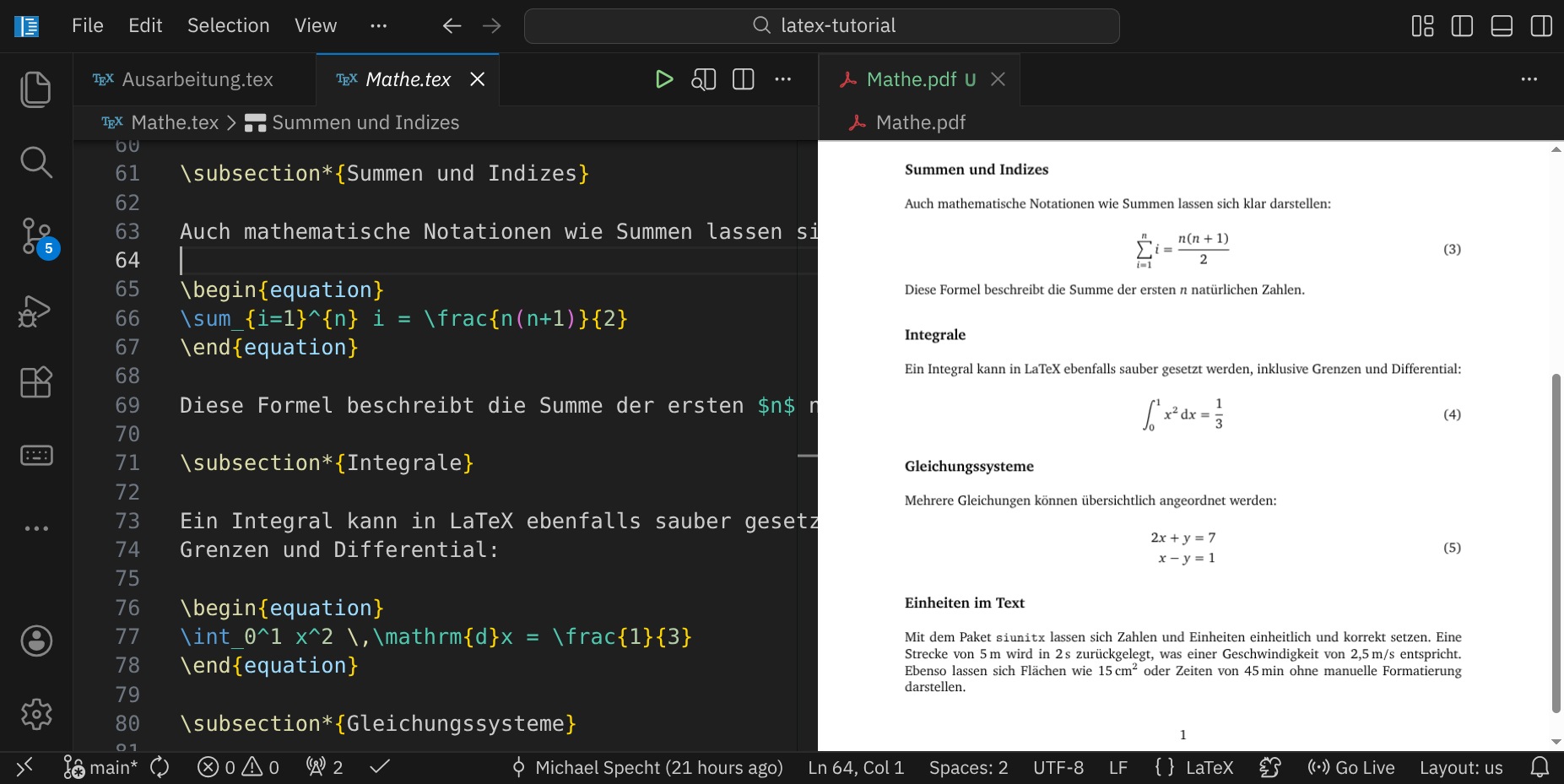
\textcite{mueller2022}: Zitiert die Quelle mit dem Schlüssel mueller2022 und zeigt die Zitatangabe im Fließtext an, z. B. Müller (2022).\parencite{schmidt2023}: Zitiert die Quelle mit dem Schlüssel schmidt2023 und zeigt die Zitatangabe in Klammern an, z. B. (Schmidt, 2023).Ein Bereicht, in dem LaTeX besonders glänzt, ist die Darstellung von mathematischen Formeln. LaTeX bietet eine Vielzahl von Möglichkeiten, um komplexe mathematische Ausdrücke klar und professionell darzustellen. In der Datei Mathe.tex findest du bereits einige Beispiele für mathematische Formeln, die du anpassen und erweitern kannst:
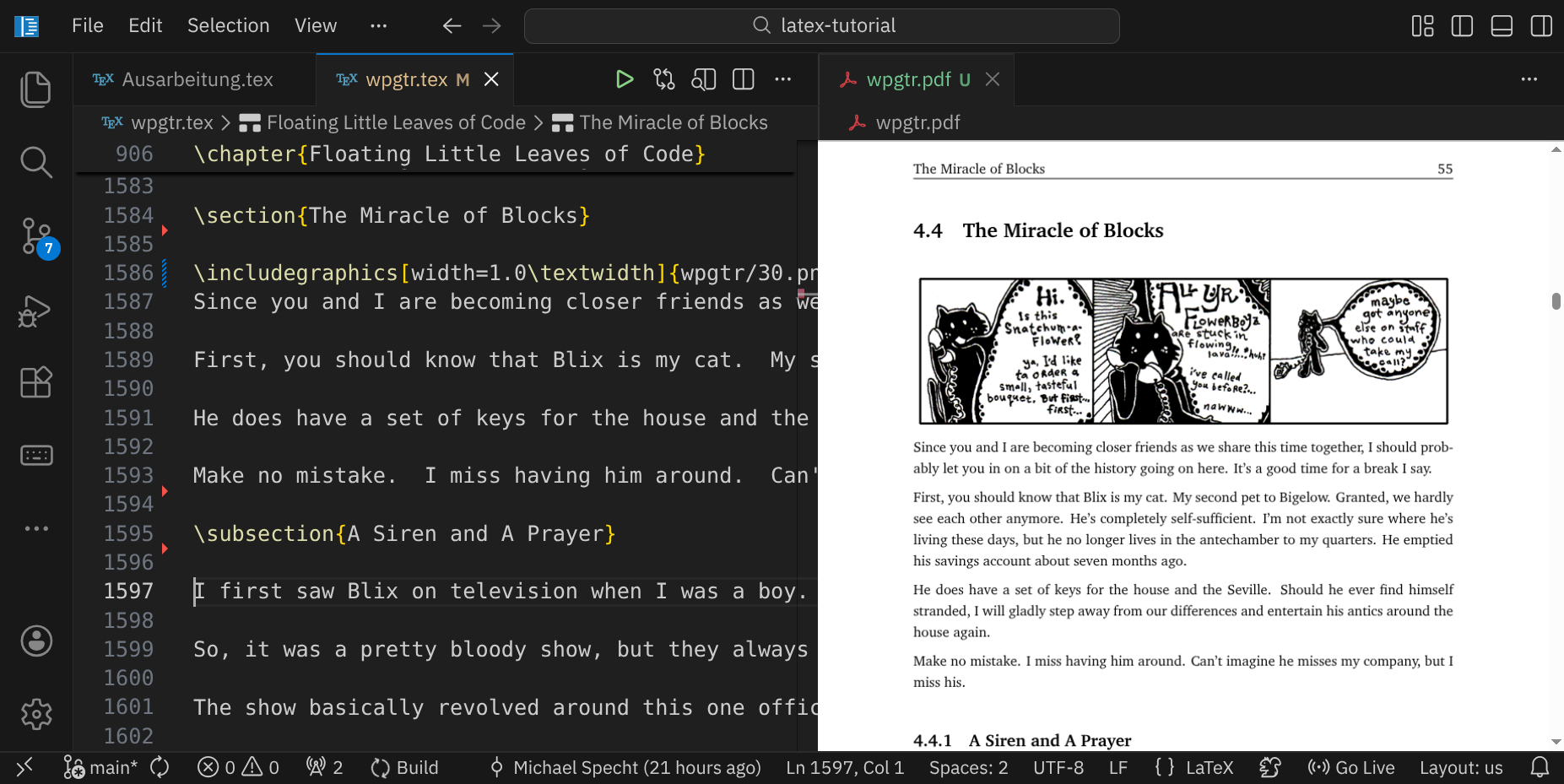
Zum Abschluss dieses Tutorials findest du in der Datei wpgtr.tex eine LaTeX-Datei für ein ganzes Buch: »Why's (Poignant) Guide to Ruby« von _why the lucky stiff. Diese Datei enthält die gesamte Struktur eines Buches, einschließlich Inhaltsverzeichnis, Kapiteln, Bildern und Formatierungen. Wenn du die Datei compilierst und die PDF-Datei anschaust, sollte sie ungefähr so aussehen: