powered by 
In diesem Kapitel lernst du, wie du MySQL-Datenbanken abfragen kannst. Dazu verwenden wir SQL, die Structured Query Language. Wir beginnen mit einfachen Abfragen und kombinieren die einzelnen Bausteine anschließend zu eigenen Fragen an die Daten. Zum Schluss änderst du die Daten selbst: Du fügst Zeilen ein, änderst und löschst sie.
Schließe zuerst einen geöffneten Ordner: StrgK, dann F. Öffne dann mit StrgK und StrgO den Ordner sql-einfuehrung. Weil es ihn noch nicht gibt, fragt VS Code, ob er angelegt werden soll; bestätige mit Enter.
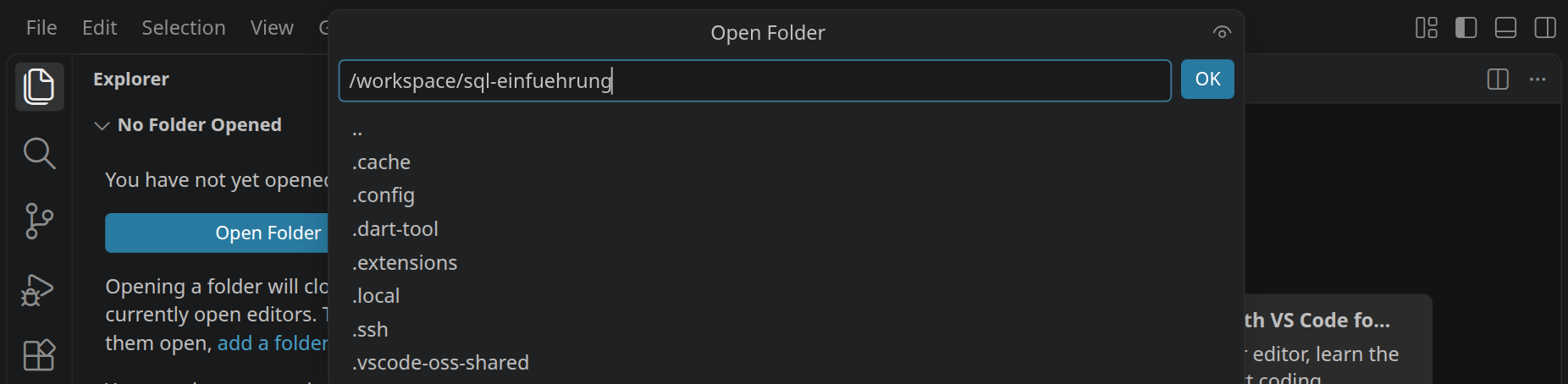
Öffne dann das Terminal mit StrgJ. Wie das aussieht und wie du es größer machst, zeigt das Handbuch unter Terminal öffnen.
Um MySQL kennenzulernen, benötigen wir eine Datenbank. Wir verwenden die Länder der Welt: alle 197 Länder mit ihren Kontinenten und gut 4.700 Städte, zusammengestellt aus Wikidata; was genau drinsteht, beschreibt das Handbuch unter Datensätze. Für den Anfang nehmen wir eine kleine Fassung mit drei Tabellen. Du lädst sie herunter, indem du folgenden Befehl eingibst:
wget https://github.com/specht/workspace-files/raw/main/country-archive/countries-basic.sql
Die Ausgabe sollte in etwa so aussehen:
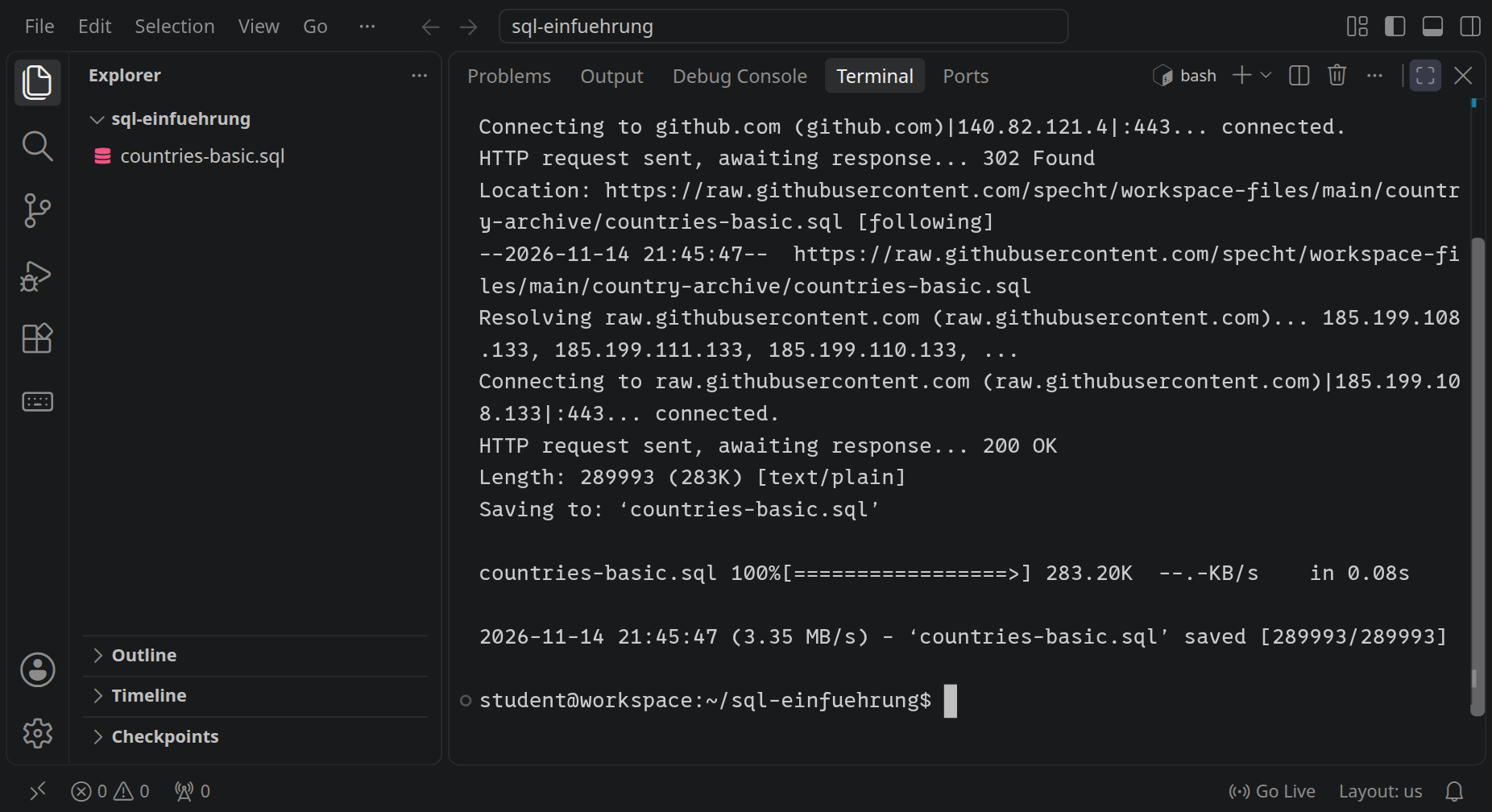
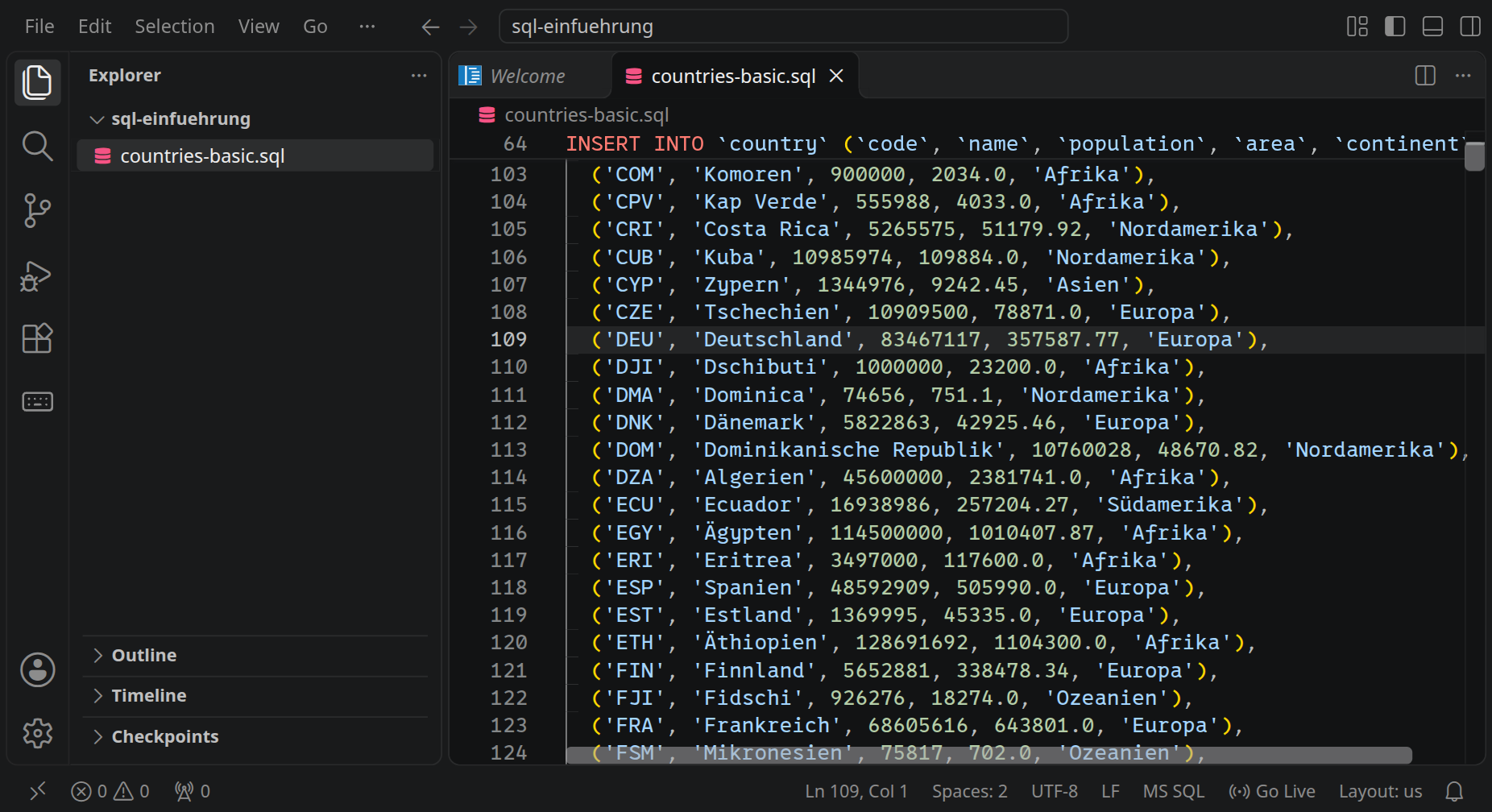
Klicke auf die Datei, um sie zu öffnen. Sie enthält die Befehle, die die Tabellen anlegen und mit Daten füllen, hier die Zeilen der Länder:
Um die Beispieldatenbank in MySQL zu importieren, gib einfach den folgenden Befehl ein:
mysql < countries-basic.sql
Der Import geht relativ schnell. Zum Schluss lässt er die Datenbank die neuen Tabellen kurz durchsehen und meldet für jede ein OK:

Das hast du gerade importiert: drei Tabellen, jede mit ihren Spalten und ihren ersten Zeilen. Schau sie dir an, bevor du weiterliest. Was könnte man diese Daten fragen?
| name | area |
|---|---|
| Afrika | 29648481 |
| Antarktika | 13720000 |
| Asien | 44614500 |
| code | name | population | area | ↑continent |
|---|---|---|---|---|
| AFG | Afghanistan | 41454761 | 652230 | Asien |
| AGO | Angola | 36749906 | 1246700 | Afrika |
| ALB | Albanien | 2811655 | 28748 | Europa |
| id | name | ↑country_code | population | latitude | longitude | is_capital |
|---|---|---|---|---|---|---|
| 1 | Chost | AFG | 160214 | 33.3333 | 69.9167 | 0 |
| 2 | Dschalalabad | AFG | 263312 | 34.4303 | 70.4528 | 0 |
| 3 | Ghazni | AFG | 143379 | 33.5492 | 68.4233 | 0 |
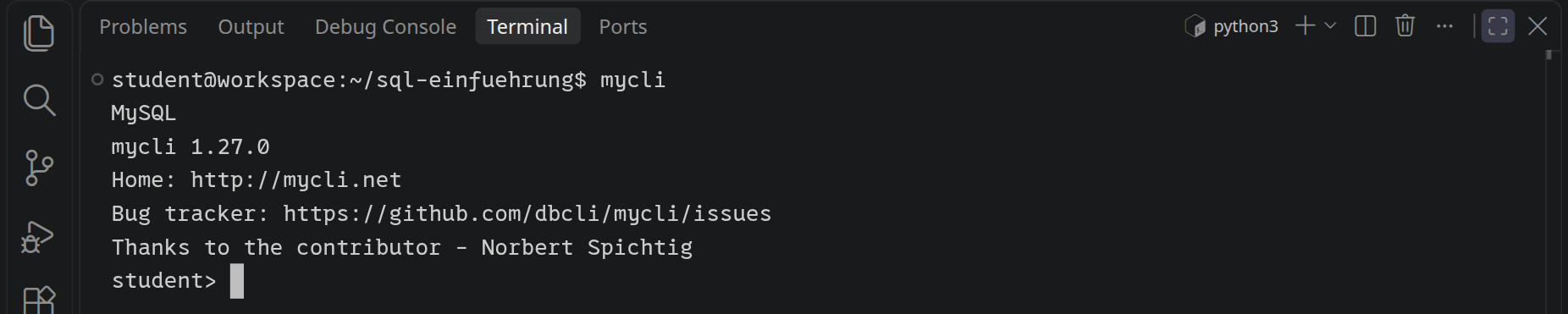
Um mit MySQL zu arbeiten, verwenden wir mycli, einen MySQL-Client, der speziell für die Kommandozeile entwickelt wurde. Starte mycli, indem du den folgenden Befehl eingibst:
mycli
Die Ausgabe sollte in etwa so aussehen:
Um dir die Tabellen in der Datenbank anzeigen zu lassen, gib den Befehl SHOW TABLES; ein und drücke Enter:
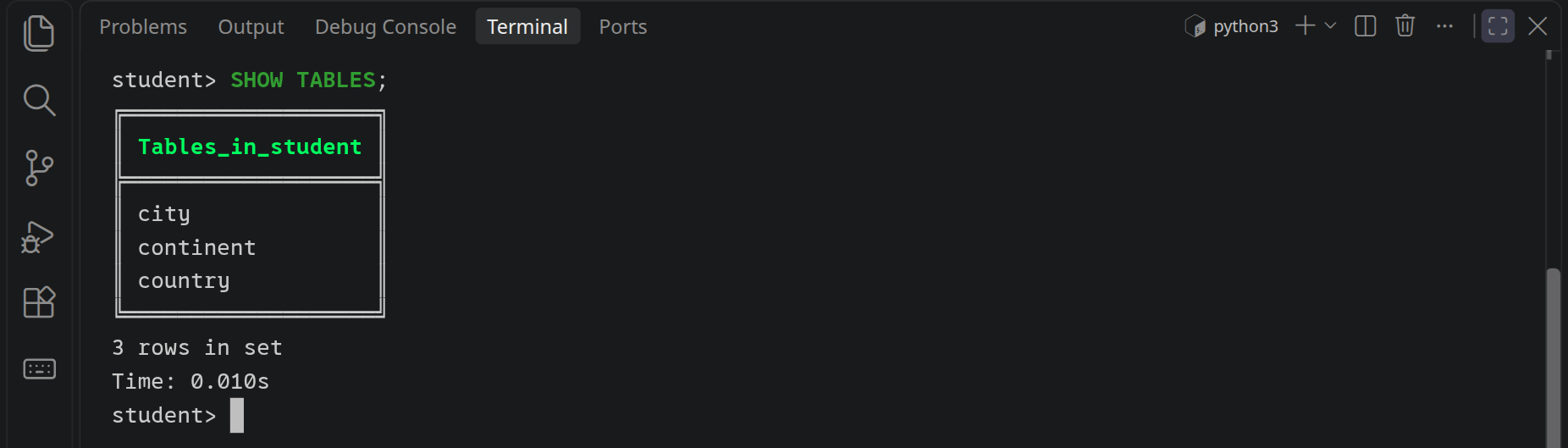
Du siehst die drei Tabellen city, continent und country.
Mit DESCRIBE kannst du untersuchen, welche Spalten eine Tabelle besitzt:
DESCRIBE country;
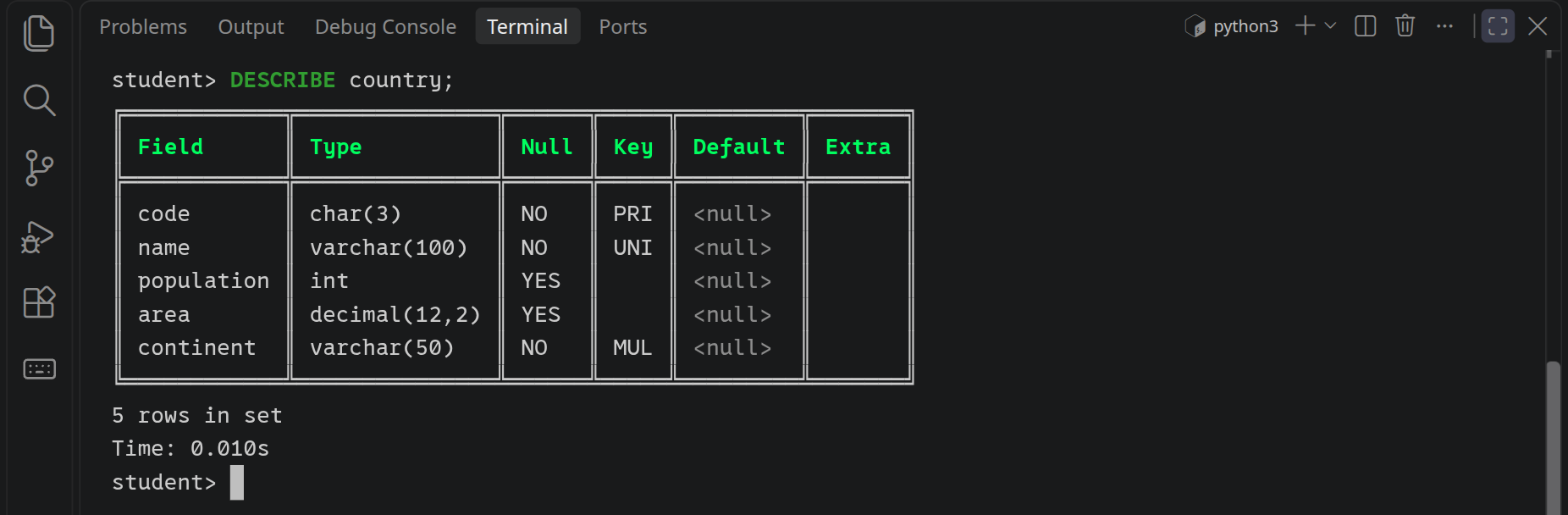
Jede Spalte hat einen Namen und einen Datentyp. So erkennst du, welche Informationen in der Tabelle gespeichert werden: code ist das Kürzel des Landes aus drei Buchstaben (DEU für Deutschland), population die Einwohnerzahl, area die Fläche. Die Namen der Spalten sind englisch, wie fast überall in der Programmierung; die Namen der Länder und Kontinente stehen auf Deutsch darin.
city – welche Spalten gibt es und welche Datentypen haben sie?
Sieh dir die Tabelle city an, zum Beispiel mit DESCRIBE city; und
SELECT * FROM city LIMIT 5;. Was steht in der Spalte country_code?
Kurz aufgeschrieben sieht die ganze Datenbank so aus, eine Zeile pro Tabelle mit ihren Spalten in Klammern:
Unterstrichen ist der Primärschlüssel: die Spalte, deren Wert jede Zeile eindeutig macht, in country das Kürzel code, in city eine Nummer, id. Der Name reicht bei Städten nicht, denn er kommt mehrfach vor: Springfield gibt es in den Vereinigten Staaten gleich dreimal. Der Pfeil ↑ markiert einen Fremdschlüssel, eine Spalte, die auf eine Zeile einer anderen Tabelle verweist: country_code in city nennt das Land, in dem die Stadt liegt, mit seinem Kürzel; continent in country den Kontinent mit seinem Namen. is_capital in city ist 1, wenn die Stadt die Hauptstadt ihres Landes ist, sonst 0.
Diese Tabellen liegen in einer MySQL-Datenbank; mycli ist nur das Programm, mit dem du sie abfragst.

Michael »Monty« Widenius (geboren 1962), finnischer Programmierer. Die Datenbank MySQL, die du mit mycli abfragst, begann er 1994 mit David Axmark zu schreiben; 1995 erschien die erste Fassung. Das »My« im Namen ist seine Tochter My.
2008 kaufte Sun Microsystems die Firma hinter MySQL für eine Milliarde Dollar, und bald darauf kaufte Oracle Sun. Widenius fürchtete, dass MySQL dort nicht frei bleibt, und machte 2009 aus dem freien Quellcode eine eigene Fassung: MariaDB, benannt nach seiner jüngeren Tochter Maria. Auch sein Sohn Max hat eine Datenbank: MaxDB.
Foto: Dan Stromberg, 2019, CC BY-SA 4.0, zugeschnitten (Wikimedia Commons)
Mit SELECT fragst du Daten aus einer Tabelle ab. Ein Stern * steht dabei für alle Spalten:
SELECT * FROM country;
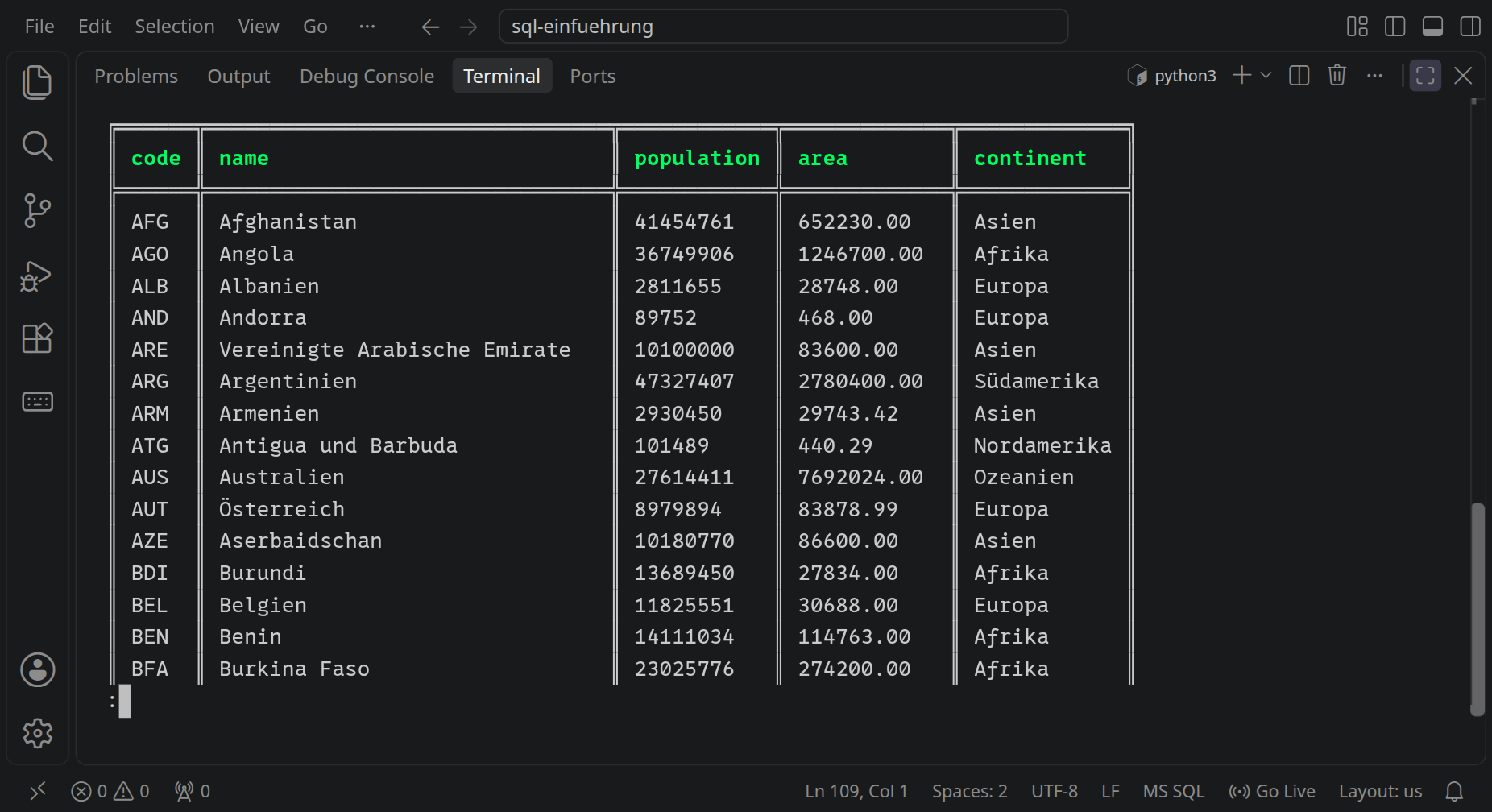
Du siehst nun alle Einträge in der Tabelle country. Eine Zeile entspricht einem Land in der Tabelle. Nutze die Pfeiltasten ←↑→↓ sowie Bild↑Bild↓, um durch die Ausgabe zu navigieren.
mycli die Ausgabe seitenweise an. Drücke Q, um zur SQL-Eingabe zurückzukehren.
Meistens brauchst du nicht alle Spalten. Schreibe die gewünschten Spaltennamen hinter SELECT, zum Beispiel:
SELECT name, population FROM country;
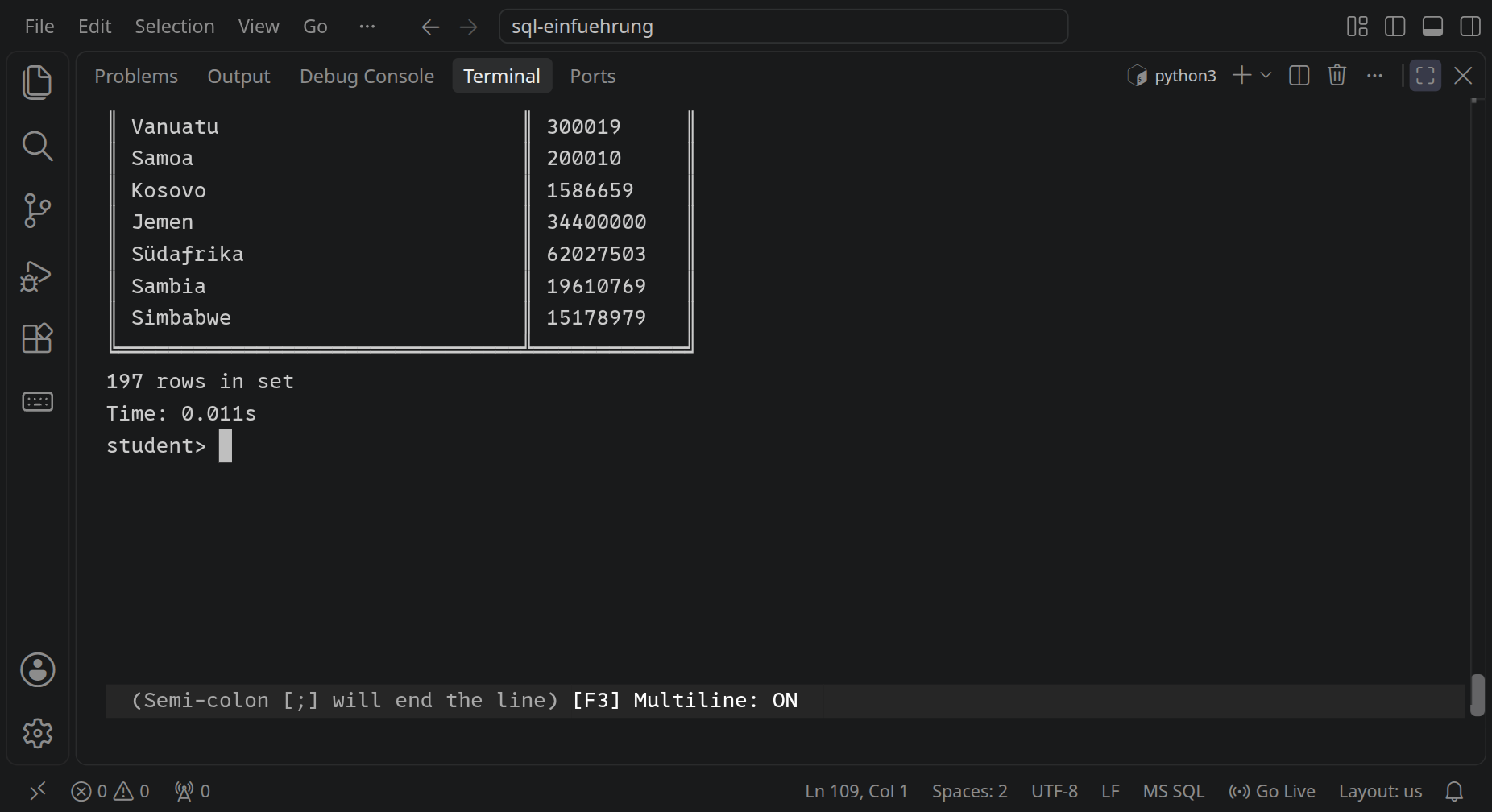
Mit WHERE wählst du nur die Zeilen aus, die eine Bedingung erfüllen:
SELECT * FROM country WHERE name = 'Deutschland';
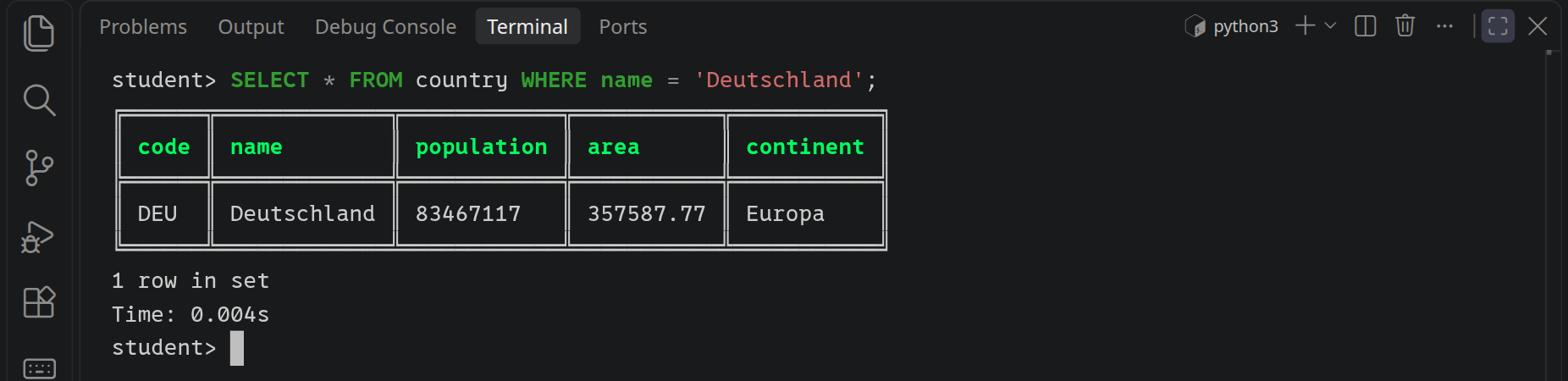
Texte stehen in SQL in einfachen Anführungszeichen, zum Beispiel 'Deutschland'.
area?
mycli: Dort siehst du jedes Ergebnis und kannst die Abfrage so oft ändern, wie du willst. Fragt eine Aufgabe nach einem Wert, etwa einer Zahl oder einem Namen, trägst du nur das Ergebnis ein. Soll die Abfrage Zeilen ausgeben, kopierst du die fertige Abfrage aus mycli in das Feld der Aufgabe; dort wird sie geprüft.
Wie viele Einwohner hat Griechenland? Finde es mit einer Abfrage in mycli heraus und trag die Zahl ein.
SELECT population FROM country WHERE name = … mit dem Namen in einfachen Anführungszeichen. Die Namen der Länder stehen auf Deutsch in der Tabelle.
Für Deutschland steht in der Spalte area die Zahl 357587.77. Was bedeutet sie?
Bedingungen lassen sich kombinieren. Mit AND müssen beide Bedingungen erfüllt sein:
SELECT * FROM country
WHERE population < 5000000 AND area > 1000000;
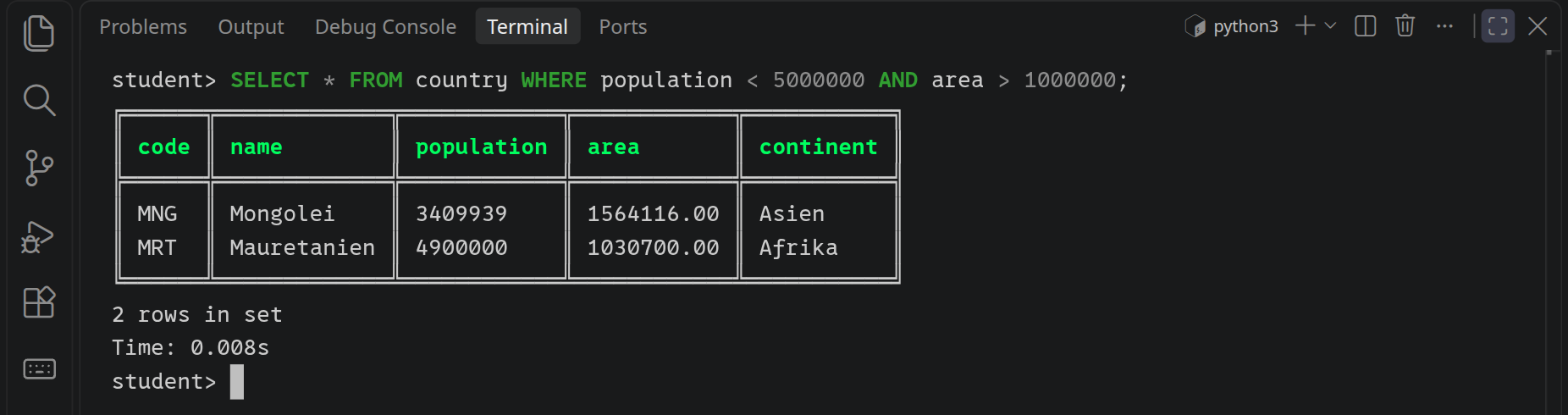
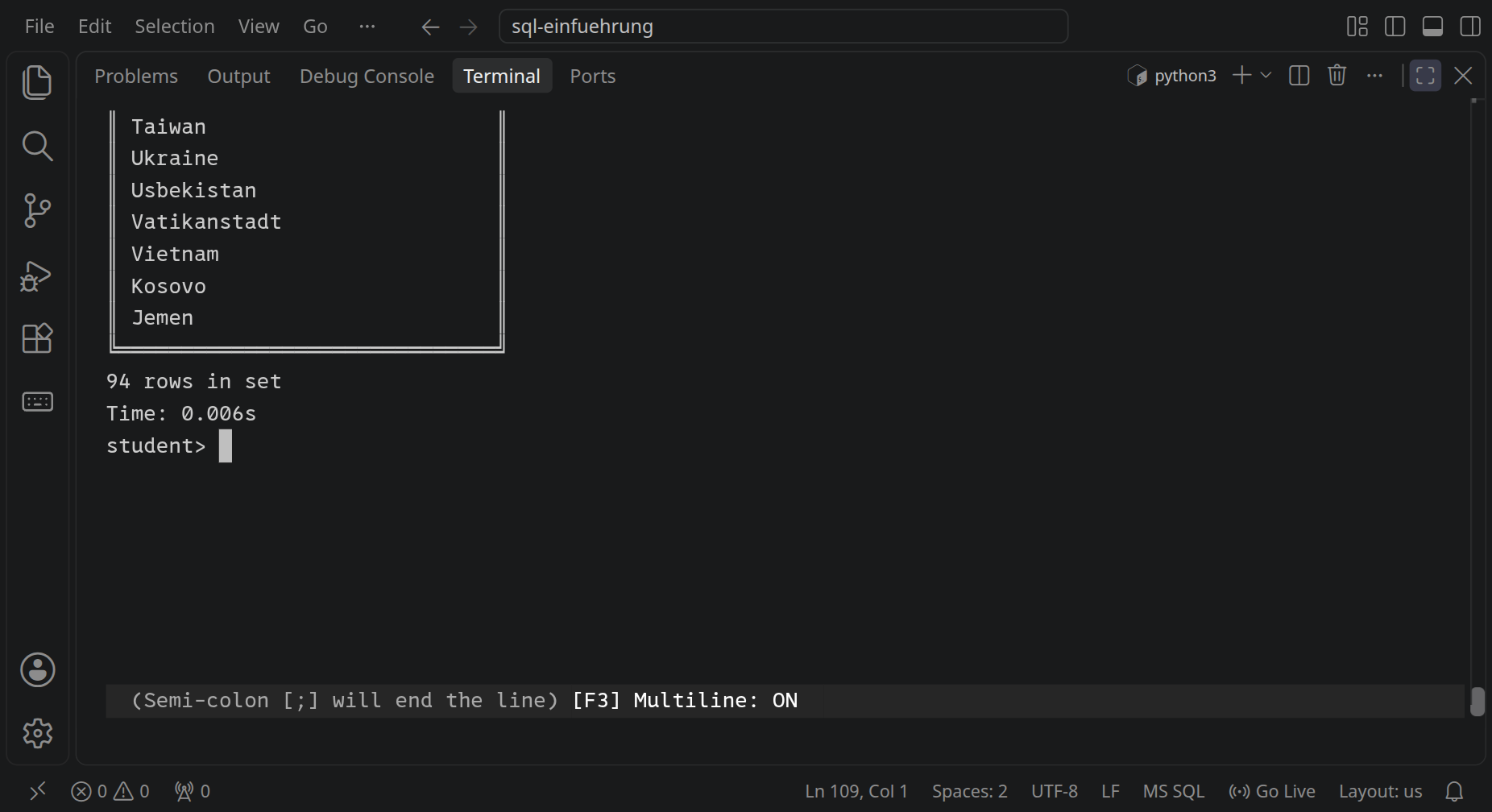
Das Ergebnis enthält genau die Länder, die beide Bedingungen erfüllen. Mit OR genügt dagegen eine der Bedingungen, zum Beispiel:
SELECT name FROM country
WHERE continent = 'Europa' OR continent = 'Asien';
Schon in der ersten Fassung von SQL, 1974, bestand eine Abfrage aus SELECT, FROM und WHERE:

Donald Chamberlin (geboren 1944, im Bild) und Raymond Boyce (1946–1974), amerikanische Informatiker bei IBM, stellten 1974 eine Sprache für Codds Tabellen vor, die sich fast wie Englisch liest: SEQUEL, die Structured English Query Language. Schon ihr erstes Beispiel hat die Form, in der du heute jede Abfrage schreibst: SELECT NAME FROM EMP WHERE DEPT = 'TOY'.
Weil der Name SEQUEL schon einer britischen Flugzeugfirma gehörte, wurde daraus SQL. Viele sprechen es trotzdem »Sequel« aus, Chamberlin auch. Boyce starb noch im selben Jahr, keine 30 Jahre alt.
Foto: Dicklyon, 2009, CC BY-SA 4.0, zugeschnitten (Wikimedia Commons)
Welche Städte in Deutschland liegen nördlicher als Hamburg (53,55° Nord)?
Welche Hauptstädte liegen auf der Südhalbkugel, also südlich des Äquators?
Mit ORDER BY sortierst du ein Abfrageergebnis. Ohne weitere Angabe wird aufsteigend sortiert:
SELECT * FROM country ORDER BY population;
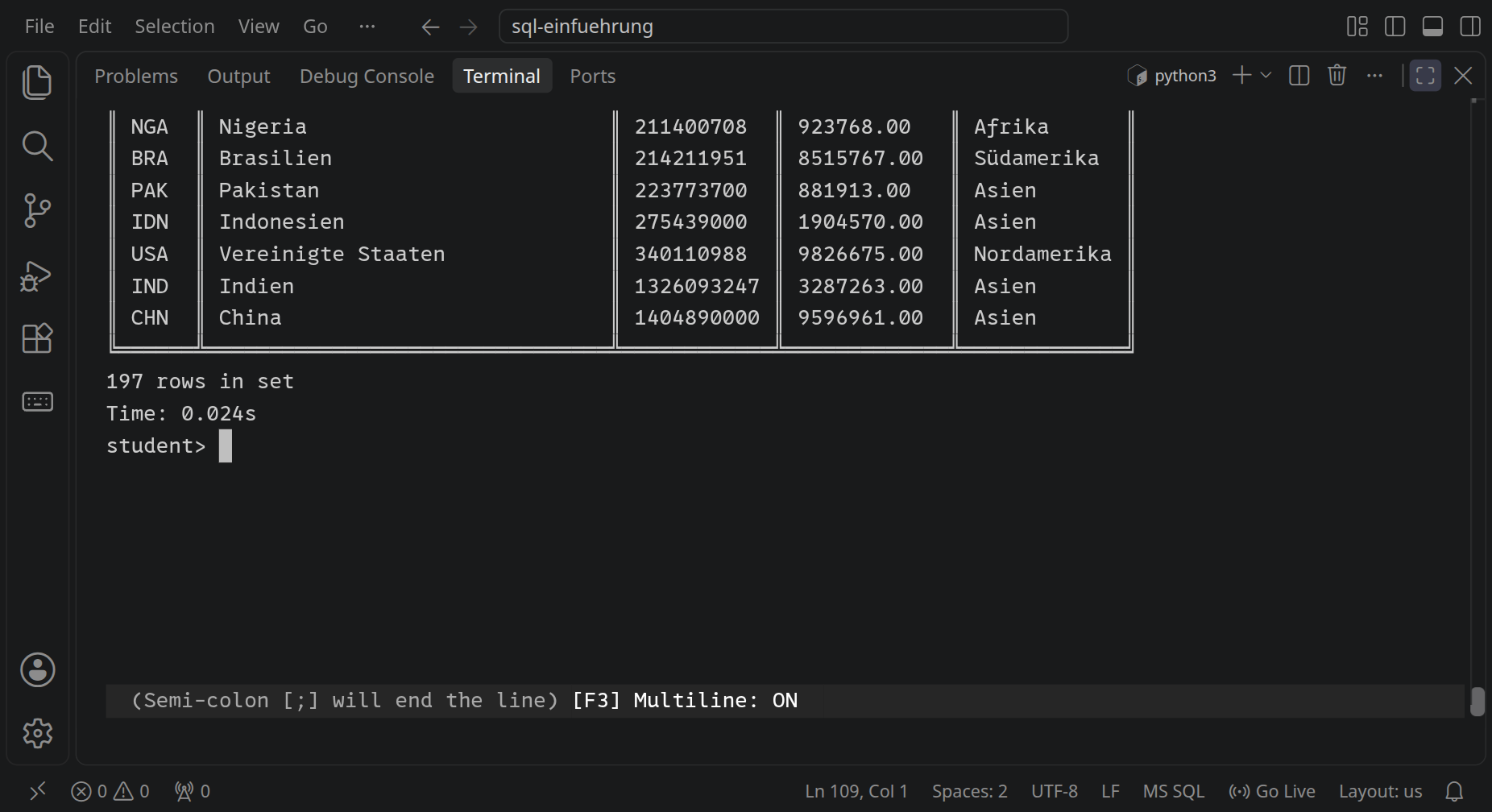
Für eine absteigende Sortierung ergänzt du DESC:
SELECT * FROM country ORDER BY population DESC;
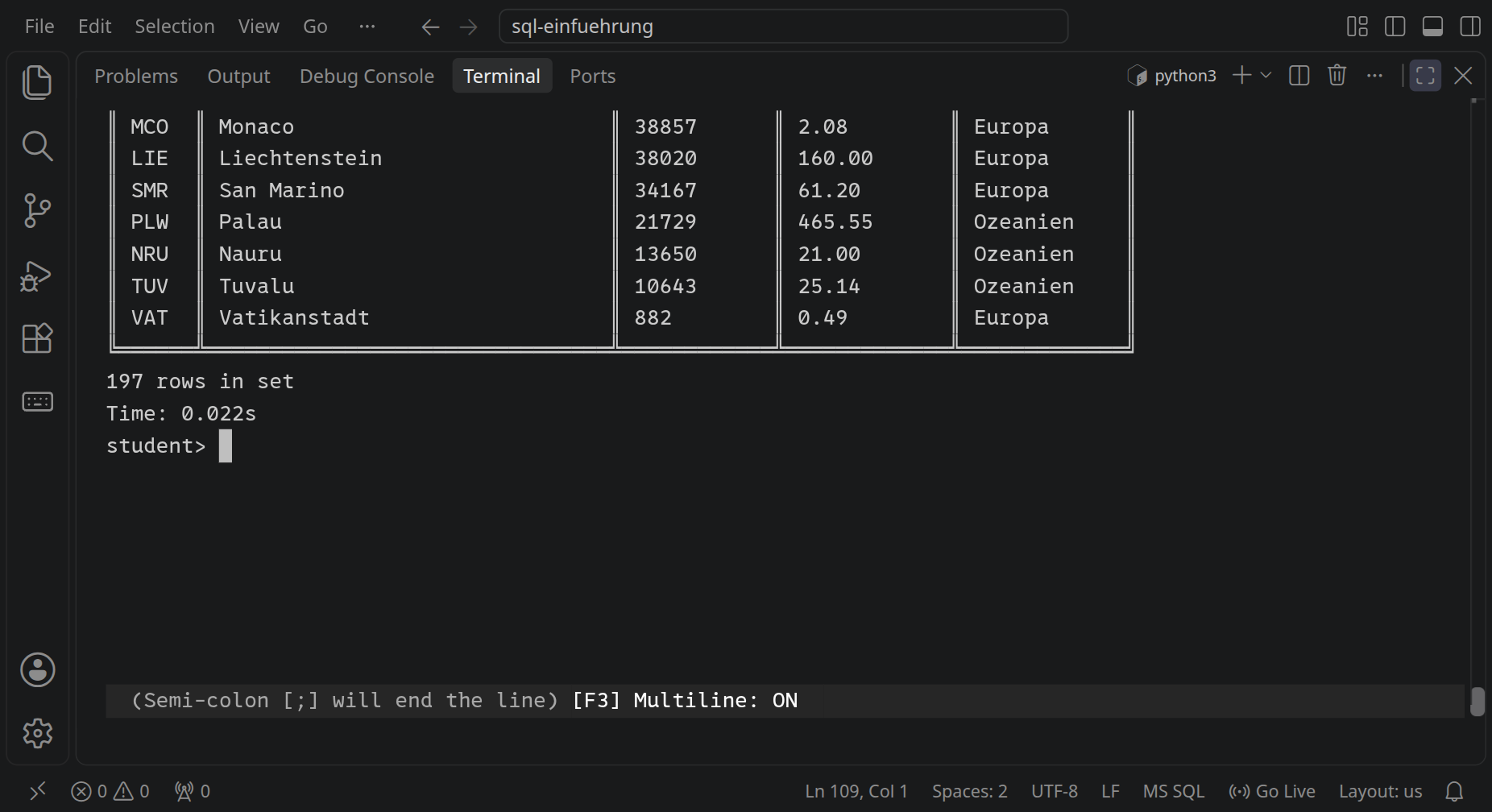
Gib Name und Fläche aller Länder aus, die Länder mit der größten Fläche zuerst.
SELECT name, continent, population FROM country ORDER BY continent, population DESC; In welcher Reihenfolge stehen die Länder jetzt? Wann kommt die zweite Spalte überhaupt zum Zug? Und was ändert sich, wenn du die beiden Spalten hinter ORDER BY vertauschst?
Gib alle Länder mit Name, Einwohnerzahl und Fläche aus, nach der Einwohnerzahl absteigend sortiert.
Mit LIMIT begrenzt du die Anzahl der ausgegebenen Zeilen:
SELECT * FROM country LIMIT 5;
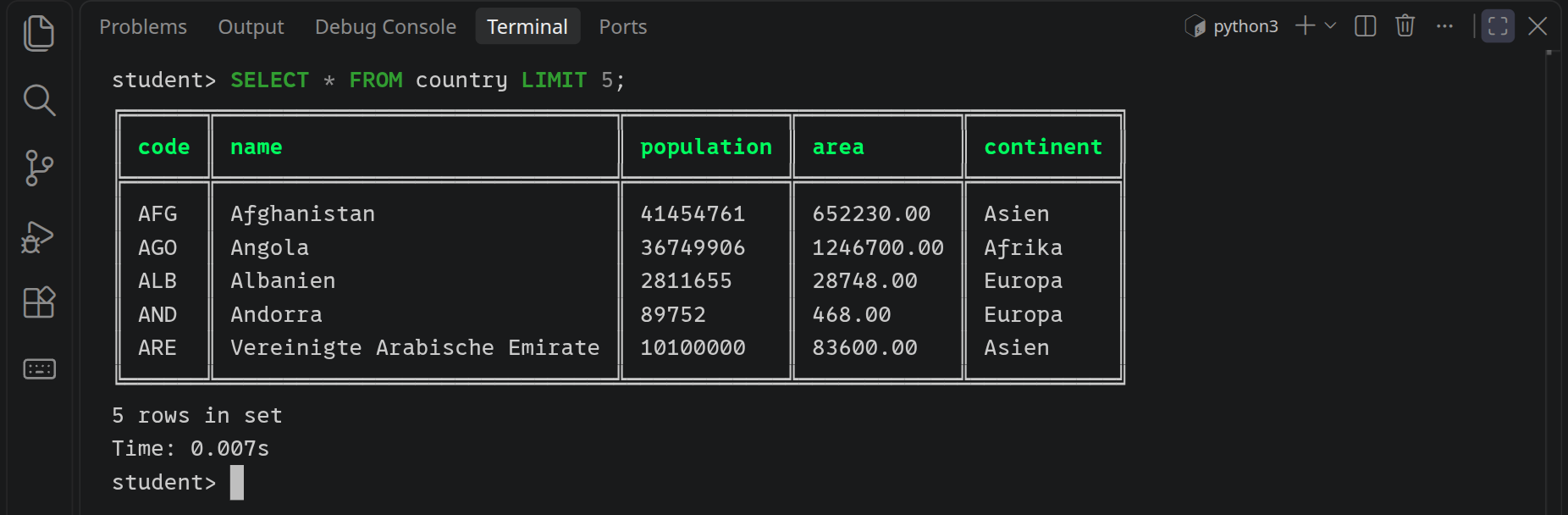
ORDER BY und LIMIT lassen sich gut kombinieren. Damit kannst du zum Beispiel nach einer Spalte sortieren und anschließend nur die ersten zehn Treffer ausgeben.
Gib die Namen der fünf Länder mit den meisten Einwohnern aus (wenn du willst, mit ihrer Einwohnerzahl).
Welche Stadt hat die meisten Einwohner? Gib ihren Namen, ihre Einwohnerzahl und das Kürzel ihres Landes aus.
Gib die Namen der zehn bevölkerungsreichsten Städte Frankreichs aus (wenn du willst, mit ihrer Einwohnerzahl).
COUNT(*) zählt, wie viele Zeilen ein Abfrageergebnis enthält:
SELECT COUNT(*) FROM country;
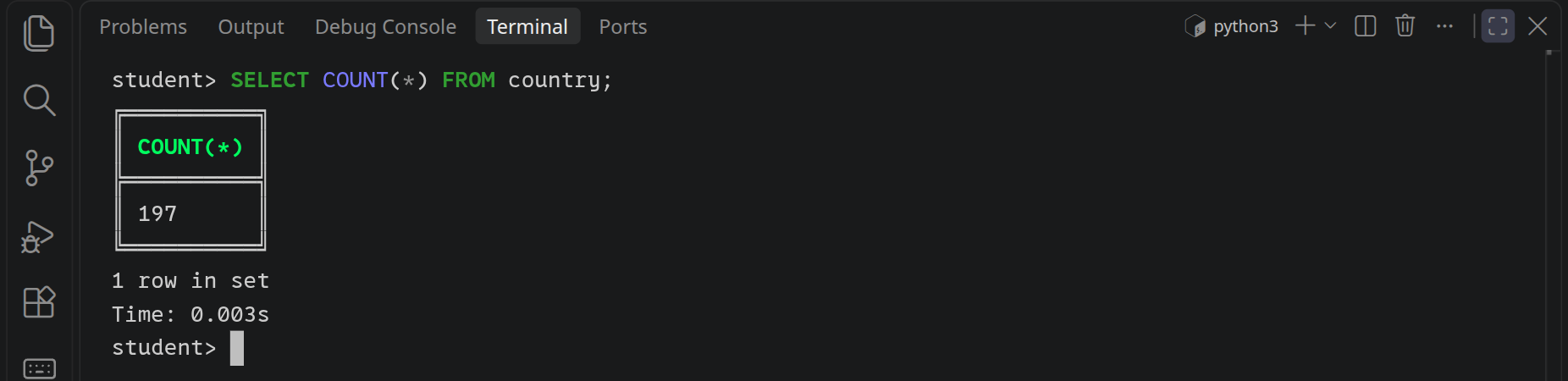
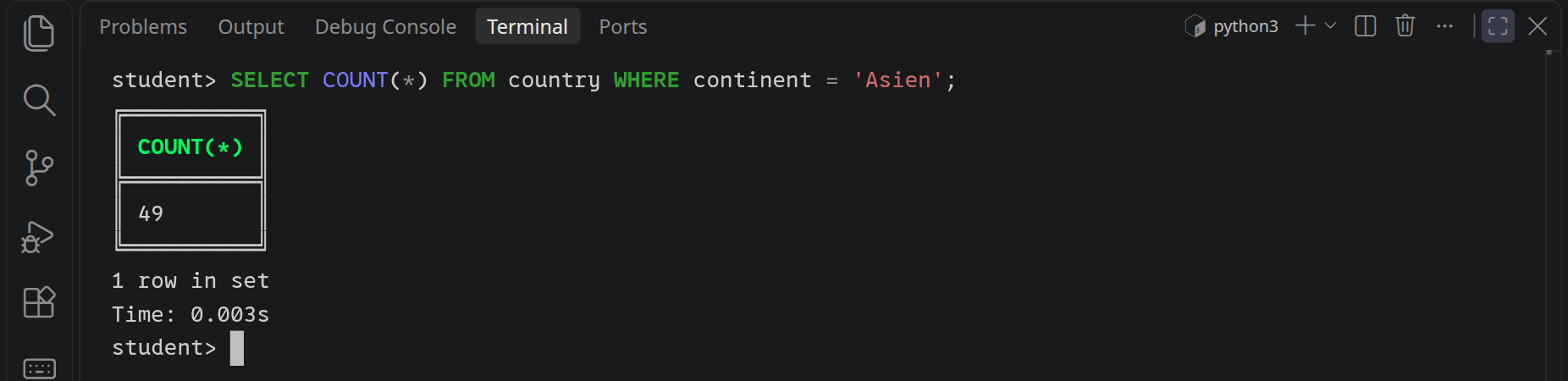
Auch COUNT kannst du mit WHERE kombinieren. So lässt sich zum Beispiel zählen, wie viele Datensätze eine bestimmte Bedingung erfüllen:
SELECT COUNT(*) FROM country WHERE continent = 'Asien';
Wie viele Länder haben mehr als 100 Millionen Einwohner? Finde es in mycli heraus.
country?city gespeichert?Wie viele Länder gibt es in der Tabelle country? Lass es dir in mycli zählen.
Wie viele Länder in Afrika haben mehr als 50 Millionen Einwohner? Finde es in mycli heraus.
Wie viele Städte aus Frankreich sind in der Tabelle city gespeichert? Finde es in mycli heraus.
In country_code steht das Kürzel mit drei Buchstaben, so wie in country.code. Für Frankreich findest du es mit SELECT code FROM country WHERE name = 'Frankreich';.
Mit LIKE kannst du Text nach einem Muster durchsuchen. Das Prozentzeichen % steht dabei für beliebig viele Zeichen. Die folgende Abfrage findet Ländernamen, in denen land vorkommt:
SELECT name FROM country
WHERE name LIKE '%land%'
ORDER BY name;
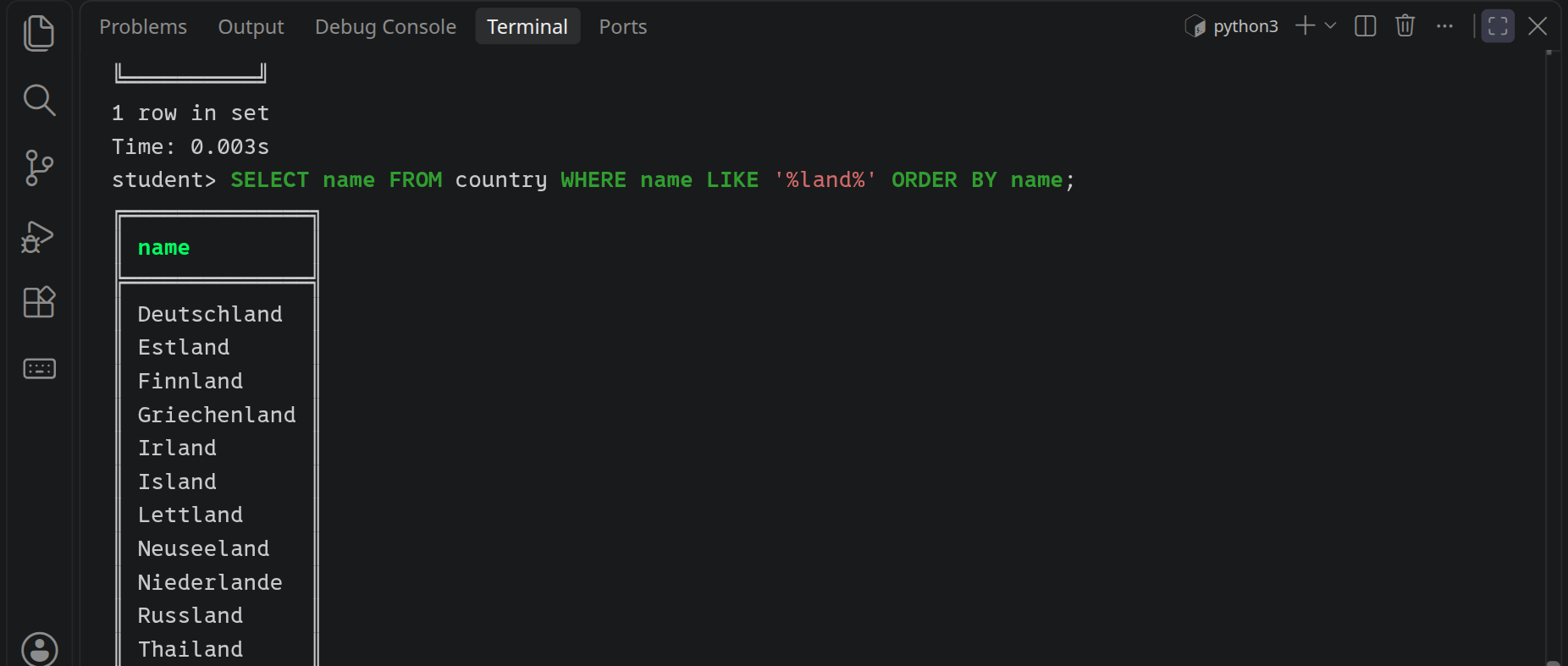
'land%' würde dagegen nur Namen finden, die mit land beginnen, und '%land' nur Namen, die damit enden.
Welche Länder haben einen Namen, der mit Ka beginnt?
% gibt es ein zweites Zeichen für Muster: Der Unterstrich _ steht für genau ein Zeichen. Welche Länder findet SELECT name FROM country WHERE name LIKE '____'; mit vier Unterstrichen? Und findet LIKE '%LAND%' in Großbuchstaben weniger Länder als LIKE '%land%'?
arm oder bein im Namen?arm beziehungsweise heim enthält.Welche Länder haben die Zeichenfolge arm oder bein im Namen?
Finde drei Städte, deren Name die Zeichenfolge arm enthält, und gib ihre Namen aus.
Und drei Städte, deren Name heim enthält, ebenfalls mit ihren Namen.
Wenn du nur sehen möchtest, welche verschiedenen Werte in einer Spalte vorkommen, verwendest du DISTINCT:
SELECT DISTINCT continent FROM country
ORDER BY continent;
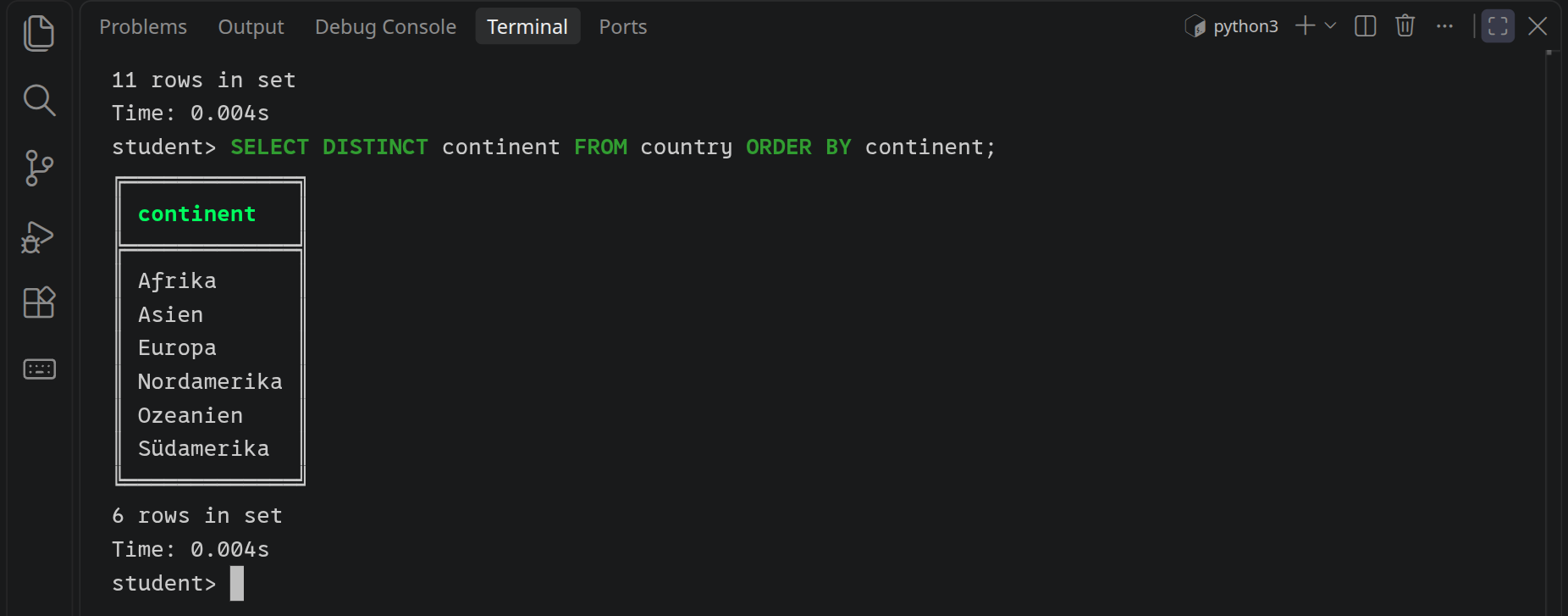
Sechs Kontinente, nicht sieben: Antarktika steht zwar in der Tabelle continent, aber kein Land liegt dort.
Hätte jemand bei einem Land Europe eingetragen statt Europa, käme hier ein siebter Kontinent heraus, und jede Abfrage nach 'Europa' würde das Land übersehen. In dieser Datenbank kann das nicht passieren: continent in country ist ein Fremdschlüssel, und die Datenbank nimmt dort nur einen Wert an, den es in der Tabelle continent gibt. Probier es aus und lege ein Land auf einem Kontinent an, den es nicht gibt:
INSERT INTO country (code, name, continent)
VALUES ('ATL', 'Atlantis', 'Atlantik');

MySQL lehnt die Zeile ab: Ein Fremdschlüssel wäre verletzt (a foreign key constraint fails), und nichts wird gespeichert. Jeder Kontinent steht nur einmal in der Datenbank, in continent; alle anderen Tabellen verweisen auf diese eine Zeile.
Auf welchen Kontinenten liegen die Länder mit mehr als 100 Millionen Einwohnern? Gib jeden Kontinent genau einmal aus.
Du schreibst eine Abfrage mit SELECT zuerst. Aber in welcher
Reihenfolge arbeitet die Datenbank ihre Teile SELECT, FROM, WHERE,
ORDER BY und LIMIT ab? Rate erst, dann lies weiter.
Hier geht es weiter, sobald du deine Antwort oben abgegeben hast.
Eine Abfrage schreibst du mit SELECT zuerst. Die Datenbank fängt aber woanders an: Sie holt zuerst die Zeilen der Tabelle aus FROM, wirft mit WHERE die weg, die nicht passen, und wählt erst danach mit SELECT die Spalten aus. Dann sortiert sie mit ORDER BY und schneidet mit LIMIT ab. Der Query Stepper unten führt eine Abfrage so aus, Teil für Teil, und zeigt nach jedem Schritt die Tabelle, die gerade entstanden ist. Mit ← und → gehst du durch die Schritte; die Abfrage kannst du ändern.
density ist hier die Bevölkerungsdichte, die Zahl der Menschen pro Quadratkilometer, gerundet. Den Namen bekommt die Spalte mit AS bei SELECT, und weil ORDER BY danach kommt, darf es ihn schon benutzen.
Was passiert bei dieser Abfrage? Überleg zuerst, dann probier sie im Query Stepper oder in mycli aus.
SELECT name, population / area AS density
FROM country
WHERE density > 1000;
Mehr Beispiele, auch mit GROUP BY und JOIN, die später drankommen, hat der Query Stepper auf einer eigenen Seite:
Bisher hast du die Daten nur gelesen. Drei weitere Befehle ändern sie: INSERT fügt Zeilen ein, UPDATE ändert Werte in Zeilen, die es schon gibt, und DELETE löscht Zeilen. Sie geben keine Tabelle aus, sondern melden, wie viele Zeilen sie getroffen haben, etwa Query OK, 1 row affected. Was sie ändern, ist damit gespeichert.
city weiter oben brauchen die Tabelle so, wie du sie geladen hast. Solange deine neuen Zeilen darin stehen, fragen ihre Karten »Hast du etwas geändert?«. Die letzte Aufgabe dieses Kapitels löscht die neuen Zeilen wieder.
In city stehen die Städte ab 100.000 Einwohnern und dazu alle Hauptstädte. Lüneburg fehlt: Dort lebten Ende 2024 74.785 Menschen. So fügst du die Stadt ein:
INSERT INTO city (id, name, country_code, population, latitude, longitude, is_capital)
VALUES (4749, 'Lüneburg', 'DEU', 74785, 53.2525, 10.4144, 0);
Hinter dem Namen der Tabelle stehen in Klammern die Spalten, hinter VALUES die Werte in derselben Reihenfolge: Texte in einfachen Anführungszeichen, Zahlen ohne, Kommazahlen mit Punkt, und in is_capital eine 0, weil Lüneburg keine Hauptstadt ist. Die Nummer in id vergibt die Datenbank in dieser Tabelle nicht selbst, du nimmst eine freie: SELECT MAX(id) FROM city; zeigt die größte, die schon vergeben ist, 4748. Ob Lüneburg angekommen ist, zeigt SELECT * FROM city WHERE name = 'Lüneburg';.
INSERT kennst du schon von Atlantis oben: Dort hat MySQL die Zeile abgelehnt, weil es den Kontinent nicht gibt. Auch bei Städten wacht die Datenbank über die Schlüssel. Schreibst du 'GER' statt 'DEU', verletzt die Zeile den Fremdschlüssel auf country. Gibst du denselben Befehl ein zweites Mal ein, meldet MySQL Duplicate entry '4749' for key 'city.PRIMARY': Jeden Wert des Primärschlüssels gibt es nur einmal.
Die Liste der Spalten darfst du weglassen. Dann erwartet MySQL einen Wert für jede Spalte, in der Reihenfolge, die DESCRIBE city; zeigt. Mit der Liste sieht man aber, welcher Wert wohin gehört, und eine Spalte, die nicht darin steht, bleibt leer (NULL), wenn sie das darf: In city darf population fehlen, latitude nicht (Field 'latitude' doesn't have a default value).
Mehrere Zeilen fügt ein einziges INSERT ein: Hinter VALUES stehen dann mehrere Klammern, durch Kommas getrennt. So füllt countries-basic.sql die Tabellen, mit bis zu tausend Zeilen in einem Befehl; das Bild der Datei oben zeigt einen davon.
city ein, mit einem einzigen INSERT. Beide liegen in Deutschland und sind keine Hauptstadt; die Einwohner sind die von Ende 2024.
| name | population | latitude | longitude |
|---|---|---|---|
| Weimar | 65954 | 50.9811 | 11.3294 |
| Görlitz | 55186 | 51.1563 | 14.9910 |
Welche Nummern sind frei? SELECT MAX(id) FROM city; zeigt die größte, die schon vergeben ist. Weimar und Görlitz bekommen die beiden nächsten.
Der Befehl für Lüneburg ist die Vorlage. Hinter VALUES stehen jetzt zwei Klammern mit je sieben Werten, durch ein Komma getrennt; das ; kommt erst ganz ans Ende.
Ein Gerüst:
INSERT INTO city (id, name, country_code, population, latitude, longitude, is_capital)
VALUES (…, 'Weimar', …),
       (…, 'Görlitz', …);
INSERT INTO city (id, name, country_code, population, latitude, longitude, is_capital)
VALUES (4750, 'Weimar', 'DEU', 65954, 50.9811, 11.3294, 0),
       (4751, 'Görlitz', 'DEU', 55186, 51.1563, 14.9910, 0);
Füge Weimar und Görlitz mit den Werten aus dem Kasten oben in die Tabelle
city ein, in mycli. Dann prüf hier: Die Prüfung liest deine Tabelle
city und sucht die beiden Zeilen.
Ende 2025 hatte Lüneburg 74.502 Einwohner. UPDATE ändert den Wert in der Zeile, die es schon gibt:
UPDATE city SET population = 74502 WHERE id = 4749;
Hinter SET steht, welche Spalte welchen neuen Wert bekommt, mehrere durch Kommas getrennt (SET population = 74502, is_capital = 0). Hinter WHERE steht eine Bedingung, wie du sie von SELECT kennst: Sie sagt, welche Zeilen sich ändern. id = 4749 trifft genau eine Zeile, denn id ist der Primärschlüssel.
Was passiert bei diesem Befehl, in dem das WHERE fehlt? Rate erst,
dann lies weiter.
UPDATE city SET population = 74502;
Hier geht es weiter, sobald du deine Antwort oben abgegeben hast.
Ohne WHERE trifft UPDATE jede Zeile der Tabelle: Alle Städte hätten danach 74502 Einwohner, Chongqing wie Vaduz, und die richtigen Zahlen wären verloren. Im Workspace fragt mycli deshalb nach, bevor es ein UPDATE ohne WHERE ausführt:

You're about to run a destructive command heißt: Der Befehl kann Daten zerstören. Mit n und Enter bricht mycli ab (Wise choice!), und nichts ändert sich; mit y führt es den Befehl aus (Your call!). Ein Programm, das SQL an die Datenbank schickt, fragt dagegen niemanden.
UPDATE city SET population = 74502; ein und antworte mit n. Was antwortet mycli? Und welche Einwohnerzahl zeigt danach SELECT name, population FROM city WHERE name = 'Berlin';?
Damit ein UPDATE nur die Zeilen trifft, die du meinst, probierst du seine Bedingung zuerst mit SELECT aus:
SELECT * FROM city WHERE name = 'Lüneburg';
Zeigt das Ergebnis genau die Zeilen, die sich ändern sollen, holst du die Abfrage mit ↑ zurück und ersetzt ihren Anfang SELECT * FROM city durch UPDATE city SET population = 74502. Das WHERE bleibt, wie es ist.
SELECT aus.
Welche Zeile ist es? Ein SELECT mit einem WHERE auf den Namen oder die Nummer soll genau Weimar zeigen, keine Stadt mehr.
Ein Gerüst: UPDATE city SET population = … WHERE …;
UPDATE city SET population = 65566 WHERE name = 'Weimar';
Ende 2025 hatte Weimar 65566 Einwohner. Ändere die Zahl in deiner Zeile
für Weimar, in mycli, dann prüf hier.
DELETE löscht jede Zeile, auf die das WHERE zutrifft; die Tabelle selbst bleibt. So verschwindet Lüneburg wieder:
DELETE FROM city WHERE id = 4749;
Vor einem DELETE fragt mycli immer nach, auch mit WHERE. Weißt du, welche Zeilen du löschst, antwortest du mit y. Ohne WHERE löscht DELETE FROM city; alle Zeilen, und city ist leer.
Was mycli mit Query OK meldet, ist gespeichert; ein »Rückgängig« gibt es nicht. Willst du eine Änderung erst ansehen, bevor sie gilt, beginnst du eine Transaktion:
START TRANSACTION;
DELETE FROM city;
SELECT COUNT(*) FROM city;
ROLLBACK;
Nach START TRANSACTION gilt eine Änderung erst, wenn du sie mit COMMIT; bestätigst; ROLLBACK; nimmt alles seit START TRANSACTION zurück. Bis dahin sieht nur dein mycli die Änderung, die Prüfung der Aufgaben noch nicht, und beendest du mycli vorher, ist die Änderung verworfen. CREATE TABLE und DROP TABLE lassen sich so nicht zurücknehmen: Sie beenden die Transaktion, und was bis dahin geändert war, gilt.
mycli antwortest du mit y. Welche Zahl zeigt COUNT(*) nach dem DELETE, und welche ein zweites SELECT COUNT(*) FROM city; nach dem ROLLBACK? Lass START TRANSACTION nicht weg: Ohne die Transaktion ist city danach wirklich leer.
city sollen wieder nur Städte ab 100.000 Einwohnern und Hauptstädte stehen. Lösche mit einem einzigen DELETE alle Städte, die keine Hauptstadt sind und weniger als 100.000 Einwohner haben, ohne ihre Namen oder Nummern zu nennen.
Sieh erst nach, was eine einfache Bedingung trifft: SELECT name, population, is_capital FROM city WHERE population < 100000; Welche Städte findet sie? Sind Hauptstädte darunter?
Die Bedingung hat zwei Teile, die beide gelten müssen: weniger als 100.000 Einwohner, und keine Hauptstadt (is_capital = 0).
Ein Gerüst: DELETE FROM city WHERE … AND …; Sicher gehst du mit START TRANSACTION; davor: Zeigt SELECT COUNT(*) FROM city; danach 4748, bestätigst du mit COMMIT;, sonst nimmst du alles mit ROLLBACK; zurück.
DELETE FROM city WHERE population < 100000 AND is_capital = 0;
Lösche in mycli mit einem einzigen DELETE die Städte, die nicht in
city gehören (Kasten oben). Dann prüf hier: Die Prüfung zählt die
Zeilen in city.
Hast du doch zu viel geändert oder gelöscht, lädst du die Daten neu. Beende mycli mit exit, führe im Terminal den Import noch einmal aus, im Ordner sql-einfuehrung, in dem die Datei liegt, und starte mycli wieder:
mysql < countries-basic.sql
mycli
countries-basic.sql löscht am Anfang die drei Tabellen (DROP TABLE IF EXISTS) und legt sie mit allen Zeilen neu an. Was du selbst eingefügt oder geändert hast, ist danach weg.
Du kennst jetzt die wichtigsten Bausteine, die wir für die folgenden Aufgaben benötigen:
| Baustein | Bedeutung |
|---|---|
SELECT |
Welche Spalten oder berechneten Werte sollen ausgegeben werden? |
FROM |
Aus welcher Tabelle kommen die Daten? |
WHERE |
Welche Zeilen erfüllen die Bedingung? |
AND / OR
|
Wie werden mehrere Bedingungen verknüpft? |
ORDER BY |
In welcher Reihenfolge werden die Zeilen ausgegeben? |
LIMIT |
Wie viele Zeilen werden höchstens ausgegeben? |
COUNT(*) |
Wie viele Zeilen enthält das Ergebnis? |
LIKE |
Welche Texte passen zu einem Muster? |
DISTINCT |
Welche unterschiedlichen Werte kommen vor? |
INSERT INTO |
Welche Zeilen kommen dazu? |
UPDATE … SET |
Welche Werte ändern sich in den Zeilen, die WHERE trifft? |
DELETE FROM |
Welche Zeilen fallen weg? Alle, die WHERE trifft. |
START TRANSACTION |
Bis COMMIT nimmt ROLLBACK jede Änderung zurück. |
Die Bausteine lassen sich kombinieren. Eine typische Abfrage kann beispielsweise filtern, sortieren und die Ausgabe anschließend begrenzen.
Im Handbuch:
mycli zu beenden, gib exit ein oder verwende StrgD.
Die drei Tabellen sind die kleine Fassung der Länder der Welt. Die ganze Fassung, mit Grenzen, Währungen und Amtssprachen, lädst du auf der nächsten Seite und verbindest dort Tabellen miteinander.
Bisher hat jede Abfrage eine Tabelle gelesen. Die spannenderen Fragen brauchen mehrere: Welche Hauptstadt hat welches Land? Wer sind die Nachbarn Deutschlands? Wo ist Deutsch Amtssprache? Darum geht es in SQL: Gruppieren und Verbinden, mit der ganzen Fassung der Länder der Welt.