powered by 
Ruby, ab 1993 entwickelt von Yukihiro »Matz« Matsumoto und 1995 veröffentlicht, ist eine dynamische, objektorientierte Programmiersprache, die für ihre Einfachheit und Produktivität bekannt ist.
Yukihiro Matsumoto (geboren 1965), japanischer Programmierer, den alle »Matz« nennen, veröffentlichte Ruby 1995. Er wollte eine Sprache, mit der Programmieren Freude macht: »Ich hoffe, dass Ruby jedem Programmierer auf der Welt hilft, produktiv zu sein, Spaß am Programmieren zu haben und glücklich zu sein.« Auch die Website des Workspace läuft mit Ruby.
Den Namen wählte er 1993 in einem Chat mit dem Programmierer Keiju Ishitsuka, noch bevor er eine Zeile der Sprache geschrieben hatte: Der Rubin war der Geburtsstein eines Kollegen.
Ruby wird häufig für die Webentwicklung verwendet, insbesondere durch das populäre Web-Framework Ruby on Rails, das die Entwicklung von Webanwendungen erheblich beschleunigt. Bekannte Beispiele für Anwendungen, die mit Ruby on Rails entwickelt wurden, sind GitHub, Shopify und Basecamp. Heutzutage ist Ruby immer noch relevant, insbesondere in der Webentwicklung, da es eine aktive Community und eine Vielzahl von Bibliotheken und Tools bietet, die die Entwicklung effizienter und angenehmer machen.
Ruby ist eine Skriptsprache, was bedeutet, dass der Code zur Laufzeit interpretiert wird. Du hast zwei Möglichkeiten, Ruby-Code auszuführen:
irb ausführen.Möglichkeit 1: Ruby-Code in der Ruby-Shell ausführen
Öffne dazu ein Terminal, indem du entweder StrgJ drückst oder das Panel-Symbol  rechts oben drückst. Dein Fenster sollte jetzt ungefähr so aussehen:
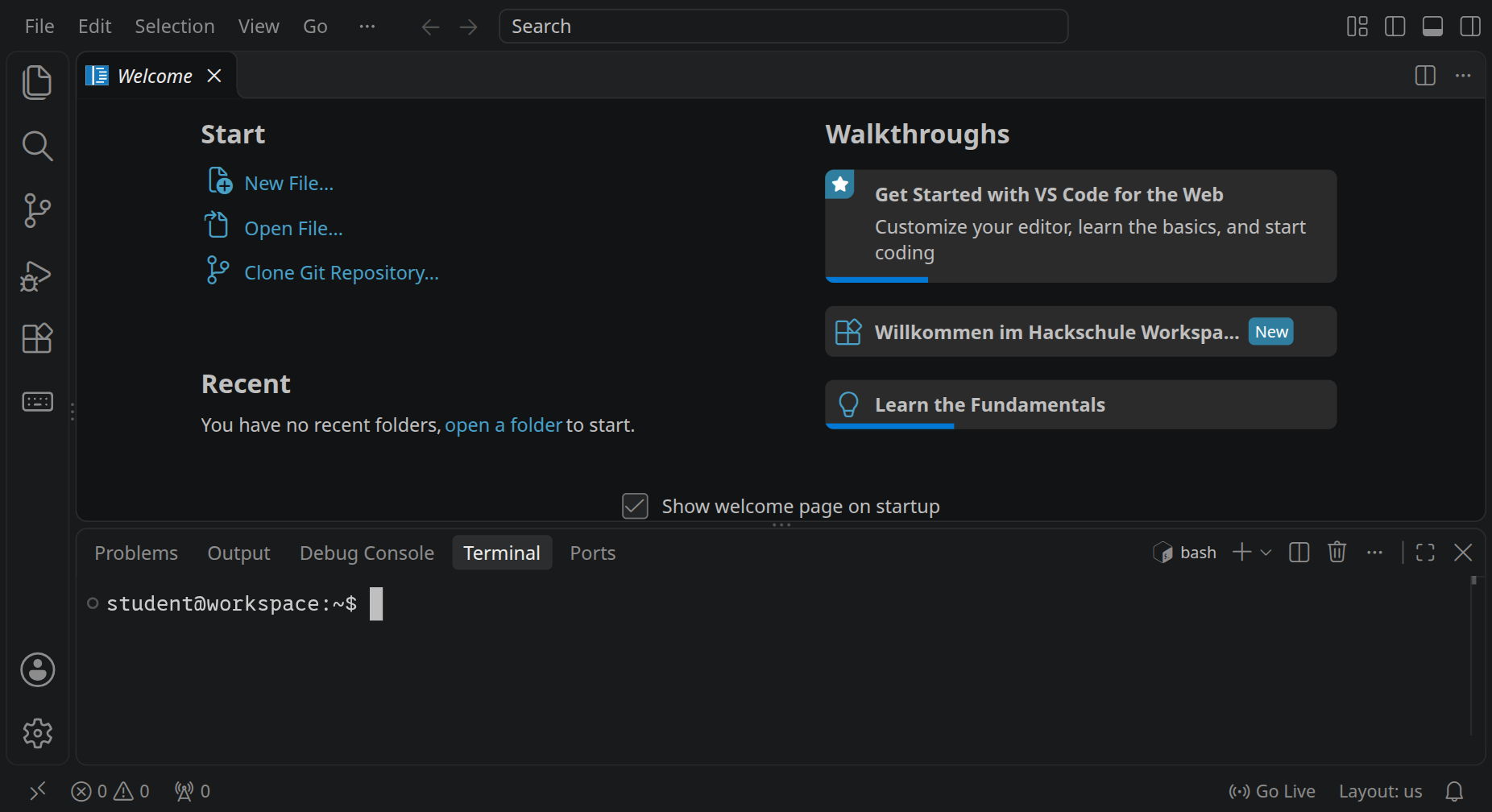
Starte nun die Ruby-Shell, indem du irb eingibst und dann Enter drückst. Du solltest eine Ausgabe wie diese sehen:

Jetzt kannst du Ruby-Code direkt in der Shell eingeben und ausführen. Schreibe einfach puts "Hello, World!" und drücke Enter. Du solltest die Ausgabe Hello, World! sehen.
Du kannst die Ruby-Shell wieder beenden, indem du exit eingibst und Enter drückst oder einfach StrgD drückst.
Möglichkeit 2: Ruby-Code in einer Textdatei speichern und ausführen
Ruby-Programme werden in Textdateien mit der Endung .rb geschrieben. Ein Ruby-Interpreter liest anschließend den Quelltext und führt ihn aus.
Stelle zuerst sicher, dass du keinen Ordner geöffnet hast. Um sicherzugehen, drücke einfach den Shortcut für »Ordner schließen«: StrgK und dann F. Dein Workspace sollte jetzt ungefähr so aussehen:
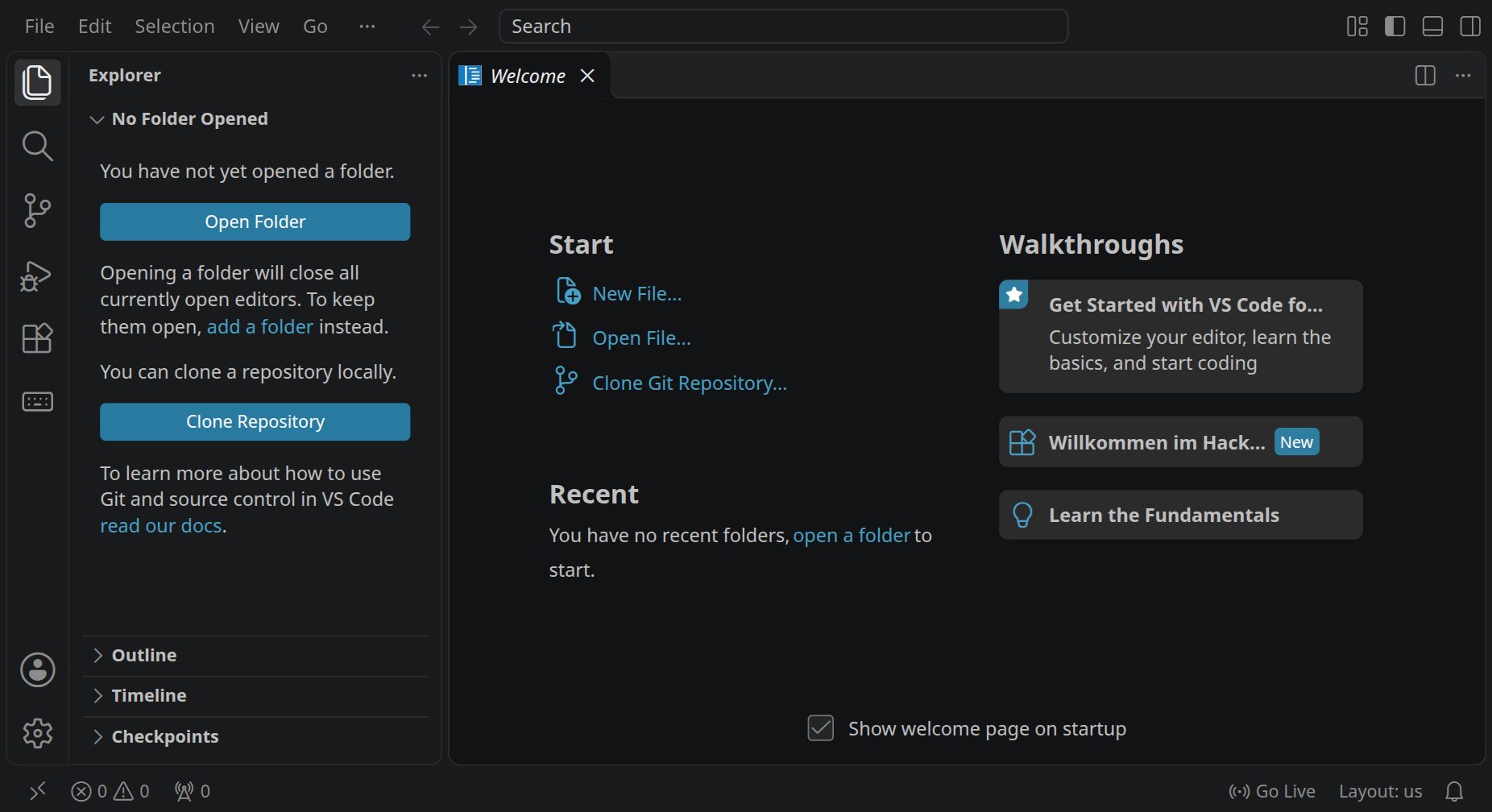
Klicke rechts auf »New File…« und wähle als Dateityp »Text File«, oder bestätige einfach mit Enter. Es öffnet sich eine leere Datei ohne Namen. Den Namen gibst du ihr erst beim Speichern mit StrgS; an der Endung erkennt Visual Studio Code dann die Sprache und färbt den Code.

Schreibe nun den folgenden Code in die Datei:
puts "Hello, World!" |
Da Visual Studio Code noch nicht weiß, dass es sich um Ruby-Quelltext handelt, ist dein Programm momentan noch einfarbig, aber das wird sich gleich ändern. An dem weißen Punkt erkennst du, dass deine Änderungen noch nicht gespeichert sind.

Drücke nun StrgS, um die Datei zu speichern. Gib hello.rb ein – der vollständige Pfad zu deiner Datei lautet dann /workspace/hello.rb.

Sobald du die Datei gespeichert hast, wird sie automatisch als Ruby-Datei erkannt und die Syntax wird hervorgehoben.

Um unser Programm auszuführen, müssen wir den Ruby-Interpreter aufrufen und ihm den Dateinamen unseres Programms übergeben.
Öffne dazu ein Terminal, indem du StrgJ drückst und gib folgenden Befehl ein:
ruby hello.rb
ruby he und drücke Tab, um den Dateinamen automatisch zu hello.rb vervollständigen zu lassen. Du kannst danach ganz normal weiterschreiben.
Das Programm sollte die Nachricht Hello, World! im Terminal ausgeben:

Speichere dein erstes Programm als /workspace/hello.rb und führe es mit
ruby hello.rb aus.
Ein weißer Punkt am Reiter der Datei heißt, dass sie noch nicht gespeichert ist.
Wenn du einen Fehler im Code machst, wird Ruby eine Fehlermeldung ausgeben. Versuche zum Beispiel, statt puts das Wort pust zu schreiben:
pust "Hello, World!"
Speichere die Datei und führe das Skript erneut aus:
ruby hello.rb
Welche Art von Fehler meldet Ruby für pust? Sie steht in der Meldung in
Klammern.
Die Meldung beginnt mit dem Dateinamen und der Zeile, hello.rb:1:in …. Lies sie bis zum Ende der Zeile.
Ruby gibt eine Fehlermeldung aus, die dir hilft, den Fehler zu finden:
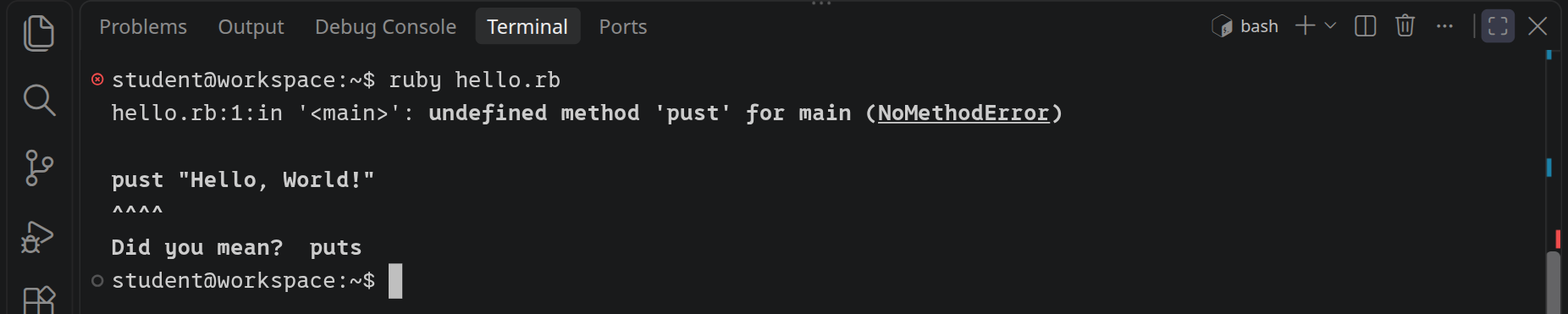
Es lohnt sich, die Fehlermeldungen genau zu lesen, um den Fehler zu finden und zu beheben. Achte auf die Zeilennummer (in diesem Beispiel 1) und den Text, der dir sagt, was falsch ist. Denke daran, den Fehler wieder zu beheben, bevor du das nächste Beispiel ausprobierst.
#!
Bisher musst du, um dein Skript auszuführen, immer den Ruby-Interpreter explizit aufrufen. Wenn du dein Skript wie ein normales Programm ausführen möchtest, kannst du ein sogenanntes Shebang am Anfang deiner Datei hinzufügen. Das Shebang besteht aus einer Raute # gefolgt von einem Ausrufezeichen ! und dem Pfad zum Ruby-Interpreter. In unserem Fall sieht das so aus:
#!/usr/bin/env rubyputs "Hello, World!"
Füge diese Zeile ganz oben in deinem Skript ein und speichere die Datei. Ein Programm startest du in der Shell mit seinem Pfad, hier ./hello.rb.
Das Shebang steht in der ersten Zeile, die Datei ist gespeichert. Was
passiert, wenn du jetzt ./hello.rb eingibst? Überleg erst, dann probier
es aus.
Hier geht es weiter, sobald du deine Antwort oben abgegeben hast.
Bevor die Shell das Skript ausführt, muss es ausführbar sein. Das machen wir mit dem Befehl chmod:
chmod +x hello.rb
Jetzt können wir das Skript direkt ausführen:
./hello.rb
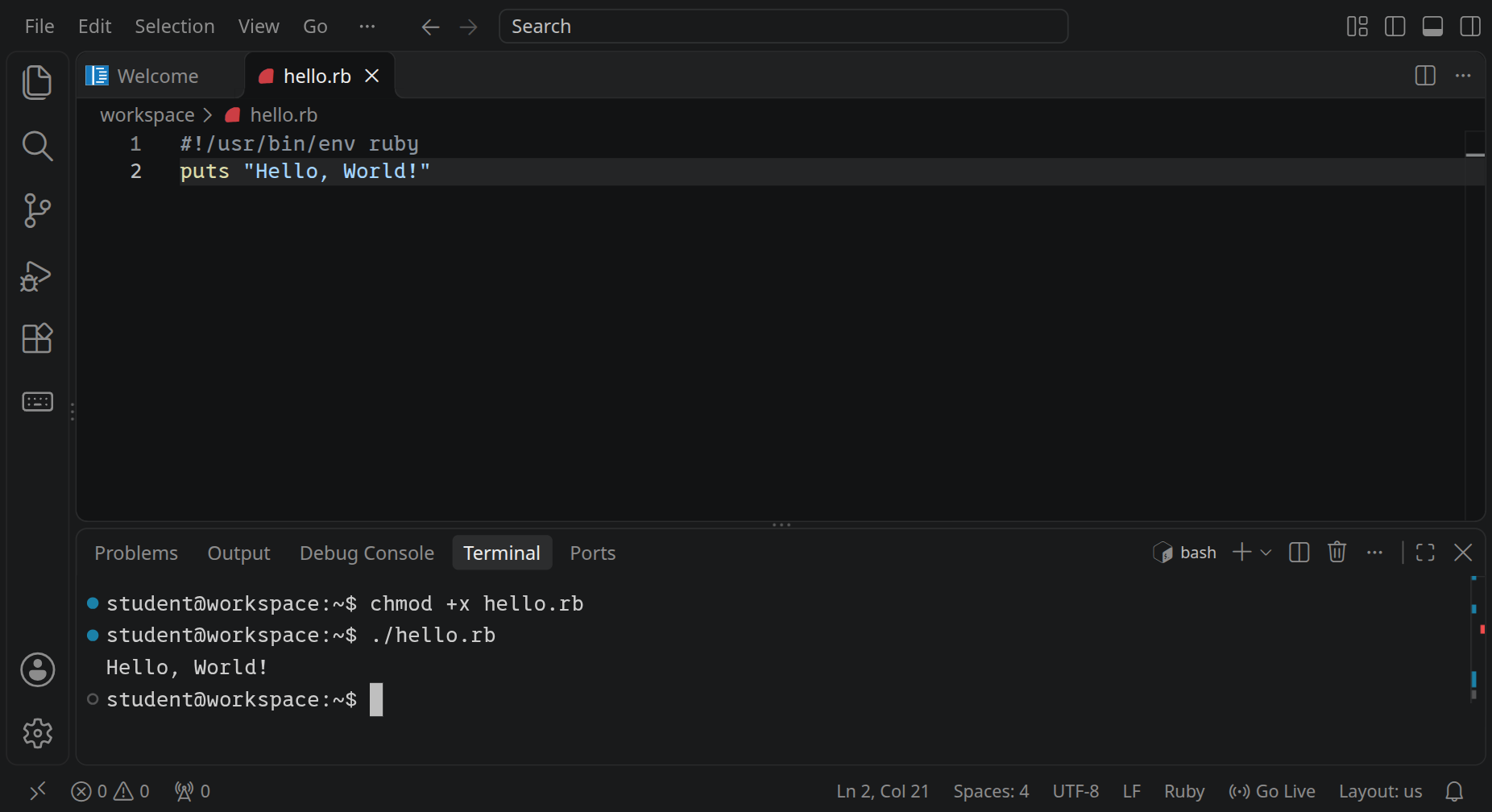
hello.rb hat ein Shebang und ist ausführbar, sodass ./hello.rb
Hello, World! ausgibt.
ls -l hello.rb zeigt die Rechte. Steht vorn -rwxr-xr-x, ist die Datei ausführbar, bei -rw-r--r-- noch nicht.
Im zweiten Beispiel wollen wir eine Zahl in ihre Primfaktoren zerlegen. An diesem Beispiel kannst du sehen, wie man in Ruby Benutzereingaben verarbeitet und Schleifen verwendet. Erstelle eine neue Datei mit StrgAltN und schreibe den folgenden Code hinein:
print "Enter a number: " number = gets.chomp.to_i factors = [] divisor = 2 while number > 1 if number % divisor == 0 factors << divisor number /= divisor else divisor += 1 end end puts "Prime factors: #{factors.join(', ')}" |
Speichere die Datei unter dem Namen factor.rb und führe sie aus:

Das Programm hat die Zahl 123 in ihre Primfaktoren zerlegt und ausgegeben. Anders als andere Programmiersprachen kann Ruby auch die Zahl 3000000000 in Sekundenbruchteilen zerlegen. Auch mit einer sehr großen Zahl wie 123456789123456789 kommt das Programm problemlos zurecht. Falls du auf eine Zahl stoßen solltest, die so groß ist, dass das Programm sehr lange braucht, kannst du das Programm mit StrgC abbrechen.
Stimmt das? Zerlege 123456789123456789 mit factor.rb. Wie heißt der
größte Primfaktor?
ruby factor.rb, dann die Zahl eingeben und Enter drücken. Die Faktoren stehen der Größe nach da.
abc ein. Was antwortet das Programm? Starte irb und probiere "abc".to_i, "12abc".to_i und Integer("abc"). Welche Variante würdest du nehmen, wenn das Programm falsche Eingaben bemerken soll? Mit exit beendest du irb.
Im dritten Beispiel wollen wir eine Liste von 10 Zufallszahlen sortieren. Dafür verwenden wir den Bubblesort-Algorithmus, der zwar nicht besonders effizient ist, aber sehr einfach zu verstehen und zu implementieren. Der Bubblesort-Algorithmus funktioniert, indem er die Liste mehrmals durchläuft und benachbarte Elemente vertauscht, wenn sie in der falschen Reihenfolge sind.
An diesem Beispiel kannst du sehen, wie man in Ruby Listen verwendet, Funktionen verwendet und Schleifen verschachtelt.
Erstelle eine neue Datei und schreibe den folgenden Code hinein:
# Generate an array of 10 random integers numbers = Array.new(10) { rand(1..100) } # Print the original array puts "Original array: #{numbers}" # Bubble sort algorithm n = numbers.length loop do swapped = false (n-1).times do |i| if numbers[i] > numbers[i+1] numbers[i], numbers[i+1] = numbers[i+1], numbers[i] swapped = true end end break unless swapped end # Print the sorted array puts "Sorted array: #{numbers}" |
Speichere das Skript unter dem Namen bubblesort.rb und führe es aus:

Das Programm hat eine Liste von 10 Zufallszahlen sortiert.
Angenommen, numbers ist am Anfang [5, 4, 3, 2, 1]. Wie oft läuft der
Block von loop do in bubblesort.rb, bis break die Schleife
beendet?
Schreib die Liste nach jedem Durchlauf auf, oder probier es aus: Ersetze
die Zeile mit Array.new durch numbers = [5, 4, 3, 2, 1] und schreib
puts "Durchlauf" als erste Zeile in den Block von loop do.
bubblesort.rb und starte das Skript noch einmal:
Array.new durch numbers = ["Kiwi", "Apfel", "Birne", "banane"]. Wo landet »banane«, und warum? Und was meldet Ruby bei numbers = [3, "Apfel", 1]?In diesem Kapitel hast du an drei Beispielen gesehen, wie man ein einfaches Ruby-Skript schreiben und ausführen kann. Das ist natürlich nur ein erster Eindruck. Um Ruby wirklich zu beherrschen, musst du noch viel mehr lernen – am besten, indem du eigene Skripte schreibst und ausprobierst. Die Buchhandlungen, Bibliotheken und YouTube sind voll von Material für dich. Viel Spaß beim Programmieren!