powered by 
Smalltalk wurde in den 1970er Jahren von Alan Kay, Adele Goldberg und Dan Ingalls am Xerox Palo Alto Research Center (PARC) entwickelt, 1980 als Smalltalk-80 veröffentlicht und gilt als eine der ersten objektorientierten Programmiersprachen. In Smalltalk ist alles ein Objekt, auch eine Zahl, und alles geschieht, indem man einem Objekt eine Nachricht schickt.
 Alan Kay
 Adele Goldberg
 Dan Ingalls
Alan Kay (geboren 1940), Adele Goldberg (geboren 1945) und Dan Ingalls (geboren 1944) bauten Smalltalk in den 1970er Jahren am Forschungszentrum von Xerox in Palo Alto. Kay träumte vom Dynabook, einem Rechner so groß wie ein Buch, mit dem schon Kinder programmieren. Dafür sollte alles ein Objekt sein, das Nachrichten bekommt und beantwortet. Ingalls schrieb die Umsetzungen, auf denen Smalltalk lief, Goldberg leitete die Gruppe, probierte Smalltalk mit Schulkindern aus und schrieb mit David Robson das Buch, mit dem Smalltalk-80 1983 in die Welt ging.
Smalltalk lief auf einem Bildschirm mit Fenstern, Symbolen und einer Maus. 1979 sah Steve Jobs das bei Xerox, und wenige Jahre später hatten der Apple Lisa und der Macintosh eine solche Oberfläche. Kay bekam 2003 den Turing Award.
Fotos: Marcin Wichary, 2008, CC BY 2.0, zugeschnitten (Wikimedia Commons); Terry Hancock, 2007, CC BY-SA 2.5, zugeschnitten (Wikimedia Commons); ein Freund von Dan Ingalls, CC BY-SA 3.0, zugeschnitten (Wikimedia Commons)
Auf dem Rechner Xerox Alto lief mit Smalltalk eine der ersten Oberflächen mit Fenstern, Menüs und Maus. Viele Ideen aus Smalltalk stecken heute in anderen Sprachen: Klassen und Nachrichten in Objective-C und Ruby, die Entwicklungsumgebung, in der man ein laufendes Programm ändert, in Pharo, einem heutigen Smalltalk. Hier benutzt du GNU Smalltalk, das im Terminal läuft.
GNU Smalltalk (gst) übersetzt deinen Code in Befehle für eine virtuelle Maschine und führt ihn gleich aus; du kannst es also benutzen wie eine Skriptsprache. Du hast zwei Möglichkeiten, Smalltalk-Code auszuführen:
Möglichkeit 1: Smalltalk-Code in der Smalltalk-Shell ausführen
Öffne dazu ein Terminal, indem du entweder StrgJ drückst oder das Panel-Symbol  rechts oben drückst. Dein Fenster sollte jetzt ungefähr so aussehen:
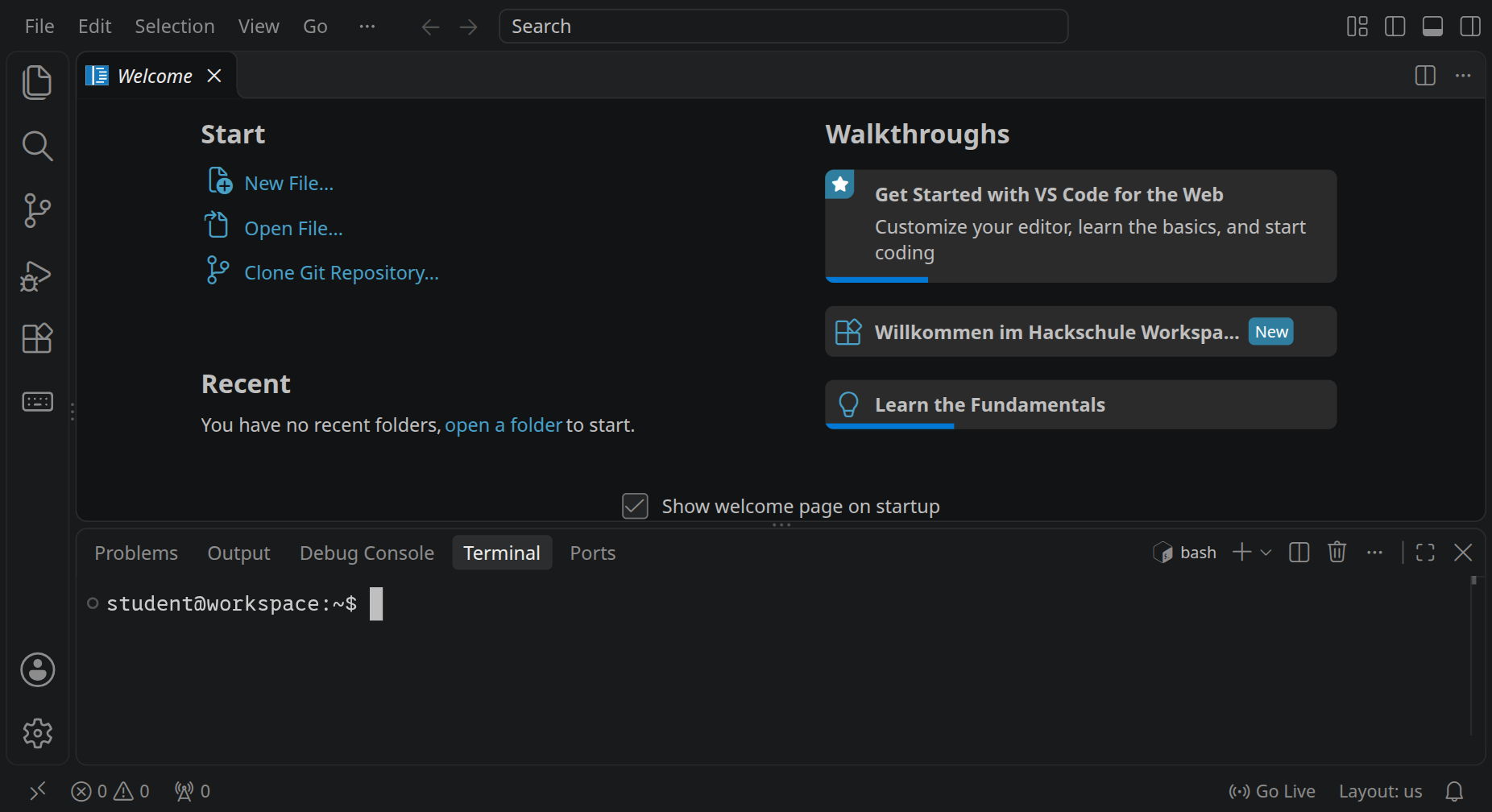
Starte nun die Smalltalk-Shell, indem du gst eingibst und dann Enter drückst. Du solltest eine Ausgabe wie diese sehen:

Jetzt kannst du Smalltalk-Code direkt in der Shell eingeben und ausführen. Schreibe einfach Transcript show: 'Hello, World!'; cr. und drücke Enter. Du solltest die Ausgabe Hello, World! sehen.
Du kannst die Smalltalk-Shell wieder beenden, indem du ObjectMemory quit eingibst und Enter drückst oder einfach StrgD drückst.
Möglichkeit 2: Smalltalk-Code in einer Textdatei speichern und ausführen
Smalltalk-Programme werden in Textdateien mit der Endung .st geschrieben. Ein Smalltalk-Interpreter liest anschließend den Quelltext und führt ihn aus.
Stelle zuerst sicher, dass du keinen Ordner geöffnet hast. Um sicherzugehen, drücke einfach den Shortcut für »Ordner schließen«: StrgK und dann F. Dein Workspace sollte jetzt ungefähr so aussehen:
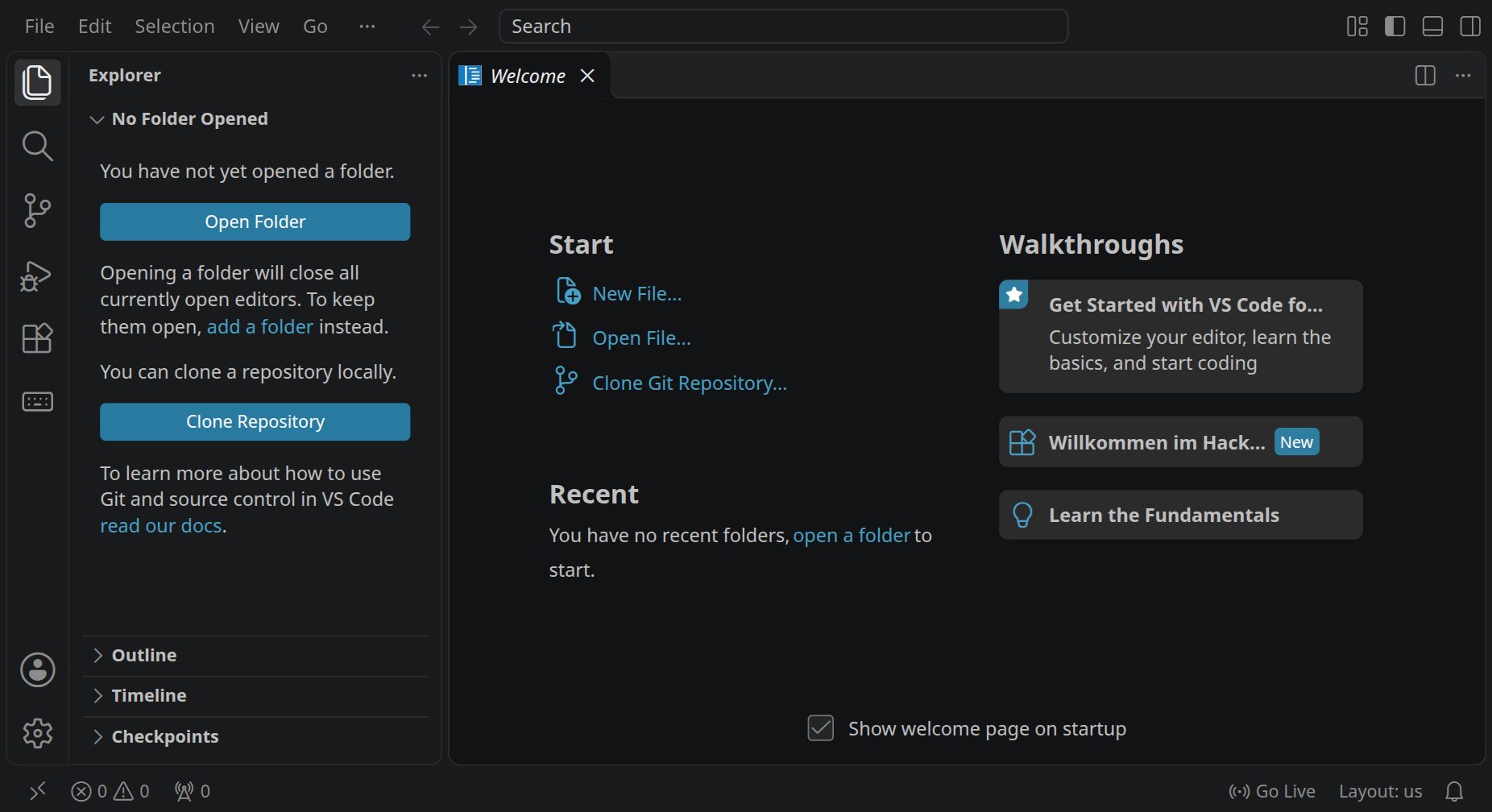
Klicke rechts auf »New File…« und wähle als Dateityp »Text File«, oder bestätige einfach mit Enter. Es öffnet sich eine leere Datei ohne Namen. Den Namen gibst du ihr erst beim Speichern mit StrgS; an der Endung erkennt Visual Studio Code dann die Sprache und färbt den Code.

Schreibe nun den folgenden Code in die Datei:
Transcript show: 'Hello, World!'; cr. |
Da Visual Studio Code noch nicht weiß, dass es sich um Smalltalk-Quelltext handelt, ist dein Programm momentan noch einfarbig, aber das wird sich gleich ändern. An dem weißen Punkt erkennst du, dass deine Änderungen noch nicht gespeichert sind.

Drücke nun StrgS, um die Datei zu speichern. Gib hello.st ein – der vollständige Pfad zu deiner Datei lautet dann /workspace/hello.st.

hello.st. (mit einem Punkt am Ende) nennst, da Visual Studio Code als Dateiname Transcript show: 'Hello, World!'; cr. vorschlägt.
Da Smalltalk standardmäßig nicht von Visual Studio Code unterstützt wird, müssen wir noch eine passende Erweiterung installieren. Klicke dazu auf das Erweiterungs-Symbol  in der Seitenleiste oder drücke StrgShiftX. Suche nach der Erweiterung »Pharo Language Support« und installiere sie. Die Erweiterung bringt eine zweite Erweiterung mit. Weil beide Herausgeber nicht verifiziert sind, fragt Visual Studio Code, ob du ihnen vertraust; bestätige mit »Trust Publishers & Install«.
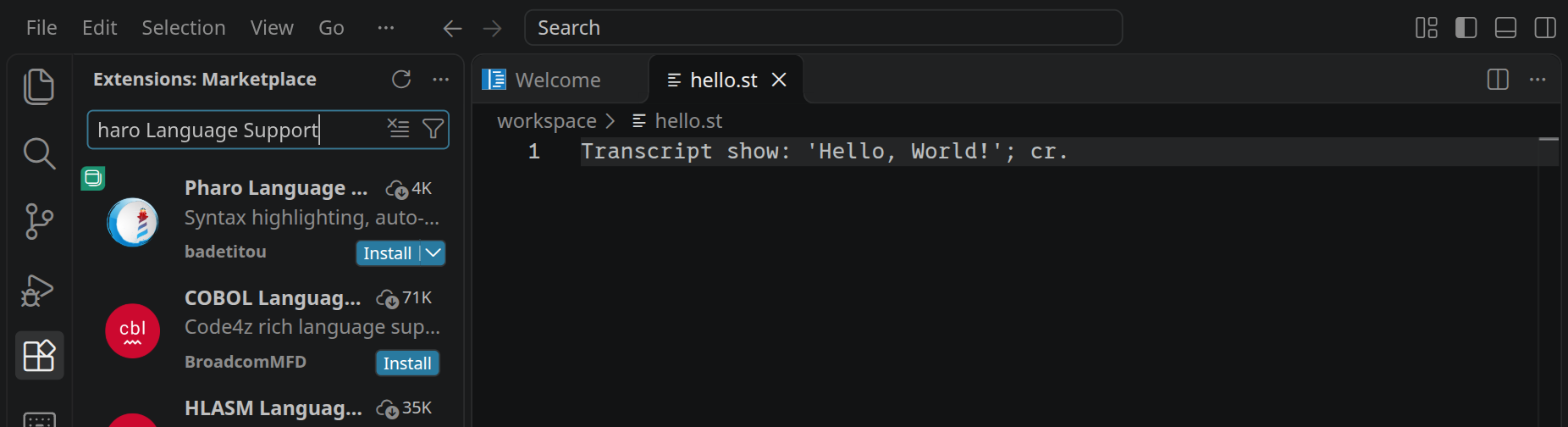
Alternativ kannst du auch StrgP drücken und ext install badetitou.pharo-language-server eingeben, um die Erweiterung zu installieren.
Anschließend solltest du dein Smalltalk-Programm farbig sehen:

Um unser Programm auszuführen, müssen wir den Smalltalk-Interpreter aufrufen (in unserem Fall gst) und ihm den Dateinamen unseres Programms übergeben.
Öffne dazu ein Terminal, indem du StrgJ drückst und gib folgenden Befehl ein:
gst hello.st
gst he und drücke Tab, um den Dateinamen automatisch zu hello.st vervollständigen zu lassen. Du kannst danach ganz normal weiterschreiben.
Das Programm sollte die Nachricht Hello, World! im Terminal ausgeben:

Speichere dein erstes Programm als /workspace/hello.st und führe es
mit gst hello.st aus.
Ein weißer Punkt am Reiter der Datei heißt, dass sie noch nicht gespeichert ist.
Wenn du einen Fehler im Code machst, wird Smalltalk eine Fehlermeldung ausgeben. Versuche zum Beispiel, statt show das Wort sho zu schreiben:
Transcript sho: 'Hello, World!'; cr.
Speichere die Datei und führe das Skript erneut aus:
gst hello.st
Smalltalk sollte eine Fehlermeldung ausgeben, die dir hilft, den Fehler zu finden. Lies sie in deinem Terminal:
gst meldet, dass ein Objekt eine Nachricht nicht versteht. Welche
Nachricht ist es? Sie steht in der ersten Zeile hinter
did not understand.
Die erste Zeile endet mit error: did not understand #…. Gesucht ist, was hinter dem # steht.
Hier geht es weiter, sobald du deine Antwort oben abgegeben hast.

Es lohnt sich, die Fehlermeldungen genau zu lesen, um den Fehler zu finden und zu beheben. Achte auf die Zeilennummer (in diesem Beispiel 1) und den Text, der dir sagt, was falsch ist. Denke daran, den Fehler wieder zu beheben, bevor du das nächste Beispiel ausprobierst.
#!
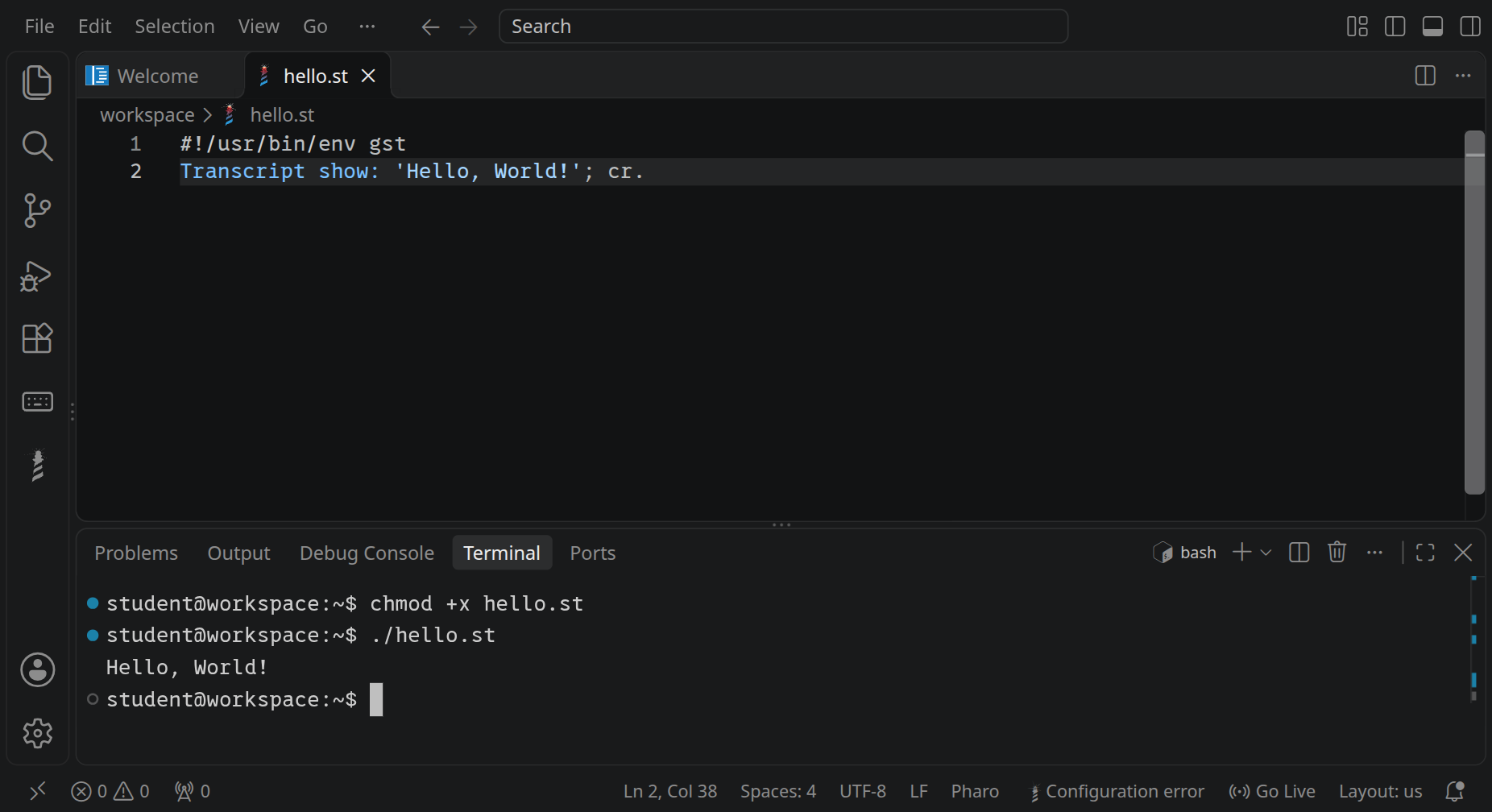
Bisher musst du, um dein Skript auszuführen, immer den Smalltalk-Interpreter explizit aufrufen. Wenn du dein Skript wie ein normales Programm ausführen möchtest, kannst du ein sogenanntes Shebang am Anfang deiner Datei hinzufügen. Das Shebang besteht aus einer Raute # gefolgt von einem Ausrufezeichen ! und dem Pfad zum Smalltalk-Interpreter. In unserem Fall sieht das so aus:
#!/usr/bin/env gstTranscript show: 'Hello, World!'; cr.
Füge diese Zeile ganz oben in deinem Skript ein und speichere die Datei. Bevor wir das Skript ausführen können, müssen wir es noch ausführbar machen. Das machen wir mit dem Befehl chmod:
chmod +x hello.st
Jetzt können wir das Skript direkt ausführen:
./hello.st
Im zweiten Beispiel wollen wir eine Zahl in ihre Primfaktoren zerlegen. An diesem Beispiel kannst du sehen, wie man in Smalltalk Benutzereingaben verarbeitet und Schleifen schreibt. Eine Schleife ist dabei auch eine Nachricht: [Bedingung] whileTrue: [Anweisungen] schickt dem Block in den ersten eckigen Klammern die Nachricht whileTrue:, und er führt den zweiten Block aus, solange er selbst true ergibt. Text in doppelten Anführungszeichen ist ein Kommentar.
Erstelle eine neue Datei mit StrgAltN und schreibe den folgenden Code hinein:
| number divisor | Transcript show: 'Enter a number: '. number := stdin nextLine asNumber. Transcript show: 'Factors: '. divisor := 2. "A divisor larger than the square root of what is left cannot divide it any more: what is left is then a prime factor itself." [divisor * divisor <= number] whileTrue: [ [(number \\ divisor) = 0] whileTrue: [ Transcript show: divisor printString, ' '. number := number // divisor]. divisor := divisor + 1]. number > 1 ifTrue: [Transcript show: number printString]. Transcript cr. |
Speichere die Datei unter dem Namen factor.st und führe sie aus:
gst factor.st
Falls du keine Fehlermeldung erhältst, kannst du das Programm ausführen und testen:

Das Programm hat die Zahl 123 in ihre Primfaktoren zerlegt und ausgegeben. Smalltalk rechnet mit beliebig großen ganzen Zahlen: Auch 3000000000 und 123456789123456789 zerlegt es in Sekundenbruchteilen, ohne dass du am Programm etwas ändern musst.
In Smalltalk ist alles eine Nachricht an ein Objekt, auch + und *:
Was gibt gst für (3 + 4 * 2) printNl aus? Überleg erst, dann
probier es aus: Starte gst ohne Dateinamen und gib den Ausdruck ein.
Hier geht es weiter, sobald du deine Antwort oben abgegeben hast.
gst noch (100 factorial) printNl ein und achte darauf, wie lang die Zahl ist. Mit StrgD beendest du gst.
Im dritten Beispiel wollen wir eine Liste von 10 Zahlen sortieren, die im Programm stehen. Dafür verwenden wir den Bubblesort-Algorithmus, der zwar nicht besonders effizient ist, aber sehr einfach zu verstehen und zu implementieren. Der Bubblesort-Algorithmus funktioniert, indem er die Liste mehrmals durchläuft und benachbarte Elemente vertauscht, wenn sie in der falschen Reihenfolge sind.
An diesem Beispiel kannst du sehen, wie man in Smalltalk Arrays verwendet und Schleifen verschachtelt. swap ist ein Block mit zwei Parametern, [:indexOne :indexTwo | …], in einer Variablen: Mit swap value: index value: index + 1 führt das Programm ihn aus, wie eine Funktion.
Erstelle eine neue Datei und schreibe den folgenden Code hinein:
|item swap itemCount hasChanged| item := #(1 4 5 6 10 8 7 61 0 -3) copy. Transcript show: 'Original array: '. item do: [:each | Transcript show: each printString, ' ']. Transcript cr. swap := [:indexOne :indexTwo| |temp| temp := item at: indexOne. item at: indexOne put: (item at: indexTwo). item at: indexTwo put: temp]. itemCount := item size. [hasChanged := false. itemCount := itemCount - 1. 1 to: itemCount do: [:index | (item at: index) > (item at: index + 1) ifTrue: [swap value: index value: index + 1. hasChanged := true]]. hasChanged] whileTrue. Transcript show: 'Sorted array: '. item do: [:each | Transcript show: each printString, ' ']. Transcript cr. |
Speichere das Skript unter dem Namen bubblesort.st und führe es aus:

Das Programm hat eine Liste von 10 Zahlen sortiert.
bubblesort.st, auch große und negative, und starte das Skript noch einmal. Achte darauf, ob du außer dem Array noch etwas ändern musst.
Ändere bubblesort.st so, dass das Programm absteigend sortiert, die
größte Zahl zuerst.
Die Zeile, die entscheidet, steht in der Schleife: (item at: index) > (item at: index + 1) ifTrue:.
Ein einziges Zeichen in dieser Zeile entscheidet, wann zwei Nachbarn vertauscht werden.
In diesem Kapitel hast du an drei Beispielen gesehen, wie man ein einfaches Smalltalk-Skript schreiben und ausführen kann. Das ist natürlich nur ein erster Eindruck. Um Smalltalk wirklich zu beherrschen, musst du noch viel mehr lernen – am besten, indem du eigene Skripte schreibst und ausprobierst. Die Buchhandlungen, Bibliotheken und YouTube sind voll von Material für dich. Viel Spaß beim Programmieren!
Smalltalk-80: The Language and its Implementation, Adele Goldberg und David Robson, Addison-Wesley, 1983, unter Smalltalk-Leuten das »Blue Book«. Die erste ausführliche Beschreibung von Smalltalk-80: erst die Sprache und ihre Klassen, dann Beispielprogramme und am Ende, wie die virtuelle Maschine darunter funktioniert. Es gibt das Buch frei als PDF.