powered by 
In diesem Projekt lernst du die Grundlagen von Svelte kennen und baust eine kleine Webanwendung: einen »Rubik's Cube Timer«, also eine Stoppuhr, die misst, wie lange du zum Lösen eines Zauberwürfels brauchst. Svelte ist ein modernes Frontend-Framework für interaktive Webseiten, von kleinen Spielen bis zu großen Anwendungen. Am Ende machst du daraus eine statische Webseite und gibst sie ab.
Rich Harris, britischer Journalist und Programmierer, baute interaktive Grafiken für Zeitungen, erst beim Guardian, dann bei der New York Times. 2016 schrieb er Svelte: keine Bibliothek, die im Browser mitläuft, sondern einen Compiler. Wenn du npm run build eingibst, übersetzt Svelte deine .svelte-Dateien in gewöhnliches JavaScript.
Vorher hatte er schon Rollup geschrieben, ein Programm, das viele JavaScript-Dateien zu wenigen zusammenpackt. Ende 2021 ging er von der Zeitung zur Firma Vercel, um nur noch an Svelte zu arbeiten.
Bevor du anfängst, solltest du dich ein wenig mit HTML und CSS auskennen. Wenn du noch nie damit gearbeitet hast, mach zuerst Statische Webseiten mit HTML & CSS.
Svelte ist ein modernes Frontend-Framework. Es gab vorher schon viele andere Frontend-Frameworks, wie z. B. React (2013), Vue (2014) und Angular (2016). Diese Frameworks haben alle ihre Vor- und Nachteile. Svelte ist ein relativ neues Framework, das 2016 von Rich Harris – einem Journalisten und Softwareentwickler – entwickelt wurde.
Zu Svelte gehört SvelteKit: Es baut aus deinen Komponenten eine ganze Webseite, startet einen Entwicklungsserver, der jede Änderung sofort zeigt, und macht am Ende fertige Dateien daraus.
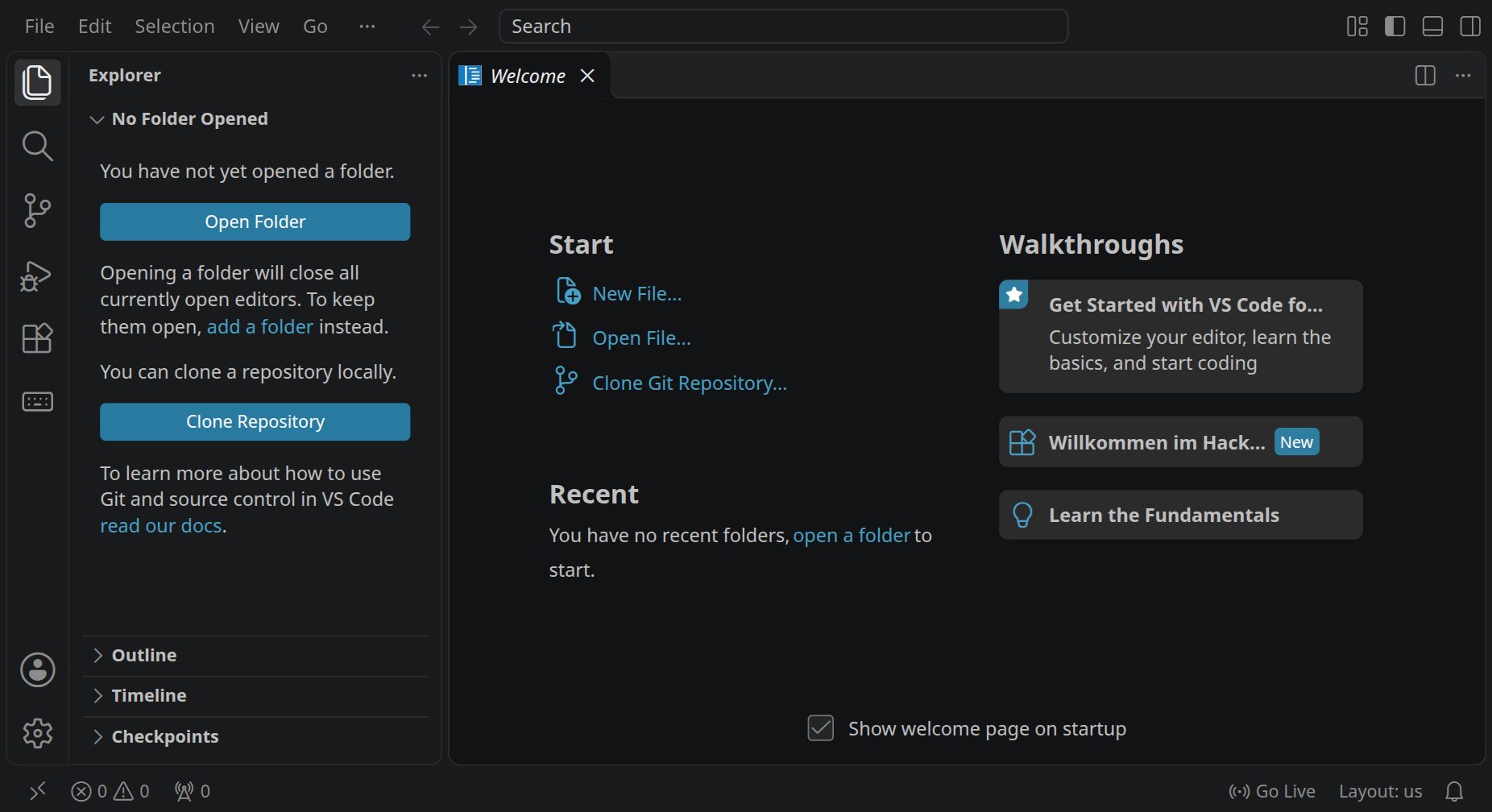
Stelle zuerst sicher, dass du keinen Ordner geöffnet hast. Um sicherzugehen, drücke einfach den Shortcut für »Ordner schließen«: StrgK und dann F. Dein Workspace sollte jetzt ungefähr so aussehen:
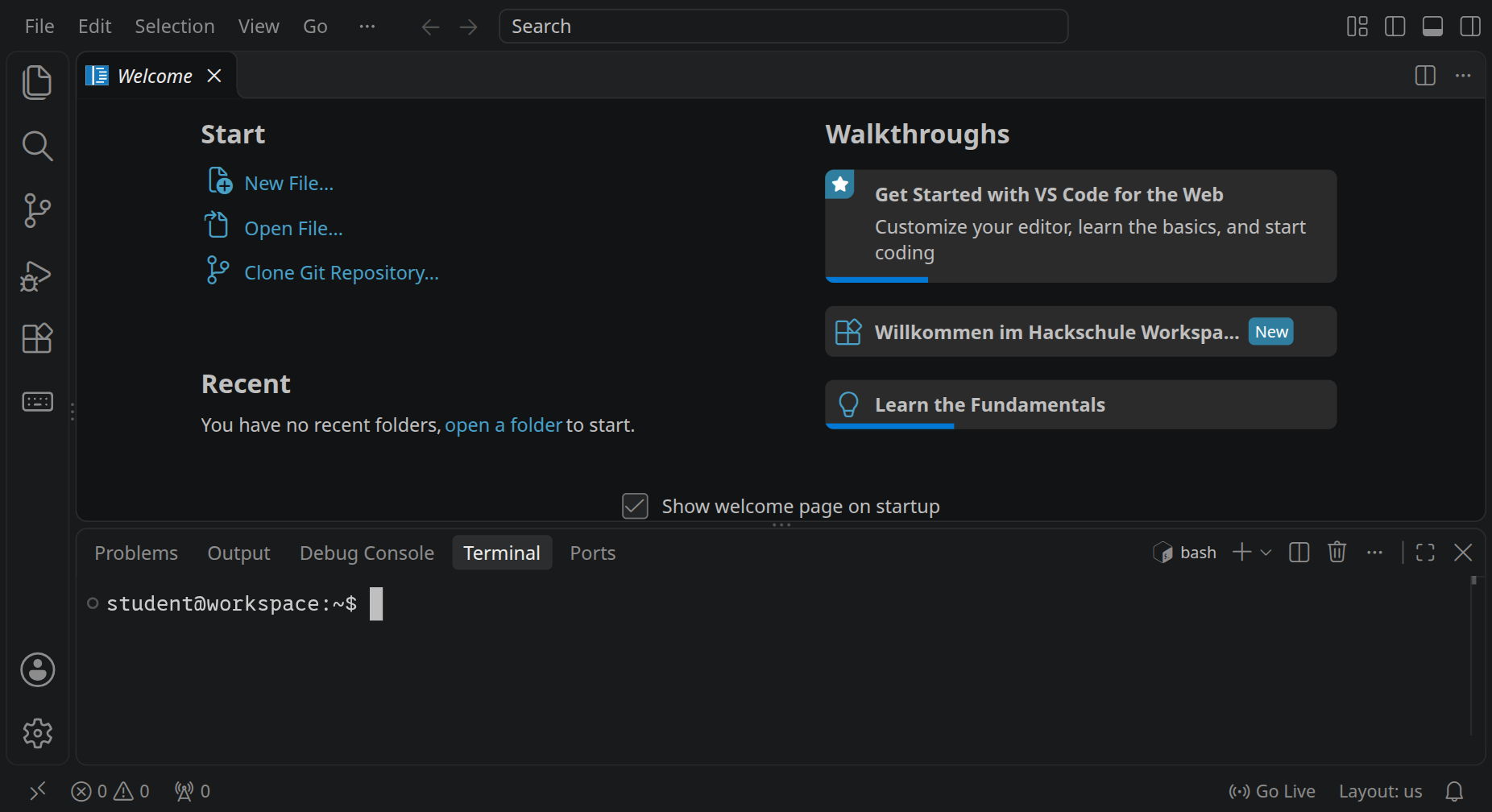
Schließe die linke Seitenleiste mit StrgB, um mehr Platz zu haben, und öffne das Terminal mit StrgJ:
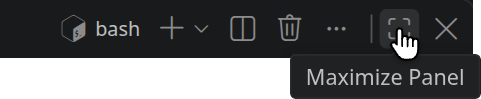
Mit dem Symbol rechts oben im Terminal kannst du es maximieren. Die linke Seitenleiste blendest du jederzeit mit StrgB ein und aus.
Damit Visual Studio Code Svelte-Dateien versteht und farbig darstellt, brauchst du die Erweiterung »Svelte for VS Code« vom Herausgeber svelte, Kennung svelte.svelte-vscode.
Visual Studio Code lässt sich mit Erweiterungen ergänzen, etwa um eine Programmiersprache oder eine Zeichenfläche. Welche Erweiterung du brauchst, steht in der Aktivität.
Klicke auf das Erweiterungs-Symbol  in der Seitenleiste oder drücke StrgShiftX. Gib den Namen der Erweiterung in das Suchfeld ein und klicke bei der richtigen auf »Install«. Achte auf den Herausgeber unter dem Namen: Oft gibt es mehrere Erweiterungen mit ähnlichen Namen.
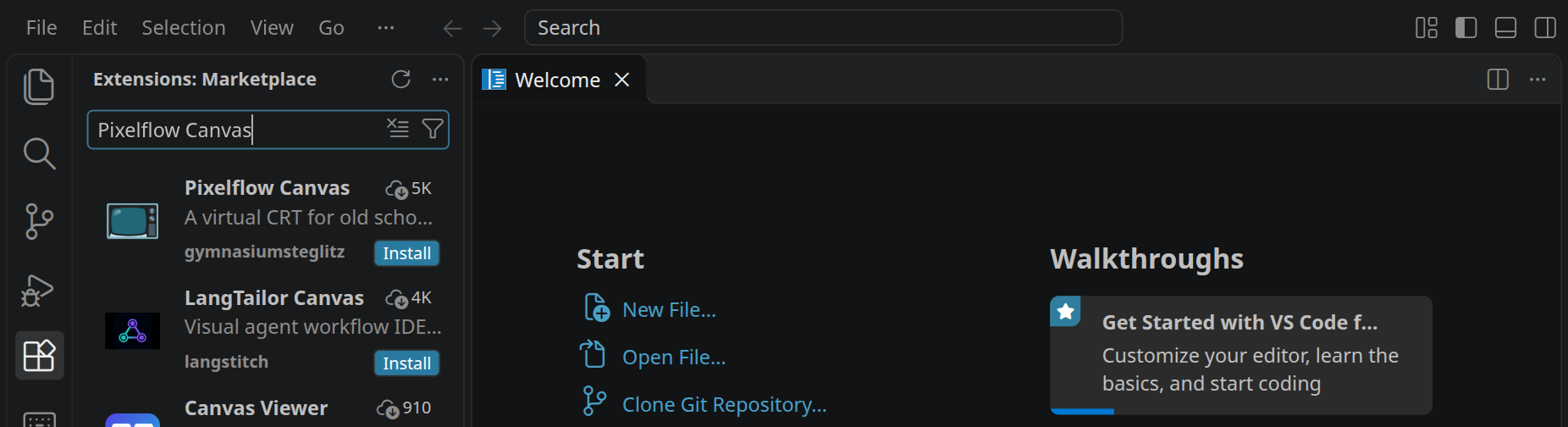
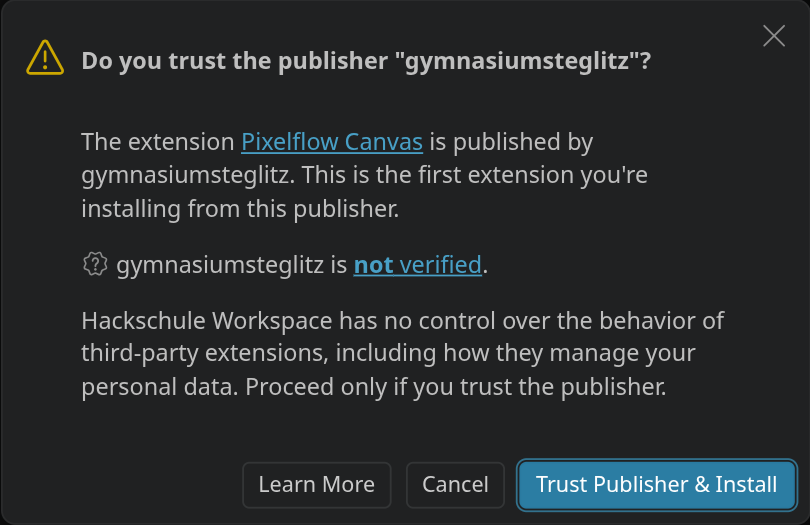
Kennt Visual Studio Code den Herausgeber noch nicht, fragt es, ob du ihm vertraust. Bestätige mit »Trust Publisher & Install«. Bringt eine Erweiterung eine zweite von einem anderen Herausgeber mit, heißt der Knopf »Trust Publishers & Install«.
Schneller geht es mit StrgP: Gib ext install und die Kennung der Erweiterung ein, wenn die Aktivität sie nennt, und drücke Enter. Die Kennung besteht aus Herausgeber und Name, zum Beispiel gymnasiumsteglitz.pixelflow-canvas.
Erweiterungen liegen in deinem Workspace unter /workspace/.extensions. Sie bleiben installiert, auch wenn der Workspace neu startet.
Ein neues Svelte-Projekt legst du im Terminal an, im Ordner /workspace:
npx sv create rubik-timer
npx lädt das Programm sv herunter und startet es. Beim ersten Mal fragt es, ob es das darf:

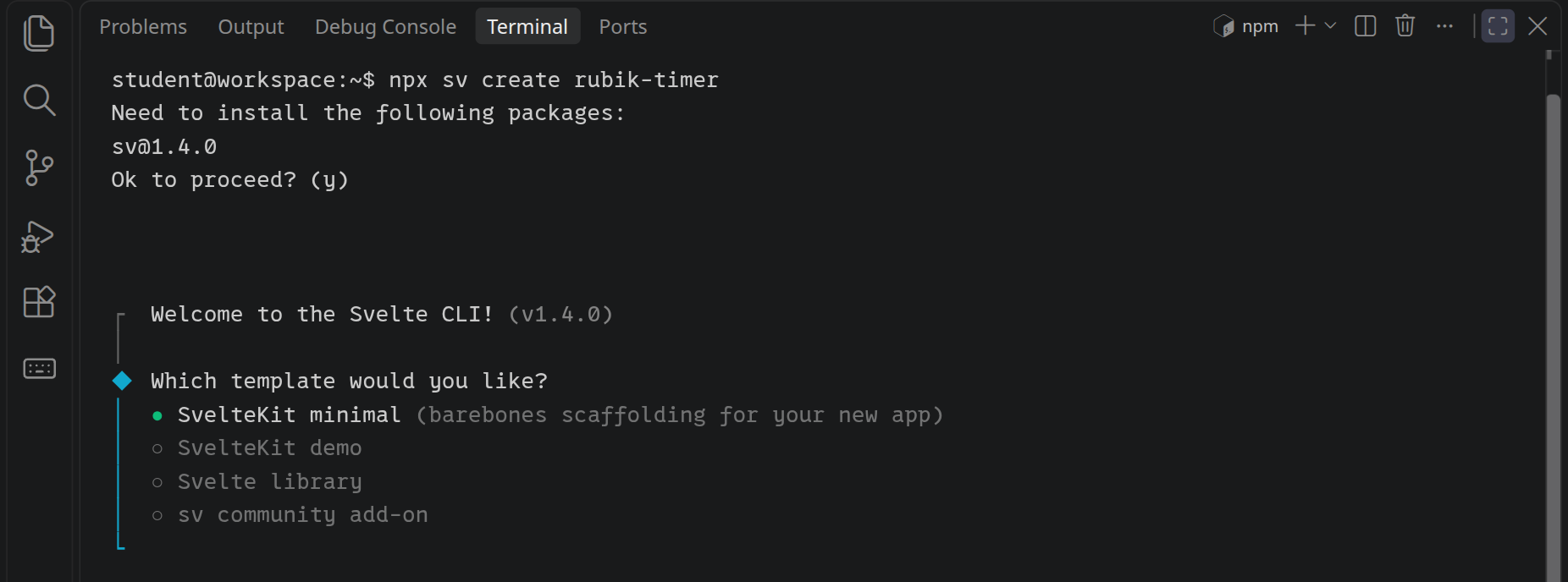
Bestätige mit Enter. Danach stellt sv ein paar Fragen. Mit den Pfeiltasten wählst du eine Antwort, mit Enter bestätigst du sie. Als Erstes geht es um die Vorlage. Nimm »SvelteKit minimal«, die schon ausgewählt ist:
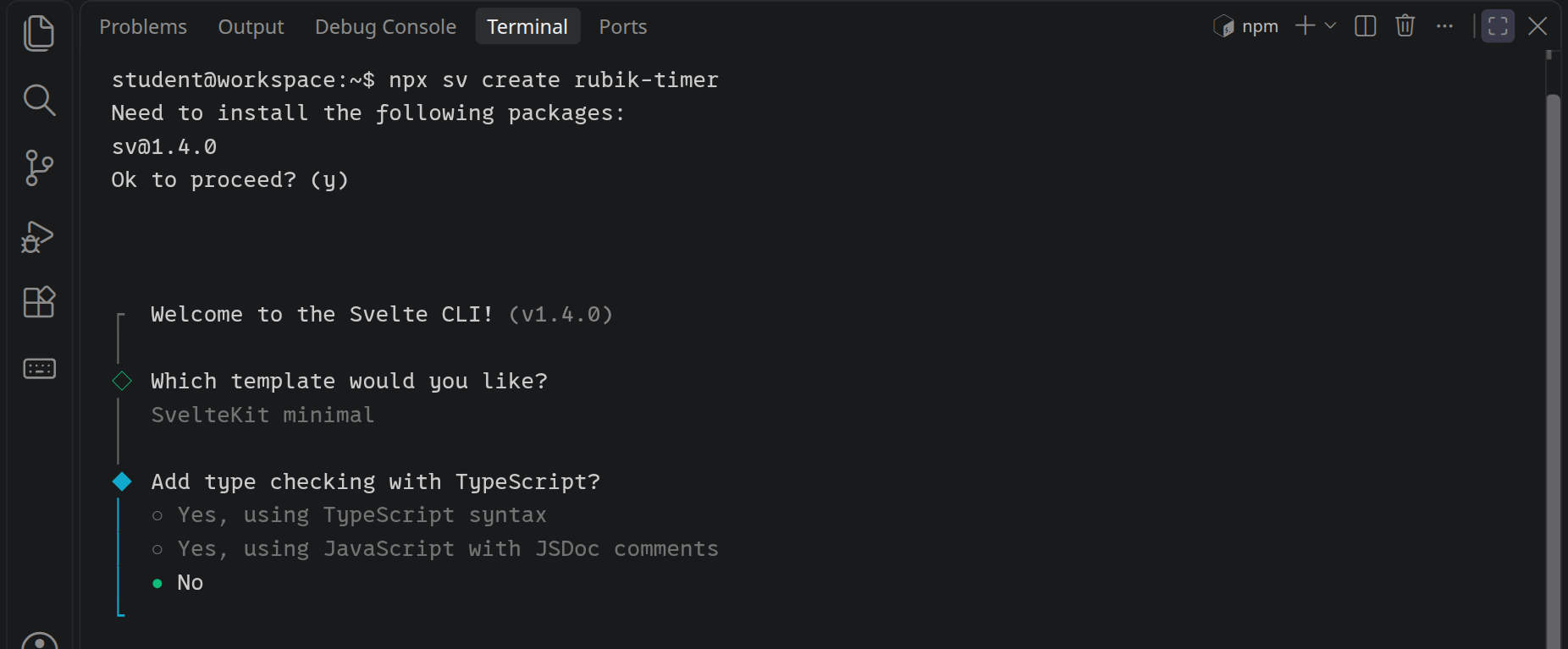
Bei der nächsten Frage geht es um TypeScript. Wir schreiben in diesem Projekt normales JavaScript, deshalb wählst du mit zweimal ↓ »No«:
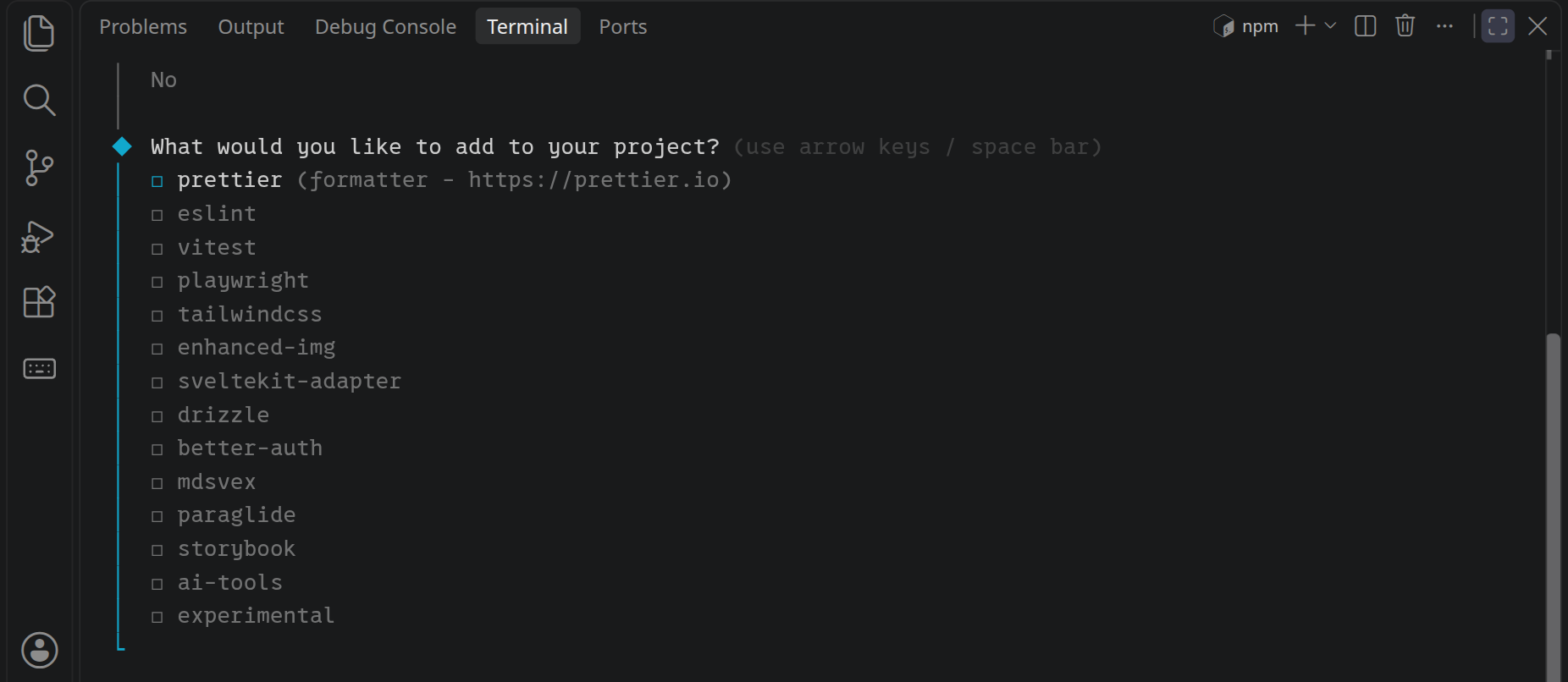
Danach bietet sv Erweiterungen für dein Projekt an. Wir brauchen keine; drücke einfach Enter, ohne etwas anzukreuzen:
Jetzt ist das Projekt angelegt. Zum Schluss fragt sv, womit es die Bibliotheken installieren soll, die das Projekt braucht. Nimm »npm«, das schon ausgewählt ist:
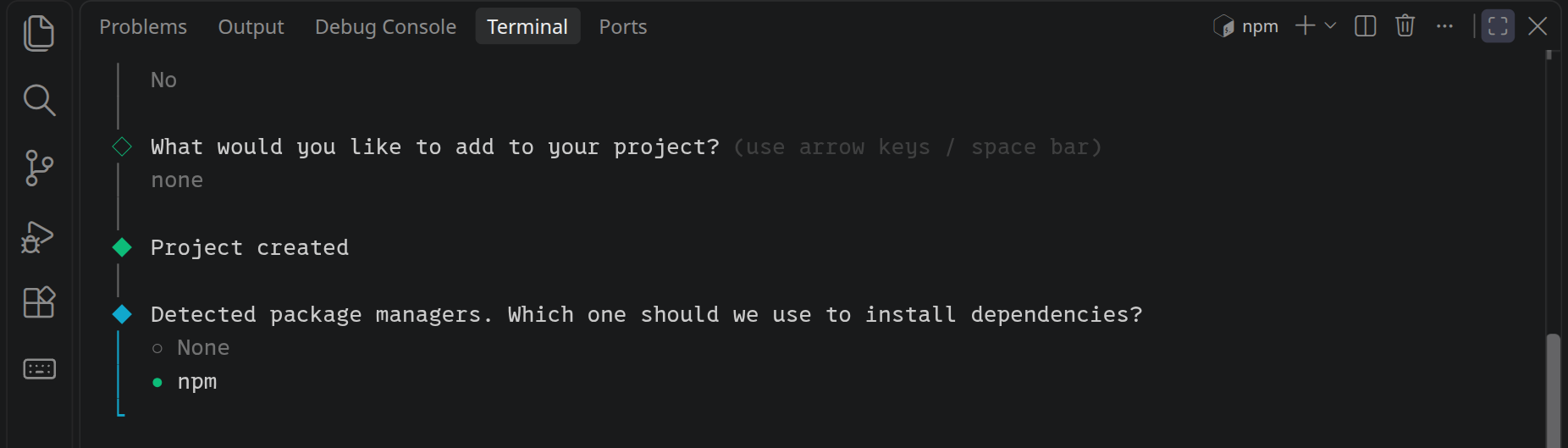
Nach ein paar Sekunden sind alle Bibliotheken installiert. Steht am Ende »You're all set!«, hat alles geklappt:
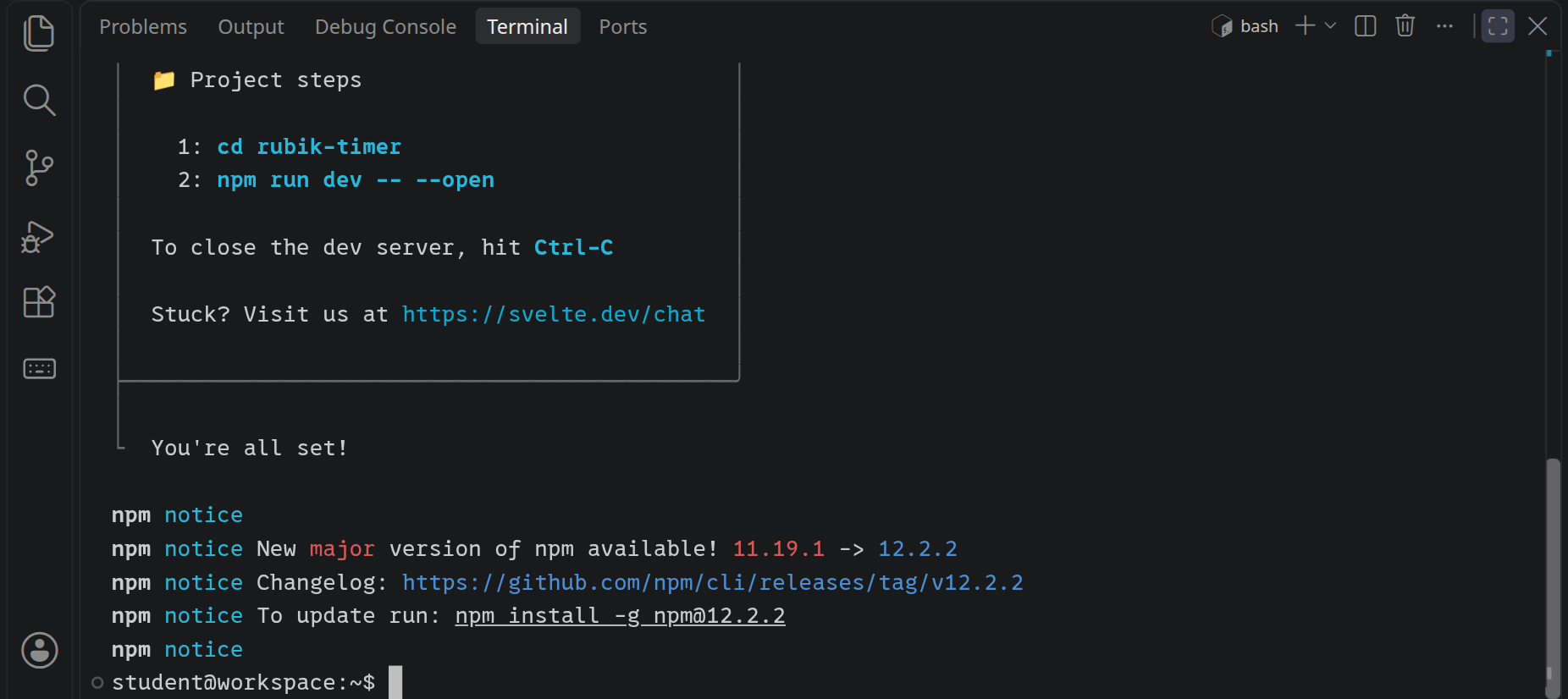
Den Hinweis auf eine neue Version von npm kannst du übergehen.
Lege mit npx sv create rubik-timer das Projekt in
/workspace/rubik-timer an.
/workspace/rubik-timer löschen und von vorn beginnen.
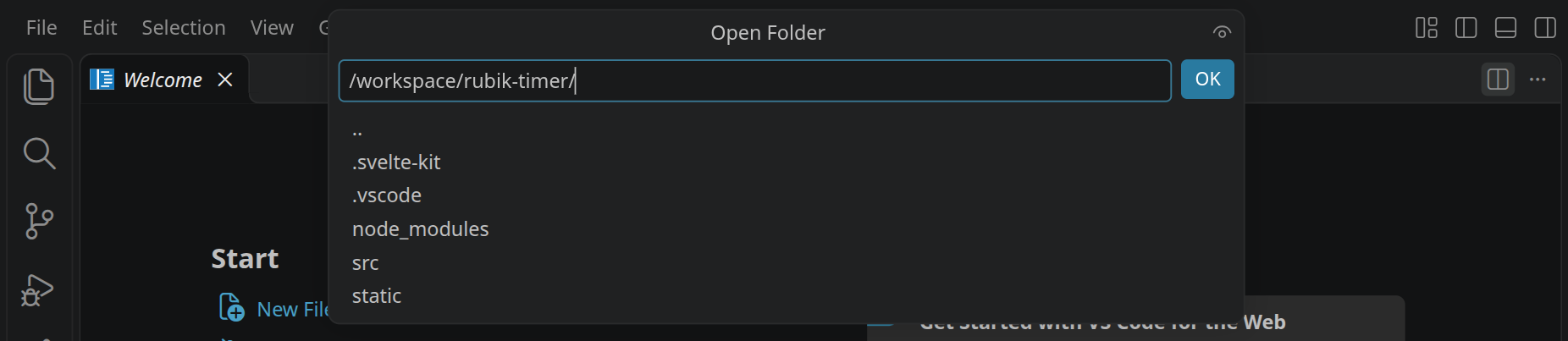
Öffne nun den Ordner des Projekts, indem du im Menü »File« / »Open Folder…« auswählst oder StrgK und dann StrgO drückst. Wähle den Ordner /workspace/rubik-timer:
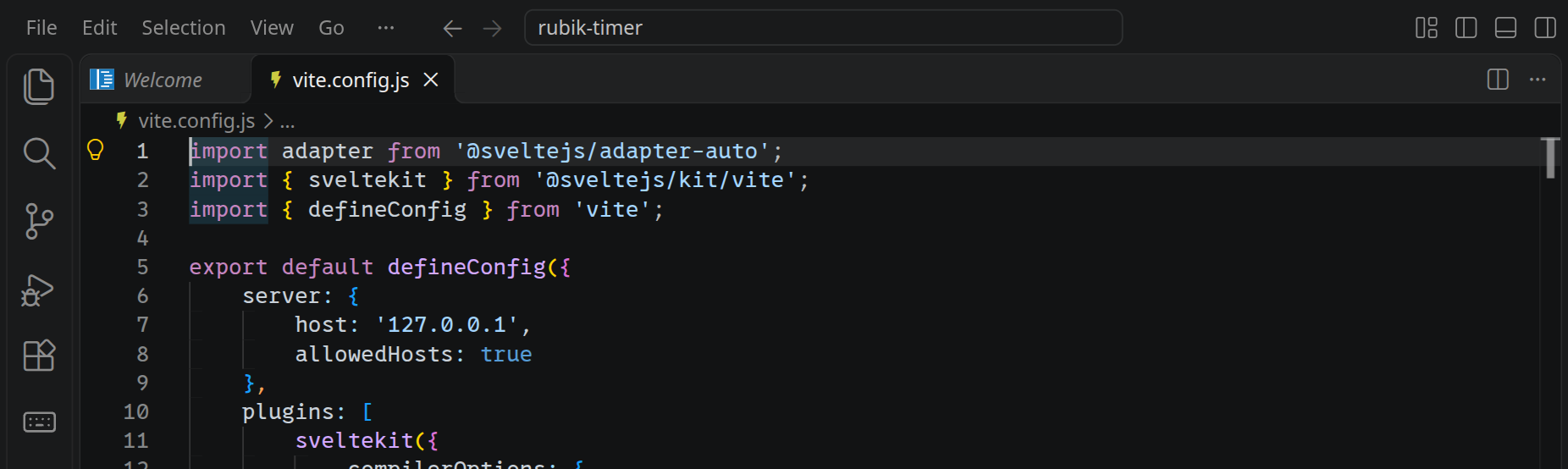
Der Entwicklungsserver zeigt deine Seite im Browser und lädt sie neu, sobald du eine Datei speicherst. Vorher braucht er zwei Einstellungen, damit dein Workspace die Vorschau an deinen Browser weiterleiten kann. Öffne die Datei vite.config.js und ergänze nach export default defineConfig({ den Eintrag server:
import adapter from '@sveltejs/adapter-auto';import { sveltekit } from '@sveltejs/kit/vite';import { defineConfig } from 'vite';export default defineConfig({ server: { host: '127.0.0.1', allowedHosts: true }, plugins: [ sveltekit({ compilerOptions: { // Force runes mode for the project, except for libraries. Can be removed in svelte 6.
host: '127.0.0.1': Der Server wartet unter dieser Adresse auf Anfragen. Dort sucht ihn die Weiterleitung deines Workspaces. Von außerhalb deines Workspaces ist er so nicht zu erreichen.allowedHosts: true: Der Server beantwortet auch Anfragen, die über die Adresse der Weiterleitung kommen, nicht nur solche an localhost.}: Es trennt server von plugins. Fehlt es, meldet der Server beim Start einen Fehler mit der Zeile.
So sieht der Anfang der Datei danach aus:
Starte jetzt im Terminal den Entwicklungsserver. Das Terminal öffnet sich im Ordner rubik-timer, weil du ihn geöffnet hast:
npm run dev
Der Server läuft auf Port 5173. Visual Studio Code leitet diesen Port an eine Adresse weiter, die dein Browser erreicht. Du findest sie im Reiter »Ports« neben »Terminal«, in der Spalte »Forwarded Address«:

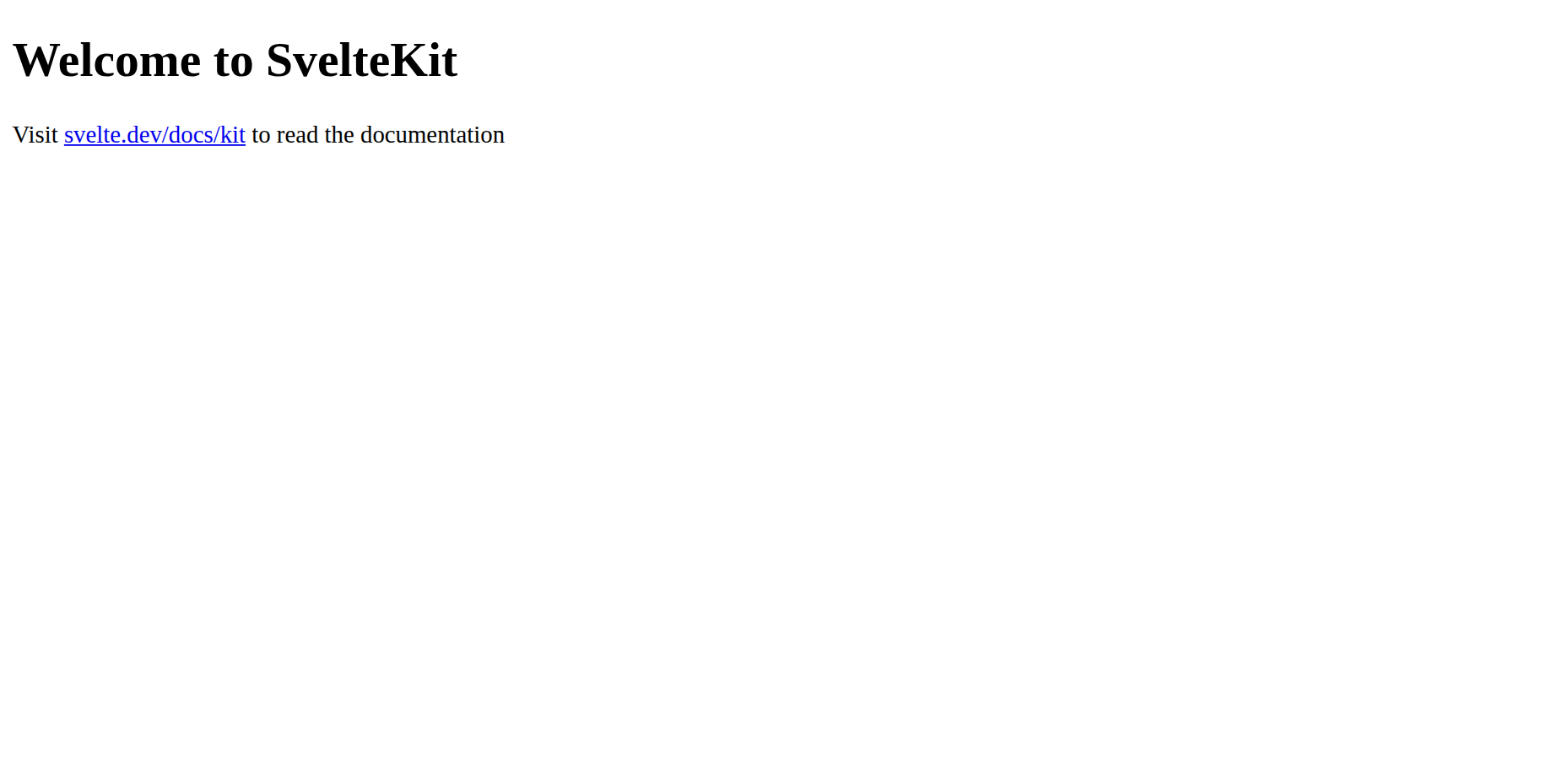
Klicke mit gedrückter Strg-Taste auf die Adresse. Deine Seite öffnet sich in einem neuen Tab:
npm run dev startest du ihn wieder. Die Adresse im Reiter »Ports« bleibt dieselbe.
Jetzt, wo alles eingerichtet ist, programmieren wir die Stoppuhr.
Du kennst dich bereits mit HTML und CSS aus, und jetzt kommt ein wenig JavaScript dazu, damit die Seite auf Tasten reagiert. Bei Svelte stehen alle drei in einer Datei, einer Komponente. Eine Komponente ist ein Baustein einer Webseite, mit eigenem Inhalt, eigenem Aussehen und eigenem Verhalten. Unsere Komponente ist die Stoppuhr.
Öffne die Datei src/routes/+page.svelte. Sie enthält die Startseite, die du gerade im Browser siehst:
<h1>Welcome to SvelteKit</h1>
<p>Visit <a href="https://svelte.dev/docs/kit">svelte.dev/docs/kit</a> to read the documentation</p>
Lösche den Code und ersetze ihn durch diesen:
<script>
</script>

<div class="main">
    <h1>Rubik's Cube Timer</h1>
</div>

<style>
</style>
Die Datei hat drei Abschnitte:
<script>: Hier kommt der JavaScript-Code hin, der das Verhalten der Seite festlegt.<div class="main">: Hier steht das HTML, also der Inhalt der Seite: ein <div> mit der Klasse main und darin die Überschrift.<style>: Hier kommt das CSS hin, das das Aussehen bestimmt. Es gilt nur für diese Komponente.Wir beginnen mit dem CSS. Schreib die folgende Regel zwischen <style> und </style>, um den Inhalt von .main in die Mitte der Seite zu rücken:
<h1>Rubik's Cube Timer</h1></div><style> .main { display: flex; flex-direction: column; align-items: center; justify-content: center; min-height: 100vh; margin: 0 1em; user-select: none; }</style>
display: flex mit flex-direction: column stellt die Elemente untereinander, align-items: center rückt sie waagerecht in die Mitte, justify-content: center senkrecht. Damit es senkrecht eine Mitte gibt, ist .main mit min-height: 100vh mindestens so hoch wie das Browserfenster. user-select: none verhindert, dass beim Tippen auf dem Handy Text markiert wird.
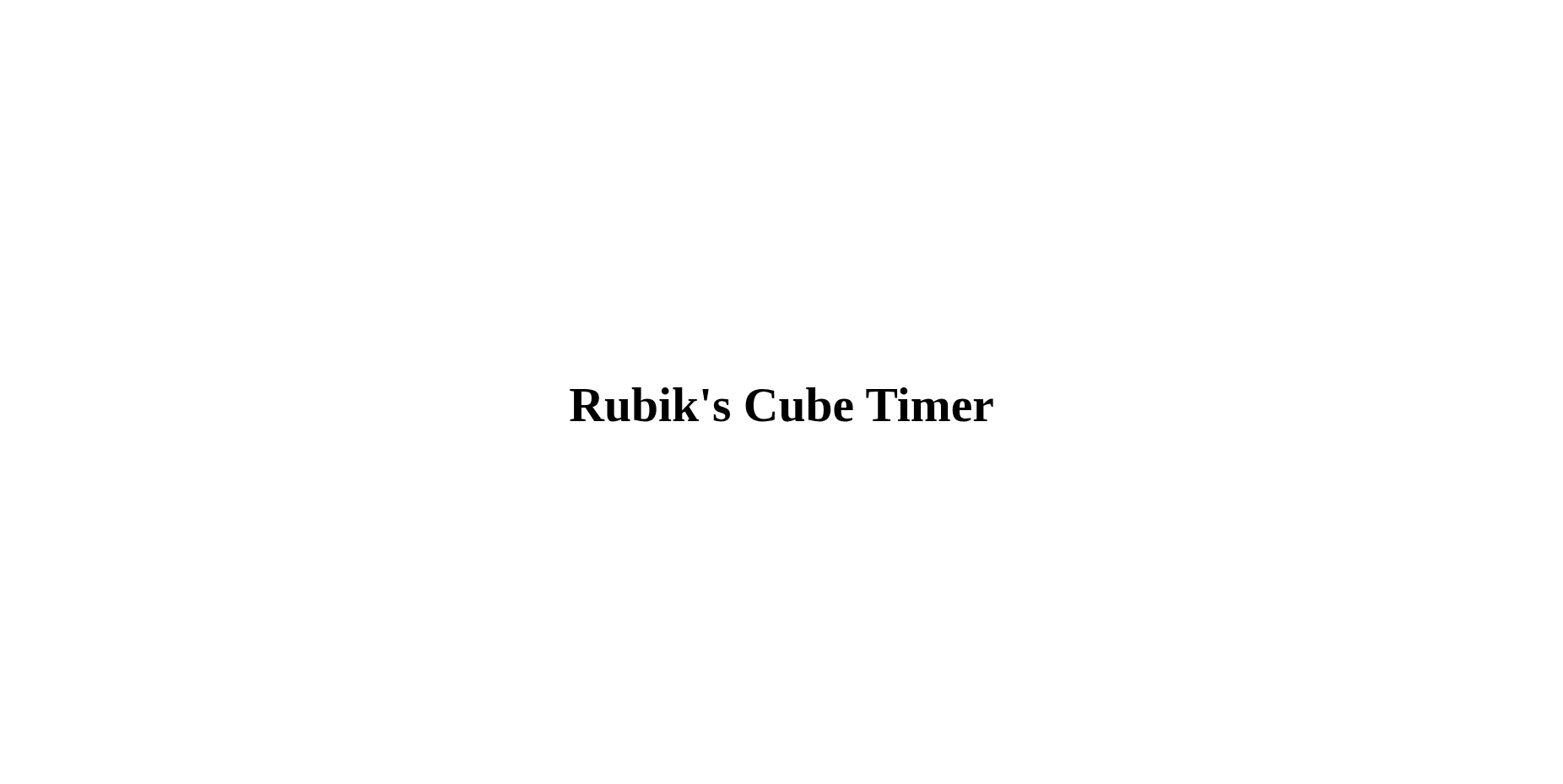
Ersetze den Inhalt von src/routes/+page.svelte durch das Gerüst mit
<div class="main"> und der Überschrift, und rücke .main mit Flexbox
in die Mitte.
Die Überschrift steht jetzt in der Mitte. Rechts erscheint aber ein Scrollbalken: Der Browser gibt der Seite einen Rand von ein paar Pixeln, und zusammen mit den 100 % Höhe von .main ist sie dadurch etwas höher als das Fenster. Den Rand entfernst du für die ganze Seite in der Datei src/app.html. Sie ist das Gerüst um alle Komponenten. Schreib in ihren <head>, vor die Zeile %sveltekit.head%:
<meta charset="utf-8" /><meta name="viewport" content="width=device-width, initial-scale=1" /><meta name="text-scale" content="scale" /><style> html, body { margin: 0; }</style>%sveltekit.head%</head>
Speichere, und der Scrollbalken ist verschwunden.
Um die Stoppuhr zu programmieren, brauchen wir eine Idee, wie sie benutzt werden soll – kümmern wir uns um die »Business-Logik«! Die Stoppuhr kann in verschiedenen Zuständen sein:
Daraus ergibt sich folgender Ablauf:

Die Stoppuhr steht im Zustand 0. Du drückst die Leertaste und lässt sie nach 0,2 Sekunden wieder los. In welchem Zustand ist sie danach?
Verfolge den Weg im Ablaufdiagramm. Wie lange muss die Taste mindestens gedrückt sein?
Um den Zustand zu speichern, deklarieren wir eine Variable state im <script>-Teil von src/routes/+page.svelte:
<script> let state = $state(0); // 0 : idle // 1 : space pressed // 2 : space pressed for 500 ms // 3 : timer running // 4 : timer stopped</script><div class="main"> <h1>Rubik's Cube Timer</h1>
Das ist keine gewöhnliche JavaScript-Variable, sondern ein Zustand von Svelte: Man erkennt es an $state( … ). Du kannst ihn ins HTML schreiben, und Svelte ändert die Seite von selbst, sobald sich der Wert ändert. Das ist eine der Stärken von Svelte.
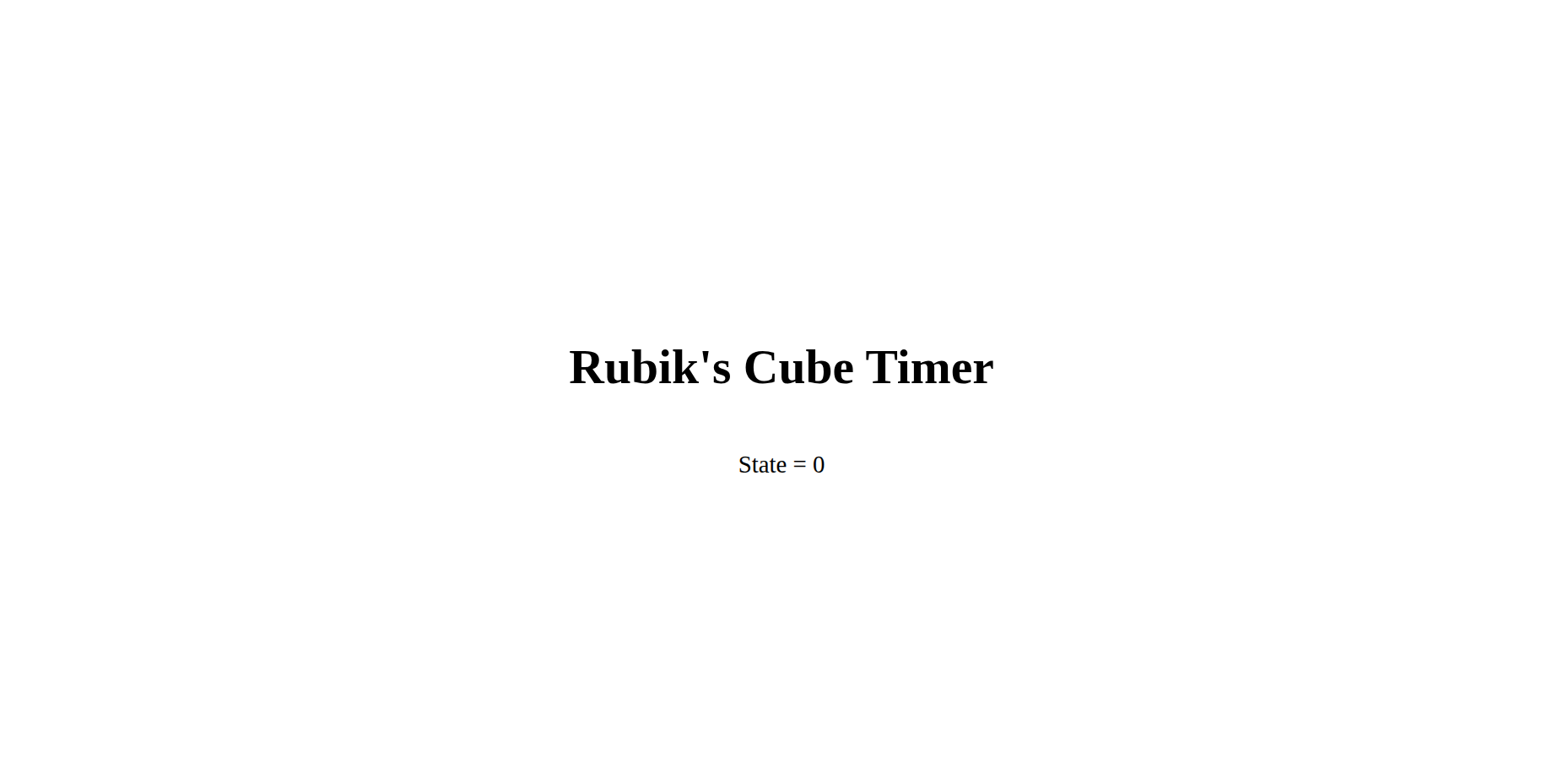
Zeig den Zustand auf der Seite an. Schreib unter die Überschrift in <div class="main">:
</script><div class="main"> <h1>Rubik's Cube Timer</h1> <p>State = {state}</p></div><style> .main {
Was in geschweiften Klammern steht, ist JavaScript; Svelte setzt seinen Wert ein. In der Vorschau steht jetzt »State = 0«:
Um zu erkennen, wann die Leertaste gedrückt wird, brauchen wir einen Event-Listener: eine Funktion, die der Browser bei jedem Tastendruck aufruft. Anmelden können wir ihn erst, wenn die Seite im Browser steht. Dafür gibt es in Svelte onMount: Was du an onMount übergibst, läuft, sobald die Komponente auf der Seite ist. Schreib ganz oben in den <script>-Teil:
import { onMount } from 'svelte';
Und an das Ende des <script>-Teils:
function handleKeyDown() {
    state = 1;
}

onMount(() => {
    document.addEventListener("keydown", (e) => {
        if (e.code === "Space") {
            handleKeyDown();
        }
    });
});
Die Funktion handleKeyDown setzt den Zustand auf 1; die ganze Logik folgt später. In onMount melden wir einen Event-Listener an, der bei jedem Tastendruck nachsieht, ob es die Leertaste war, und dann handleKeyDown aufruft.
Drückst du jetzt in der Vorschau die Leertaste, springt der Zustand auf 1. Lässt du sie los, bleibt er bei 1 stehen: Noch setzt ihn nichts zurück. Lade die Seite neu, dann beginnt er wieder bei 0.
Was würde passieren, wenn du statt let state = $state(0); nur
let state = 0; schreibst und dann die Leertaste drückst? Überleg
erst, dann probier es aus und schreib danach wieder $state(0).
Wir ergänzen eine Funktion handleKeyUp, die den Zustand zurücksetzt, wenn die Leertaste losgelassen wird. Schreib sie hinter handleKeyDown:
function handleKeyUp() {
    state = 0;
}
Und in onMount einen zweiten Event-Listener, der beim Loslassen der Leertaste handleKeyUp aufruft:
handleKeyDown(); } }); document.addEventListener("keyup", (e) => { if (e.code === "Space") { handleKeyUp(); } }); });</script><div class="main">
Jetzt springt der Zustand beim Loslassen wieder auf 0.
Damit der Timer auch auf dem Handy funktioniert, wo es keine Leertaste gibt, reagieren zwei weitere Event-Listener in onMount auf das Antippen des Bildschirms:
handleKeyUp(); } }); document.addEventListener("touchstart", () => handleKeyDown()); document.addEventListener("touchend", () => handleKeyUp()); });</script><div class="main">
Oben im <script>-Teil, unter let state, kommen drei weitere Variablen dazu:
// 2 : space pressed for 500 ms// 3 : timer running// 4 : timer stoppedlet t0 = 0;let timerString = $state("00:00<span class='small'>.00</span>");let timeoutId = null;onMount(() => { document.addEventListener("keydown", (e) => { if (e.code === "Space") {
t0 ist die Startzeit. Daraus berechnen wir später, wie viel Zeit seit dem Start vergangen ist.timerString ist der Text der Anzeige. Er enthält HTML, damit die Hundertstelsekunden in einem eigenen <span> mit der Klasse small stehen und kleiner erscheinen. Auch er ist mit $state ein Zustand, damit die Anzeige sich ändert, wenn er sich ändert.timeoutId brauchen wir, um die 500 ms Wartezeit abzubrechen, falls die Leertaste vorher losgelassen wird.In .main kommen eine Anleitung und die eigentliche Anzeige dazu:
<p>
    Halte die Leertaste gedrückt, bis der Timer grün wird. Wenn du dann los lässt, beginnt die Zeit zu laufen.
</p>

<p class="timer">{@html timerString}</p>
{@html …} setzt den Text als HTML ein. Mit {timerString} stünde das <span> als Text auf der Seite.
Im <style>-Teil formatieren ein paar Regeln die Anzeige:
margin: 0 1em; user-select: none; } .timer { font-size: 300%; font-weight: bold; padding: 0.25em 0.5em; border-radius: 0.2em; background-color: #eeeeec; :global(.small) { font-size: 75%; } :global(&.ready) { transition: background-color 0.3s ease-in; background-color: #73a946; } }</style>
Svelte lässt CSS-Regeln weg, die zu nichts im HTML der Komponente passen. Zwei Regeln stehen deshalb in :global( … ).
Warum steht .ready im CSS in :global( … )?
Hier geht es weiter, sobald du deine Antwort oben abgegeben hast.
Die Klassen ready und small stehen nicht im HTML der Komponente: ready kommt erst später durch JavaScript dazu, small steckt im Text von timerString. Ohne :global( … ) ließe Svelte die beiden Regeln weg.
Jetzt eine Funktion, die die Anzeige, also timerString, auf den neuesten Stand bringt. Schreib sie in den <script>-Teil, vor handleKeyDown:
let t0 = 0;let timerString = $state("00:00<span class='small'>.00</span>");let timeoutId = null;function updateTimer() { if (state != 3) return; let t1 = Date.now(); let duration = (t1 - t0) / 1000.0; let minutes = `${Math.floor(duration / 60.0)}`; if (minutes.length < 2) minutes = "0" + minutes; let seconds = `${Math.floor(duration % 60)}`; if (seconds.length < 2) seconds = "0" + seconds; let centiseconds = `${Math.floor(duration * 100.0) % 100}`; if (centiseconds.length < 2) centiseconds = "0" + centiseconds; timerString = `${minutes}:${seconds}<span class='small'>.${centiseconds}</span>`; requestAnimationFrame(updateTimer);}onMount(() => { document.addEventListener("keydown", (e) => { if (e.code === "Space") {
timerString. Date.now() ist die aktuelle Zeit in Millisekunden. Zum Schluss bittet sie mit requestAnimationFrame den Browser, sie vor dem nächsten Bild noch einmal aufzurufen. So läuft die Anzeige flüssig mit, ohne den Browser zu überlasten.
handleKeyDown wechselt jetzt richtig zwischen den Zuständen:
timerString = `${minutes}:${seconds}<span class='small'>.${centiseconds}</span>`; requestAnimationFrame(updateTimer);}function handleKeyDown() { if (state === 0) { state = 1; timeoutId = setTimeout(() => { if (state === 1) { state = 2; document.querySelector(".timer")?.classList.add("ready"); } }, 500); } else if (state === 3) { state = 4; }}onMount(() => { document.addEventListener("keydown", (e) => { if (e.code === "Space") {
Im Zustand 0 springt sie in Zustand 1 und stellt mit setTimeout einen Wecker auf 500 ms. Klingelt er und ist der Zustand dann immer noch 1, geht es in Zustand 2, und die Anzeige bekommt die Klasse ready, die sie grün färbt. Im Zustand 3 hält ein Tastendruck die Stoppuhr an: Zustand 4.
Auch handleKeyUp bekommt die ganze Logik, und die schreibst du selbst.
handleKeyUp neu, so wie das Ablaufdiagramm es verlangt, nach dem Muster von handleKeyDown. Lässt du die Taste im Zustand 1 los, geht es zurück in Zustand 0, und der Wecker wird abgestellt: clearTimeout(timeoutId). Im Zustand 2 beginnt die Messung: Zustand 3, die Startzeit kommt in t0, und requestAnimationFrame(updateTimer) ruft updateTimer zum ersten Mal auf. Probier es danach aus.
Schau im Ablaufdiagramm nach, welche Pfeile beim Loslassen der Leertaste benutzt werden: Aus welchen Zuständen gehen sie aus, und wohin führen sie? In allen anderen Zuständen passiert beim Loslassen nichts.
Ein Gerüst; die Lücken mit … füllst du:
function handleKeyUp() {
    if (state === 1) {
        state = …;
        clearTimeout(…);
    } else if (state === …) {
        state = 3;
        t0 = …;
        requestAnimationFrame(…);
    }
}
state = 4; }}function handleKeyUp() { if (state === 1) { state = 0; clearTimeout(timeoutId); } else if (state === 2) { state = 3; t0 = Date.now(); requestAnimationFrame(updateTimer); }}onMount(() => { document.addEventListener("keydown", (e) => { if (e.code === "Space") {
So sieht src/routes/+page.svelte jetzt aus:
<script> import { onMount } from "svelte"; let state = $state(0); // 0 : idle // 1 : space pressed // 2 : space pressed for 500 ms // 3 : timer running // 4 : timer stopped let t0 = 0; let timerString = $state("00:00<span class='small'>.00</span>"); let timeoutId = null; function updateTimer() { if (state != 3) return; let t1 = Date.now(); let duration = (t1 - t0) / 1000.0; let minutes = `${Math.floor(duration / 60.0)}`; if (minutes.length < 2) minutes = "0" + minutes; let seconds = `${Math.floor(duration % 60)}`; if (seconds.length < 2) seconds = "0" + seconds; let centiseconds = `${Math.floor(duration * 100.0) % 100}`; if (centiseconds.length < 2) centiseconds = "0" + centiseconds; timerString = `${minutes}:${seconds}<span class='small'>.${centiseconds}</span>`; requestAnimationFrame(updateTimer); } function handleKeyDown() { if (state === 0) { state = 1; timeoutId = setTimeout(() => { if (state === 1) { state = 2; document.querySelector(".timer")?.classList.add("ready"); } }, 500); } else if (state === 3) { state = 4; } } function handleKeyUp() { if (state === 1) { state = 0; clearTimeout(timeoutId); } else if (state === 2) { state = 3; t0 = Date.now(); requestAnimationFrame(updateTimer); } } onMount(() => { document.addEventListener("keydown", (e) => { if (e.code === "Space") { handleKeyDown(); } }); document.addEventListener("keyup", (e) => { if (e.code === "Space") { handleKeyUp(); } }); document.addEventListener("touchstart", () => handleKeyDown()); document.addEventListener("touchend", () => handleKeyUp()); }); </script> <div class="main"> <h1>Rubik's Cube Timer</h1> <p>State = {state}</p> <p> Halte die Leertaste gedrückt, bis der Timer grün wird. Wenn du dann los lässt, beginnt die Zeit zu laufen. </p> <p class="timer">{@html timerString}</p> </div> <style> .main { display: flex; flex-direction: column; align-items: center; justify-content: center; min-height: 100vh; margin: 0 1em; user-select: none; } .timer { font-size: 300%; font-weight: bold; padding: 0.25em 0.5em; border-radius: 0.2em; background-color: #eeeeec; :global(.small) { font-size: 75%; } :global(&.ready) { transition: background-color 0.3s ease-in; background-color: #73a946; } } </style> |
Schreib handleKeyUp in src/routes/+page.svelte neu und speichere.
Wenn es stimmt, läuft die Zeit, sobald du die Leertaste loslässt,
nachdem die Anzeige grün geworden ist; ein kurzer Druck startet nichts.
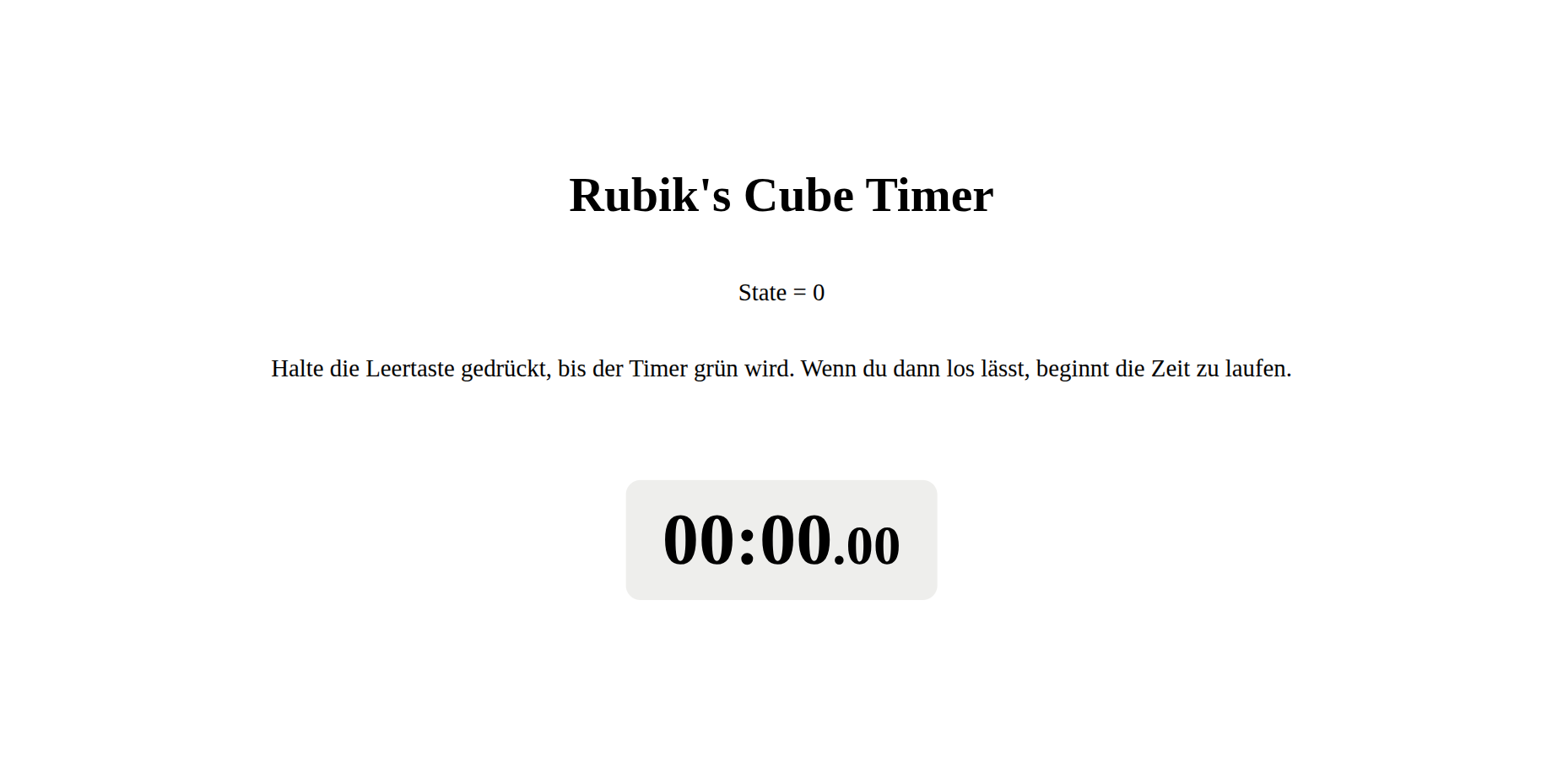
Probier es aus: Halte die Leertaste gedrückt, bis die Anzeige grün wird, lass los, und drück sie noch einmal, um die Zeit anzuhalten.
Bau die Stoppuhr fertig: In src/routes/+page.svelte gibt es die
Anleitung und die Anzeige mit der Klasse timer.
updateTimer die letzte Zeile requestAnimationFrame(updateTimer); weg. Was zeigt die Anzeige jetzt, nachdem du losgelassen hast, und warum?.timer &.ready { statt :global(&.ready) {. Wird die Anzeige noch grün? Schau auch, was VS Code zu der Zeile sagt.Die Stoppuhr funktioniert. Jetzt kümmern wir uns um das Aussehen.
Schönere Schriften holen wir von Google Fonts. Schreib in den <head> von src/app.html, unter die <meta>-Zeilen:
<meta charset="utf-8" /><meta name="viewport" content="width=device-width, initial-scale=1" /><meta name="text-scale" content="scale" /><link rel="preconnect" href="https://fonts.googleapis.com"><link rel="preconnect" href="https://fonts.gstatic.com" crossorigin><link href="https://fonts.googleapis.com/css2?family=IBM+Plex+Mono:ital,wght@0,400;0,700;1,400;1,700&family=Quicksand:wght@300..700&display=swap" rel="stylesheet"><style> html, body {
Ergänze dann in src/routes/+page.svelte in der Regel .main die Zeile font-family: Quicksand; und in der Regel .timer die Zeile font-family: "IBM Plex Mono";:
.main {
    font-family: Quicksand;
    …
}
.timer {
    font-family: "IBM Plex Mono";
    …
}
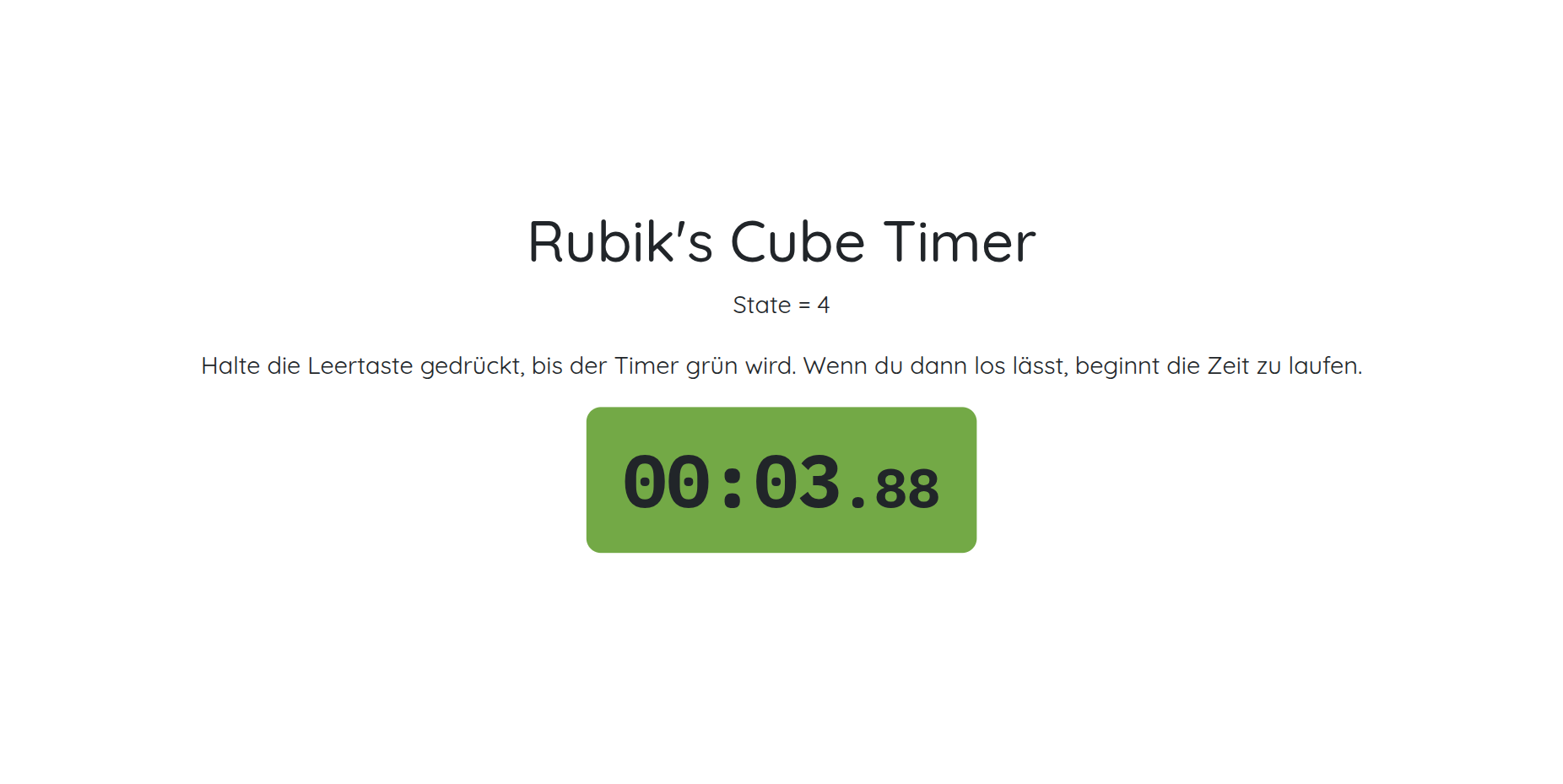
Nach dem Speichern zeigt die Seite die neuen Schriften:
Bootstrap ist ein beliebtes CSS-Framework, das dir hilft, deine Webseite schnell und einfach zu gestalten. Du bindest es ein, indem du in den <head> von src/app.html schreibst, unter die Schriften:
<link rel="preconnect" href="https://fonts.googleapis.com"><link rel="preconnect" href="https://fonts.gstatic.com" crossorigin><link href="https://fonts.googleapis.com/css2?family=IBM+Plex+Mono:ital,wght@0,400;0,700;1,400;1,700&family=Quicksand:wght@300..700&display=swap" rel="stylesheet"><link href="https://cdn.jsdelivr.net/npm/bootstrap@5.3.6/dist/css/bootstrap.min.css" rel="stylesheet" integrity="sha384-4Q6Gf2aSP4eDXB8Miphtr37CMZZQ5oXLH2yaXMJ2w8e2ZtHTl7GptT4jmndRuHDT" crossorigin="anonymous"><style> html, body {
Bootstrap bringt unter anderem Klassen für Buttons mit. Damit bauen wir einen Reset-Button. Schreib in <div class="main">, unter die Anzeige:
<button
    id="bu_reset"
    class="btn btn-lg {state < 3 ? 'btn-outline-secondary' : 'btn-warning'}"
    disabled={state < 3}
    onclick={resetTimer}>
    Reset
</button>
Der Button hat die ID bu_reset und die Bootstrap-Klasse btn. Solange state kleiner als 3 ist, bekommt er dazu die Klasse btn-outline-secondary (grau umrandet) und ist abgeschaltet (disabled), sonst die Klasse btn-warning (gelb). Ein Klick ruft die Funktion resetTimer auf.
Die fehlt noch, und die schreibst du selbst.
resetTimer in den <script>-Teil, nach updateTimer. Sie stellt die Stoppuhr wieder auf den Anfang, aber nur, wenn sie läuft oder steht, also im Zustand 3 oder 4: state und t0 bekommen wieder 0, timerString den Text vom Anfang, und die Anzeige verliert die Klasse ready, damit sie nicht mehr grün ist. Probier es danach aus: Miss eine Zeit und klick auf »Reset«.
Schau oben im <script>-Teil nach, mit welchen Werten state, t0 und timerString anfangen: Genau diese Werte brauchst du wieder. Die Klasse ready gibt handleKeyDown der Anzeige mit classList.add.
Mit if (state > 2) tut die Funktion nur im Zustand 3 oder 4 etwas. Das Gegenstück zu classList.add ist classList.remove. Ein Gerüst; die Lücken mit … füllst du:
function resetTimer() {
    if (state > 2) {
        state = …;
        t0 = …;
        timerString = …;
        document.querySelector(".timer")?.classList.…("ready");
    }
}
timerString = `${minutes}:${seconds}<span class='small'>.${centiseconds}</span>`; requestAnimationFrame(updateTimer);}function resetTimer() { if (state > 2) { state = 0; t0 = 0; timerString = "00:00<span class='small'>.00</span>"; document.querySelector(".timer")?.classList.remove("ready"); }}function handleKeyDown() { if (state === 0) { state = 1;
Schreib resetTimer in den <script>-Teil von src/routes/+page.svelte
und speichere. Wenn es stimmt, springt die Anzeige nach einem Klick auf
»Reset« auf 00:00.00 und ist nicht mehr grün.
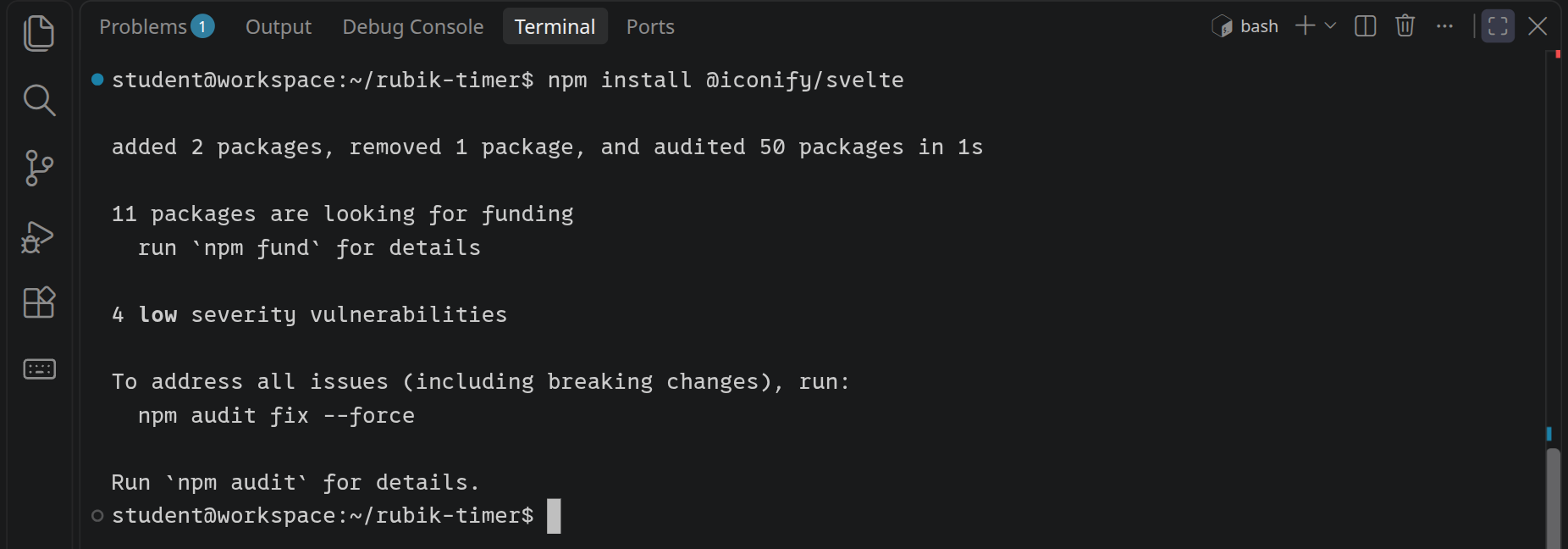
Auf dem Reset-Button fehlt noch ein Icon. Dafür verwenden wir Iconify, eine Sammlung von über 200 000 Icons. Iconify kommt als Paket ins Projekt. Halte dazu den Entwicklungsserver mit StrgC an und installiere das Paket:
npm install @iconify/svelte
Starte den Server danach wieder mit npm run dev. Jetzt kannst du Icons verwenden. Schreib oben in den <script>-Teil:
import Icon from '@iconify/svelte';
und in den <button>, direkt vor »Reset«:
class="btn btn-lg {state < 3 ? 'btn-outline-secondary' : 'btn-warning'}" disabled={state < 3} onclick={resetTimer}> <Icon icon="material-symbols:device-reset-rounded" class="icon" /> Reset </button></div>
Mit dieser Regel im <style>-Teil bekommt das Icon etwas Abstand und Größe:
background-color: #73a946; } } :global(.btn .icon) { margin-right: 0.25em; padding-bottom: 0.1em; transform: scale(1.3); }</style>
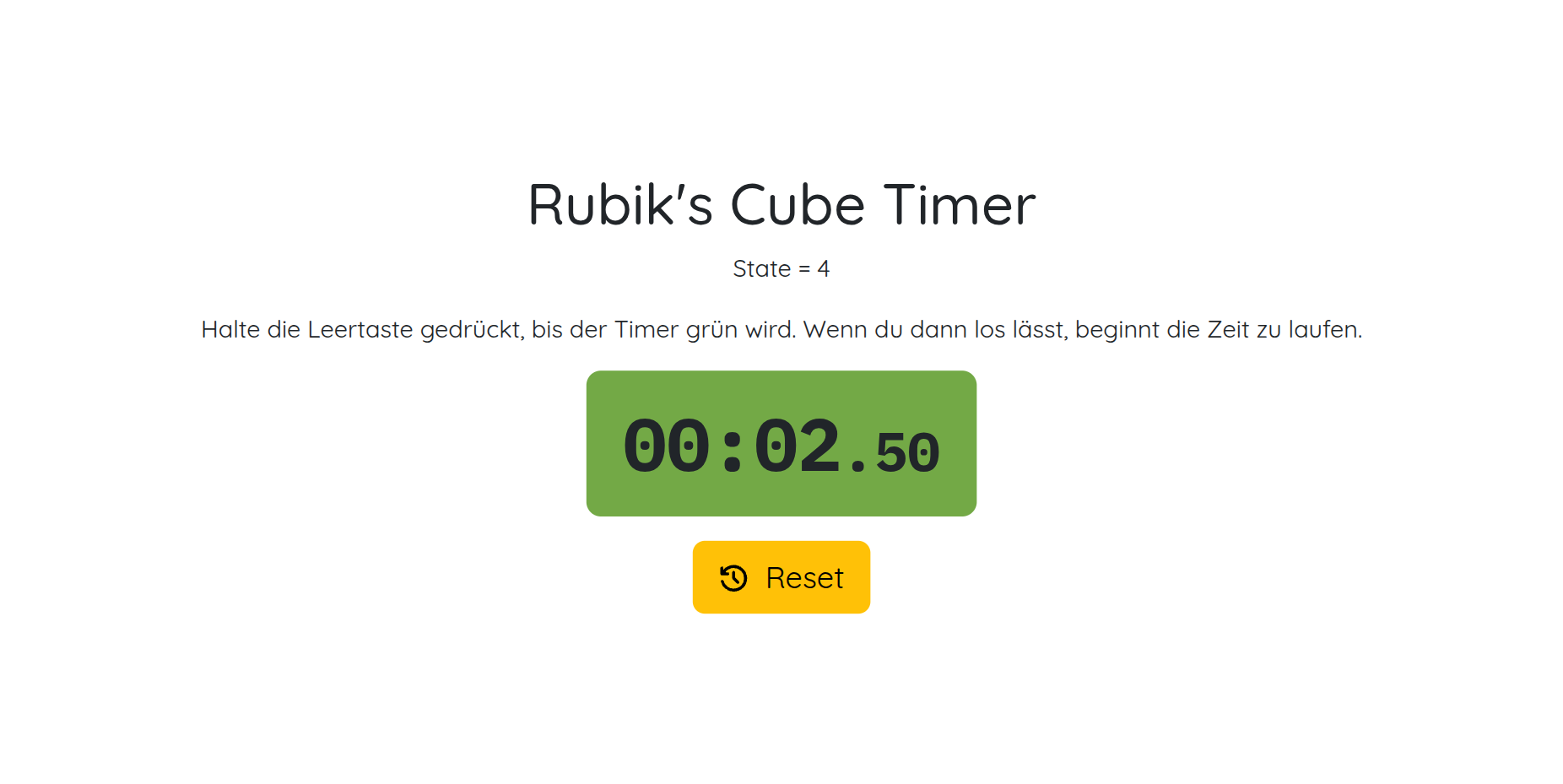
Nach einer gemessenen Zeit leuchtet der Button gelb:
Andere Icons findest du unter https://icon-sets.iconify.design/. Den Namen eines Icons schreibst du in icon="…", zum Beispiel:
<Icon icon="mdi:home" class="icon" />
Ergänze den Reset-Button mit der ID bu_reset und dem Icon.
Um deine Webseite online zu stellen, machst du aus ihr eine statische Webseite: fertige HTML-, CSS- und JavaScript-Dateien, die jeder Webserver ausliefern kann, ohne dass dort Svelte läuft. Statische Webseiten sind schnell, brauchen wenig und bieten Angreifern kaum eine Angriffsfläche.
Dafür brauchst du einen anderen Adapter, den statischen. Halte den Entwicklungsserver an und installiere ihn:
npm install -D @sveltejs/adapter-static
Ändere dann in vite.config.js die erste Zeile von
import adapter from '@sveltejs/adapter-auto';
in
import adapter from '@sveltejs/adapter-static';
Außerdem muss SvelteKit wissen, dass es jede Seite schon beim Bauen fertig ausrechnen soll. Lege dazu eine neue Datei src/routes/+layout.js an, mit dieser Zeile:
export const prerender = true;
Jetzt kannst du die statische Webseite bauen:
npm run build
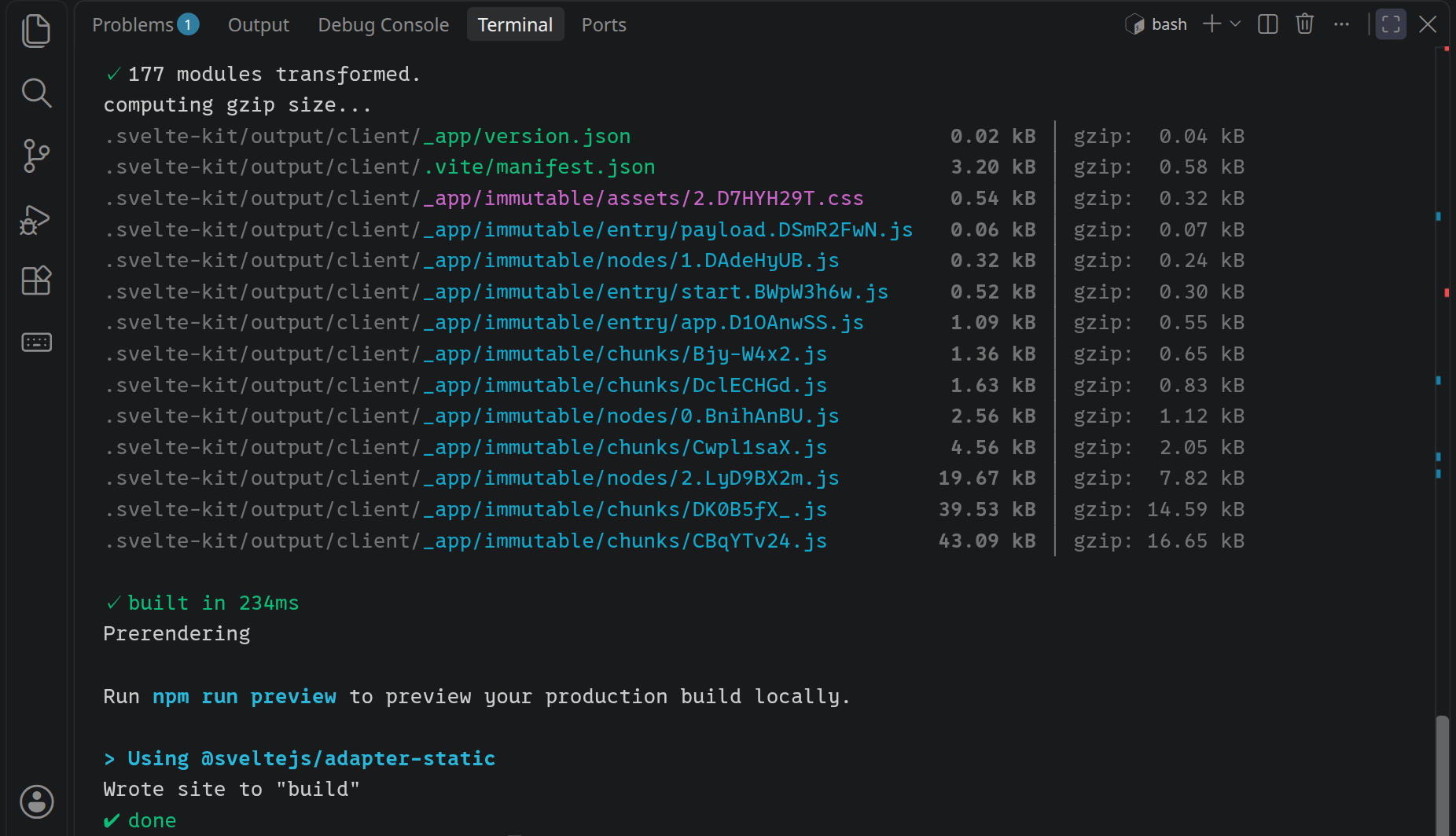
Steht am Ende »Wrote site to "build"«, liegen alle Dateien deiner Webseite im neuen Ordner build: eine index.html und daneben der Ordner _app mit CSS und JavaScript.
build und starte die Live-Vorschau. Sie sollte genauso aussehen und funktionieren wie die Seite vom Entwicklungsserver.
Baue die statische Webseite mit npm run build, sodass sie in
/workspace/rubik-timer/build liegt.
Gib die gebaute Webseite ab, den Ordner rubik-timer/build. Deine
Lehrkraft kann sie im Browser starten; du kannst jederzeit neu
abgeben.
Solange dein Workspace läuft, kannst du anderen zeigen, was du gebaut hast. Starte die Vorschau, öffne dein Profil und teile unter »Shared Live Apps« die laufende Web-App; die Vorschau mit »Go Live« läuft auf Port 5500. Alle, die im Workspace angemeldet sind, finden sie dann in ihrem Profil unter »Von anderen geteilt«, deine Gruppe ganz oben. Erreichbar ist sie, solange dein Workspace und die Vorschau laufen.
Du kannst deine Webseite kostenlos unter einer Hackschule-Subdomain veröffentlichen (z. B. meineseite.hackschule.de). Dafür verwendest du die gebauten Dateien aus build, nicht den laufenden Entwicklungsserver. In der Anleitung zum eigenen Webspace erfährst du, wie du die Subdomain beantragst, was bei minderjährigen Schülerinnen und Schülern für die Einverständniserklärung nötig ist und wie du deine fertige Website hochlädst.