powered by 
C++ wurde ab 1979 von Bjarne Stroustrup, zuerst unter dem Namen »C with Classes« und ab 1983 als C++, als Erweiterung der Programmiersprache C entwickelt, um objektorientierte Programmierkonzepte zu unterstützen und gleichzeitig die Effizienz und Leistungsfähigkeit von C beizubehalten. C++ wurde in zahlreichen bekannten Softwareprojekten verwendet, darunter Teile des Betriebssystems Microsoft Windows, der Webbrowser Mozilla Firefox, die Spiel-Engine Unreal Engine und die Datenbanksoftware MySQL.

Bjarne Stroustrup (geboren 1950), dänischer Informatiker. Für seine Doktorarbeit in Cambridge hatte er in der Sprache Simula mit Klassen programmiert, doch die Programme liefen zu langsam. Ab 1979 baute er deshalb bei den Bell Labs Klassen in C ein, erst »C with Classes«, ab 1983 C++. Das ++ ist der Operator, der in C eine Variable um eins erhöht, wie i++ in einer for-Schleife.
Von ihm stammt der Satz: »C makes it easy to shoot yourself in the foot; C++ makes it harder, but when you do it blows your whole leg off.«
Foto: Victor Zavyalov (ICPC News), 2013, CC BY 2.0, zugeschnitten (Wikimedia Commons)
Heutzutage ist C++ immer noch äußerst relevant und weit verbreitet, insbesondere in Bereichen wie Spieleentwicklung, Systemprogrammierung, Echtzeitanwendungen und Hochleistungssoftware. Die Sprache wird für ihre Effizienz, Flexibilität und die Fähigkeit geschätzt, sowohl auf niedriger als auch auf hoher Abstraktionsebene zu programmieren.
C++ ist eine Weiterentwicklung der Programmiersprache C und hat viele Ähnlichkeiten mit dieser. Das heisst, dass man auch jedes C-Programm in C++ kompilieren kann. C++-Programme werden in Textdateien mit der Endung .cpp oder .cc geschrieben. Diese Dateien werden anschließend von einem Compiler in ausführbare Dateien übersetzt, die auf deinem Computer direkt ausgeführt werden können. Es gibt eine Vielzahl von Compilern, die du verwenden kannst, aber wir werden hier den freien »GNU C Compiler« gcc verwenden, der auf den meisten Systemen verfügbar ist.
Stelle zuerst sicher, dass du keinen Ordner geöffnet hast. Um sicherzugehen, drücke einfach den Shortcut für »Ordner schließen«: StrgK und dann F. Dein Workspace sollte jetzt ungefähr so aussehen:
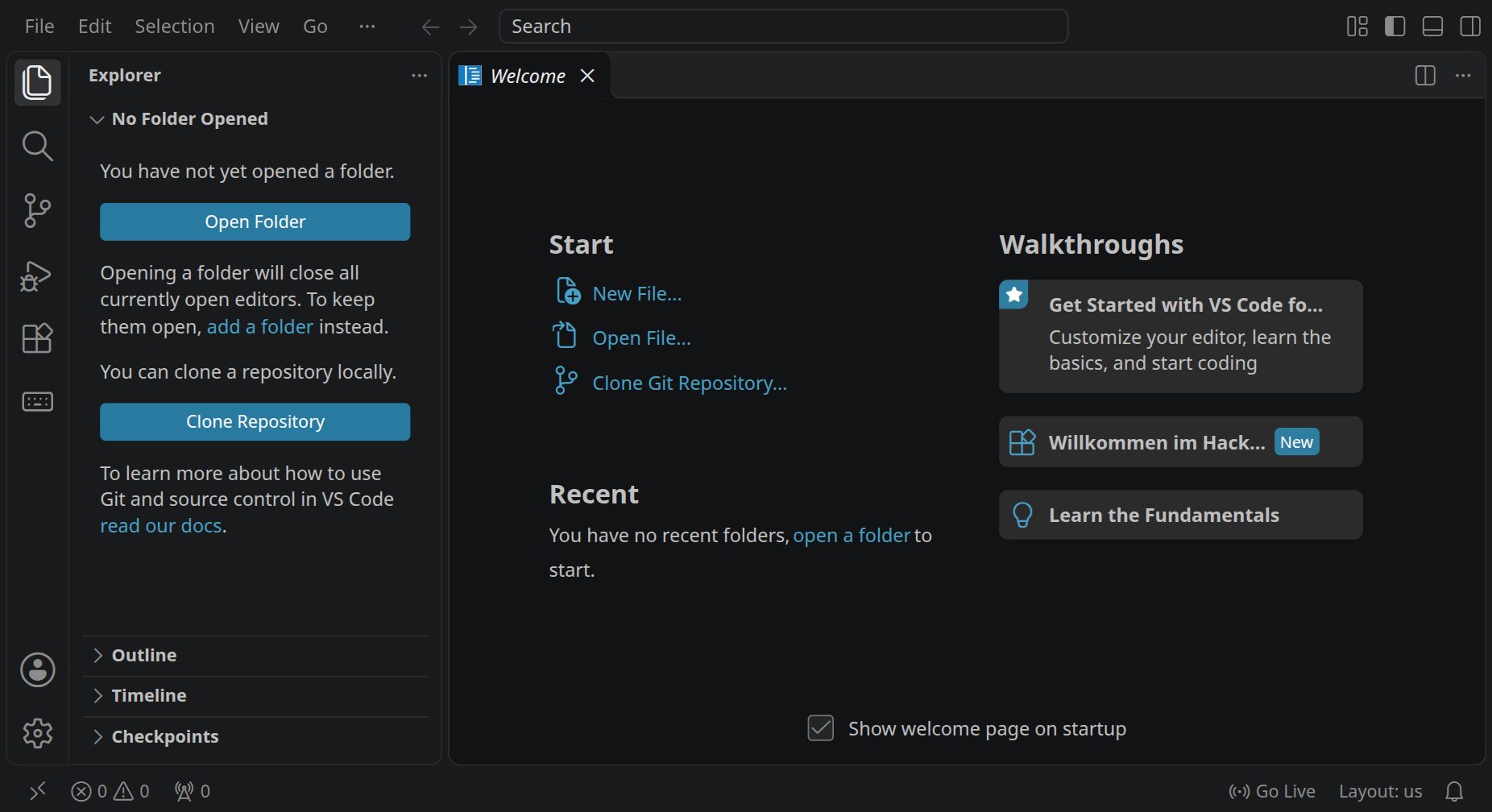
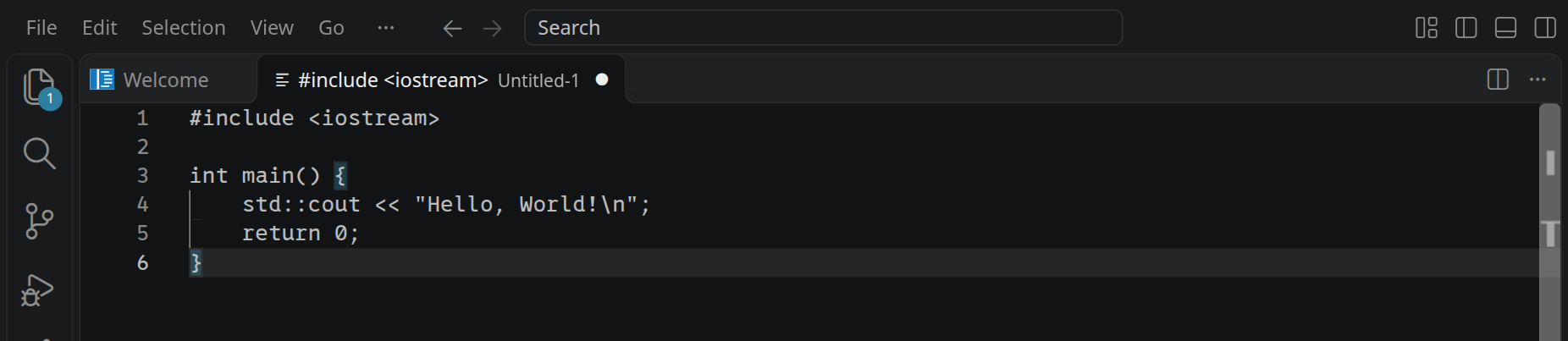
Klicke rechts auf »New File…« und wähle als Dateityp »Text File«, oder bestätige einfach mit Enter. Es öffnet sich eine leere Datei ohne Namen. Den Namen gibst du ihr erst beim Speichern mit StrgS; an der Endung erkennt Visual Studio Code dann die Sprache und färbt den Code.

Schreibe nun den folgenden Code in die Datei:
#include <iostream> int main() { std::cout << "Hello, World!\n"; return 0; } |
Da Visual Studio Code noch nicht weiß, dass es sich um C++-Quelltext handelt, ist dein Programm momentan noch einfarbig, aber das wird sich gleich ändern. An dem weißen Punkt erkennst du, dass deine Änderungen noch nicht gespeichert sind.
Drücke nun StrgS, um die Datei zu speichern. Gib hello.cpp ein – der vollständige Pfad zu deiner Datei lautet dann /workspace/hello.cpp.

Sobald du die Datei gespeichert hast, wird sie automatisch als C++-Datei erkannt und die Syntax wird hervorgehoben.
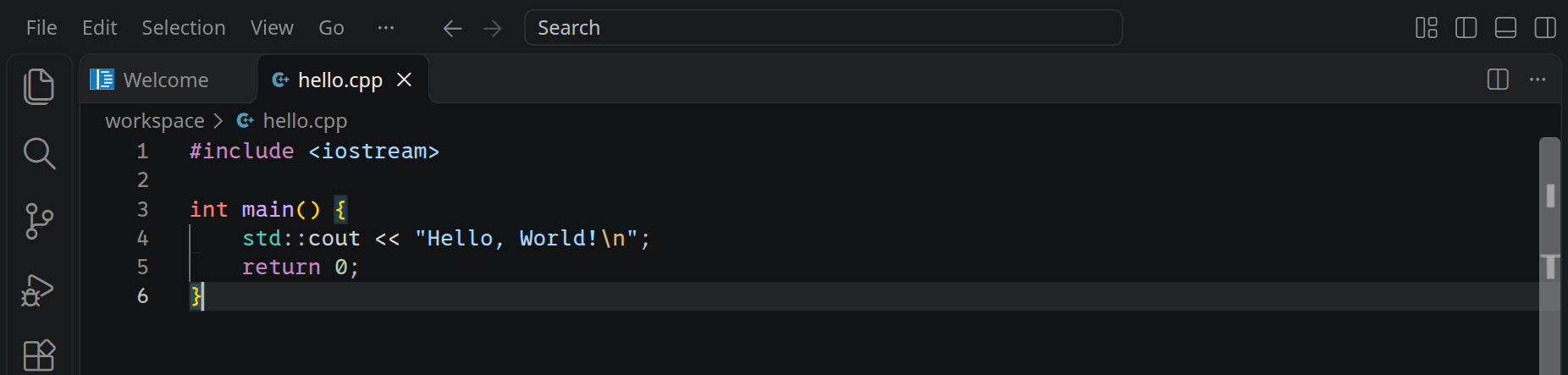
Speichere dein erstes Programm als /workspace/hello.cpp.
Ein weißer Punkt am Reiter der Datei heißt, dass sie noch nicht gespeichert ist.
Bevor wir das Programm ausführen können, müssen wir es kompilieren. Dadurch wird der Quelltext in Maschinencode übersetzt, den dein Computer ausführen kann.
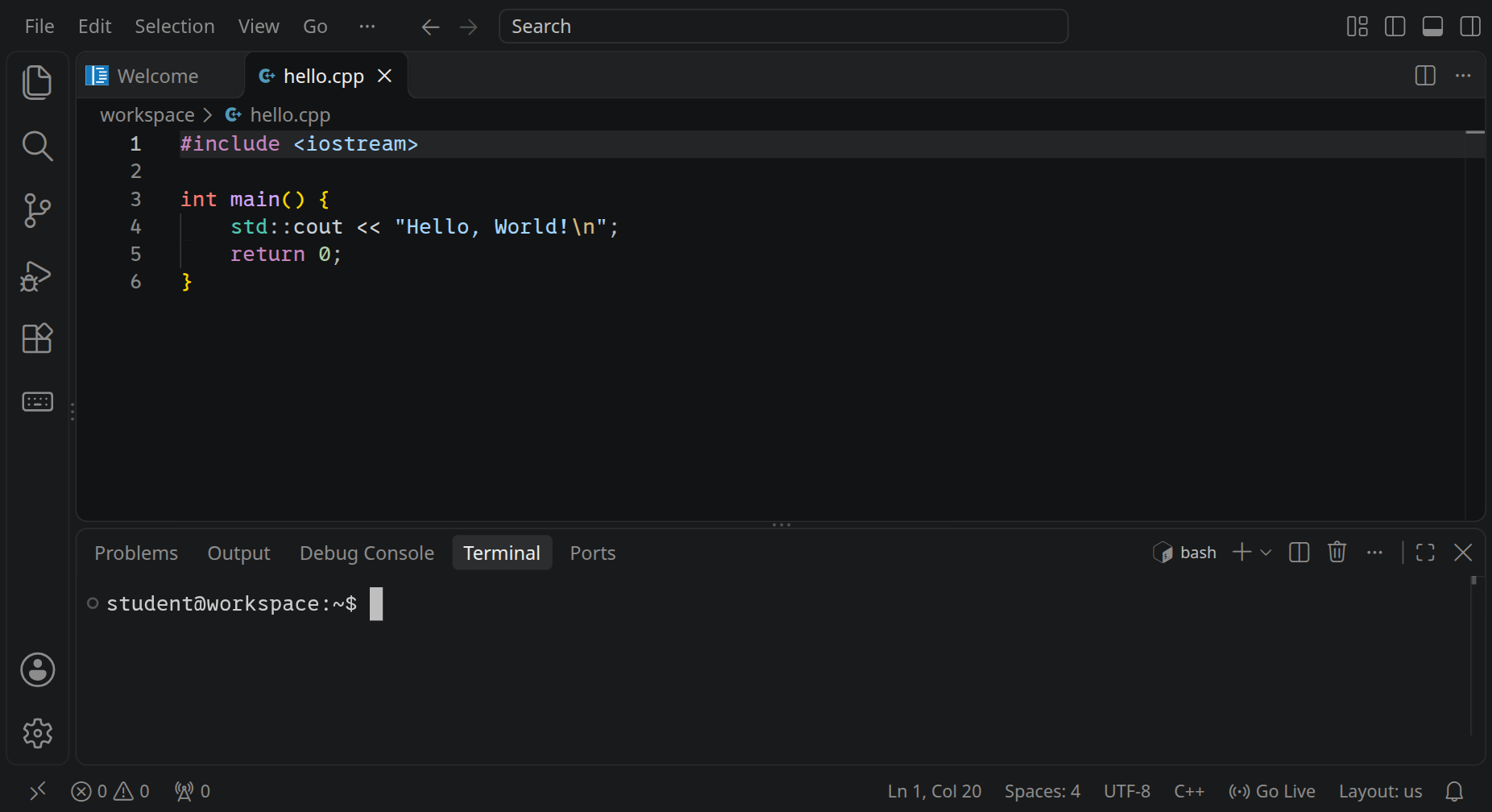
Öffne dazu ein Terminal, indem du entweder StrgJ drückst oder das Panel-Symbol  rechts oben drückst. Dein Fenster sollte jetzt ungefähr so aussehen:
Um das Programm zu kompilieren, gib folgenden Befehl ein:
g++ hello.cpp -o hello
g++ he und drücke Tab, um den Dateinamen automatisch zu hello.cpp vervollständigen zu lassen. Du kannst danach ganz normal weiterschreiben.
Wenn du keinen Fehler gemacht hast, wird das Programm erfolgreich kompiliert und die ausführbare Datei hello wird im selben Verzeichnis erstellt. Du kannst dies überprüfen, indem du dir die Dateien im aktuellen Verzeichnis mit ls oder ls -l anzeigen lässt:

Die grüne Datei hello ist die ausführbare Datei – im Unterschied zu Windows, wo ausführbare Dateien die Endung .exe haben, haben ausführbare Dateien unter Linux keine Endung. Um das Programm auszuführen, gib folgenden Befehl ein:
./hello
Das Programm sollte die Nachricht Hello, World! im Terminal ausgeben. Du kannst beide Schritte auch in einem Befehl kombinieren:
g++ hello.cpp -o hello && ./hello
&& sorgt dafür, dass der zweite Befehl nur ausgeführt wird, wenn der erste erfolgreich war.
Übersetze hello.cpp mit g++, sodass ./hello im Ordner /workspace
Hello, World! ausgibt.
Das Terminal muss im Ordner /workspace stehen, dort, wo hello.cpp liegt. ls zeigt, welche Dateien da sind.
g++ hello.cpp -o hello übersetzt; hinter -o steht der Name des Programms, das entsteht.
Wenn du einen Fehler im Code machst, wird der Compiler eine Fehlermeldung ausgeben. Versuche zum Beispiel, statt cout das Wort coud zu schreiben:
#include <iostream>int main() { std::coud << "Hello, World!\n"; return 0;}
Speichere die Datei und führe den Compiler erneut aus:
g++ hello.cpp -o hello
Der Compiler sollte eine Fehlermeldung ausgeben, die dir hilft, den Fehler zu finden:
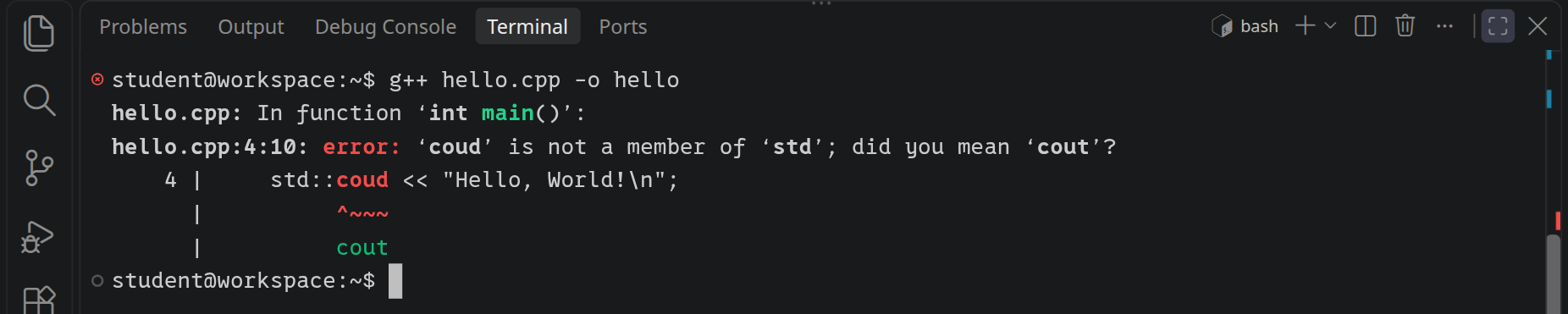
Die Meldung beginnt mit hello.cpp:4:10: error:. Was sagt die 10?
Zeile 4 ist std::coud << "Hello, World!\n";, mit vier Leerzeichen vorn.
Es lohnt sich, die Fehlermeldungen genau zu lesen, um den Fehler zu finden und zu beheben. Achte auf die Zeilennummer (in diesem Beispiel 4) und den Text, der dir sagt, was falsch ist. Denke daran, den Fehler wieder zu beheben, bevor du das nächste Beispiel ausprobierst.
Im zweiten Beispiel wollen wir eine Zahl in ihre Primfaktoren zerlegen. An diesem Beispiel kannst du sehen, wie man in C++ Benutzereingaben verarbeitet und Schleifen verwendet. Erstelle eine neue Datei mit StrgAltN und schreibe den folgenden Code hinein:
#include <iostream> #include <vector> using namespace std; int main() { int number; cout << "Enter a number: "; cin >> number; // 0, a negative number or no number at all: 0 % 2 == 0 forever if (number < 2) { cout << "Please enter a number of at least 2." << endl; return 1; } cout << "Prime factors of " << number << " are: "; while (number % 2 == 0) { cout << 2 << " "; number /= 2; } for (int i = 3; i * i <= number; i += 2) { while (number % i == 0) { cout << i << " "; number /= i; } } if (number > 2) cout << number; cout << endl; return 0; } |
Speichere die Datei unter dem Namen factor.cpp. Kompiliere das Programm:
g++ factor.cpp -o factor
Falls du keine Fehlermeldung erhältst, kannst du das Programm ausführen und testen:

Das Programm hat die Zahl 123 in ihre Primfaktoren zerlegt und ausgegeben.
Gib bei ./factor statt 123 die Zahl 3000000000 ein. Welche Zahl nennt
das Programm in seiner Antwort?
g++ factor.cpp -o factor, dann ./factor und die Zahl eingeben. Die Zahl, um die es geht, steht hinter Prime factors of.
Hier geht es weiter, sobald du deine Antwort oben abgegeben hast.
Ein int hat 32 Bit und reicht bis 2147483647. Ist die eingegebene Zahl größer, schreibt cin diese größte Zahl in number und merkt sich, dass das Lesen schiefging; das Programm fragt das nicht ab. Dass 2147483647 sein eigener einziger Faktor ist, ist Zufall: Sie ist eine Primzahl.
int number; zu long long number;, übersetze neu und probier 123456789123456789. Was ist bei long long anders als bei int?
Im dritten Beispiel wollen wir eine Liste von 10 Zufallszahlen sortieren. Dafür verwenden wir den Bubblesort-Algorithmus, der zwar nicht besonders effizient ist, aber sehr einfach zu verstehen und zu implementieren. Der Bubblesort-Algorithmus funktioniert, indem er die Liste mehrmals durchläuft und benachbarte Elemente vertauscht, wenn sie in der falschen Reihenfolge sind.
An diesem Beispiel kannst du sehen, wie man in C++ Listen verwendet, Funktionen verwendet und Schleifen verschachtelt.
Erstelle eine neue Datei und schreibe den folgenden Code hinein:
#include <iostream> #include <cstdlib> #include <ctime> void bubbleSort(int arr[], int size) { for (int i = 0; i < size - 1; i++) { for (int j = 0; j < size - i - 1; j++) { if (arr[j] > arr[j + 1]) { int temp = arr[j]; arr[j] = arr[j + 1]; arr[j + 1] = temp; } } } } int main() { // Seed the random number generator srand(time(0)); // Create an array of 10 random integers int arr[10]; for (int i = 0; i < 10; i++) { arr[i] = rand() % 100; // Generate a random number between 0 and 99 } // Print the original array std::cout << "Original array: "; for (int i = 0; i < 10; i++) { std::cout << arr[i] << " "; } std::cout << std::endl; // Sort the array using bubble sort bubbleSort(arr, 10); // Print the sorted array std::cout << "Sorted array: "; for (int i = 0; i < 10; i++) { std::cout << arr[i] << " "; } std::cout << std::endl; return 0; } |
Speichere die Datei unter dem Namen bubblesort.cpp. Kompiliere das Programm:
g++ bubblesort.cpp -o bubblesort
Falls du keine Fehlermeldung erhältst, kannst du das Programm ausführen und testen:

Das Programm hat eine Liste von 10 Zufallszahlen sortiert.
Ändere bubbleSort in bubblesort.cpp so, dass die größte Zahl zuerst
kommt, übersetze neu und starte das Programm noch einmal.
Ein einziges Zeichen in der Zeile mit if entscheidet, wann zwei Nachbarn vertauscht werden.
bubblesort.cpp, übersetze neu und starte das Programm:
bubbleSort(arr, 5);. Welche Zahlen sind danach sortiert? Ein Array weiß in C++ nicht, wie lang es ist: Deshalb bekommt bubbleSort die Länge mit.In diesem Kapitel hast du an drei Beispielen gesehen, wie man ein einfaches C++-Programm schreiben, kompilieren und ausführen kann. Das ist natürlich nur ein erster Eindruck. Um C++ wirklich zu beherrschen, musst du noch viel mehr lernen – am besten, indem du eigene Programme schreibst und ausprobierst. Die Buchhandlungen, Bibliotheken und YouTube sind voll von Material für dich. Viel Spaß beim Programmieren!