powered by 
Git ist ein Versionsverwaltungssystem, das von Linus Torvalds entwickelt wurde, also ein Werkzeug, mit dem Änderungen an Dateien über längere Zeit hinweg nachvollziehbar gespeichert werden können. Es wird zur Verwaltung von Quellcode in Softwareprojekten eingesetzt und gehört heute zu den bekanntesten und am weitesten verbreiteten Werkzeugen dieser Art. Der eigentliche Nutzen von Git zeigt sich jedoch erst, wenn man selbst an größeren Texten oder Programmen arbeitet und dabei immer wieder Änderungen vornimmt. Oft möchte man etwas ausprobieren, eine Idee testen oder einen Fehler beheben – und merkt später, dass es doch nicht die richtige Lösung war. Ohne ein Werkzeug wie Git ist es dann schwierig, zu einem früheren, funktionierenden Stand zurückzukehren oder überhaupt noch nachzuvollziehen, was sich wann geändert hat.
Git löst dieses Problem, indem es die Entwicklung eines Projekts als eine Abfolge von nachvollziehbaren Zwischenschritten speichert. Diese Zwischenschritte bilden eine Art Geschichte des Projekts, zu der man jederzeit zurückkehren kann. Auf diese Weise wird es möglich, Änderungen zu vergleichen, alternative Lösungswege auszuprobieren und Fehler rückgängig zu machen, ohne Angst haben zu müssen, etwas dauerhaft zu zerstören.
In diesem Tutorial lernst du Git Schritt für Schritt kennen. Wir beginnen ganz lokal auf deinem eigenen Rechner und schauen uns zunächst an, wie Git Änderungen speichert und organisiert. Erst später werden wir darauf eingehen, wie Git auch die Zusammenarbeit mehrerer Personen an einem gemeinsamen Projekt unterstützt.
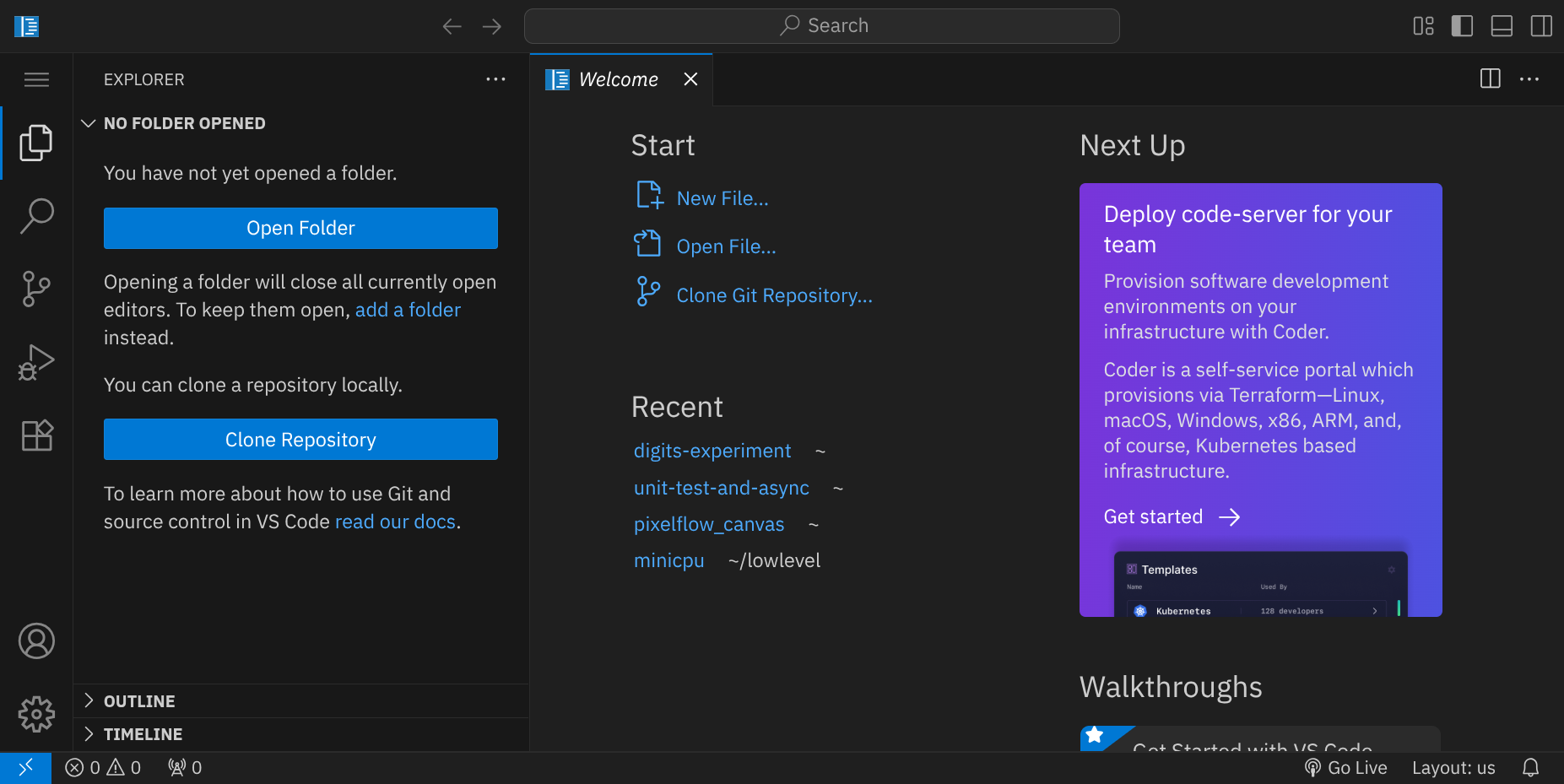
Stelle zuerst sicher, dass du keinen Ordner geöffnet hast. Um sicherzugehen, drücke einfach den Shortcut für »Ordner schließen«: StrgK und dann F. Dein Workspace sollte jetzt ungefähr so aussehen:
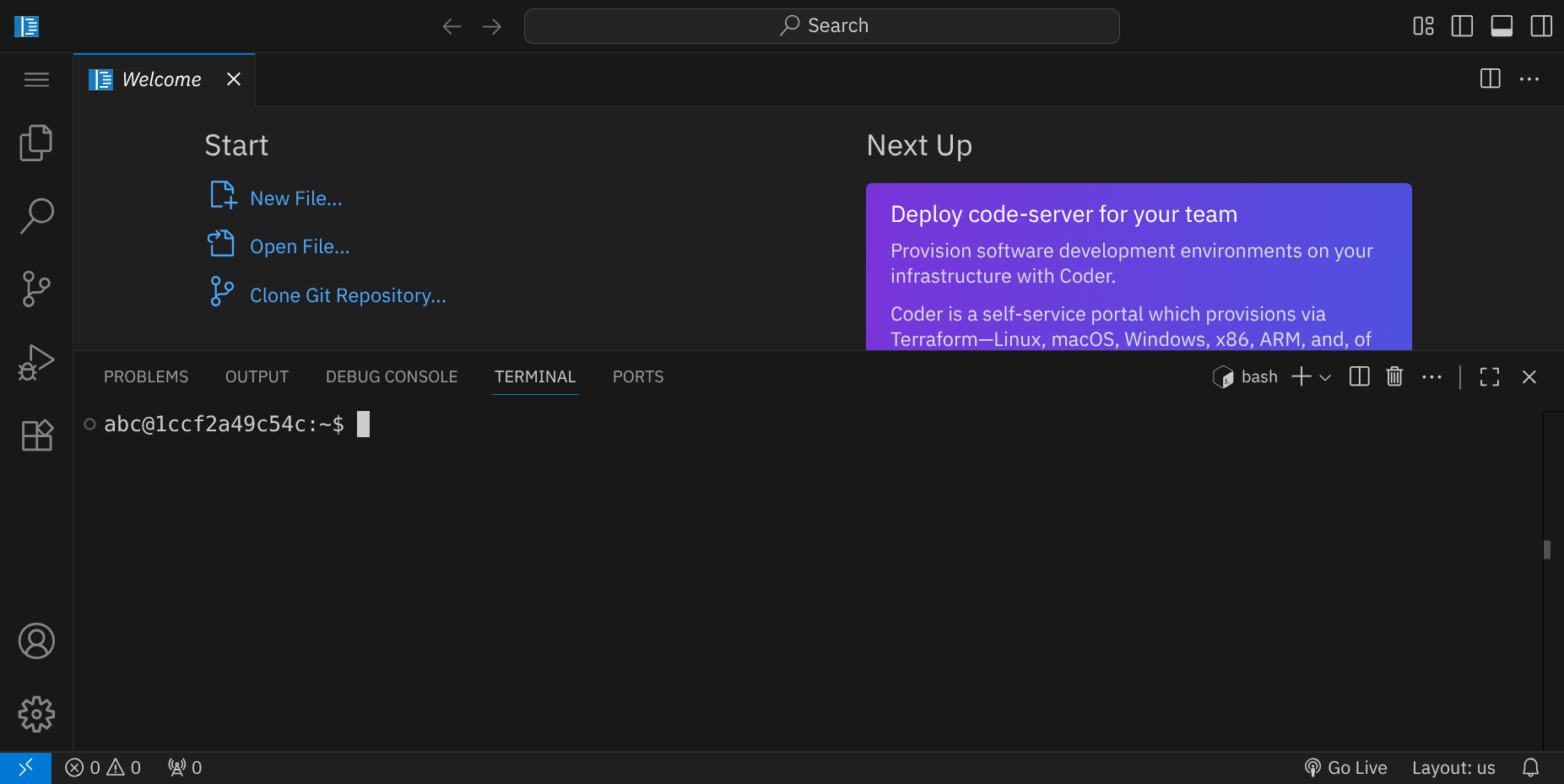
Schließe die linken Seitenleiste, indem du StrgB drückst, um mehr Platz zu haben. Öffne als nächstes das Terminal, indem du den Shortcut StrgJ drückst. Dein Workspace sollte jetzt ungefähr so aussehen:
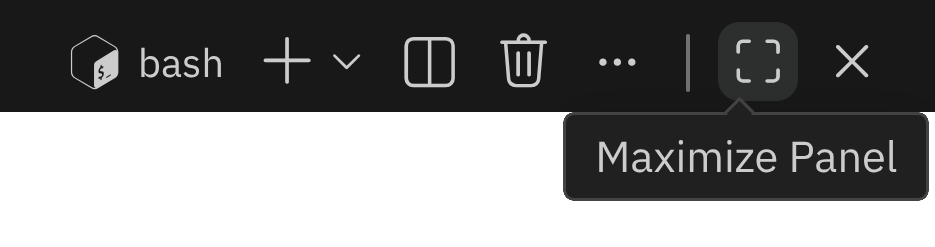
Du kannst das Terminal auch maximieren, indem du auf das Symbol in der rechten oberen Ecke des Terminals klickst. Die linke Seitenleiste kannst du jederzeit mit StrgB ein- und ausblenden.
Erstelle als erstes ein Verzeichnis für dieses Tutorial, indem du im Terminal folgenden Befehl eingibst:
mkdir git-tutorial
Mit ls -l kannst du anschließend überprüfen, ob das Verzeichnis erstellt wurde (das d am Anfang der Zeile zeigt an, dass es sich um ein Verzeichnis handelt):

Wechsle anschließend in das neu erstellte Verzeichnis und lege ein Verzeichnis namens alice für eine fiktive Person Alice an:
cd git-tutorial
mkdir alice
cd alice
Initialisiere jetzt ein neues Git-Repository mit dem Befehl git init:

Mit dem Befehl ls -la kannst du sehen, dass ein verstecktes Verzeichnis namens .git erstellt wurde:

Das .git-Verzeichnis enthält alle Informationen, die Git benötigt, um die Versionsgeschichte deines Projekts zu verwalten. Darin befindet sich später die gesamte Historie deiner Änderungen.
.git-Verzeichnisses zeigt an, dass sich das aktuelle Verzeichnis in einem Git-Repository befindet. Wenn du ein Verzeichnis löschst, das ein .git-Verzeichnis enthält, verlierst du die gesamte Versionsgeschichte dieses Repositories und hast »nur noch« ein normales Verzeichnis ohne Versionskontrolle.
Erstelle jetzt eine Datei namens hello.txt mit dem Befehl echo:
echo "Hello, world!" > hello.txt
Überzeuge dich mit dem Befehl cat hello.txt, dass die Datei den erwarteten Inhalt hat:

echo gibt den angegebenen Text im Terminal aus. Mit dem Zeichen > leitest du die Ausgabe in eine Datei um. Wenn die Datei noch nicht existiert, wird sie erstellt. Wenn sie bereits existiert, wird ihr Inhalt überschrieben. Der Befehl cat zeigt den Inhalt einer Datei im Terminal an.
Verwende nun den Befehl git status, um den aktuellen Status des Repositories zu überprüfen:
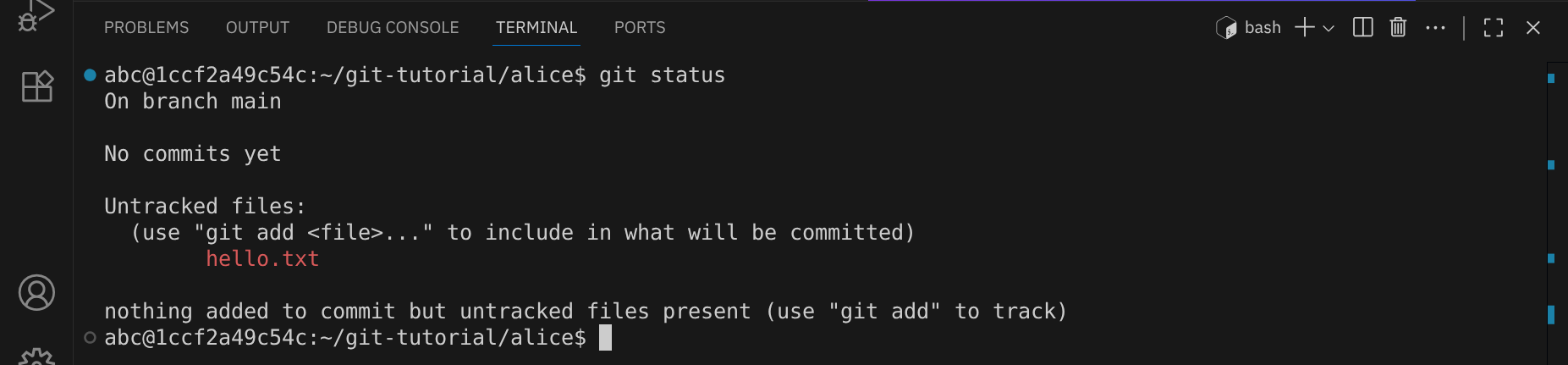
Die Ausgabe von git status zeigt, dass die Datei hello.txt als »untracked« (nicht verfolgt) markiert ist. Das bedeutet, dass Git diese Datei noch nicht in die Versionskontrolle aufgenommen hat. Bei Git werden Änderungen nicht direkt zum Repository hinzugefügt, sondern zunächst in eine sogenannten »Staging Area« (auch »Index« genannt) kopiert. Verwende den Befehl git add, um die Datei zur Staging Area hinzuzufügen:
git add hello.txt
git add sagen wir Git explizit, dass wir die Datei hello.txt in die nächste Commit-Änderung aufnehmen möchten. Dies gibt uns die Möglichkeit, Änderungen selektiv zu committen, anstatt alle Änderungen auf einmal zu übernehmen.
Überprüfe den Status erneut mit git status:
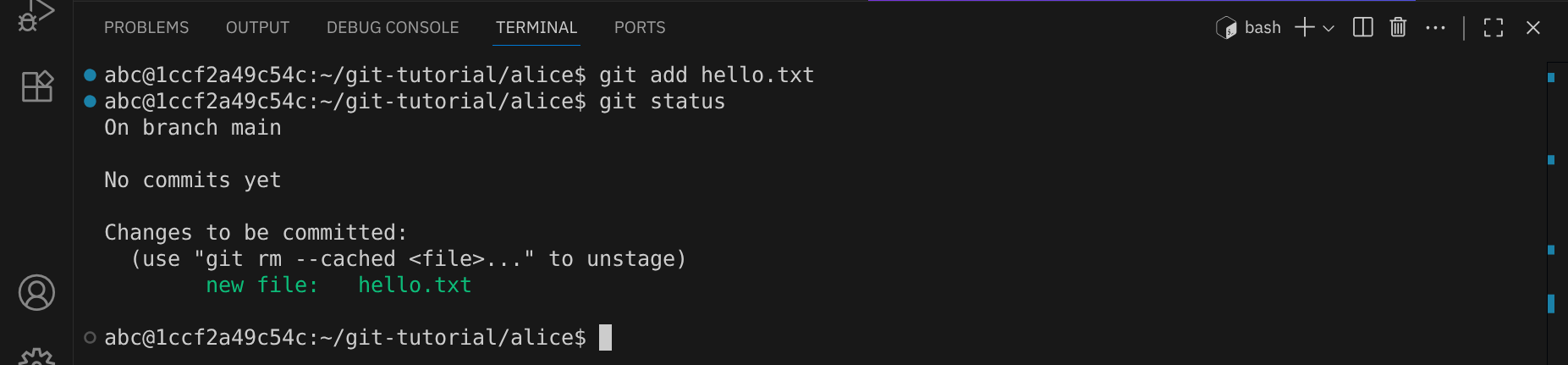
Die Ausgabe zeigt jetzt, dass die Datei hello.txt in der Staging Area bereitsteht, um committet zu werden.
Um die Änderungen dauerhaft im Repository zu speichern, verwende den Befehl git commit. Füge die Option -m hinzu, um eine Commit-Nachricht anzugeben, die beschreibt, was du geändert hast (falls du die Nachricht weglässt, öffnet Git einen Texteditor, in dem du die Nachricht eingeben kannst):
git commit -m "initial commit"
Die Ausgabe zeigt, dass ein neuer Commit erstellt wurde:

Im .git-Verzeichnis ist jetzt ein gerichteter, azyklischer Graph (DAG) entstanden, der mehrere Knoten enthält, wobei jeder Knoten durch eine eindeutige SHA-1-Hash-ID identifiziert wird. Diese Knoten repräsentieren die verschiedenen Objekte in Git: Blobs, Trees und Commits.
af5626b repräsentiert den Inhalt »Hello, world!« (der Dateiname spielt dabei noch keine Rolle).ec947e3 repräsentiert ein Verzeichnis, das die Datei hello.txt enthält, deren Inhalt durch den Blob af5626b repräsentiert wird.ec947e3, der den Zustand des Verzeichnisses zum Zeitpunkt des Commits beschreibt. Der Commit enthält auch Metadaten wie den Autor, das Datum und die Commit-Nachricht.Zusätzlich gibt es noch zwei Zeiger:
main zeigt auf den neuesten Commit im main-Branch.HEAD zeigt auf den aktuellen Branch (main in diesem Fall). Der daraus resultierende Commit ist der aktuelle Zustand des Repositories, also die Dateien, die sich gerade im Arbeitsverzeichnis befinden.Die Ausgabe von git status zeigt außerdem an, dass wir keine lokalen Änderungen haben, die noch nicht committet wurden und unser Arbeitsverzeichnis »sauber« ist:

Benenne die Datei hello.txt in README.md um, indem du den Befehl git mv verwendest:
git mv hello.txt README.md
mv umbenennen. Da die Datei hello.txt jedoch unter der Versionskontrolle von Git steht, solltest du den Befehl git mv verwenden. Dadurch wird Git darüber informiert, dass die Datei umbenannt wurde, und die Änderung wird automatisch zur Staging Area hinzugefügt.
Erzeuge anschließend einen neuen Commit:
git commit -m "rename hello.txt to README.md"
Die Ausgabe zeigt, dass ein neuer Commit erstellt wurde:

Der Git-Objektgraph sieht jetzt folgendermaßen aus:
Wie du siehst, sind die alten Objekte (Blob af5626b und Tree ec947e3) weiterhin vorhanden, da Git die gesamte Versionsgeschichte beibehält. Da die Datei jetzt einen neuen Namen hat, wurde ein neuer Tree-Knoten ebfd749 erstellt, der die Datei README.md enthält, die auf den gleichen Blob af5626b verweist. Da sich der Inhalt der Datei nicht geändert hat, bleibt der Blob unverändert. Zusätzlich wurde ein neuer Commit-Knoten erstellt, der auf den neuen Tree ebfd749 verweist und den vorherigen Commit als Vorgänger hat.
Öffne jetzt das Verzeichnis /workspace/git-tutorial/alice in VS Code, indem du StrgK und dann StrgO drückst:

Wähle das Verzeichnis /workspace/git-tutorial/alice aus und klicke auf »OK«:

Öffne die Datei README.md und ändere world zu planet und füge eine neue Zeile hinzu:
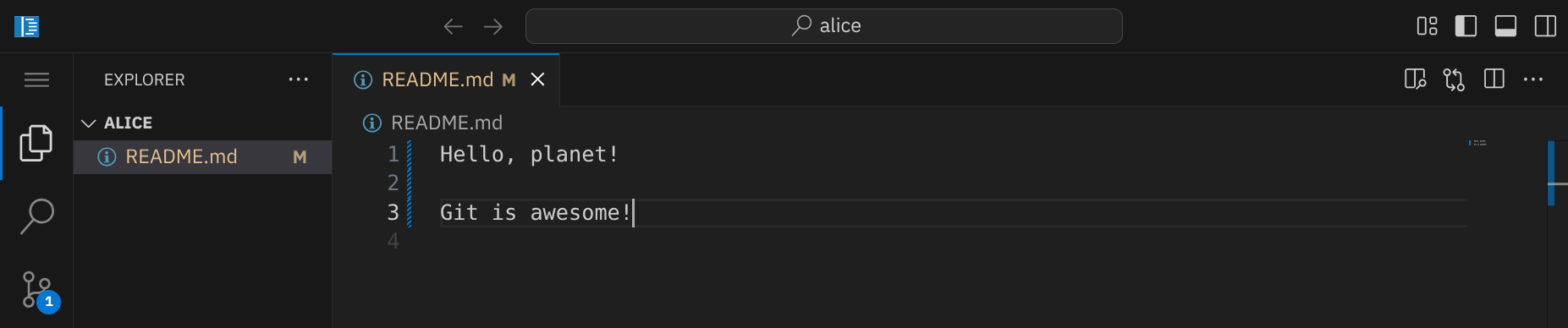
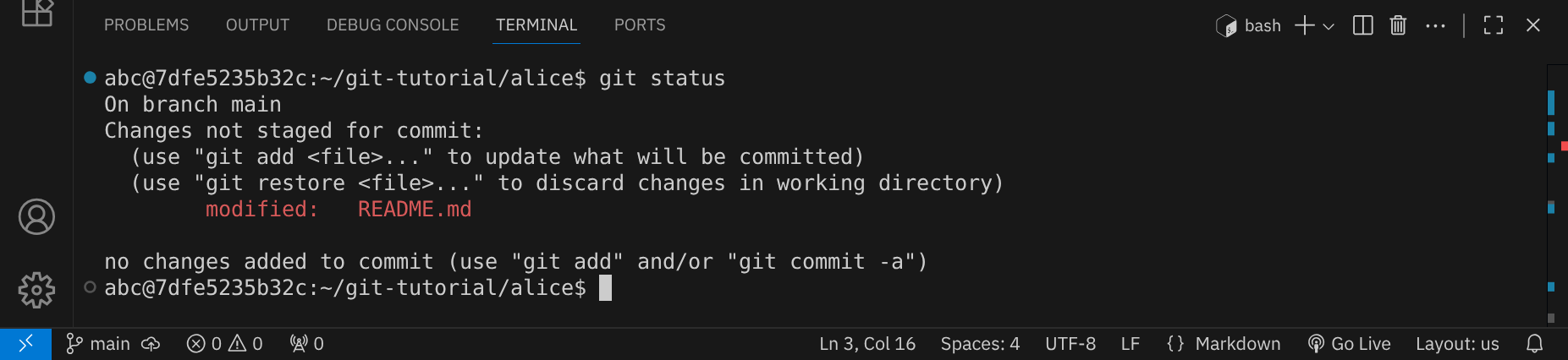
Speichere die Datei mit StrgS und überprüfe den Status mit git status im Terminal:
Überprüfe vor jedem Commit, welche Änderungen du vorgenommen hast, indem du den Befehl git diff ausführst:
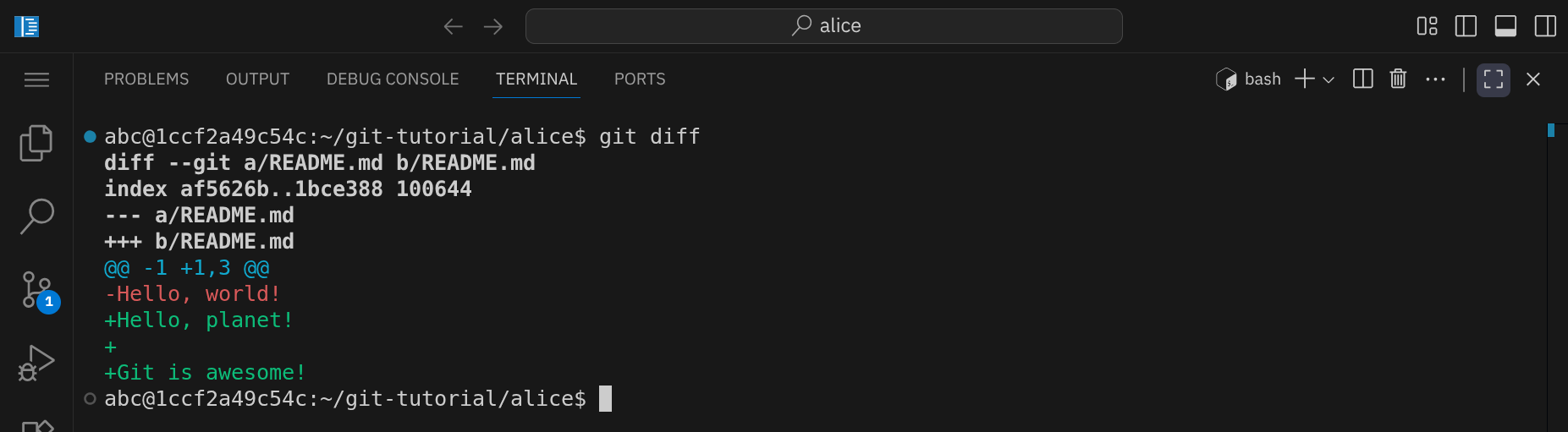
Du siehst jetzt die aktuellen Änderungen in deinem Arbeitsverzeichnis. Rote Zeilen (–) zeigen entfernte Zeilen an, während grüne Zeilen (+) hinzugefügte Zeilen darstellen.
Wenn du einen Commit erstellen möchtest, der alle Änderungen in deinem Arbeitsverzeichnis umfasst, kannst du den Befehl git commit mit der Option -a verwenden. Diese Option fügt automatisch alle geänderten und gelöschten Dateien zur Staging Area hinzu, bevor der Commit erstellt wird (du sparst dir so git add). Führe den folgenden Befehl aus, um die Änderungen zu committen:
git commit -a -m "updated README.md"
-a bei git commit ist praktisch, wenn du alle Änderungen in deinem Arbeitsverzeichnis auf einmal committen möchtest. Beachte jedoch, dass diese Option nur für bereits verfolgte Dateien gilt. Neue, untracked Dateien müssen weiterhin mit git add zur Staging Area hinzugefügt werden, bevor sie committet werden können.
Der Git-Objektgraph sieht jetzt folgendermaßen aus:
Wie du sehen kannst, zeigen der main-Branch und HEAD jetzt auf den neuesten Commit, der die Datei README.md mit dem aktualisierten Inhalt enthält. Da der Inhalt verändert wurde, musste ein neuer Blob angelegt werden. Die alten Knoten bleiben weiterhin im Graphen erhalten.
Lass uns jetzt zu einem früheren Commit zurückkehren. Verwende den Befehl git log, um die Commit-Historie anzuzeigen:
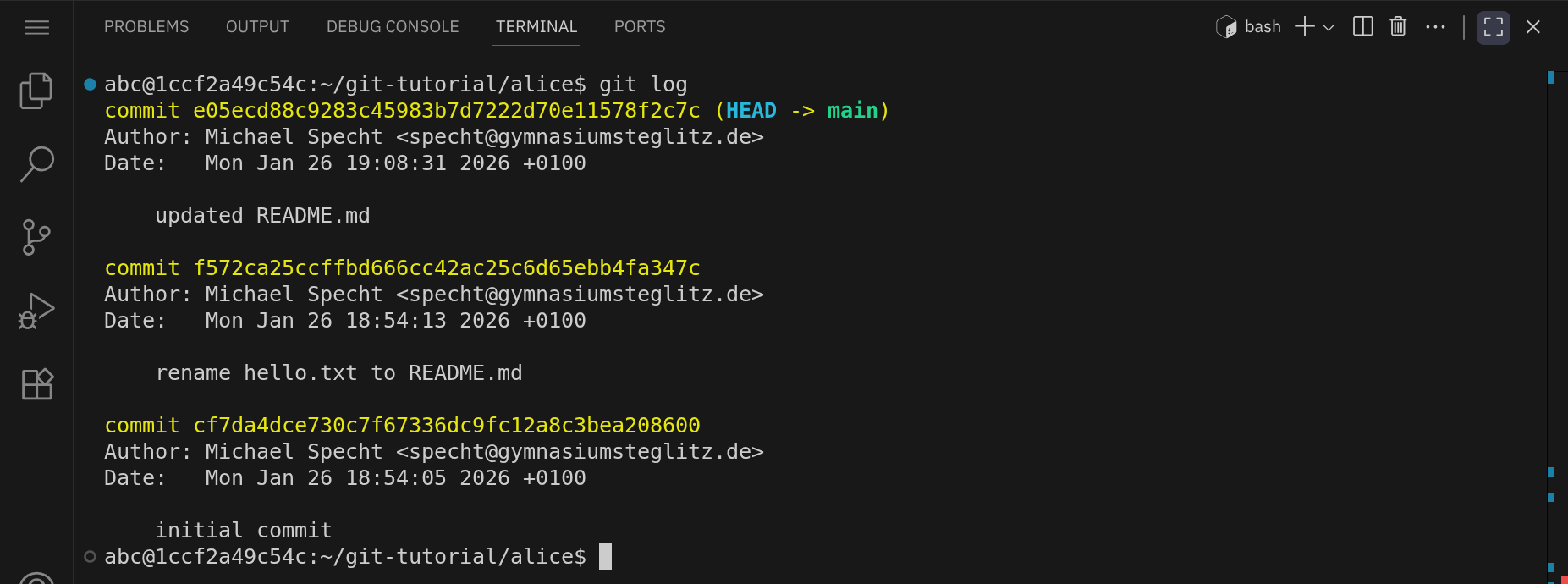
Du siehst eine Liste der Commits, beginnend mit dem neuesten Commit. Du siehst außerdem, dass der main-Branch auf den neuesten Commit zeigt und gerade ausgecheckt ist, da auch HEAD auf diesen Commit zeigt.
HEAD auf den neuesten Commit im aktuellen Branch. Wenn du jedoch einen älteren Commit auscheckst, verschiebst du HEAD auf diesen älteren Commit, und dein Arbeitsverzeichnis wird entsprechend aktualisiert.
Wir checken nun eine frühere Version des Repositories aus, nämlich die Version HEAD~2, also zwei Commits vor dem aktuellen HEAD:
git checkout HEAD~2
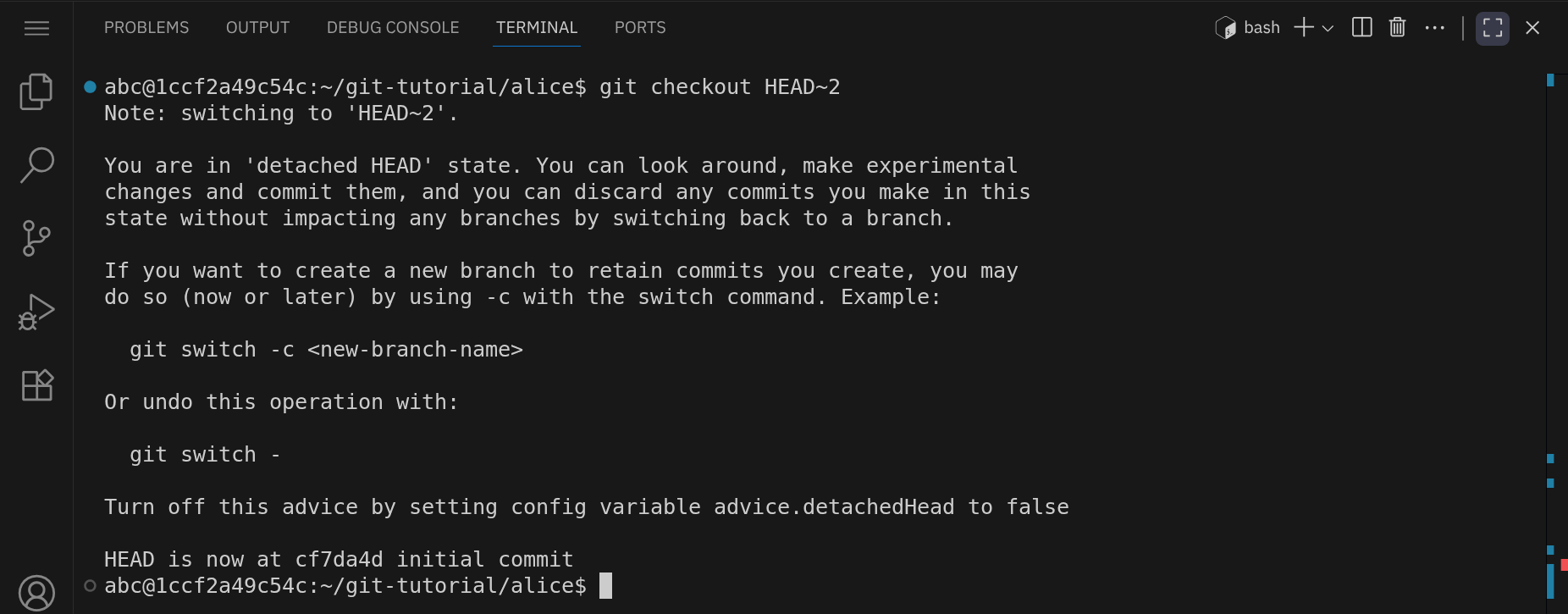
HEAD nicht auf einen Branch, sondern direkt auf einen bestimmten Commit. Das heißt, dass es momentan keinen Branch gibt, der auf diesen Commit zeigt. Änderungen, die du in diesem Zustand vornimmst, werden daher auch nicht automatisch einem Branch zugeordnet. Wenn du später zu einem Branch zurückkehrst, gehen diese Änderungen verloren, sofern du sie nicht vorher in einem neuen Branch speicherst oder du dir die Commit-ID notierst.
Du siehst auch, dass die Datei README.md jetzt wieder hello.txt heißt und den ursprünglichen Inhalt »Hello, world!« hat:

Der Git-Objektgraph sieht jetzt folgendermaßen aus:
Du kannst sehen, dass der main-Branch unverändert bleibt und weiterhin auf den neuesten Commit zeigt. Allerdings zeigt HEAD jetzt auf den älteren Commit, den wir ausgecheckt haben (weshalb wir jetzt wieder den ursprünglichen Inhalt des Repositories sehen).
Um wieder zum main-Branch zurückzukehren, kannst du den Befehl git checkout main verwenden:
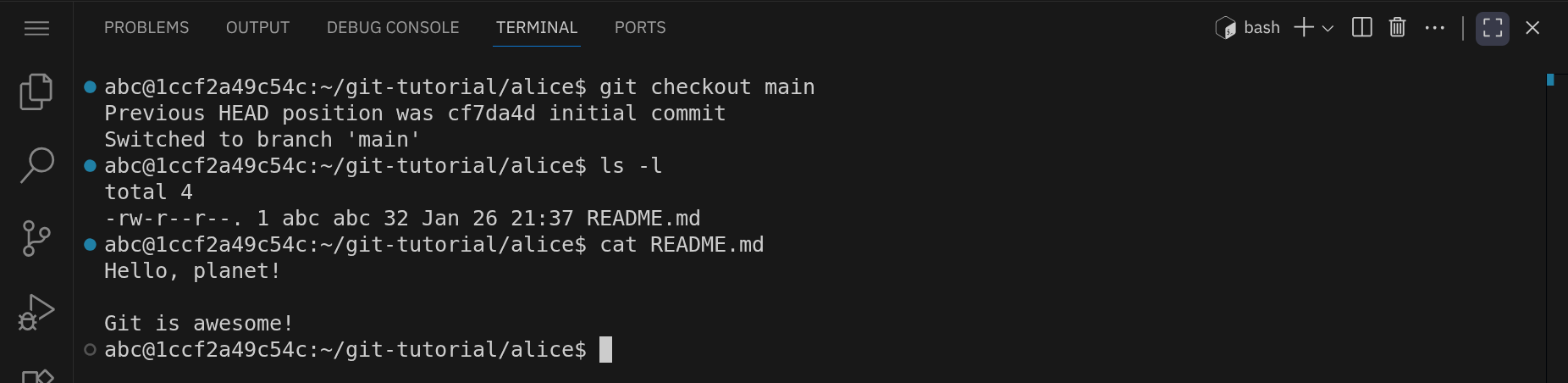
Damit sind wir wieder im neuesten Zustand des Repositories. Der Git-Objektgraph sieht jetzt wieder folgendermaßen aus:
Kennst du die Situation, in der du eine neue Funktion zu deinem Projekt hinzufügen möchtest, aber nicht sicher bist, ob sie funktioniert? Mit Git kannst du einen neuen Branch erstellen, um an dieser Funktion zu arbeiten, ohne den Haupt-Branch zu beeinflussen. Wenn die Funktion fertig ist und gut funktioniert, kannst du sie wieder in den Haupt-Branch zusammenführen (mergen). Anderenfalls kannst du den Branch einfach löschen, ohne dass dein Haupt-Branch davon betroffen ist.
Wir erstellen jetzt einen neuen Branch namens feature und wechseln zu diesem Branch:
git branch feature
git checkout feature

Der Git-Objektgraph sieht jetzt folgendermaßen aus:
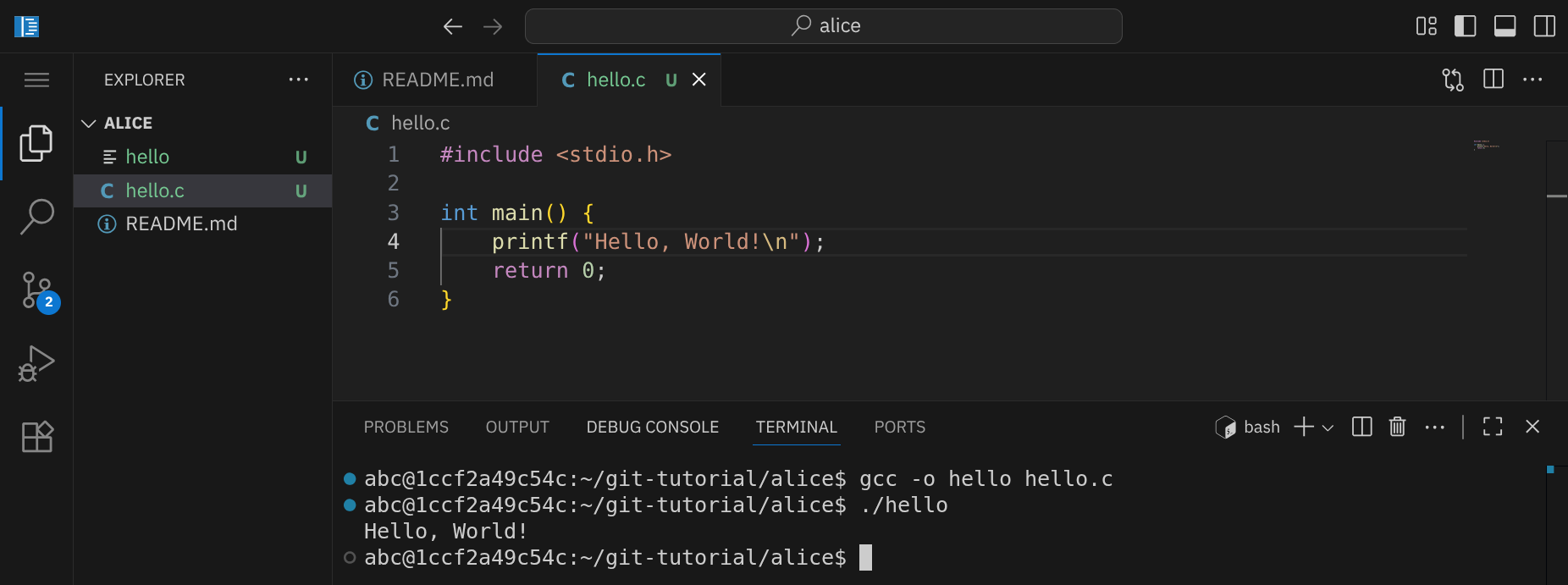
Es ist also alles wie zuvor, nur dass HEAD jetzt auf den neuen Branch feature zeigt. Erstelle eine neue Datei namens hello.c mit folgendem Inhalt:
#include <stdio.h> int main() { printf("Hello, World!\n"); return 0; } |
Compiliere die Datei, um ein ausführbares Programm zu erhalten:
gcc -o hello hello.c
…und führe das Programm anschließend aus:
./hello
Du solltest die Meldung Hello, World! im Terminal sehen:
Überprüfe den Status mit git status:
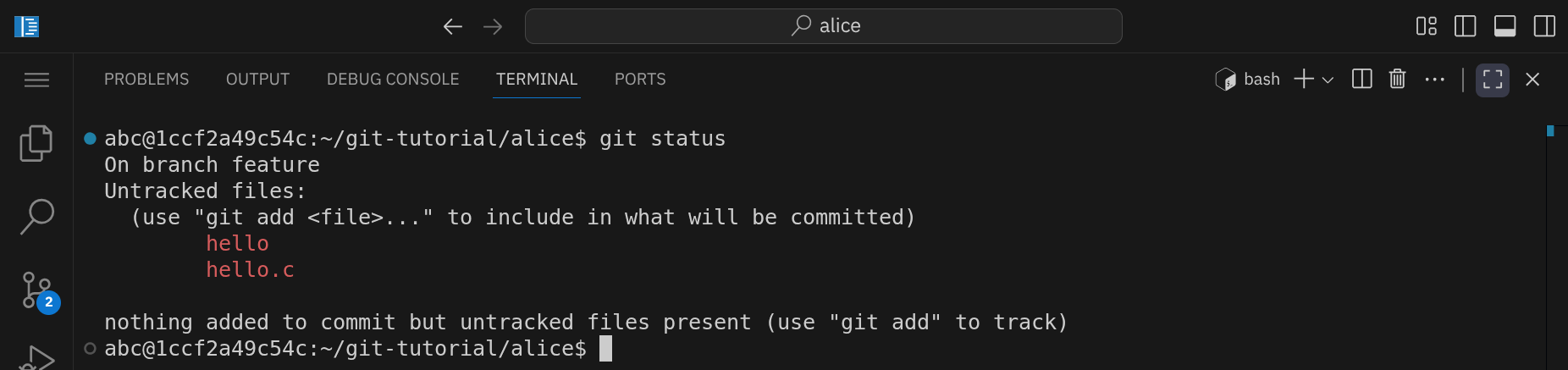
Es sind zwei neue Dateien vorhanden: hello.c und hello (die ausführbare Datei). Wir möchten nur die Quellcodedatei hello.c zur Versionskontrolle hinzufügen, nicht jedoch die ausführbare Datei hello.
.gitignore erstellen. In dieser Datei kannst du Muster definieren, die Git anweisen, bestimmte Dateien oder Verzeichnisse zu ignorieren. Und genau das machen wir jetzt.
Erstelle eine Datei namens .gitignore mit folgendem Inhalt:
hello
*.log alle Dateien mit der Endung .log, und temp/ ignoriert das gesamte Verzeichnis temp.
Speichere die Datei und überprüfe den Status erneut mit git status:
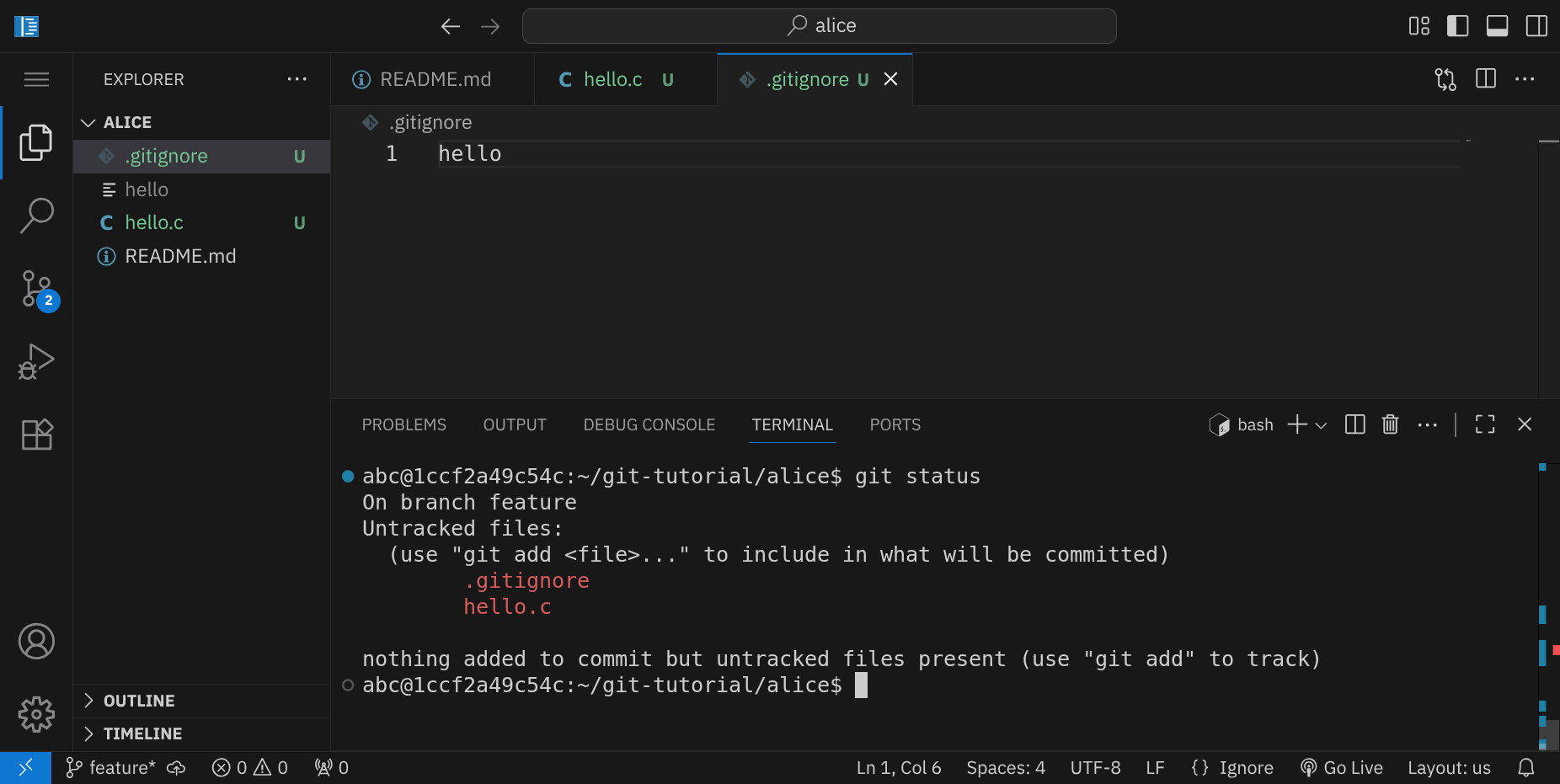
Jetzt wird nur noch die Datei hello.c als untracked angezeigt, während die ausführbare Datei hello ignoriert wird. Aber auch die Datei .gitignore selbst ist noch nicht zur Versionskontrolle hinzugefügt worden, was wir unbedingt nachholen sollten. Füge beide Dateien zur Staging Area hinzu:
git add .gitignore hello.c
Erstelle anschließend einen neuen Commit:
git commit -m "added hello.c"

Der Git-Objektgraph sieht jetzt folgendermaßen aus:
Wie du sehen kannst, zeigt der feature-Branch jetzt auf den neuesten Commit, der die Dateien hello.c und .gitignore enthält. Der main-Branch bleibt unverändert und zeigt weiterhin auf den vorherigen Commit.
Wir können uns anzeigen lassen, welche Branches es gibt und auf welchen Commit sie zeigen, indem wir den Befehl git branch ausführen:

Wie du siehst, gibt es momentan zwei Branches: main und feature. Der Stern (*) zeigt an, dass wir uns gerade im feature-Branch befinden.
Wir wechseln jetzt zurück zum main-Branch:
git checkout main
Dort passen wir – unabhängig vom feature-Branch – die Datei README.md an und fügen einen Smiley hinzu:

hello.c und .gitignore, die gerade noch geöffnet waren, jetzt nicht mehr im Arbeitsverzeichnis vorhanden. Das liegt daran, dass wir zu einem anderen Branch gewechselt haben, in dem diese Dateien nicht existieren. Git passt das Arbeitsverzeichnis automatisch an den Zustand des ausgecheckten Branches an.
Es ist eine gute Angewohnheit, vor dem Committen die Änderungen mit git diff zu überprüfen:
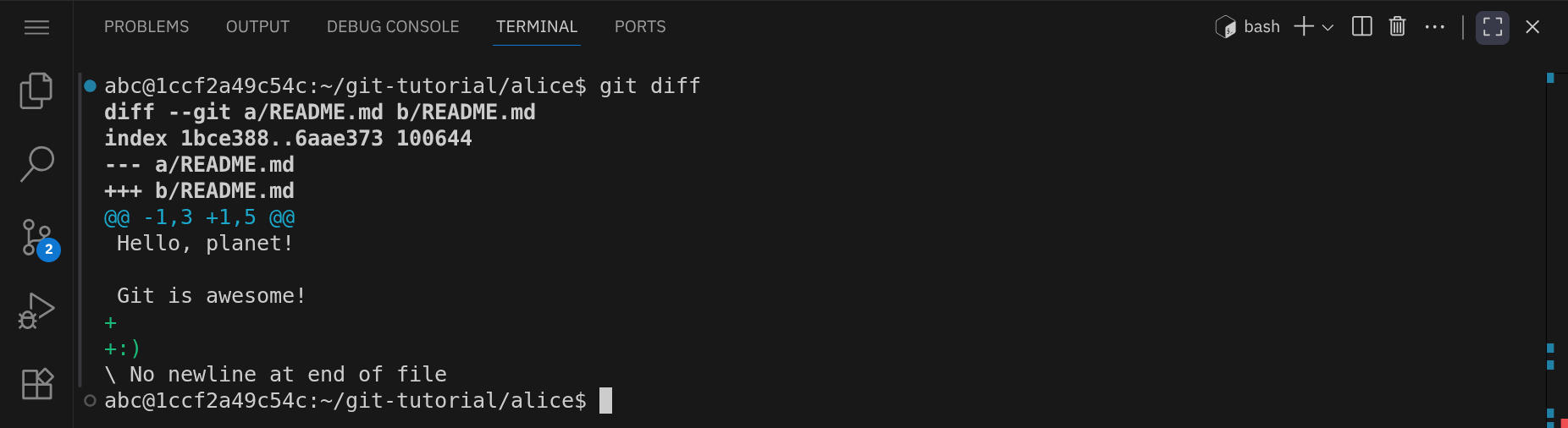
Wir erstellen jetzt einen neuen Commit:

Der Git-Objektgraph sieht jetzt folgendermaßen aus:
main-Branch enthält den neuesten Commit mit der aktualisierten README.md-Datei, während der feature-Branch den neuesten Commit mit der hello.c-Datei enthält.
Wir könnten uns jetzt dazu entscheiden, die Änderungen aus dem feature-Branch zu verwerfen, indem wir den Branch einfach löschen. In diesem Fall würden die Änderungen an der Datei hello.c verloren gehen, da sie nur im feature-Branch existieren.
Wir möchten die Änderungen aus dem feature-Branch jedoch in den main-Branch übernehmen. Dazu verwenden wir den Befehl git merge, während wir uns im main-Branch befinden:
git merge feature

feature-Branch in den main-Branch übernehmen, also müssen wir uns zuerst im main-Branch befinden, bevor wir den Merge-Befehl ausführen.
Der Git-Objektgraph sieht jetzt folgendermaßen aus:
Wie du sehen kannst, wurde ein neuer Merge-Commit erstellt, der zwei Vorgänger hat: den vormals neuesten Commit im main-Branch und den neuesten Commit im feature-Branch. Der Merge-Commit kombiniert die Änderungen aus beiden Branches.
Der main-Branch zeigt jetzt auf das aktuelle, vollständige Projekt und wir können den Feature-Branch löschen, da wir ihn nicht mehr benötigen:
git branch -d feature

Der Git-Objektgraph sieht jetzt folgendermaßen aus:
Obwohl es nun keinen feature-Branch mehr gibt, sieht man immer noch Spuren davon im Graphen, da es Verzweigungen und Zusammenführungen in der Versionsgeschichte gibt. Der Vorteil des Feature-Branches war, dass wir isoliert an einer neuen Funktion arbeiten konnten, ohne den Haupt-Branch zu beeinflussen. Nachdem die Funktion fertig war, konnten wir sie problemlos in den Haupt-Branch integrieren.
main-Branch stabil bleibt, solltest du den feature-Branch nicht ungeprüft in den main-Branch mergen. Hole vorher alle Änderungen aus dem main-Branch in deinen feature-Branch, teste alles gründlich und führe erst dann den Merge durch.
Um die Arbeit im Terminal etwas zu vereinfachen, können wir zwei Dinge tun:
Um den Git-Prompt zu installieren, klone das Repository bash-git-prompt in dein Home-Verzeichnis:
git clone https://github.com/magicmonty/bash-git-prompt.git ~/.bash-git-prompt --depth=1
Öffne anschließend die Datei /workspace/.bashrc in VS Code und füge am Ende der Datei folgende Zeilen hinzu:
# enable Bash completion for Git
source /usr/share/bash-completion/completions/git

# enable Git prompt
if [ -f "$HOME/.bash-git-prompt/gitprompt.sh" ]; then
    GIT_PROMPT_ONLY_IN_REPO=1
    GIT_PROMPT_VIRTUALENV=""
    source "$HOME/.bash-git-prompt/gitprompt.sh"
fi
Speichere die Datei und lade die Änderungen mit folgendem Befehl neu:
source ~/.bashrc
Jetzt hast du einen speziellen Git-Prompt, wenn du in einem Git-Repository arbeitest. Dieser Prompt zeigt dir immer den aktuellen Branch und den Status des Repositories an:
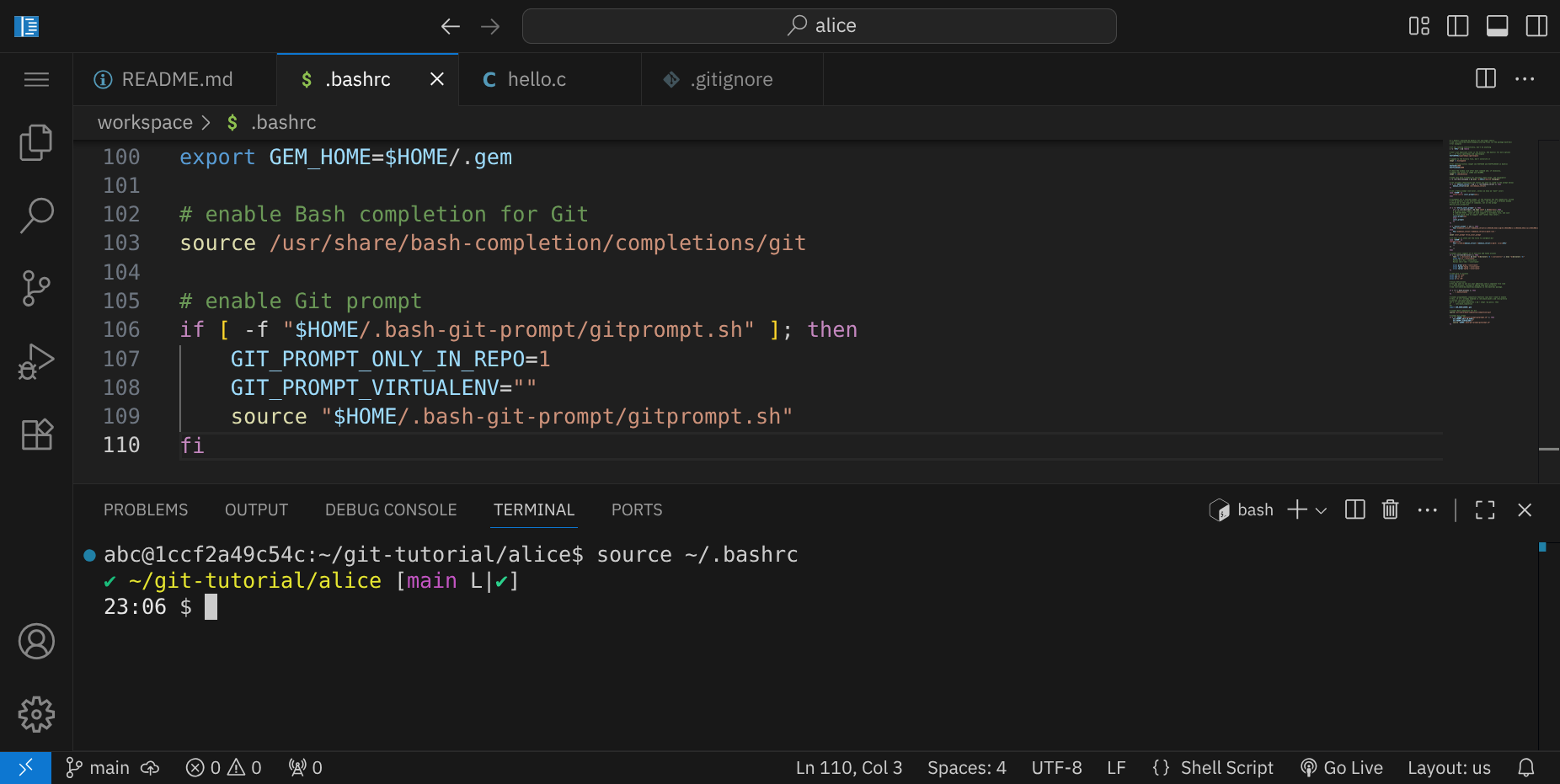
In einem echten Projekt arbeitest du wahrscheinlich nicht alleine, sondern im Team. Damit mehrere Personen an demselben Repository arbeiten können, verwenden wir sogenannte »Remotes«. Ein Remote ist eine Kopie deines Repositories, die an einer anderen Stelle – also normalerweise auf einem anderen Computer oder Server – gespeichert ist.
In diesem Tutorial werden wir jedoch anstelle eines Servers einfach ein lokales Verzeichnis verwenden, um das Konzept der Remotes zu demonstrieren – die Handhabung ist in beiden Fällen identisch.
Zuerst legen wir ein neues Verzeichnis namens remote-repo an, das unser Remote-Repository darstellen soll:
cd ~/git-tutorial
mkdir remote-repo
cd remote-repo
In diesem Verzeichnis initialisieren wir ein neues, leeres Git-Repository:
git init --bare
Im Terminal sollte jetzt Folgendes zu sehen sein:

Mit dem Befehl ls -l kannst du sehen, dass in diesem Verzeichnis die üblichen Git-Ordner und -Dateien vorhanden sind, die sonst im .git-Verzeichnis eines normalen Repositories zu finden sind:
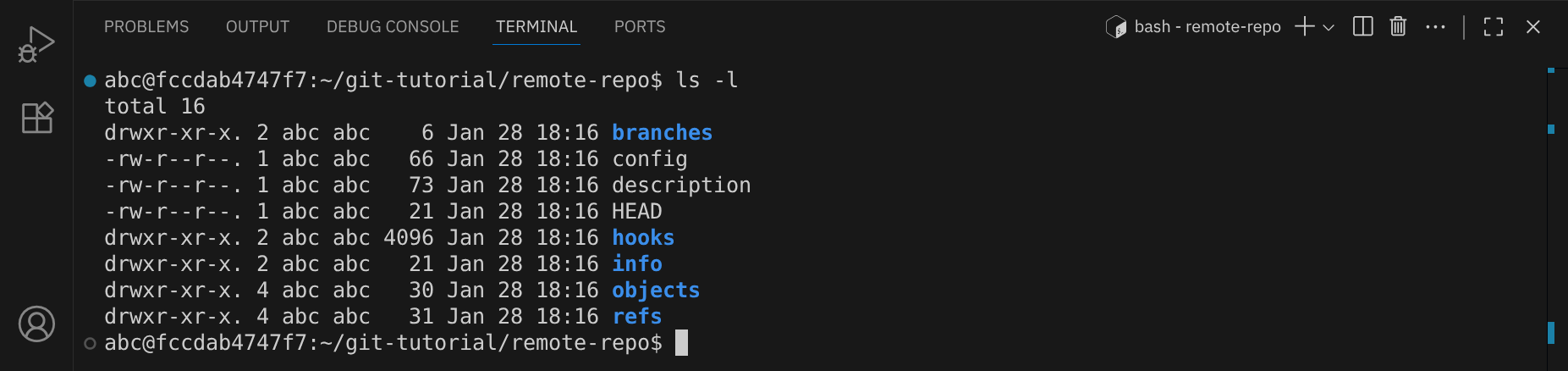
Wir wechseln jetzt zurück in das Verzeichnis von Alice, um unser Remote-Repository zu verknüpfen:
cd ~/git-tutorial/alice
git remote add origin ../remote-repo
Der Befehl bewirkt nur, dass das Remote-Repository verknüpft wird, es gibt keine Ausgabe im Terminal. Ein Blick in die Datei .git/config zeigt jedoch, dass das Remote-Repository jetzt konfiguriert ist:
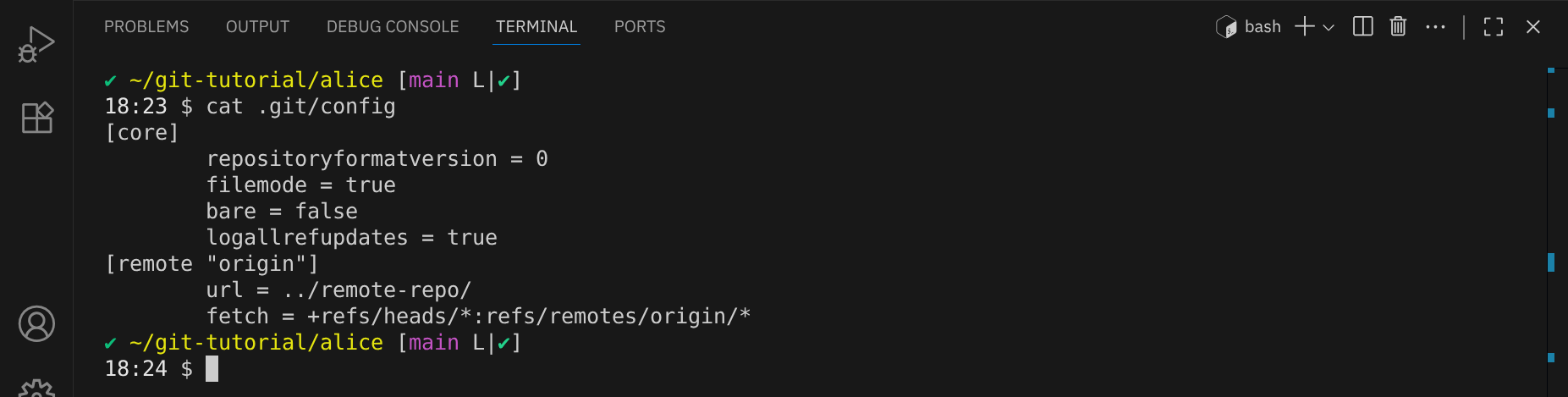
git remote add fügt ein neues Remote-Repository hinzu. In diesem Fall nennen wir das Remote origin, was der Standardname für das Haupt-Remote ist (wir könnten aber auch jeden anderen Namen wählen). Der Pfad ../remote-repo gibt den Speicherort des Remote-Repositories an. In einem echten Szenario würde hier normalerweise eine URL zu einem entfernten Server stehen, die z. B. mit https:// oder git:// beginnt.
Jetzt können wir unsere Änderungen an das Remote-Repository pushen. Verwende den folgenden Befehl, um den main-Branch zum ersten Mal zu pushen:
git push -u origin main
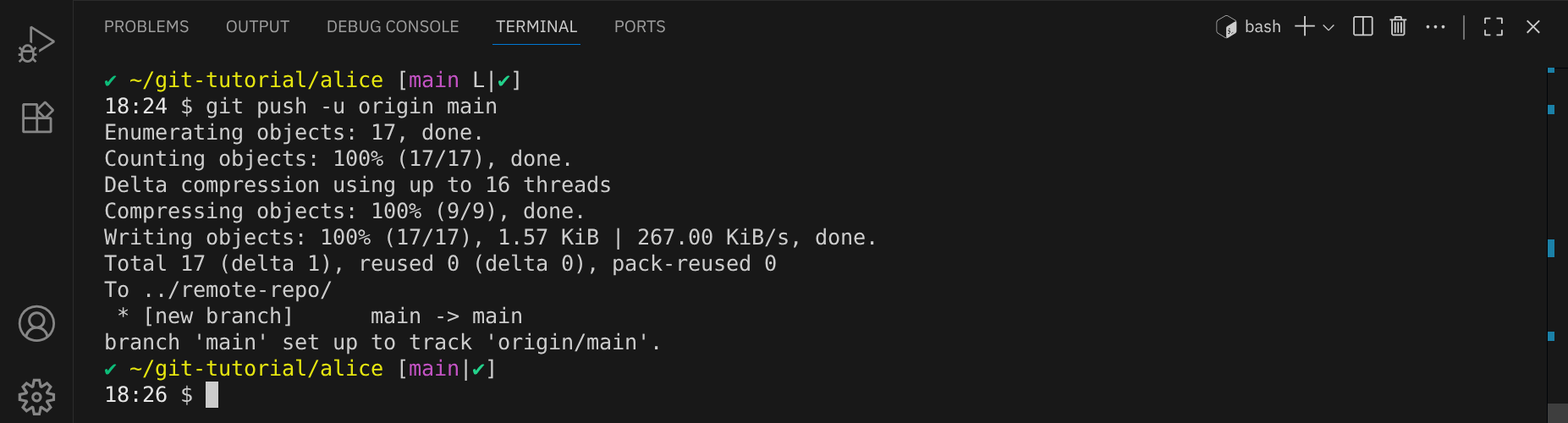
Die Option -u (oder --set-upstream) richtet eine Tracking-Verbindung zwischen dem lokalen main-Branch und dem Remote-Branch origin/main ein. Dadurch kannst du in Zukunft einfach git push oder git pull ausführen, ohne den Remote-Namen und den Branch-Namen angeben zu müssen (ansonsten müsstest du immer git push origin main schreiben).
Um zu demonstrieren, wie mehrere Personen an demselben Repository arbeiten können, erstellen wir jetzt ein neues Verzeichnis für eine fiktive Person namens Bob:
cd ~/git-tutorial
mkdir bob
cd bob
Bob kann jetzt das Remote-Repository klonen, das wir zuvor erstellt haben:
git clone ../remote-repo
Das Repository wird in ein neues Verzeichnis namens remote-repo geklont. Wechsle in dieses Verzeichnis:
cd remote-repo
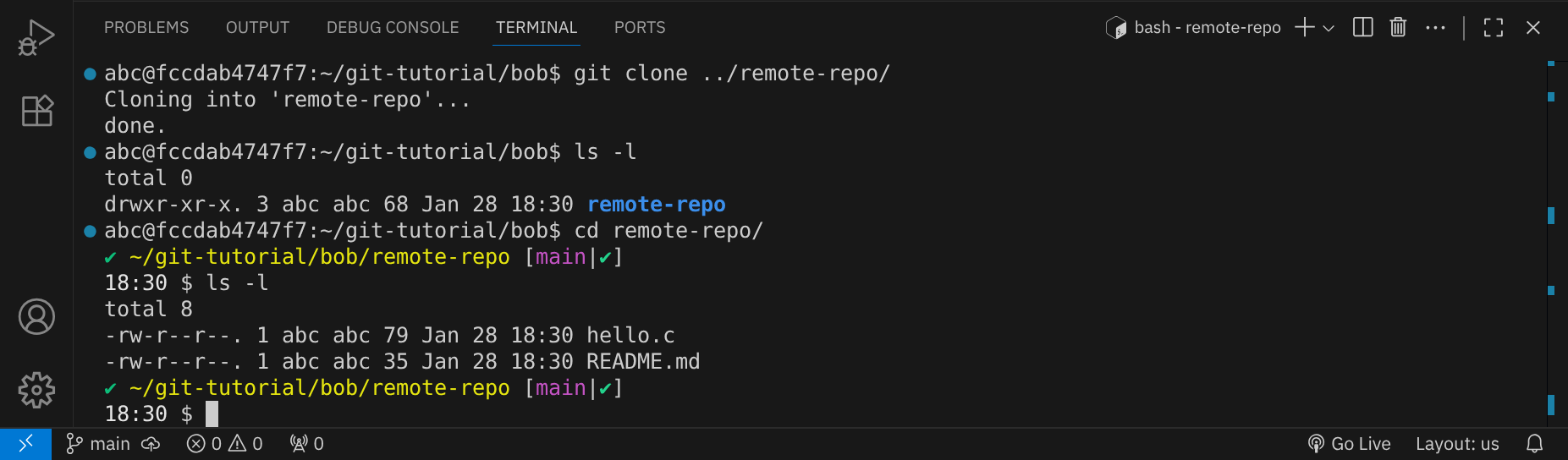
Bob hat jetzt eine vollständige Kopie des Repositories, einschließlich der gesamten Versionsgeschichte. Öffne die Datei README.md mit dem Editor nano, um sie zu bearbeiten:
nano README.md
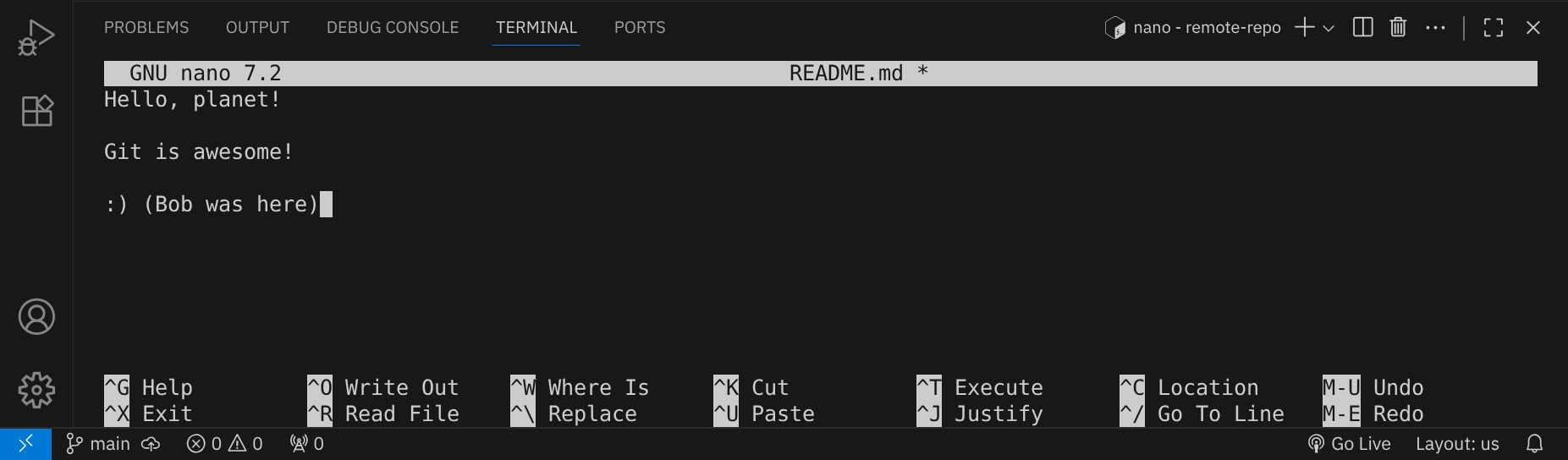
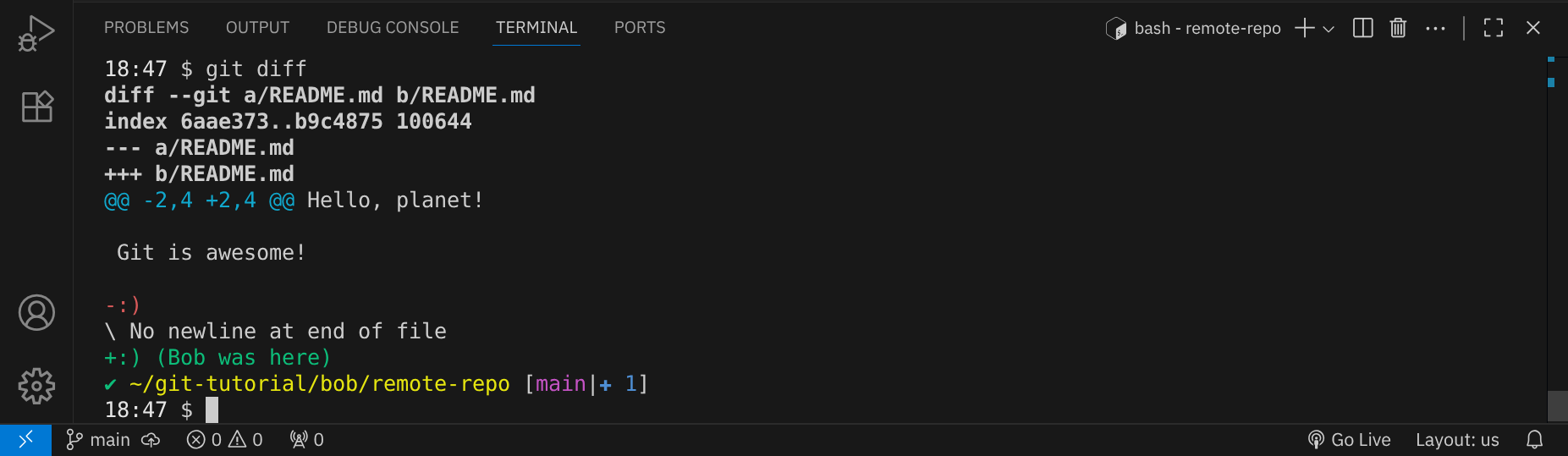
Speichere die Datei mit StrgO und Enter und schließe den Editor mit StrgX. Mit git diff kann Bob seine Änderungen überprüfen:
Wir haben nun drei Möglichkeiten, wie Bob seine Änderungen committen kann:
git add README.md und git commit -m "Bob was here"
git commit -a -m "Bob was here"git commit -a – bei dieser Variante öffnet sich ein Texteditor, in dem Bob seine Commit-Nachricht eingeben kann.
Um die Änderungen an das Remote-Repository zu senden, verwendet Bob den Befehl git push:
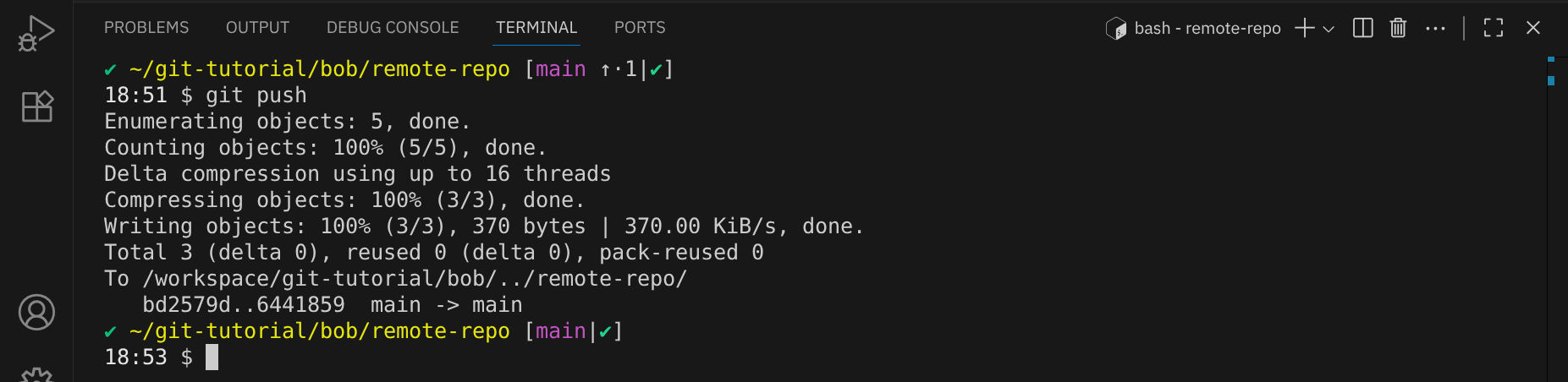
Wechsle nun wieder in das Verzeichnis von Alice:
cd ~/git-tutorial/alice
Mit dem Befehl git pull kann Alice die Änderungen von Bob in ihr lokales Repository holen und mit ihrem aktuellen Stand zusammenführen:
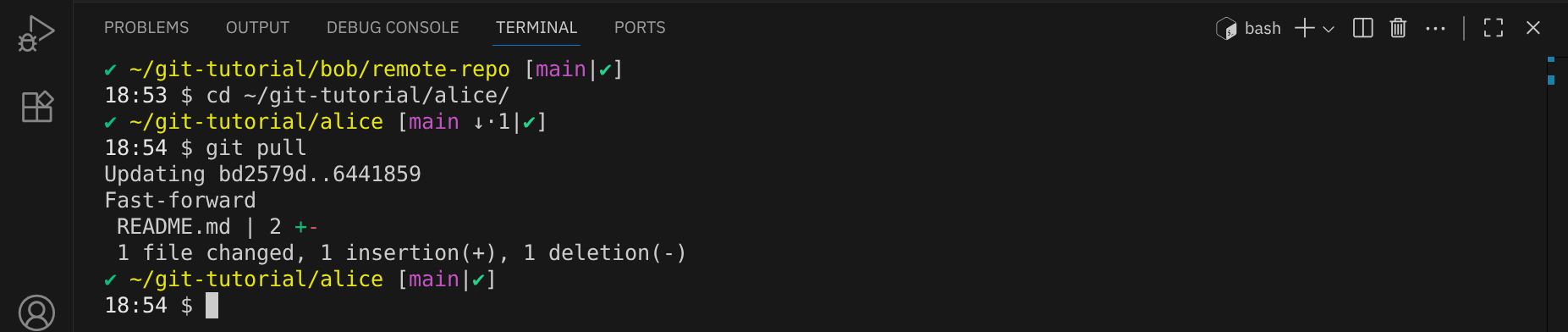
Alice sieht, dass die Datei README.md aktualisiert wurde und jetzt auch Bobs Änderung enthält:

Wenn Alice und Bob gleichzeitig an derselben Datei arbeiten und ihre Änderungen nicht kompatibel sind, entsteht ein Merge-Konflikt. Um dies zu demonstrieren, ändern wir die Datei README.md sowohl bei Alice als auch bei Bob.
Alice ändert die Datei README.md:
echo "HEYYYY" >> README.md
> verwendet, um eine Ausgabe in eine Datei umzuleiten. Das >> fügt die Ausgabe am Ende der Datei hinzu, anstatt den Inhalt zu überschreiben. Achte also darauf, dass du >> verwendest, um die Zeile hinzuzufügen, ohne den bestehenden Inhalt zu löschen.
Überprüfe die Änderungen mit cat und git diff:
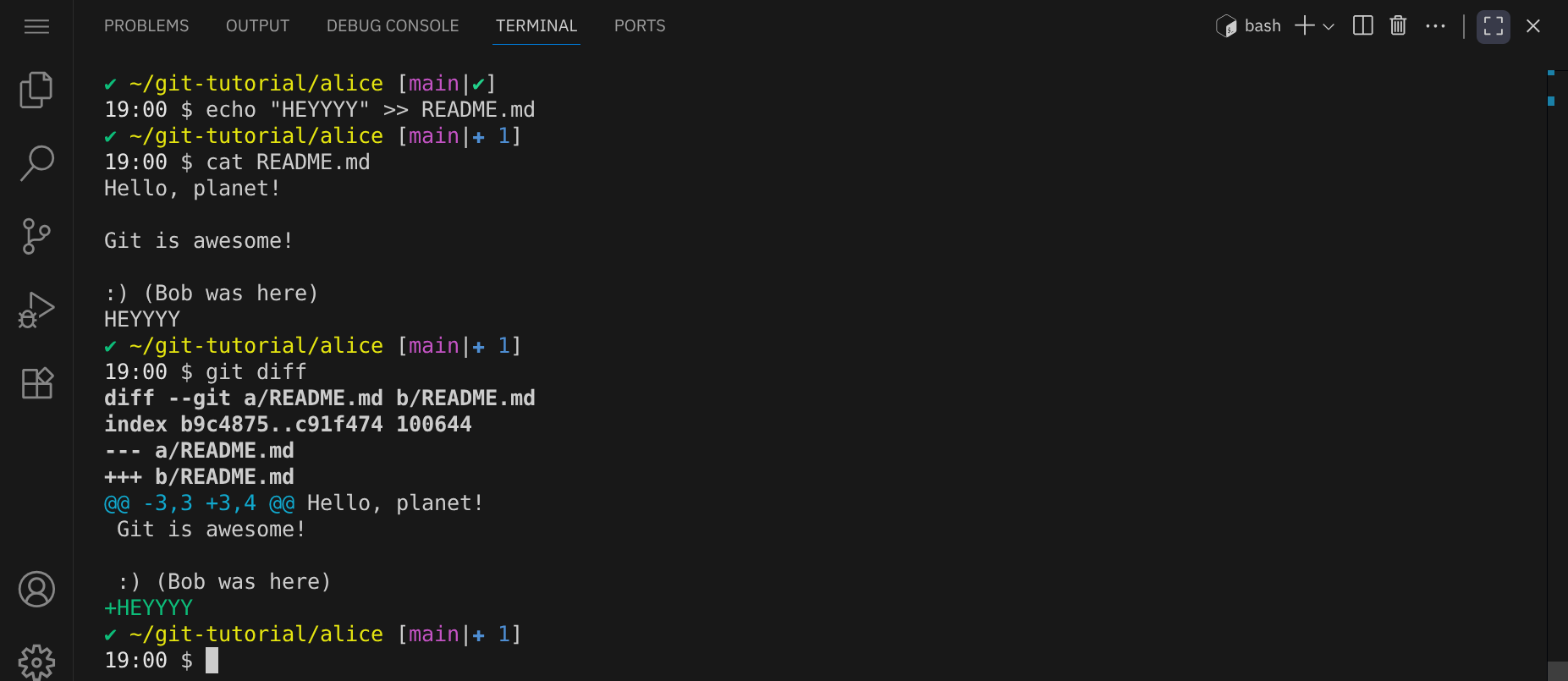
Alice committet ihre Änderungen und pusht sie zum Remote-Repository:
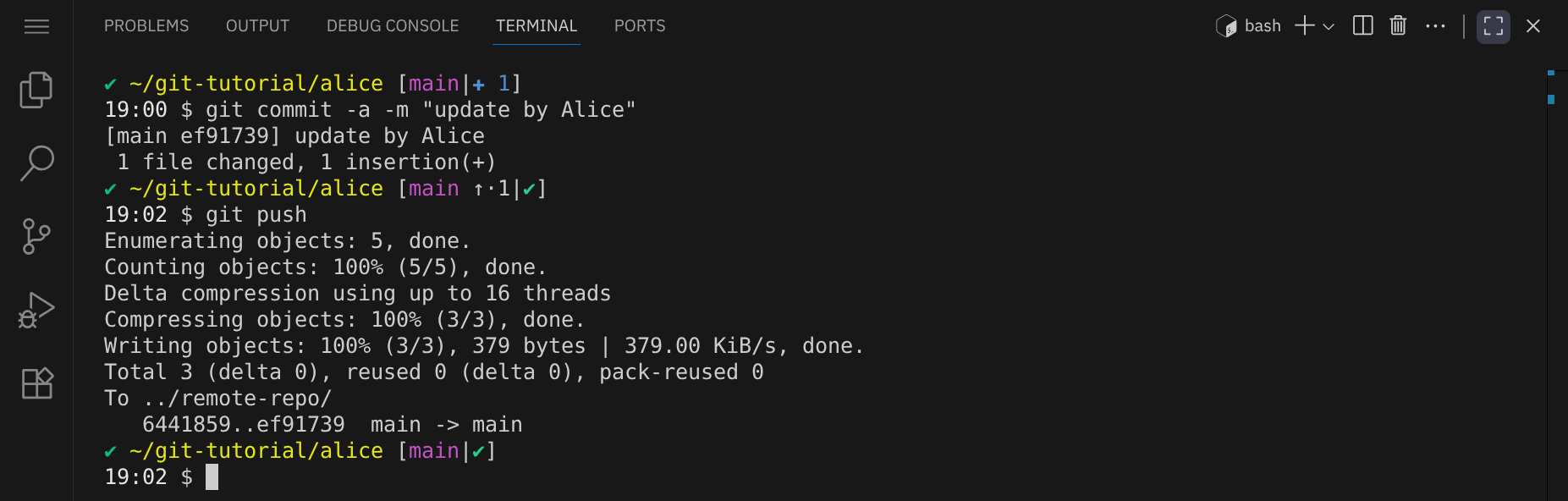
Wechsle jetzt in Bobs Verzeichnis:
cd ~/git-tutorial/bob/remote-repo
Bob ändert ebenfalls die Datei README.md:
echo "HOLAAA" >> README.md
Er überprüft seine Änderungen mit git diff und committet sie:
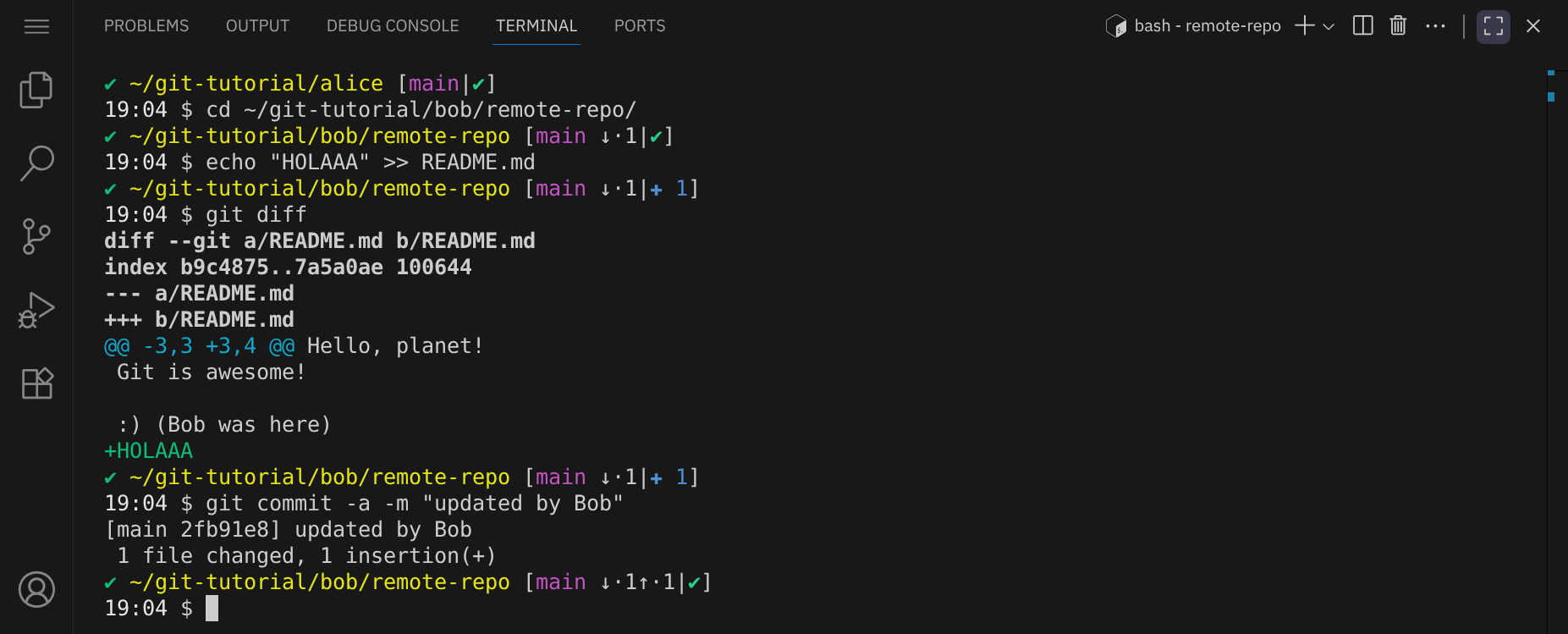
Wenn Bob jetzt versucht, seine Änderungen zu pushen, erhält er eine Fehlermeldung, da Alice bereits Änderungen gepusht hat, die Bob noch nicht in seinem lokalen Repository hat:
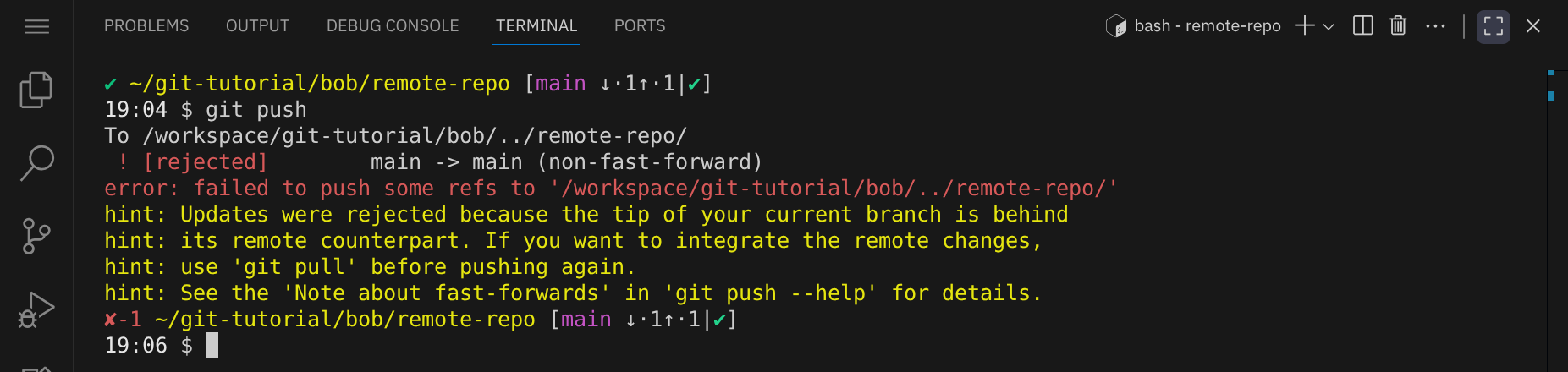
Um die Änderungen von Alice zu holen und mit seinen eigenen zusammenzuführen, führt Bob den Befehl git pull aus:
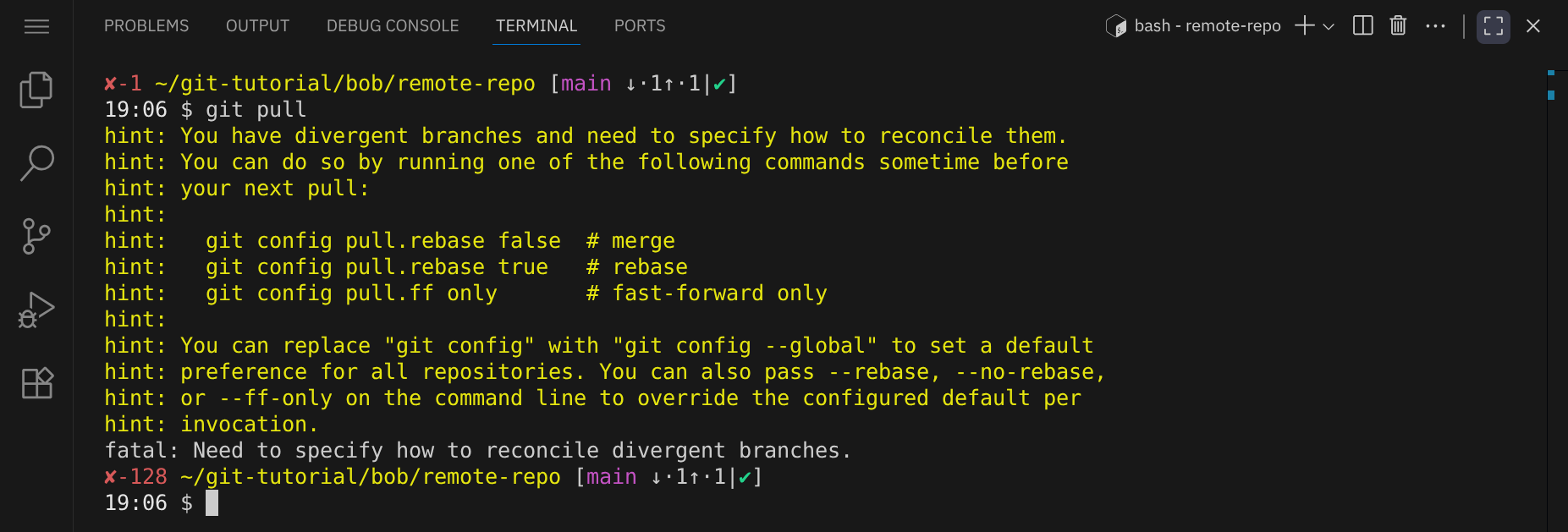
Auch hier erhält Bob eine Fehlermeldung, die besagt, dass es einen Merge-Konflikt gibt, da divergente Branches existieren, also Alice und Bob gleichzeitig an derselben Datei gearbeitet haben. Für die Konfliktbehebung gibt es verschiedene Möglichkeiten, von denen wir jetzt eine Default-Strategie für unser lokales Repository wählen sollen. Die Möglichkeiten sind:
git config pull.rebase false – Standard-Merge-Strategiegit config pull.rebase true – Rebase-Strategiegit config pull.ff only – Nur Fast-Forward-MergesBob entscheidet sich für die Standard-Merge-Strategie und führt die folgenden Befehle aus:
git config pull.rebase false
git pull
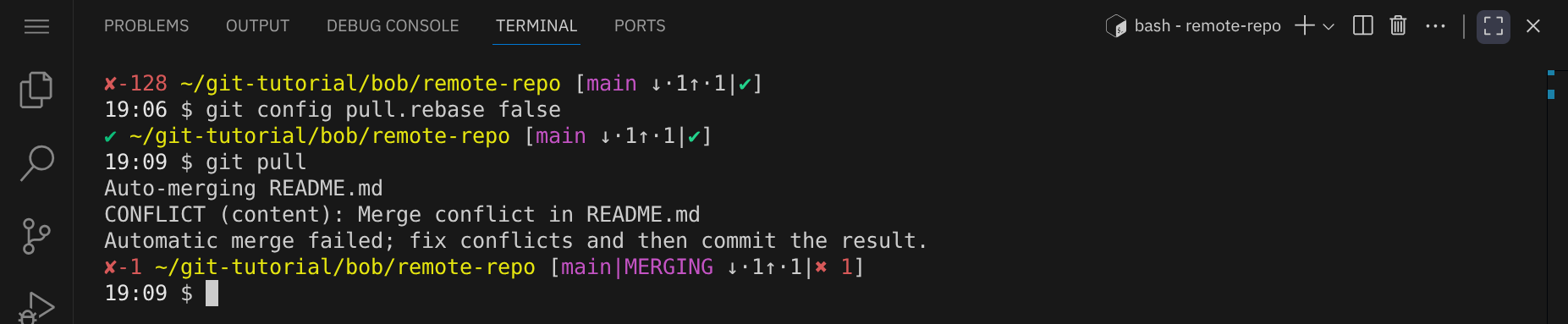
Wir sehen, dass Git den Merge-Konflikt in der Datei README.md markiert hat. Bob muss die Datei jetzt manuell bearbeiten, um den Konflikt zu lösen. Öffne die Datei README.md in einem Texteditor (nano README.md):
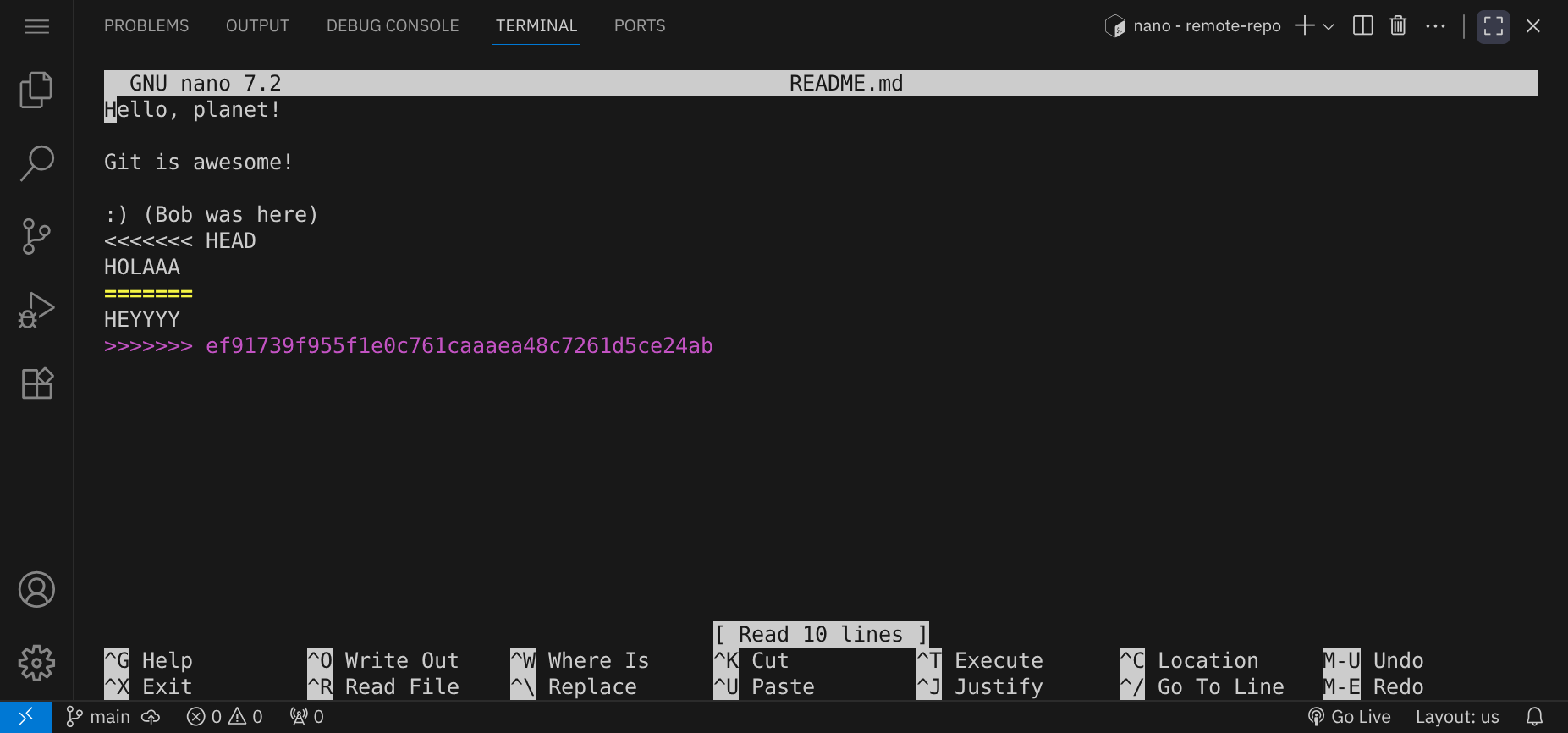
Hier siehst du die Konfliktmarkierungen:
<<<<<<< HEAD
HOLAAA
=======
HEYYYY
>>>>>>> ef91739f955f1e0c761caaaea48c7261d5ce24ab
Die Markierungen <<<<<<<, ======= und >>>>>>> zeigen die Bereiche an, in denen der Konflikt aufgetreten ist. Der obere Abschnitt enthält Bobs lokale Änderungen, während der untere Abschnitt die Änderungen des Remote-Repository (also Alices Änderungen) enthält.
Bob muss sich jetzt entscheiden, wie er den Konflikt lösen möchte. Er könnte zum Beispiel beide Änderungen manuell zusammenführen:

Speichere die Datei und beende den Editor. Bob muss den Konflikt nun als gelöst markieren, indem er die Datei mit git add zur Staging Area hinzufügt. Anschließend kann er den Merge-Commit, der durch den Pull-Vorgang erstellt wurde und zunächst aufgrund des Konflikts unvollständig war, abschließen und danach seine Änderungen pushen:
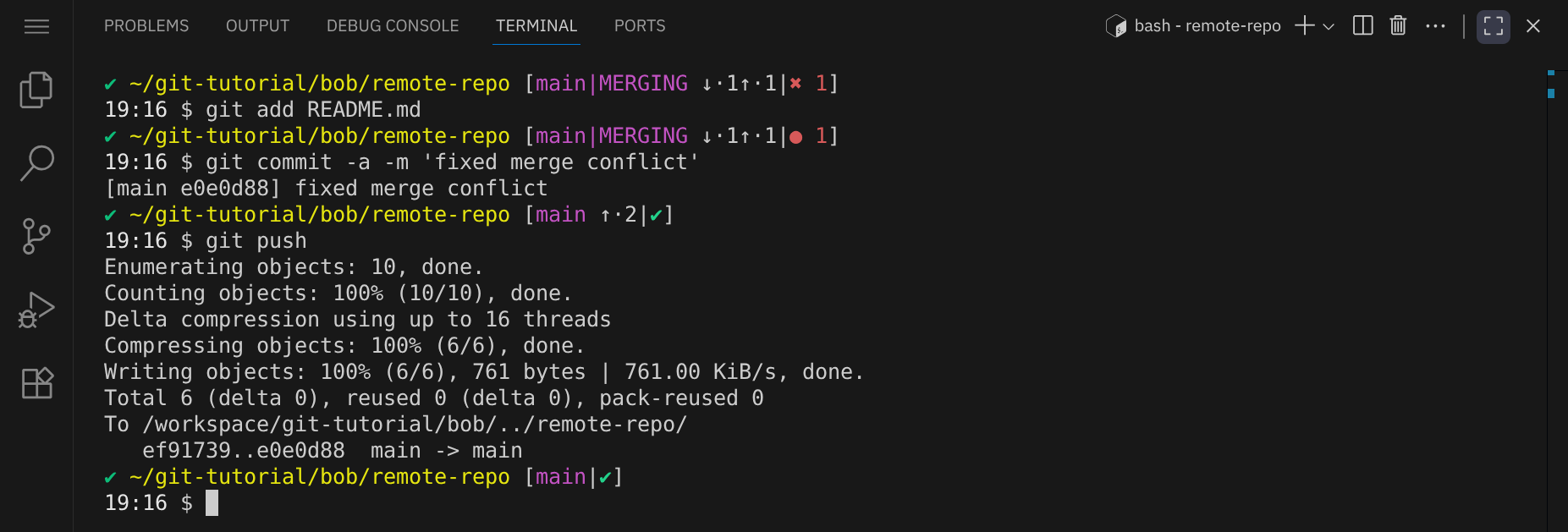
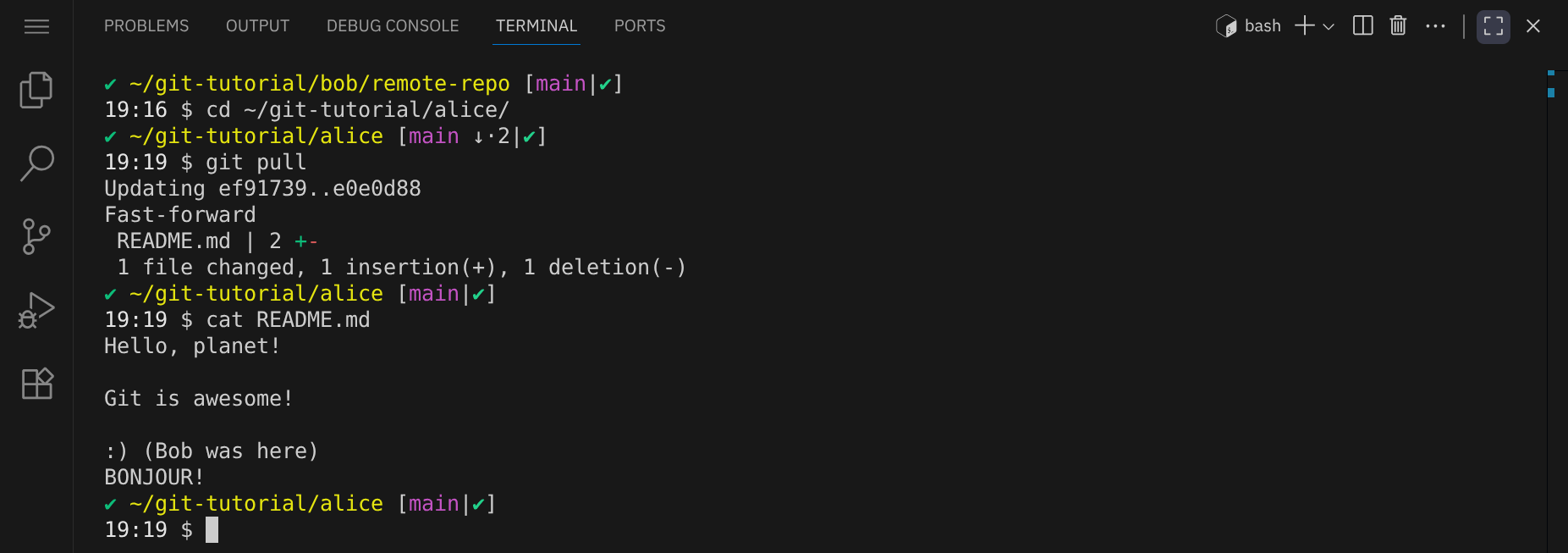
Alice hat von dem Merge-Konflikt nichts mitbekommen, da Bob den Konflikt lokal gelöst hat, bevor er seine Änderungen gepusht hat. Wenn Alice jetzt ihre Änderungen mit git pull holt, erhält sie die von Bob aktualisierte Datei README.md.
Tags sind eine Möglichkeit, bestimmte Punkte in der Versionsgeschichte zu markieren, z.B. für Releases oder wichtige Meilensteine. Wir erstellen jetzt einen Tag namens v1.0 für den aktuellen Commit im main-Branch:
git tag -a v1.0 -m "v1.0 release"
git tag -a erstellt einen annotierten Tag. Annotierte Tags enthalten zusätzliche Informationen wie den Tag-Namen, die Commit-ID, den Autor und eine Nachricht. Dies ist nützlich, um wichtige Punkte in der Versionsgeschichte zu markieren.
So können wir später leicht zu diesem Punkt in der Geschichte zurückkehren, wenn wir z.B. ein Release erstellen möchten. Um Tags zu pushen, verwenden wir den Befehl git push mit dem Tag-Namen:
git push origin v1.0
…oder um alle Tags auf einmal zu pushen:
git push origin --tags
Um zu einem bestimmten Branch oder Tag zurückzukehren, verwenden wir den Befehl git checkout. Du kannst also z. B. folgende Befehle verwenden:
git checkout main – wechselt zum main-Branchgit checkout v1.0 – wechselt zum Tag v1.0
git checkout HEAD~2 – wechselt zu dem Commit, der zwei Commits vor dem aktuellen HEAD liegtHEAD nicht auf einen Branch zeigt. Wenn du Änderungen vornehmen möchtest, solltest du stattdessen von dieser Stelle aus einen neuen Branch erstellen.
Manchmal möchtest du vielleicht Änderungen an Dateien rückgängig machen. Hierzu gibt es verschiedene Möglichkeiten:
Wenn du Änderungen an einer Datei verwerfen möchtest, die noch nicht in der Staging Area sind, kannst du sie mit git restore auf den Stand des letzten Commits zurücksetzen:
git restore README.md
Wenn du eine Datei aus der Staging Area entfernen möchtest (ohne die Änderung im Arbeitsverzeichnis zu verlieren), verwende:
git restore --staged README.md
Du kannst danach immer noch git restore README.md verwenden, um die Änderungen im Arbeitsverzeichnis zu verwerfen, falls gewünscht.
Um den letzten Commit rückgängig zu machen, kannst du den Befehl git revert HEAD verwenden. Dies erstellt einen neuen Commit, der die Änderungen des letzten Commits rückgängig macht:
git revert HEAD
In diesem Tutorial haben wir die Grundlagen von Git kennengelernt, einschließlich der Erstellung eines Repositories, dem Hinzufügen und Committen von Dateien, dem Arbeiten mit Branches und Merges sowie dem Umgang mit Remotes. Wir haben auch gesehen, wie man Merge-Konflikte löst und Tags verwendet. Mit diesem Wissen bist du nun in der Lage, Git effektiv für die Versionskontrolle deiner Projekte zu nutzen. Viel Erfolg bei deinen zukünftigen Projekten!