powered by 
Wie findet ein Paket seinen Weg durchs Internet, und wie wird aus einzelnen Paketen eine Verbindung, über die eine ganze Webseite kommt? Du findest die Adresse deines Workspace heraus, misst mit ping, wie weit Server entfernt sind, und verfolgst mit traceroute den Weg der Pakete. Eine Schicht tiefer siehst du, wie ein Paket im eigenen Netz mit MAC-Adressen und ARP das richtige Gerät findet und was Switches und Router damit tun. Dann siehst du, wie TCP eine Verbindung aufbaut, chattest mit netcat und holst eine Webseite von 1992, indem du HTTP von Hand tippst. Zum Schluss lädst du mit wget und curl Dateien und Daten aus dem Netz.
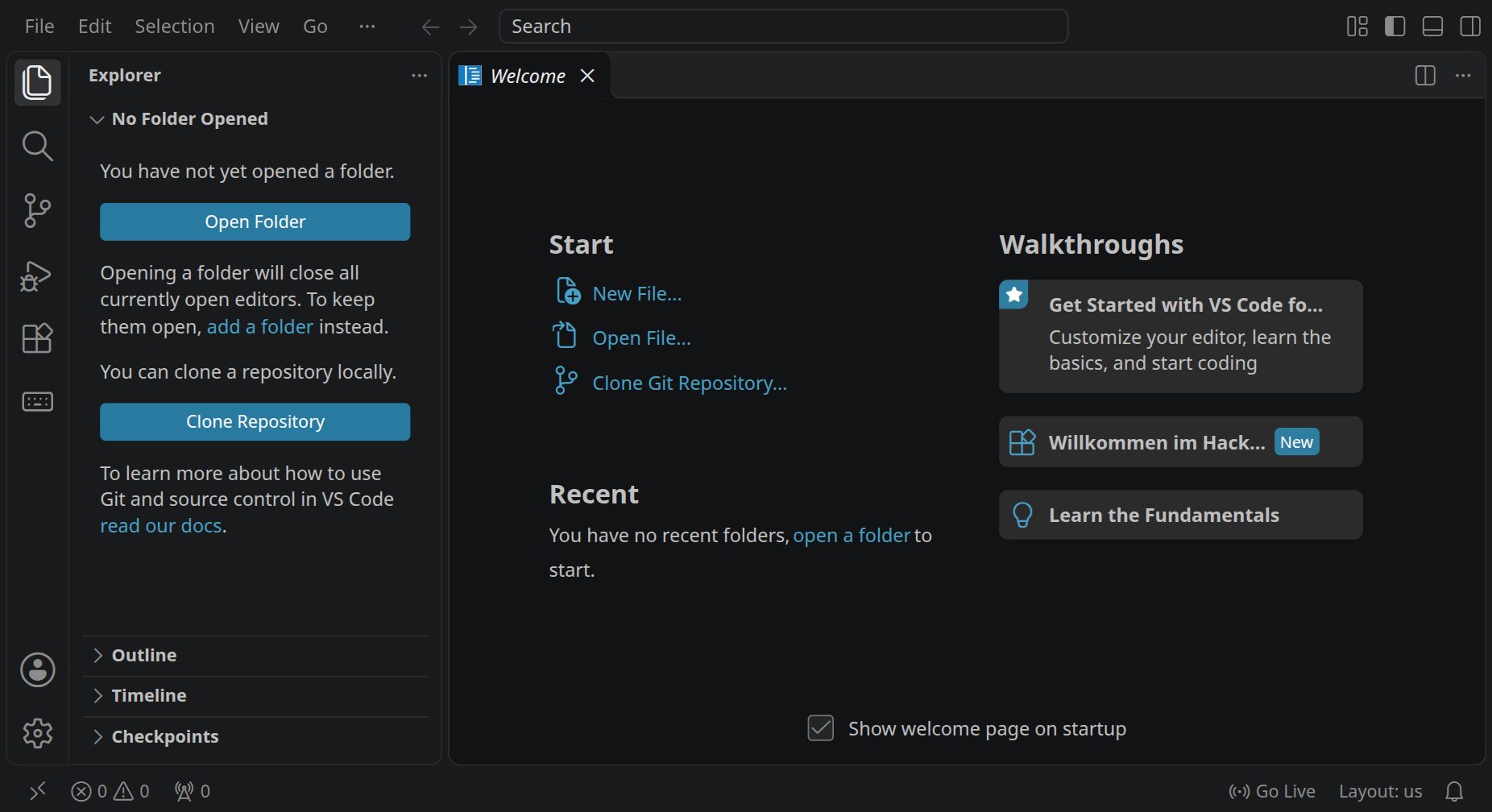
Stelle zuerst sicher, dass du keinen Ordner geöffnet hast. Um sicherzugehen, drücke einfach den Shortcut für »Ordner schließen«: StrgK und dann F. Dein Workspace sollte jetzt ungefähr so aussehen:
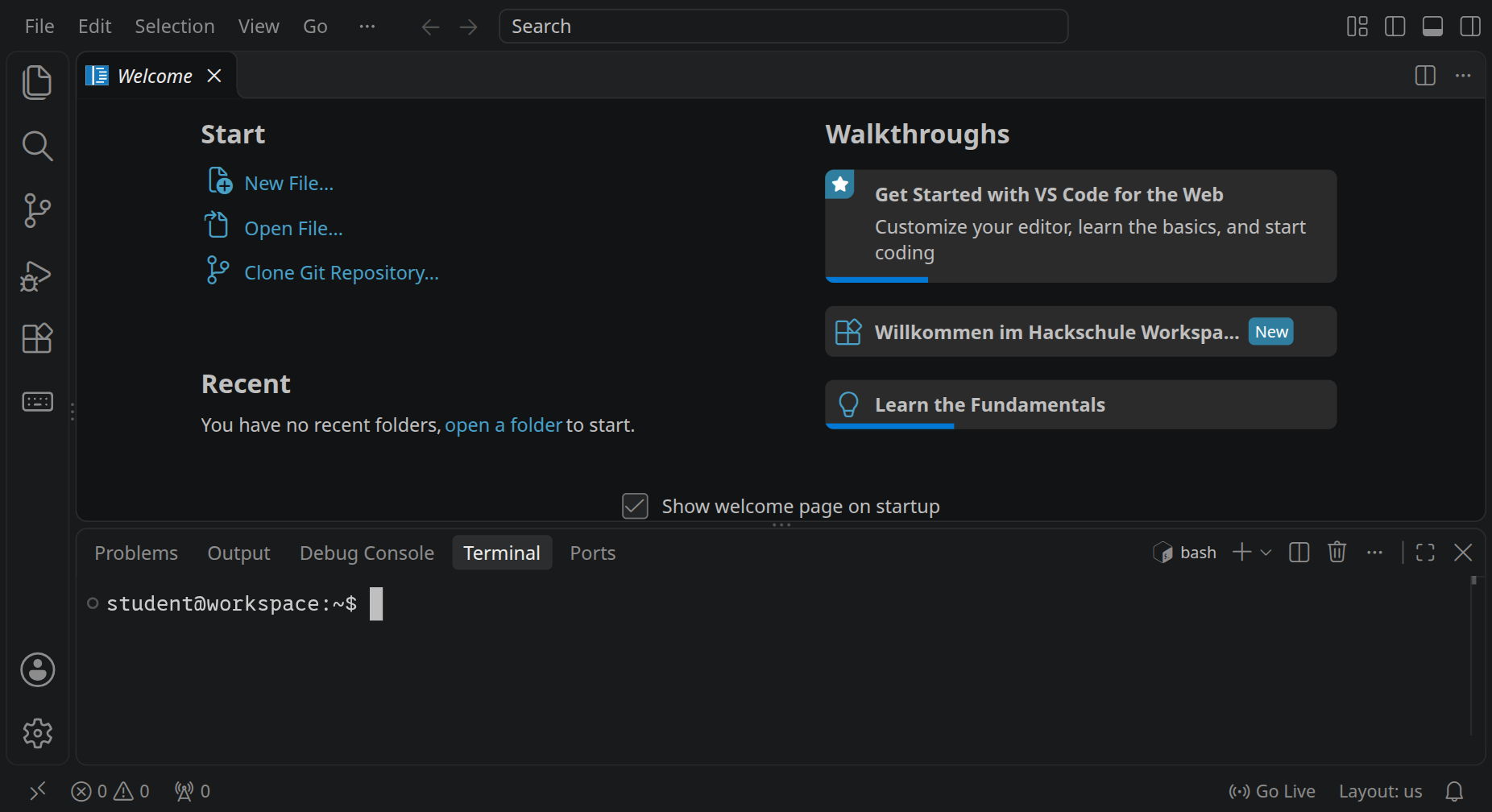
Schließe die linke Seitenleiste mit StrgB, um mehr Platz zu haben, und öffne das Terminal mit StrgJ:
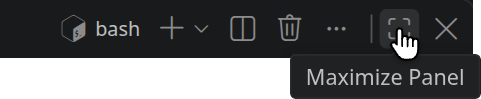
Mit dem Symbol rechts oben im Terminal kannst du es maximieren. Die linke Seitenleiste blendest du jederzeit mit StrgB ein und aus.
ifconfig kennen.
Um die IP-Adresse deines Workspace herauszufinden, gib den Befehl ifconfig ein und drücke Enter:
ifconfig
Du solltest nun folgende Ausgabe sehen:
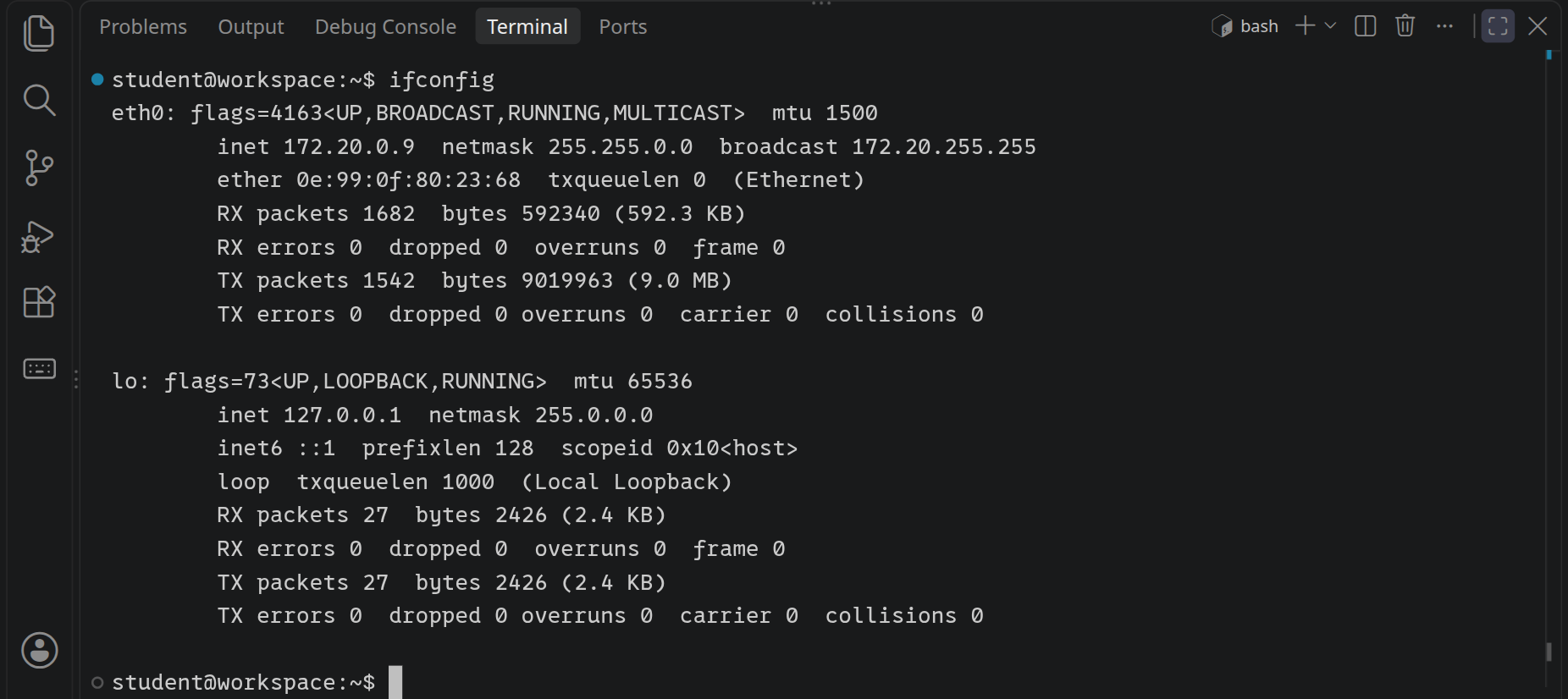
Zu sehen sind zwei Netzwerkadapter:
eth0 (»Ethernet«), über den dein Workspace mit dem Internet verbunden ist, mit einer IP-Adresse, die mit 172. beginntlo (»Loopback«) mit der IP-Adresse 127.0.0.1, der nur für Verbindungen innerhalb des Rechners da isteth0 ist wahrscheinlich eine andere als die hier gezeigte. Das ist in Ordnung, es ist nur ein Beispiel. Schreib dir deine Adresse auf, du brauchst sie später noch.
Du siehst außerdem die MAC-Adresse des Adapters (ether), die Broadcast-Adresse (broadcast) und die Subnetzmaske (netmask) sowie die Datenmenge, die bisher angekommen (RX, »received«) und hinausgegangen ist (TX, »transmitted«).
Adressen, die mit 10., 172.16. bis 172.31. oder 192.168. beginnen, sind private Adressen: Sie gelten nur innerhalb eines Netzes, und viele Netze auf der Welt benutzen dieselben. Im Internet erscheinen alle Workspaces deiner Schule unter einer gemeinsamen öffentlichen Adresse; ein Router übersetzt dazwischen. Auch dein Rechner zu Hause hat meist eine Adresse mit 192.168., und der Adapter heißt dort oft anders, zum Beispiel enp0s3 oder, im WLAN, wlp2s0.
Wie lautet die IPv4-Adresse deines Adapters eth0? Im Bild oben steht
eine andere als bei dir.
Suche unter eth0 die Zeile, die mit inet beginnt.
Wohin geht ein Paket, das du an 127.0.0.1 schickst?
ping kennen.
Ob du einen anderen Rechner erreichst, prüfst du mit ping, gefolgt von seiner IP-Adresse. Wir nehmen die Adresse von Googles DNS-Server:
ping 8.8.8.8
Anschließend solltest du eine Ausgabe wie diese sehen:
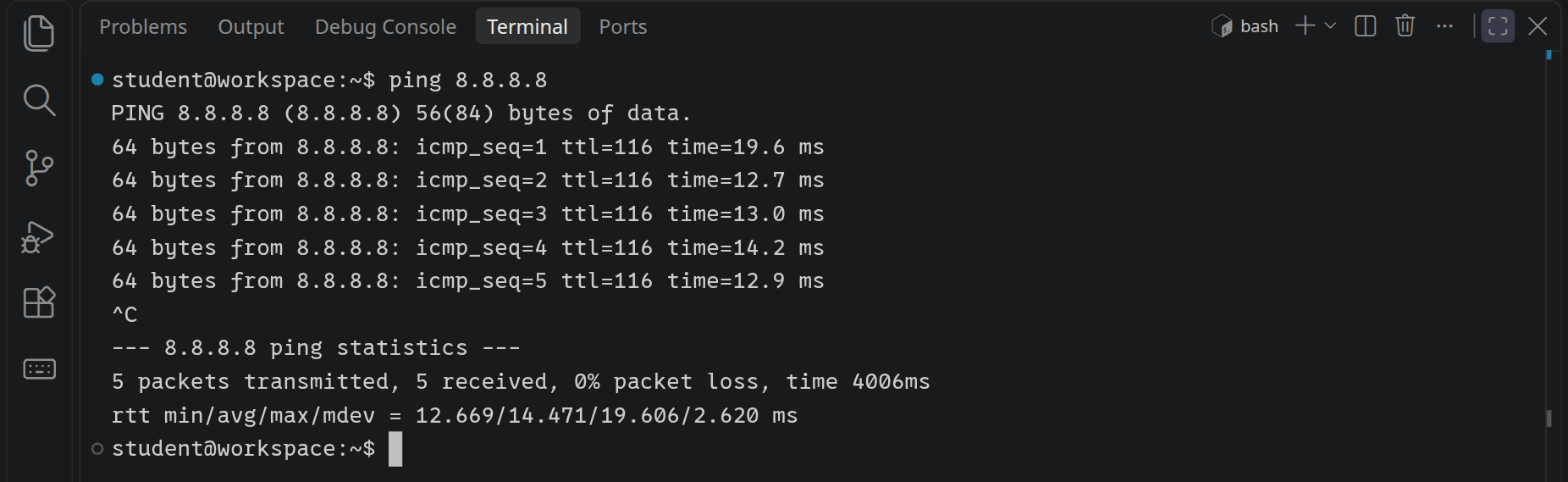
ping schickt kleine Pakete an die Adresse (ICMP, ein Hilfsprotokoll von IP) und wartet auf die Antwort. Jede Sekunde geht ein Paket hinaus, bis du mit StrgC abbrichst. Danach fasst ping zusammen, wie viele Pakete angekommen sind und wie lange sie im Schnitt gebraucht haben.
Die Angabe hinter time ist die Roundtrip-Zeit: wie viele Millisekunden ein Paket zum Ziel und zurück gebraucht hat. Zu Google sind es nur wenige Millisekunden. Google beantwortet die Adresse 8.8.8.8 von vielen Rechenzentren auf der Welt aus, und dir antwortet ein nahes.

Mike Muuss (1958–2000), amerikanischer Informatiker am Ballistic Research Laboratory der US-Armee. Du prüfst mit ping, ob ein Rechner antwortet? Das Programm schrieb er im Dezember 1983 an einem Abend, weil sich das Netz in seinem Labor seltsam verhielt. Den Namen hat es vom Geräusch eines Sonars, das am Echo misst, wie weit etwas entfernt ist.
Er schrieb auch BRL-CAD, ein Programm für 3D-Modelle, und eines der ersten Programme, die Bilder interaktiv mit Raytracing berechneten.
Foto: Lee Butler, 1999, CC0, zugeschnitten (Wikimedia Commons)
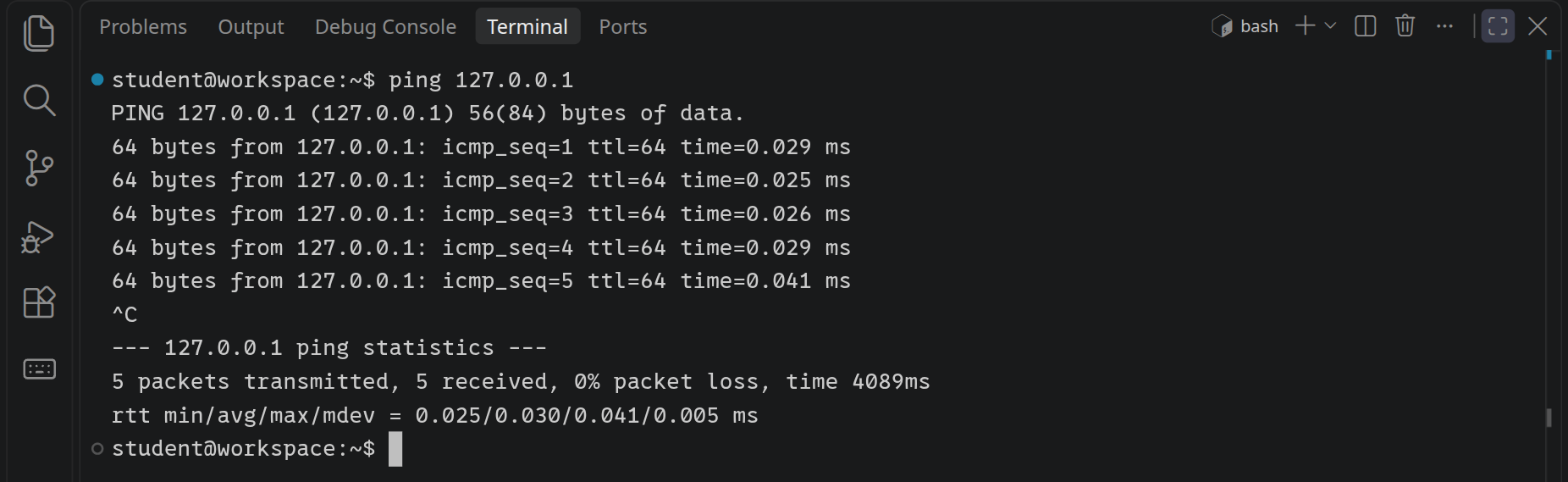
Pingst du deinen eigenen Rechner an, verlassen die Pakete ihn gar nicht:
ping 127.0.0.1
Die Roundtrip-Zeit liegt jetzt deutlich unter einer Millisekunde:
Statt einer IP-Adresse kannst du auch einen Namen angeben, zum Beispiel google.com. ping fragt dann einen DNS-Server, welche IP-Adresse zu dem Namen gehört. Probier einen Namen mit der Endung .pe, die zu Peru gehört, gut 10 000 km von hier:
ping rubiomonocoat.pe
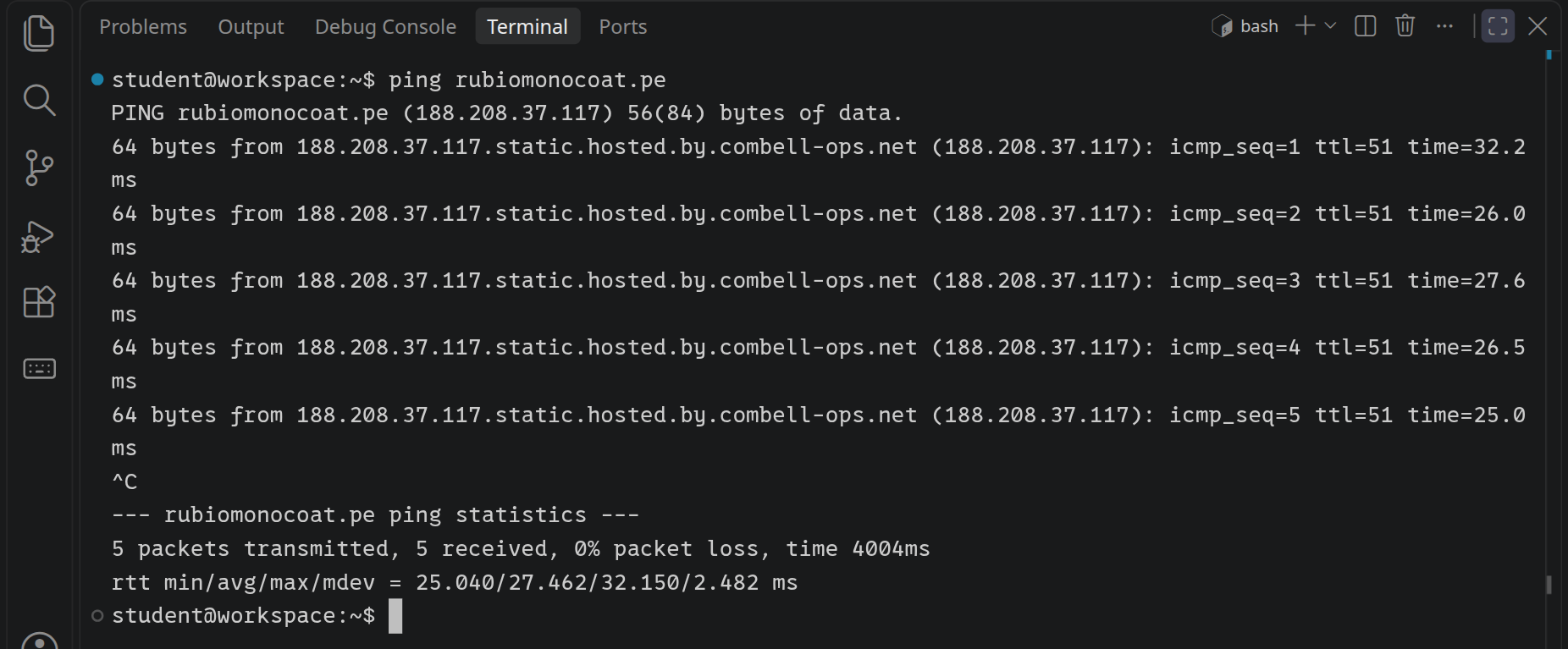
Die Antworten brauchen kaum länger als die von Google. Kann das sein, wenn der Server in Peru steht?
Miss die Roundtrip-Zeit zu 127.0.0.1, zu 8.8.8.8 und zu
rubiomonocoat.pe, einem Server mit peruanischer Domain. Trage jeweils
einen typischen Wert in Millisekunden ein.
Licht ist in einer Glasfaser etwa 200 000 km pro Sekunde schnell. Berlin und Lima liegen rund 11 100 km auseinander. Wie viele Millisekunden dauert ein Hin und Zurück mindestens?
Deine Messung war viel schneller als das Licht. Lies in deiner
ping-Ausgabe genau nach, wer dir antwortet. In welchem Land steht der
Server vermutlich?
Schau in die Zeilen, die mit »64 bytes from« beginnen. Endet der Name nicht auf ein Länderkürzel, such nach der Firma, der er gehört.
Hier geht es weiter, sobald du deine Antwort oben abgegeben hast.
Die Endung eines Namens sagt nur, wo der Name registriert ist, nicht, wo der Rechner steht. Ein Name ist ein Schild; welcher Rechner dahinter antwortet, entscheidet die IP-Adresse, die DNS dazu nennt.
Ganz anders sieht es aus, wenn ein Server wirklich weit weg steht. Die Australian National University in Canberra betreibt ihre Webseite selbst, in Australien:
ping www.anu.edu.au
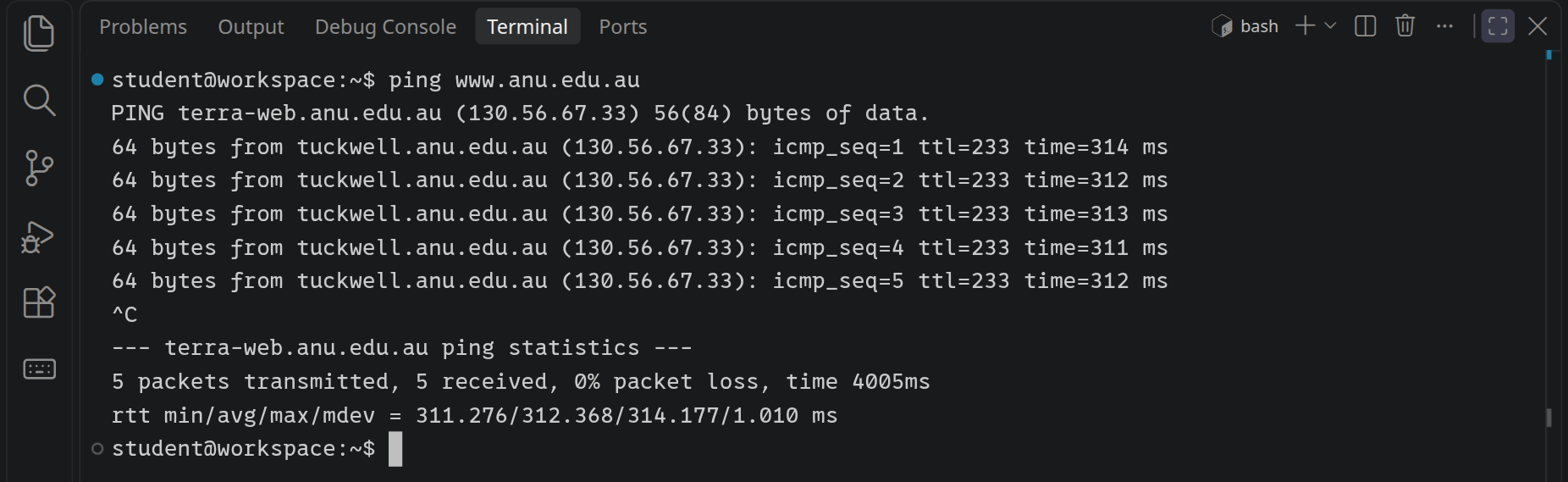
Jetzt braucht jedes Paket für Hin und Zurück mehr als eine Drittelsekunde. Berlin und Canberra liegen gut 16 000 km auseinander; selbst das Licht in einer Glasfaser bräuchte für Hin und Zurück mindestens 160 ms. Den Rest kosten Umwege der Kabel und die Router unterwegs. Dass sich der Rechner als policyforum.net meldet, ist übrigens nur ein zweiter Name desselben Servers: Die Adresse 130.56.67.33 gehört der Universität.
traceroute kennen.
Ein Paket springt auf seinem Weg von Router zu Router. Welche das sind, zeigt traceroute, gefolgt von der IP-Adresse oder dem Namen des Ziels:
traceroute -q 1 8.8.8.8
-q 1 schickt traceroute nur ein Paket pro Schritt, das macht die Ausgabe übersichtlicher.
Anschließend solltest du eine Ausgabe wie diese sehen:
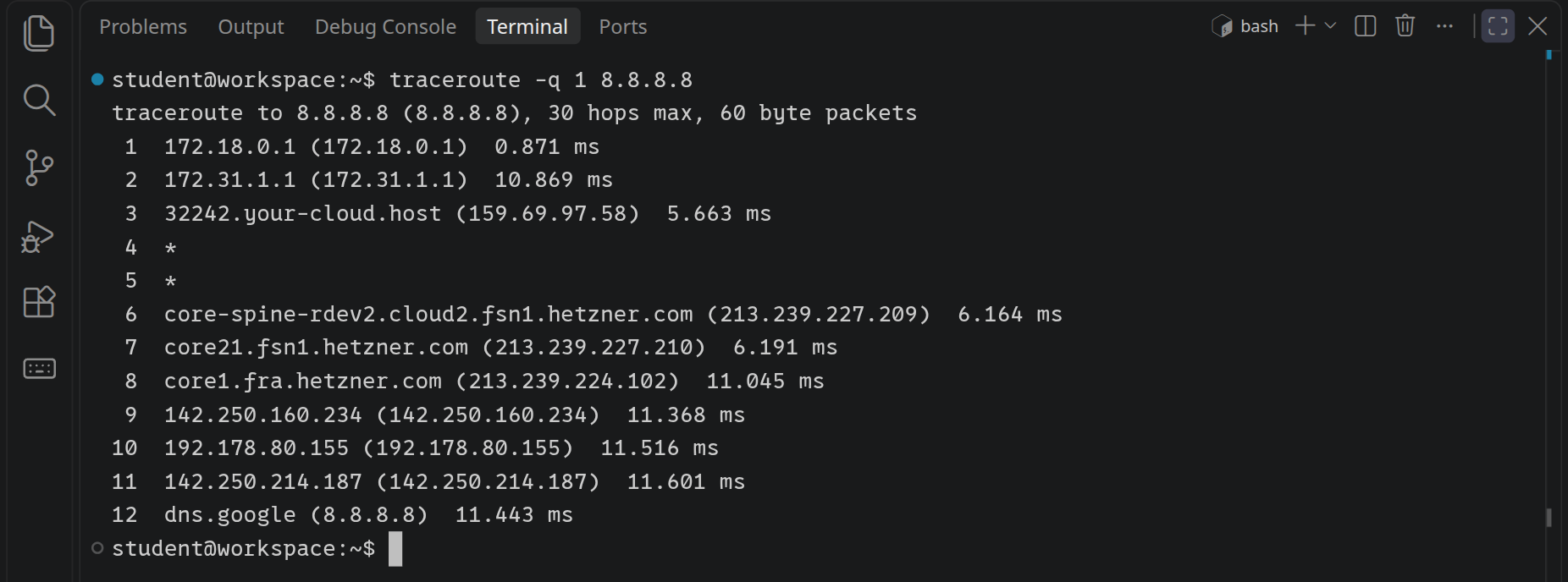
Um traceroute zu verstehen, musst du wissen, dass jedes IP-Paket eine »Time To Live« (TTL) mitbringt. Sie sagt, über wie viele Router das Paket höchstens weitergereicht werden darf. Jeder Router zieht eins ab; wer bei null ankommt, verwirft das Paket. So kreist kein Paket ewig im Netz, wenn irgendwo ein Weg falsch eingetragen ist.
Ein Paket startet mit TTL 3, und das Ziel ist weit weg. Was passiert?
Hier geht es weiter, sobald du deine Antwort oben abgegeben hast.
traceroute schickt zuerst ein Paket mit TTL 1 los. Der erste Router verwirft es und schickt eine Fehlermeldung zurück, und damit kennt traceroute seine Adresse. Dann schickt es ein Paket mit TTL 2, das beim zweiten Router hängen bleibt, und so weiter, bis ein Paket das Ziel erreicht.
Ein Stern * bedeutet, dass ein Router das Paket verworfen hat, ohne sich zu melden; seine Adresse bleibt darum unbekannt. Eine ausführlichere Erklärung findest du in diesem Blogpost von David Varghese.
Erkläre in zwei oder drei Sätzen, wie traceroute die Router auf dem Weg herausfindet.
Auch ping zeigt eine TTL: die der Antwort, wenn sie bei dir ankommt.
Linux-Server schicken ihre Antworten meist mit TTL 64 los. Wie viele
Router lagen zwischen dir und dem Server von rubiomonocoat.pe? Prüfe
deine Vermutung danach mit traceroute.
ping -c 3 -t 3 8.8.8.8 schickt drei Pakete mit TTL 3. Wer antwortet jetzt, und was meldet er? Erhöhe die TTL Schritt für Schritt: Ab welcher TTL antwortet Google selbst? Kommt bei einer TTL gar nichts zurück, hat sich der Router nicht gemeldet, wie bei einem Stern in traceroute.
ip link, ip neigh und ip route kennen.
traceroute hat gezeigt, dass ein Paket von Router zu Router springt. Aber wie kommt es über ein Kabel oder durch die Luft vom einen Gerät zum nächsten? Dafür gibt es unter IP eine eigene Schicht mit eigenen Adressen.
ifconfig hat dir hinter ether schon eine zweite Adresse gezeigt. Der neuere Befehl ip zeigt sie auch:
ip link
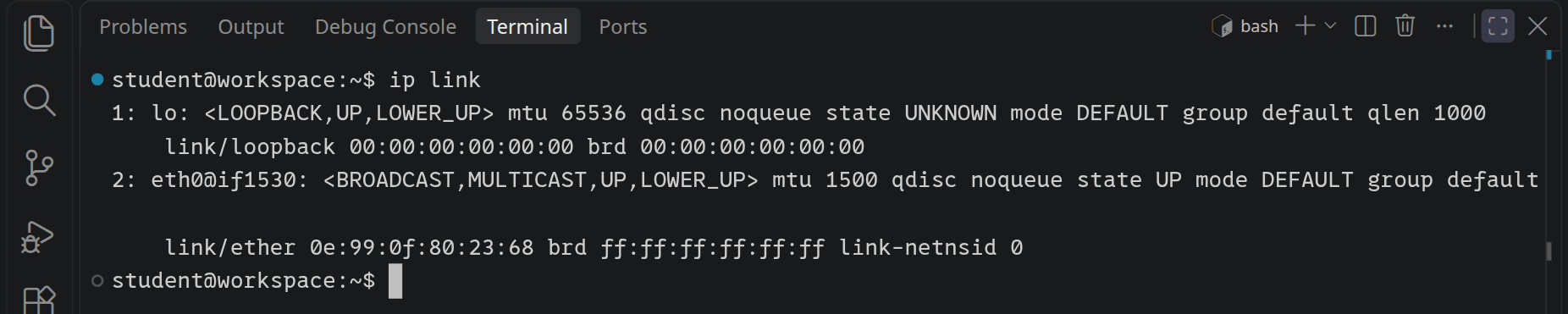
Hinter link/ether steht die MAC-Adresse von eth0 (»Media Access Control«): sechs Bytes, als Hexadezimalzahlen mit Doppelpunkten dazwischen. Ein Netzwerkadapter in einem Laptop oder Handy bekommt sie schon in der Fabrik. Die ersten drei Bytes stehen für den Hersteller, die letzten drei vergibt der Hersteller selbst, jede Kombination nur einmal. Dein Workspace hat keine Netzwerkkarte, die man anfassen kann; seine MAC-Adresse hat sich Docker ausgedacht, als es deinen Workspace gestartet hat, und nach einem Neustart kann es eine andere sein. Selbst vergebene Adressen erkennt man an der zweiten Ziffer: 2, 6, A oder E.
brd ff:ff:ff:ff:ff:ff ist die Broadcast-Adresse: Was an sie geht, bekommen alle im Netz. Bei lo stehen nur Nullen, denn was über Loopback geht, verlässt den Rechner nicht.
Wie lautet die MAC-Adresse deines Adapters eth0? Im Bild oben steht
eine andere als bei dir.
ip link zeigt zwei Adapter. Welcher davon verbindet deinen Workspace mit dem Netz?
Unter eth0 steht eine Zeile, die mit link/ether beginnt. Gesucht ist die erste Adresse darin, nicht die hinter brd.
Wozu zwei Adressen? Stell dir ein Paket vor, das quer durchs Land geschickt wird. Die IP-Adresse ist die Anschrift auf dem Paket: Sie bleibt von der Absenderin bis zum Ziel dieselbe. Die MAC-Adresse ist der Zettel für die nächste Etappe, von welchem Lager zu welchem Lager der nächste Lkw fährt. In jedem Lager kommt ein neuer Zettel darauf, die Anschrift bleibt. Eine MAC-Adresse gilt darum nur im eigenen Netz, bis zum nächsten Router.
Auf dem Kabel reist ein IP-Paket nicht allein. Ethernet packt es in einen Frame: vorn die MAC-Adresse des Ziels, die des Absenders und eine Zahl für das, was drinsteckt (0x0800 für ein IPv4-Paket, 0x0806 für ARP), hinten eine Prüfsumme, an der der Empfänger erkennt, ob unterwegs ein Bit gekippt ist.
Ein Adapter sieht sich von jedem Frame zuerst die Ziel-MAC an. Ist es nicht seine eigene und nicht die Broadcast-Adresse, wirft er den Frame weg, ohne hineinzusehen.
Robert Metcalfe (geboren 1946), amerikanischer Ingenieur. Dass dein Workspace hinter link/ether eine MAC-Adresse hat, geht auf ein Memo zurück, das er am 22. Mai 1973 bei Xerox PARC in Kalifornien verschickte: Darin hieß ein Netz für die Rechner des Labors zum ersten Mal Ethernet. Er baute es zusammen mit David Boggs. Alle Rechner hingen an einem gemeinsamen Koaxialkabel, jeder bekam jedes Paket, und jeder nahm nur die Pakete mit seiner eigenen Adresse.
Den Namen nahm er vom Äther, durch den sich nach einer alten Vorstellung der Physik das Licht ausbreiten sollte. 1979 gründete er mit anderen die Firma 3Com, die Geräte für Netzwerke baute, und 2023 bekam er für Ethernet den Turing Award, den wichtigsten Preis der Informatik.
Foto: Andreu Veà, 2004, CC BY-SA 3.0, zugeschnitten (Wikimedia Commons)
Ethernet: Distributed Packet Switching for Local Computer Networks, Robert M. Metcalfe und David R. Boggs, Communications of the ACM, 1976. Der Aufsatz, der Ethernet beschreibt: ein Kabel, an dem alle hängen, Pakete, die jeder bekommt und nur der Adressat behält, und was geschieht, wenn zwei gleichzeitig senden: als PDF.
Für einen Frame braucht dein Workspace die MAC-Adresse des Ziels. Meist kennt er aber nur dessen IP-Adresse.
Dein Workspace will einem anderen Workspace in seinem Netz ein Paket schicken. Er kennt dessen IP-Adresse, aber nicht die MAC-Adresse, die in den Frame gehört. Wie findet er sie heraus?
Hier geht es weiter, sobald du deine Antwort oben abgegeben hast.
Er fragt alle. Das Protokoll dafür heißt ARP, Address Resolution Protocol (RFC 826, 1982). Der Workspace schickt einen Frame an die Broadcast-Adresse ff:ff:ff:ff:ff:ff, darin sinngemäß: »Wer hat 172.20.0.9? Antwort bitte an 172.20.0.7, MAC-Adresse f2:fd:53:d5:5f:65.« Alle im Netz bekommen die Frage, aber nur der Rechner mit dieser IP-Adresse antwortet, direkt an den Fragenden: »172.20.0.9 hat 62:d2:c5:7a:c2:d7.« Die Antwort merkt sich der Workspace in einer Tabelle, damit er nicht vor jedem Paket neu fragen muss.
ip neigh
Die Tabelle mit den MAC-Adressen, die dein Workspace schon kennt, zeigt ip neigh (»neighbours«, die Nachbarn). Findet mit ifconfig eure beiden IP-Adressen heraus und schreibt sie auf, aber schickt euch noch nichts.
Ihr habt euch noch nichts geschickt. Was zeigt ip neigh bei dir für
die IP-Adresse der anderen Person?
Hier geht es weiter, sobald du deine Antwort oben abgegeben hast.
Sieh nach:
ip neigh
Die Ausgabe sieht etwa so aus, mit anderen Adressen:
172.20.0.6 dev eth0 lladdr 16:57:cd:6f:d3:96 REACHABLE
172.20.0.1 dev eth0 lladdr 72:51:dc:81:a6:37 STALE
Die Adresse der anderen Person steht nicht darin: Dein Workspace hatte noch keinen Grund, nach ihr zu fragen. Jede Zeile nennt eine IP-Adresse, den Adapter (dev eth0) und hinter lladdr (»link layer address«) die MAC-Adresse. REACHABLE heißt, der Nachbar hat sich vor Kurzem gemeldet; STALE, dass das schon eine Weile her ist und dein Workspace beim nächsten Paket an ihn nachprüft. Welche Zeilen bei dir stehen, hängt davon ab, mit wem dein Workspace zuletzt geredet hat.
Jetzt schickt eine von euch, Person A, drei Pakete an Person B, mit der IP-Adresse von B, zum Beispiel:
ping -c 3 172.20.0.9
-c 3 heißt: drei Pakete, dann hört ping von selbst auf. Danach sieht A wieder mit ip neigh nach:
172.20.0.9 dev eth0 lladdr 62:d2:c5:7a:c2:d7 REACHABLE
172.20.0.6 dev eth0 lladdr 16:57:cd:6f:d3:96 REACHABLE
172.20.0.1 dev eth0 lladdr 72:51:dc:81:a6:37 STALE
Oben steht eine neue Zeile: die IP-Adresse von B mit einer MAC-Adresse. B prüft mit ip link, ob es die eigene ist.
A hat B angepingt. B hat nur geantwortet und selbst nie nach A gefragt.
Steht A jetzt in der Ausgabe von ip neigh bei B?
Hier geht es weiter, sobald du deine Antwort oben abgegeben hast.
A steht jetzt auch bei B. Die Frage von A kam mit der IP-Adresse und der MAC-Adresse von A, und B hat sich beide gleich gemerkt; ohne sie hätte B gar nicht antworten können. So steht es auch in RFC 826. Bei B zeigt ip neigh jetzt zum Beispiel:
172.20.0.7 dev eth0 lladdr f2:fd:53:d5:5f:65 REACHABLE
250 und schick drei Pakete dorthin, etwa ping -c 3 172.20.0.250; antwortet doch jemand, nimm eine andere Zahl. Von welcher Adresse kommt die Meldung Destination Host Unreachable? Und was zeigt ip neigh danach für diese Adresse?
Bisher ging es um Nachbarn im eigenen Netz. Was aber ist mit Servern im Internet?
Vorhin hast du 8.8.8.8 angepingt, und Google hat geantwortet. Was
steht in ip neigh für 8.8.8.8?
Hier geht es weiter, sobald du deine Antwort oben abgegeben hast.
Für 8.8.8.8 gibt es keine Zeile, auch nicht für rubiomonocoat.pe oder Canberra. Wohin dein Workspace ein Paket schickt, steht in seiner Routing-Tabelle:
ip route
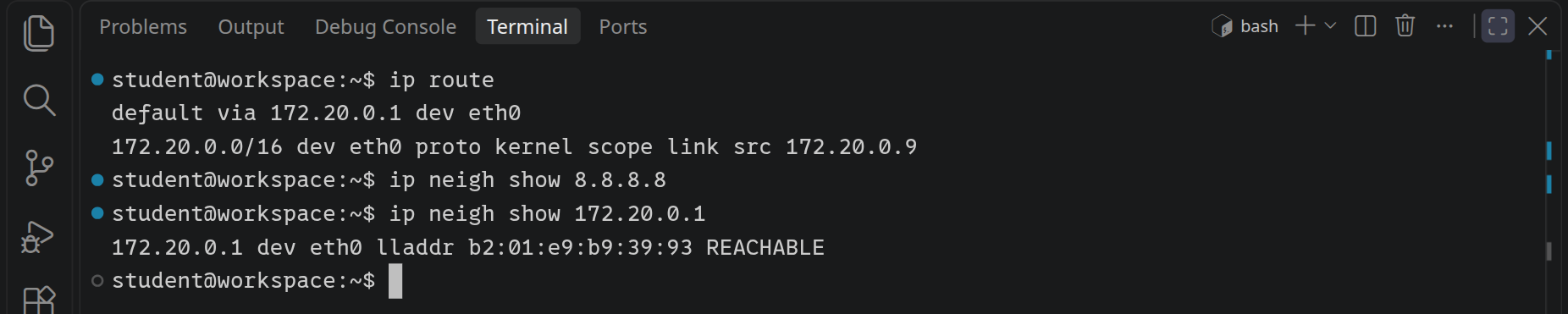
Die zweite Zeile im Bild sagt: Alle Adressen von 172.20.0.0 bis 172.20.255.255 liegen im eigenen Netz, hinter eth0 (/16 heißt: Die ersten 16 Bits sind bei allen gleich). Für sie fragt dein Workspace mit ARP direkt nach der MAC-Adresse. Die erste Zeile gilt für alles andere: default via 172.20.0.1, ab zum Router. Für ein Paket an 8.8.8.8 fragt dein Workspace darum nach der MAC-Adresse des Routers und schickt den Frame an ihn; im IP-Paket darin steht weiter 8.8.8.8 als Ziel. Mit einer Adresse dahinter zeigt ip neigh show nur die Zeile zu dieser Adresse: Für 8.8.8.8 gibt es keine, für den Router schon. Bei dir können die Zahlen andere sein. Der Router hinter default via ist der Server, auf dem die Workspaces laufen.
In einem Klassenraum hängen die Rechner nicht an einem gemeinsamen Kabel wie bei Metcalfe, sondern jeder mit einem eigenen Kabel an einem Switch, einem Kasten mit vielen Buchsen, den Ports. Der Switch liest in jedem Frame die MAC-Adressen und schickt ihn nur an den Port, an dem das Ziel hängt. Woher weiß er das? Er führt eine Tabelle aus MAC-Adressen und Ports, und wenn er eingeschaltet wird, ist sie leer.
Ein Switch wurde gerade eingeschaltet, seine Tabelle ist leer. A schickt einen Frame an B. Was macht der Switch mit dem Frame?
Hier geht es weiter, sobald du deine Antwort oben abgegeben hast.
Drei Rechner hängen an einem Switch, der gerade eingeschaltet wurde: A an Port 1, B an Port 2 und C an Port 3. A will B anpingen und kennt die MAC-Adresse von B noch nicht.
| Frame | Was der Switch tut | Seine Tabelle danach |
|---|---|---|
A an alle (ff:ff:ff:ff:ff:ff): »Wer hat die IP-Adresse von B?« |
Ein Broadcast geht an alle anderen Ports, an 2 und 3. Er merkt sich: A hängt an Port 1. | A: Port 1 |
| B an A: »Die habe ich.« | A kennt er: nur an Port 1. Er merkt sich: B hängt an Port 2. | A: Port 1 B: Port 2 |
A an B: das erste ping
|
B kennt er: nur an Port 2. C bekommt davon nichts mit. | A: Port 1 B: Port 2 |
| A an C | C kennt er noch nicht: an alle anderen Ports, an 2 und 3, wie einen Broadcast. B wirft den Frame weg. | A: Port 1 B: Port 2 |
Der Switch lernt nur aus den Absender-Adressen der Frames, die bei ihm ankommen; was er nicht kennt, schickt er an alle. Kommt von einer Adresse ein paar Minuten lang nichts, vergisst er sie wieder, und steckt jemand seinen Rechner um, lernt er den neuen Port mit dem nächsten Frame.
Auch dein Workspace hängt an einem Switch. Docker hat auf dem Server einen Switch aus Software gebaut, eine Linux-Bridge, und jeder Workspace steckt mit einem virtuellen Kabel darin. Ihre Tabelle siehst du von deinem Workspace aus nicht; auf dem Server zeigt sie der Befehl bridge fdb, mit den MAC-Adressen der Container, die in den letzten fünf Minuten etwas geschickt haben.
Im WLAN gibt es kein Kabel und keinen Port, an den ein Frame allein geht. Jeder Adapter in Reichweite empfängt jeden Frame auf seinem Kanal, so wie die Rechner an Metcalfes Kabel. Auch hier trägt jeder Frame MAC-Adressen, und ein Adapter wirft weg, was nicht an ihn geht. Ein Laptop kann das aber auch lassen und alles mitlesen, was in der Luft ist. Darum verschlüsseln WPA2 und WPA3 den Inhalt jedes Frames. Wer mithört, sieht dann noch, welche MAC-Adressen miteinander reden und wie viel, aber nicht mehr, was sie sich schicken. Der Access Point reicht die Frames zwischen Funk und Kabel weiter, ähnlich wie ein Switch.
Zurück zu traceroute: Ein Paket an 8.8.8.8 kam über elf Router. Jeder davon packt den Frame aus, liest im IP-Paket die Ziel-IP, zieht eins von der TTL ab und sucht in seiner Routing-Tabelle den nächsten Router. Dessen MAC-Adresse kennt er schon oder fragt mit ARP nach. Dann packt er das Paket in einen neuen Frame, mit seiner eigenen MAC-Adresse als Absender und der des nächsten Routers als Ziel. Zwischen zwei großen Routern läuft vielleicht kein Ethernet, sondern ein anderes Verfahren über Glasfaser, aber immer gilt: neuer Frame, dasselbe Paket. Die IP-Adressen darin bleiben, nur die TTL wird kleiner.
Eine Ausnahme kennst du schon: Der Router, der die privaten Adressen übersetzt, tauscht auch die Absender-IP gegen eine öffentliche Adresse aus, und auf dem Rückweg wieder zurück.
Ein Paket von deinem Workspace an 8.8.8.8 kommt beim zweiten Router
auf dem Weg an. Was steht in diesem Moment als Ziel im Frame, und was
als Ziel im IP-Paket?
Denk an das Paket mit der Anschrift und dem Zettel für die nächste Etappe. Was davon bleibt, was kommt in jedem Lager neu?
Die Ziel-MAC eines Frames gehört immer zu einem Gerät im selben Netz wie sein Absender. Wer hat den Frame zum zweiten Router geschickt, und an wen?
| Befehl | Was er zeigt |
|---|---|
ip link |
die Netzwerkadapter; hinter link/ether die MAC-Adresse, hinter brd die Broadcast-Adresse ff:ff:ff:ff:ff:ff
|
ip -br addr |
kurz: jeder Adapter mit seiner IP-Adresse |
ip neigh |
die Nachbarn im eigenen Netz, deren MAC-Adresse dieser Rechner mit ARP herausgefunden hat: REACHABLE hat sich vor Kurzem gemeldet, STALE ist eine Weile her, FAILED hat nicht geantwortet |
ip neigh show 172.20.0.1 |
nur die Zeile zu dieser Adresse; keine Ausgabe, wenn der Rechner sie nicht kennt |
ip route |
wohin Pakete gehen: das eigene Netz direkt über eth0, alles andere an den Router hinter default via
|
Die IP-Adresse sagt, wohin ein Paket am Ende soll, die MAC-Adresse nur, welches Gerät im selben Netz es als Nächstes bekommt. Ethernet und WLAN packen jedes Paket dafür in einen Frame mit der Ziel- und der Absender-MAC. Ein Switch merkt sich, an welchem seiner Ports welche MAC-Adresse hängt, und schickt einen Frame nur dorthin; was er nicht kennt, und jeden Broadcast, schickt er an alle. Ein Router packt das Paket in einen neuen Frame mit neuen MAC-Adressen; die IP-Adressen bleiben, außer an einem Router, der private Adressen in öffentliche übersetzt. Darum zeigt ip neigh nur Rechner im eigenen Netz und den Router, nie einen Server im Internet.
Bisher ging es um Pakete, die von einer Adresse zu einer anderen reisen. Darum kümmert sich IP, das Internet Protocol: Es reicht ein Paket von Router zu Router bis zum Ziel, aber ohne Garantie. Ein Paket kann verloren gehen, doppelt ankommen oder ein späteres überholen. Für eine Webseite, eine Datei oder einen Chat reicht das nicht. Darum arbeiten mehrere Protokolle übereinander, und jedes hat eine Aufgabe:
| Schicht | Aufgabe | Wer ist gemeint? | Beispiele |
|---|---|---|---|
| Anwendung | Was die Programme einander sagen | ein Pfad, ein Name: /index.html
|
HTTP, SSH, DNS |
| Transport | Daten vollständig und in der richtigen Reihenfolge zum richtigen Programm bringen | ein Port: 443
|
TCP, UDP |
| Internet | Pakete über viele Router zum richtigen Rechner bringen | eine IP-Adresse: 172.20.0.6
|
IP, ICMP |
| Netzzugang | Ein Stück Weg bis zum nächsten Gerät, über Kabel oder Funk | eine MAC-Adresse: d2:db:7c:26:20:29
|
Ethernet, WLAN |
Jede Schicht benutzt die darunter und weiß nichts von denen darüber: IP trägt ein Paket zum Ziel, ohne zu wissen, dass ein Stück einer Webseite darin steckt. Zwei dieser Adressen kennst du schon: die MAC-Adresse aus ip link und die IP-Adresse aus ifconfig. Die beiden mittleren Schichten geben dem Ganzen seinen Namen: TCP/IP.
 Vint Cerf
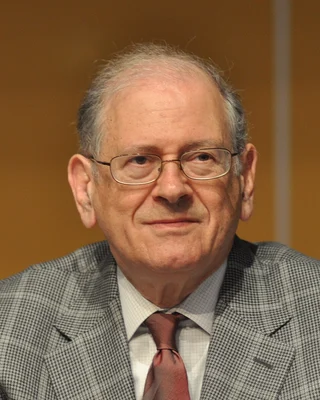 Bob Kahn
Vint Cerf (geboren 1943) und Bob Kahn (geboren 1938), amerikanische Informatiker, entwarfen 1973 und 1974 TCP/IP: wie Daten in Pakete zerlegt, über viele verschiedene Netze geschickt und am Ziel wieder zusammengesetzt werden. Am 1. Januar 1983 stellte das ARPANET auf TCP/IP um; der Tag gilt als Geburtstag des Internets.
Jede Verbindung, die du im Workspace aufbaust, mit dem Browser, mit git oder mit netcat, läuft über ihr Protokoll.
Fotos: New America, 2018, CC BY 2.0 (Wikimedia Commons); Veni Markovski, 2013, CC BY-SA 3.0 (Wikimedia Commons), beide zugeschnitten
A Protocol for Packet Network Intercommunication, Vinton G. Cerf und Robert E. Kahn, IEEE Transactions on Communications, 1974. Der Aufsatz, mit dem TCP/IP anfing: wie ein Gateway Pakete zwischen ganz verschiedenen Netzen weiterreicht; TCP und IP sind darin noch ein einziges Protokoll: als PDF.
Ein Paket mit einem Stück einer Webseite geht unterwegs verloren. Welche Schicht merkt das und schickt es noch einmal?
Auf einem Rechner laufen viele Programme, die das Netz benutzen, und sie alle teilen sich seine IP-Adresse. Überlege, bevor du weiterliest:
Auf einem Server laufen ein Webserver und ein SSH-Server. Woran erkennt der Rechner, für welches der beiden Programme ein ankommendes Paket ist?
Hier geht es weiter, sobald du deine Antwort oben abgegeben hast.
Die IP-Adresse bringt ein Paket zum richtigen Rechner, der Port zum richtigen Programm: eine Zahl von 1 bis 65 535. Server warten an Ports, die alle kennen: 22 für SSH, 80 für HTTP, 443 für HTTPS. Die Seite, die du gerade liest, kam über Port 443. Der Client bekommt für jede Verbindung irgendeinen freien Port; an ihn gehen die Antworten zurück.
Bevor über TCP Daten fließen, bauen Client und Server eine Verbindung auf, mit drei Paketen, dem Handshake:
Danach nummeriert TCP jedes Byte, das es schickt, und die Gegenseite bestätigt, was angekommen ist. Was nicht bestätigt wird, schickt TCP noch einmal, und was in falscher Reihenfolge ankommt, sortiert es. So kommt alles vollständig und in der richtigen Reihenfolge an, auch wenn IP unterwegs Pakete verliert.
Der Handshake kostet Zeit: Bevor das erste Byte Daten unterwegs ist, muss ein Paket einmal hin und zurück. Das kannst du messen. Mit -w sagt curl, wie lange die einzelnen Schritte gedauert haben:
curl -so /dev/null -w 'Verbindung: %{time_connect} s\n' https://www.anu.edu.au
-s macht curl still, und -o /dev/null wirft die Seite weg; uns interessiert nur die Zeit. Überleg vorher, was herauskommen müsste, und führe den Befehl dann zweimal aus. Beim ersten Mal kommt noch die Zeit dazu, in der der Name nachgeschlagen wird.
Ein ping nach www.anu.edu.au braucht etwa 0,34 Sekunden. Wie lange
dauert es, bis curl eine TCP-Verbindung dorthin aufgebaut hat?
Hier geht es weiter, sobald du deine Antwort oben abgegeben hast.

Die Verbindung steht nach etwa 0,34 Sekunden, so lange wie ein ping nach Canberra. Bei https:// folgt danach noch die Verschlüsselung, mit weiteren Paketen hin und zurück. Darum fühlt sich ein Server am anderen Ende der Welt so viel langsamer an, als 0,3 Sekunden vermuten lassen.
netcat und ss kennen.
netcat (kurz nc) baut eine TCP-Verbindung auf und tut sonst nichts: Was du tippst, geht hinüber, was ankommt, steht im Terminal. Eine Seite wartet als Server an einem Port auf eine Verbindung, die andere verbindet sich als Client.
Starte im Terminal einen Server, der an Port 1234 wartet. -l steht für »listen«, -p 1234 für den Port:
nc -l -p 1234
Öffne mit StrgShift5 ein zweites Terminal daneben. Dort zeigt ss, welche Ports auf deinem Rechner auf Verbindungen warten (-t TCP, -l nur wartende, -n Zahlen statt Namen):
ss -tln
State   Recv-Q  Send-Q  Local Address:Port   Peer Address:Port
LISTEN  0       511           0.0.0.0:8443        0.0.0.0:*
LISTEN  0       1             0.0.0.0:1234        0.0.0.0:*
LISTEN  0       4096       127.0.0.11:46137       0.0.0.0:*
Port 1234 steht jetzt in der Liste, das ist dein nc. Port 8443 ist VS Code, das du gerade im Browser benutzt; die Zeile mit 127.0.0.11 gehört zum Namensdienst des Workspace, ihr Port ist bei dir ein anderer. 0.0.0.0 heißt: Verbindungen über jeden Adapter sind willkommen. Verbinde dich nun als Client mit deinem eigenen Rechner:
nc localhost 1234
localhost ist der Name für 127.0.0.1. Tippe eine Nachricht und drücke Enter: Sie erscheint links. Klick ins linke Terminal und antworte:
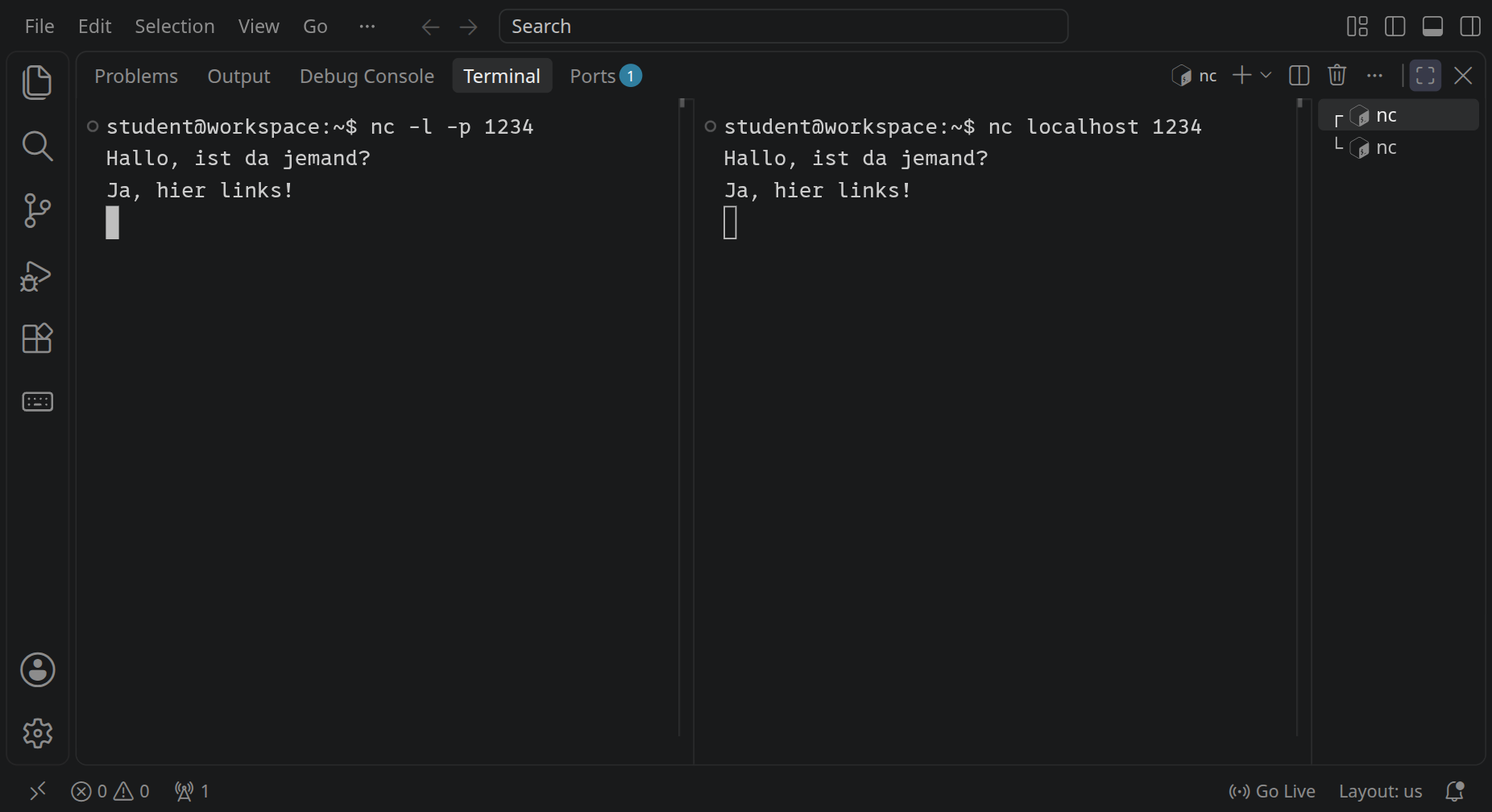
Mit StrgC in einem der beiden Terminals endet die Verbindung, und beide nc hören auf.
Findet mit ifconfig eure beiden IP-Adressen heraus. Eine Person startet den Server:
nc -l -p 1234
Die andere verbindet sich mit der Adresse des Servers, zum Beispiel:
nc 172.20.0.12 1234
Jetzt könnt ihr chatten. Kommt keine Verbindung zustande, prüft die Adresse und ob der Server schon wartet, bevor sich der Client verbindet.
1234 hat im Workspace eine besondere Rolle: Er ist der einzige TCP-Port, der für direkte Verbindungen zwischen zwei Workspaces freigeschaltet ist. Andere Ports sowie UDP zwischen Workspaces sind nicht erreichbar. Browser-Anwendungen teilt ihr stattdessen über Shared Live Apps im Profil.
Eigentlich ist netcat nicht zum Chatten gedacht. Es schickt Daten ohne weiteres Protokoll und ohne Verschlüsselung von einem Rechner zum anderen, und genau das macht es so nützlich, um auszuprobieren, was andere Programme über eine Verbindung schicken.
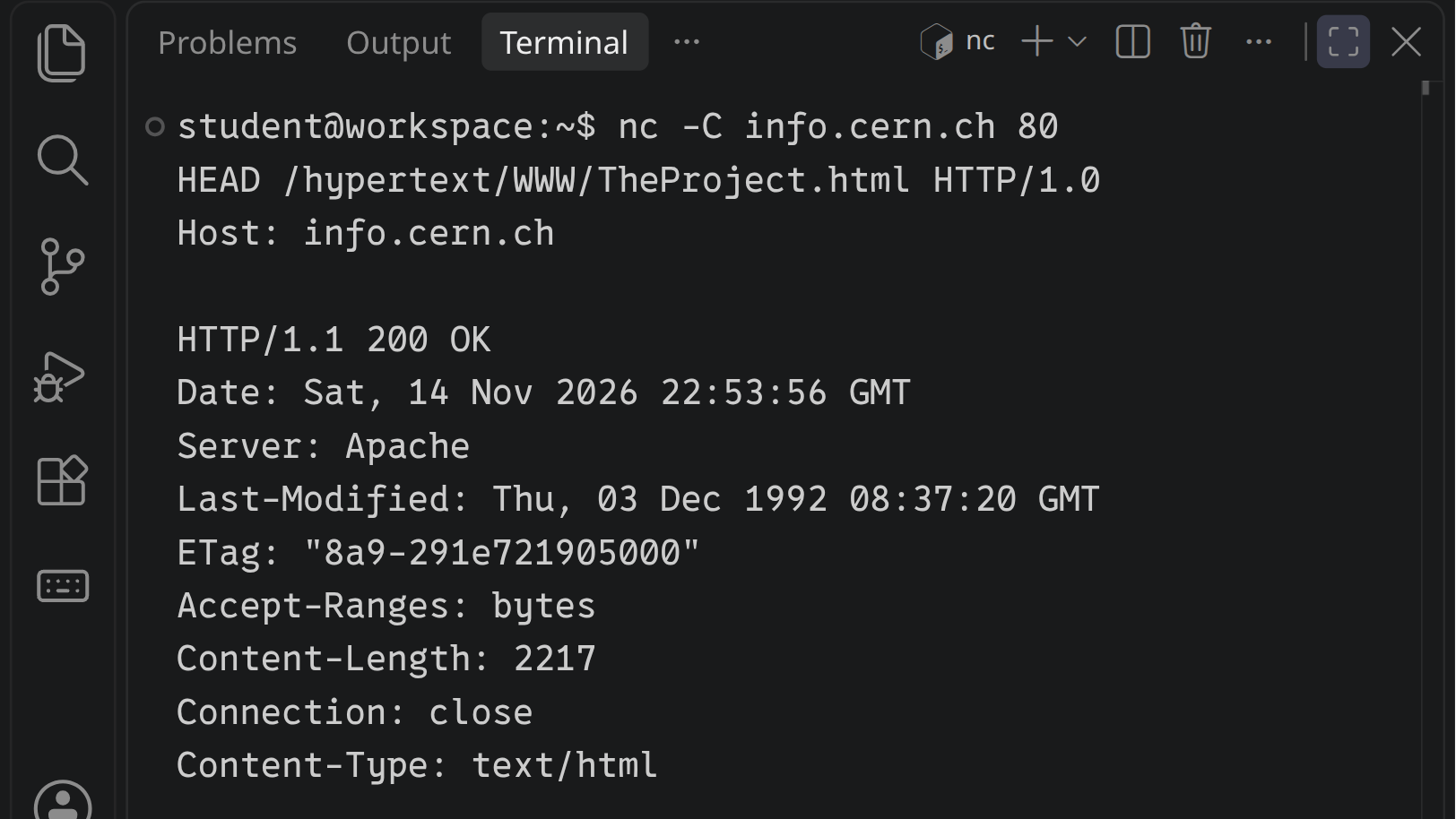
Wenn dein Browser eine Webseite holt, macht er nichts anderes: Er baut eine TCP-Verbindung zu Port 80 oder 443 auf und schreibt Text hinein, nach den Regeln von HTTP. Das kannst du auch. Am CERN in Genf, wo das World Wide Web erfunden wurde, liegt die allererste Webseite noch heute auf dem Server info.cern.ch, ohne Verschlüsselung an Port 80. Verbinde dich:
nc -C info.cern.ch 80
-C beendet jede Zeile so, wie HTTP es verlangt, mit \r\n; ohne -C antwortet der Server mit 400 Bad Request. Tippe dann diese zwei Zeilen und danach eine leere Zeile, also noch einmal Enter:
HEAD /hypertext/WWW/TheProject.html HTTP/1.0
Host: info.cern.ch
HEAD fragt nur nach den Headern der Seite, Host sagt, welche Website auf dem Server gemeint ist, und die leere Zeile sagt: »Fertig, du bist dran.«
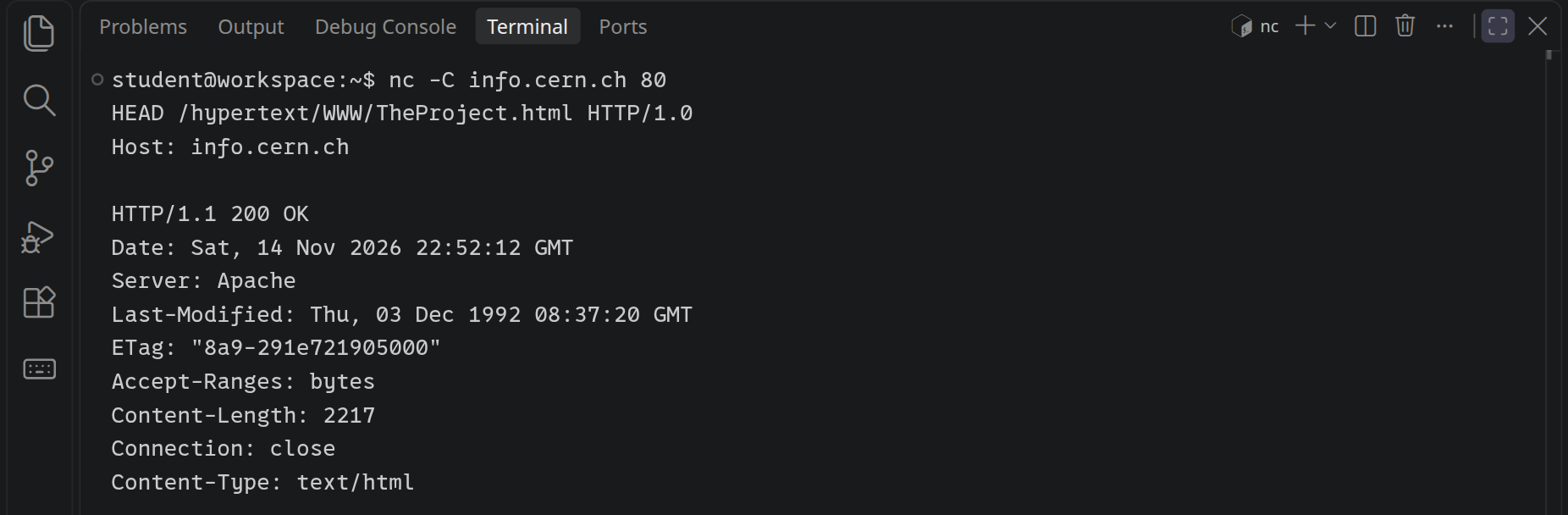
Die Antwort beginnt mit der Status-Line HTTP/1.1 200 OK: Die Seite gibt es. Danach kommen Header, zum Beispiel Last-Modified: Diese Seite wurde zuletzt im Dezember 1992 geändert. nc wartet danach weiter auf deine Eingabe; beende es mit StrgC.

Tim Berners-Lee (geboren 1955), britischer Physiker und Informatiker. Jede Webseite, die du im Browser öffnest, kommt über das World Wide Web: Das schlug er 1989 am Forschungszentrum CERN bei Genf vor, damit Forschende ihre Dokumente miteinander verknüpfen können. Bis Ende 1990 schrieb er HTML, HTTP, den ersten Webserver und den ersten Browser.
Er ließ das Web nicht patentieren: 1993 gab das CERN es für alle frei.
Foto: Web Summit, 2025, CC BY 4.0, zugeschnitten (Wikimedia Commons)
Hol jetzt die Seite selbst: dieselben Zeilen, nur mit GET statt HEAD. Nach der leeren Zeile unter den Headern kommt diesmal das HTML der ersten Webseite der Welt.
Hol /hypertext/WWW/TheProject.html von info.cern.ch mit GET. Was
steht zwischen <TITLE> und </TITLE>?
Dieselben Zeilen wie mit HEAD, nur mit GET, und am Ende eine leere Zeile.
Du tippst die Request-Line und Host:, aber keine leere Zeile danach.
Was passiert?
info.cern.ch Anfragen, die nicht ganz stimmen, jede über eine neue Verbindung mit nc -C info.cern.ch 80 und mit einer leeren Zeile am Ende:
HEAD /missing.html HTTP/1.0
HAED /hypertext/WWW/TheProject.html HTTP/1.0
HTTP/1.1 statt HTTP/1.0, aber ohne die Zeile Host:
HTTP/1.1 auf dem Host-Header?
Bei https:// liegt zwischen TCP und HTTP noch eine Schicht, TLS, die alles verschlüsselt. Mit nc kommst du da nicht mehr hinein. Die TCP-Konsole kann es: Sie macht dasselbe wie nc -C, nur im Browser, mit einem Schalter für TLS, und sie zeigt, was du geschickt hast, was zurückkam und wann. Die Verbindung beginnt dabei in deinem Workspace, so wie bei nc.
Öffne die Konsole, klicke auf »example.com, Port 443 mit TLS« und dann auf »Verbinden«. Tippe danach wieder eine Anfrage:
HEAD / HTTP/1.1
Host: example.com
und eine leere Zeile. Die Konsole verschlüsselt jede Zeile, bevor sie zum Server geht, und entschlüsselt die Antwort.
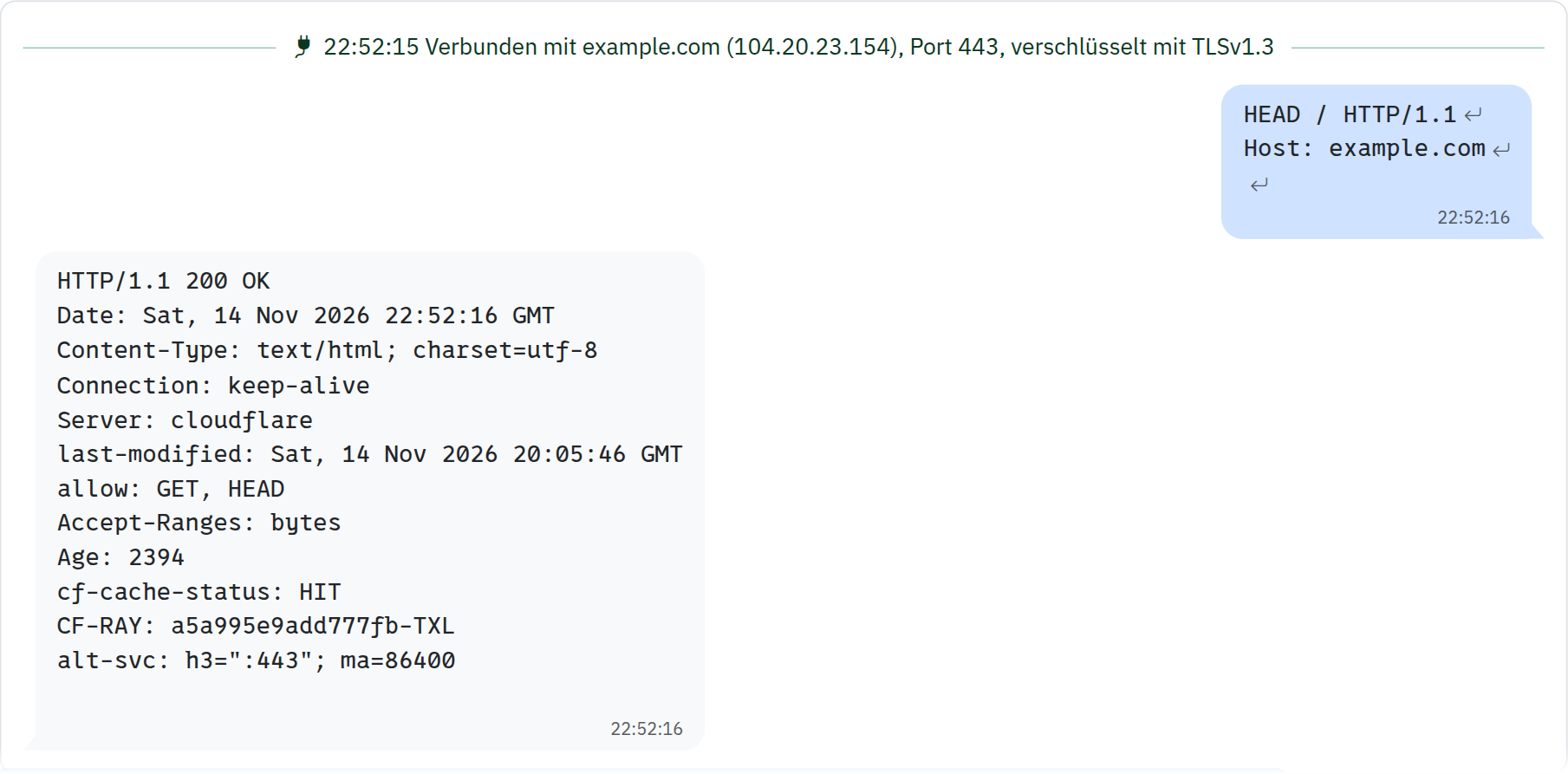
Deine Anfrage steht in einer Sprechblase, jede Zeile mit einem Pfeil für das CR LF an ihrem Ende, die leere Zeile als Pfeil allein. Die Antwort des Servers hat dieselbe Form: Status-Line, Header, leere Zeile. Diesmal schließt der Server die Verbindung nicht gleich: Bei HTTP/1.1 bleibt sie offen, für die nächste Anfrage. Schick noch eine, oder warte und lies an den Uhrzeiten ab, wie lange der Server wartet, bevor er auflegt.
Verbinde dich jetzt mit www.wikipedia.org, Port 80, ohne TLS, und lass dir Zeit mit der ersten Zeile.
Du bist mit www.wikipedia.org verbunden und überlegst noch, was du
schreiben sollst. Was passiert?
Hier geht es weiter, sobald du deine Antwort oben abgegeben hast.
Ein Server hält nicht jede Verbindung ewig offen. Jede offene Verbindung kostet ihn Speicher, und wer tausend Verbindungen öffnet und nie etwas schickt, könnte ihn sonst lahmlegen. Darum schließt er Verbindungen, über die eine Weile nichts kommt. Wie lange er wartet, legt jeder Server selbst fest: www.wikipedia.org nur wenige Sekunden, example.com etwa 15 Sekunden, info.cern.ch fast eine Minute. Wer trotzdem in Ruhe tippen möchte, schreibt die Anfrage vorher hin und fügt sie auf einmal ein; die Konsole schickt mehrere Zeilen nacheinander ab.
wget
wget kennen.
Um Dateien aus dem Internet herunterzuladen, kannst du den Befehl wget verwenden, gefolgt von der Adresse der Datei:
wget https://github.com/begilbert-sys/2048-in-C/raw/main/main.c
Du solltest sehen, wie die Datei main.c heruntergeladen wird:
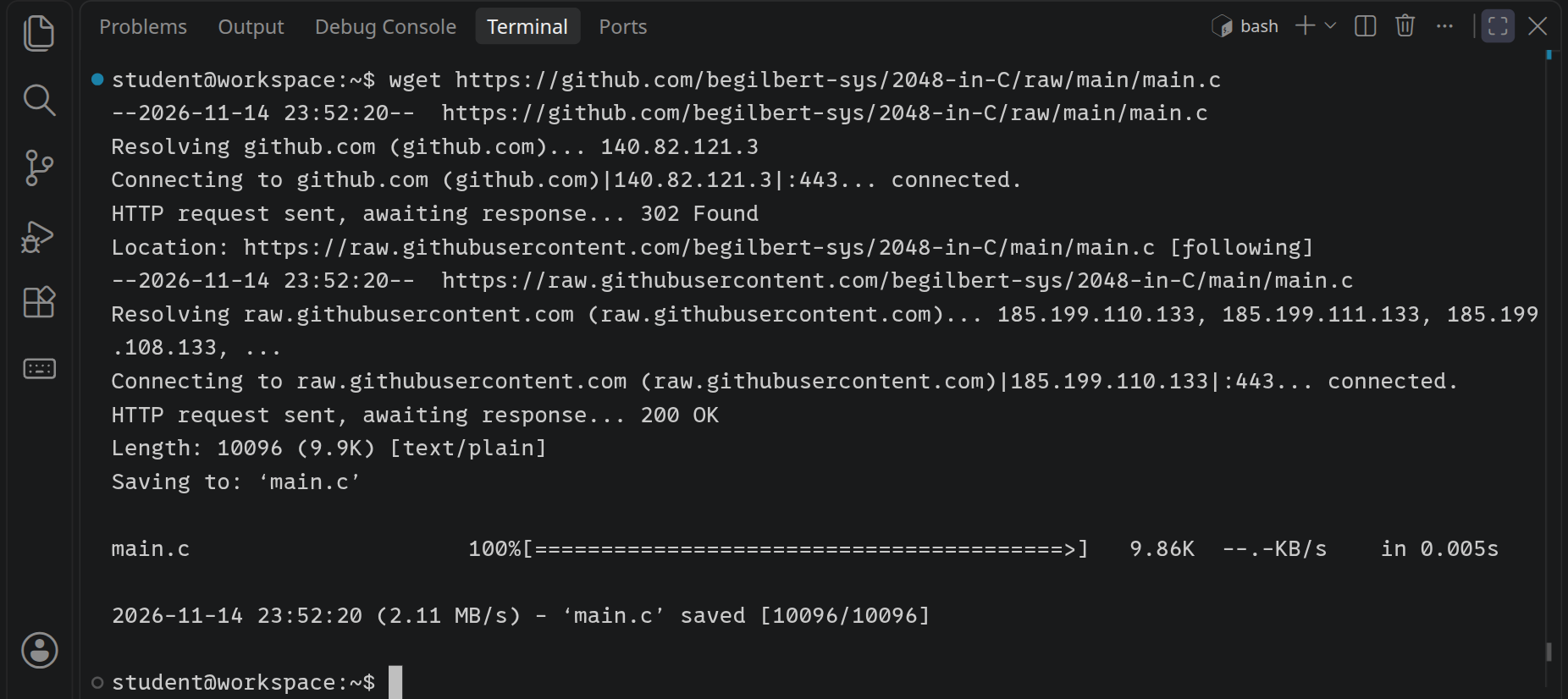
Auch hier siehst du die Schritte von eben: Den Namen nachschlagen (»Resolving«), die Verbindung zu Port 443 aufbauen (»Connecting … connected«), die Anfrage schicken. GitHub antwortet zuerst mit 302 Found: Die Datei liegt unter einer anderen Adresse, und wget folgt ihr.
Du solltest jetzt eine Datei main.c in deinem aktuellen Verzeichnis haben (ls -l):

Es handelt sich um ein Mini-Spiel, das in der Programmiersprache C programmiert worden ist. Du kannst es mit dem Befehl gcc kompilieren und anschließend ausführen.
gcc main.c -o 2048 -lncurses -lm
ncurses und math, weshalb wir dem Compiler mit den Optionen -lncurses und -lm mitteilen, dass er diese Bibliotheken einbinden soll.
Danach liegt neben main.c das Programm 2048:

Das Spiel ist jetzt kompiliert und kann mit dem Befehl ./2048 ausgeführt werden:
./2048
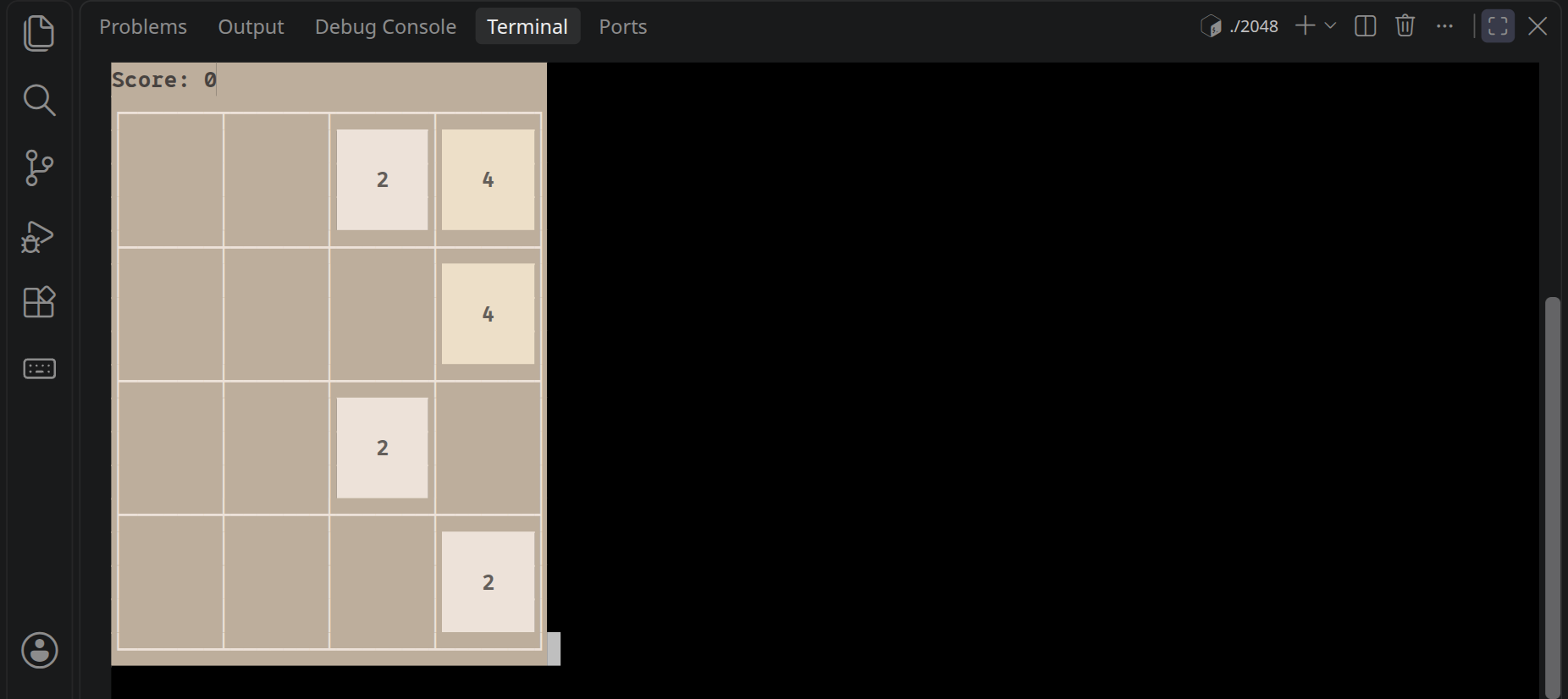
Du kannst das Spiel mit den Pfeiltasten steuern und mit StrgC beenden.
Lade 2048 herunter und übersetze es. Die Aufgabe ist gelöst, sobald in
deinem Workspace ein ausführbares Programm 2048 liegt.
Hast du gcc mit -o 2048 aufgerufen?
curl
curl kennen.
Auch curl lädt Dateien herunter, gibt sie aber im Terminal aus, statt sie zu speichern. Es spricht HTTP für dich, auch verschlüsselt, und eignet sich darum gut, um mit Webseiten und APIs zu reden. Hol eine Webseite, wie es auch ein Browser tun würde:
curl -s https://gymnasiumsteglitz.de | less
-s schaltet die Fortschrittsanzeige ab. Mit den Pfeiltasten scrollst du durch die Seite, Q beendet less.
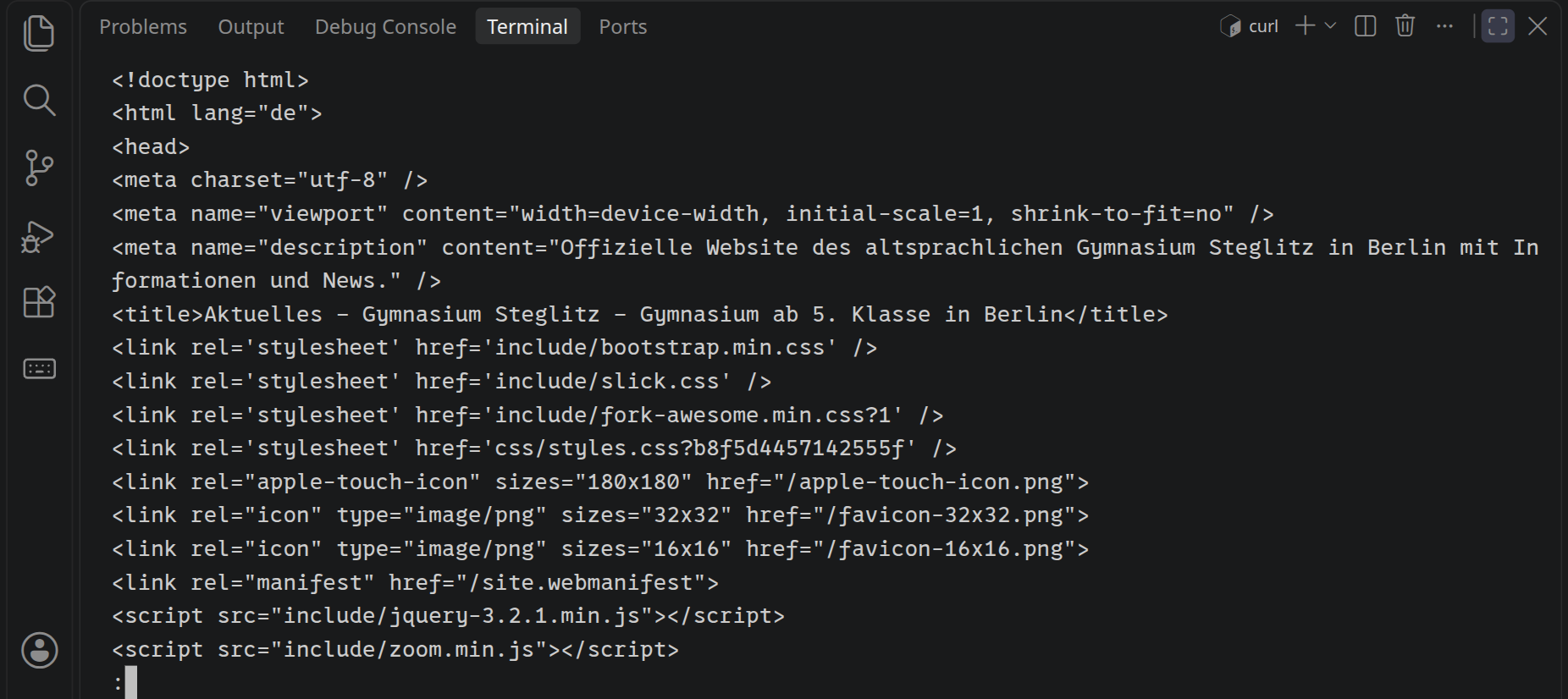
Mit -I fragt curl wie eben HEAD und zeigt nur die Header der Antwort:
curl -I https://gymnasiumsteglitz.de
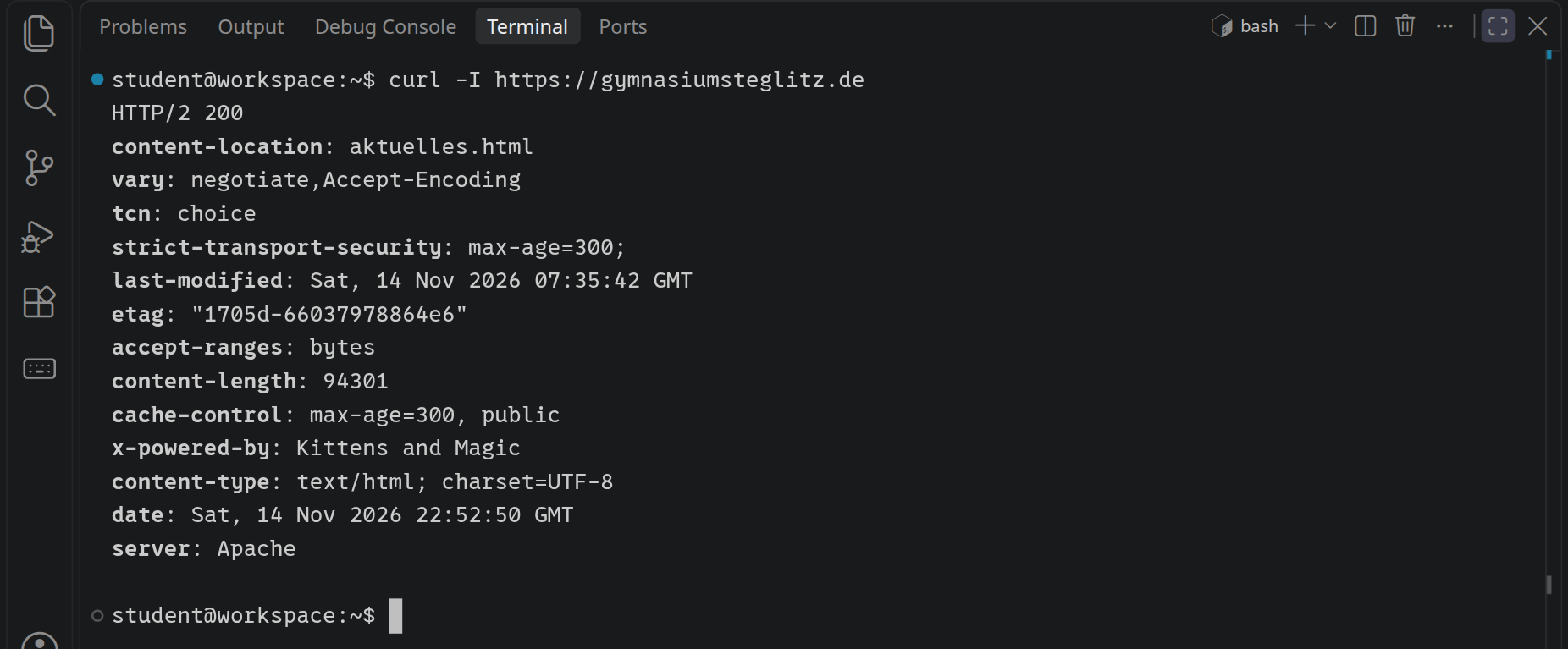
curl -v zeigt außerdem alles, was curl selbst schickt: dieselben Zeilen, die du eben von Hand getippt hast.
Welche Software nennt der Webserver von gymnasiumsteglitz.de im Header Server?
curl schickt. Starte in einem Terminal nc -C -l -p 1234 und im zweiten curl http://localhost:1234/hallo. Was steht im ersten Terminal? curl wartet jetzt auf eine Antwort: Tippe im ersten Terminal HTTP/1.0 200 OK, eine leere Zeile und Hallo zurück! und beende nc dann mit StrgC. Was gibt curl aus? Gerade warst du ein Webserver.

Daniel Stenberg (geboren 1970), schwedischer Programmierer. Du holst mit curl Webseiten und Daten aus APIs? Ende 1996 wollte er einem Chat-Bot beibringen, Wechselkurse aus dem Web zu holen, und erweiterte dafür ein kleines Programm namens HttpGet. Am 20. März 1998 bekam es den Namen curl.
Er arbeitet bis heute daran. curl steckt inzwischen in Milliarden Geräten, in Handys, Autos und Satelliten.
Foto: Daniel Stenberg, 2021, CC BY-SA 4.0, zugeschnitten (Wikimedia Commons)
Eine API ist eine Adresse, die keine Seite für Menschen liefert, sondern Daten für Programme. Die »Cat Facts«-API zum Beispiel gibt zufällige Fakten über Katzen zurück:
curl https://catfact.ninja/fact
Die Ausgabe ist etwas schwer zu lesen:

Die Antwort ist im JSON-Format. Dieses Format eignet sich hervorragend, um es in einem Programm oder Skript zu verarbeiten. jq gibt JSON übersichtlich und farbig aus:
curl -s https://catfact.ninja/fact | jq

Du kannst die Abfrage beliebig oft wiederholen und solltest jedesmal einen zufälligen, neuen Fakt über Katzen erhalten.
Schreibe einen Befehl, der nur den Text des Fakts ausgibt: ohne Klammern,
ohne length und ohne Anführungszeichen.
Es gibt viele APIs, die du mit curl abfragen kannst. Manche sind frei zugänglich, andere verlangen einen API-Schlüssel. Eine lange Liste hat jemand unter Public APIs gesammelt. Wie man eine API aus einem Programm und einer Webseite benutzt, zeigt Daten aus dem Netz am Beispiel eines Wetterdienstes.
telnet kennen, den du aber auf keinen Fall verwenden solltest, um dich bei anderen Servern anzumelden. Wir verwenden ihn hier nur, um die ASCII-Version von Star Wars zu schauen.
Früher meldete man sich mit telnet bei anderen Rechnern an. Wie netcat öffnet telnet einfach eine TCP-Verbindung, unverschlüsselt: Jeder Router unterwegs könnte Passwörter mitlesen. Heute nimmt man dafür SSH. Einen Zweck hat telnet aber noch, die ASCII-Version von Star Wars:
telnet towel.blinkenlights.nl
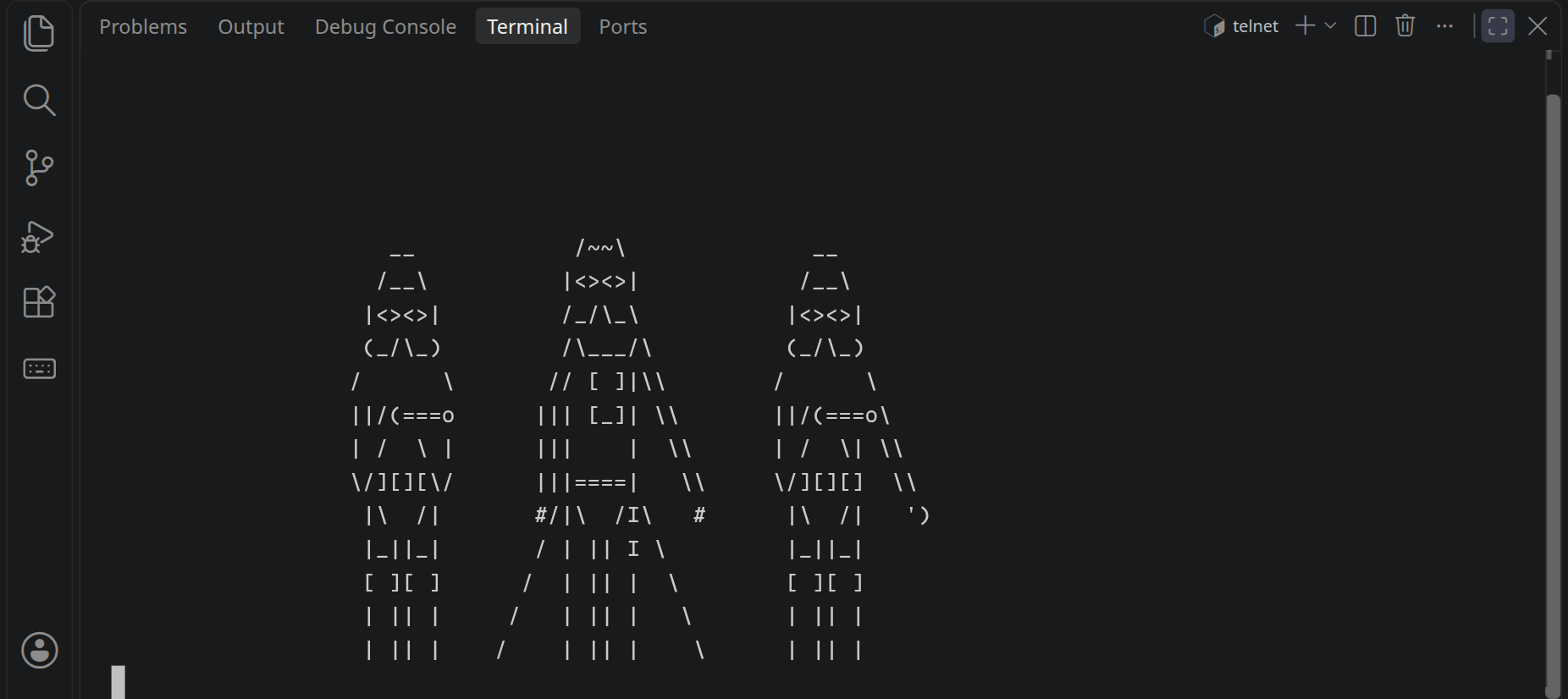

Da telnet etwas umständlich zu beenden ist, drücke einfach auf die Mülltonne in der rechten oberen Ecke des Terminals, um das Terminal zu schließen, und anschließend auf das Pluszeichen, um ein neues Terminal zu öffnen.
| Adresse | ifconfig |
|---|---|
| Entfernung und Weg |
ping, traceroute -q 1
|
| Im eigenen Netz |
ip link (die MAC-Adresse), ip neigh (die Nachbarn, die ARP gefunden hat), ip route (der Router) |
| Ports und Verbindungen |
ss -tln (wartende Ports), curl -w '%{time_connect}' (Dauer des Handshakes) |
| Eigene Verbindungen |
nc -l -p 1234 und nc ADRESSE 1234, nc -C info.cern.ch 80 (HTTP von Hand), telnet (unverschlüsselt, nur noch fürs Kino) |
| Herunterladen |
wget, curl, curl -I (nur die Header), jq (JSON lesbar machen) |
In Ein eigener Webserver schreibst du die andere Seite selbst: ein Programm, das wie nc -l an einem Port wartet, die Zeilen liest, die du hier getippt hast, und mit HTTP antwortet. In der Pixelwand bleibt die Verbindung offen, und die ganze Klasse malt gleichzeitig an einem Bild. Wie du eine API aus Ruby und aus einer Webseite benutzt, zeigt Daten aus dem Netz.