powered by 
Das Graphics Interchange Format (GIF) stammt von 1987 und ist eines der ältesten Bildformate, die heute noch jeder Browser anzeigt. Ein GIF-Bild hat höchstens 256 Farben und ist verlustfrei mit LZW komprimiert: Ein Decoder bekommt jedes Pixel genau so zurück, wie es gespeichert wurde. In diesem Labor schreibst du in C einen Decoder, der eine GIF-Datei Byte für Byte liest, die Bilddaten entpackt und das Bild mit PixelRAM zeigt.
Ein GIF-Bild speichert für jedes Pixel keine Farbe, sondern eine Nummer. Welche Farbe zu welcher Nummer gehört, steht einmal in einer Farbtabelle am Anfang der Datei, mit höchstens 256 Einträgen. Das kennst du aus PixelRAM: Im Modus pixel_indexed8 ist jedes Pixel eine Nummer in der Palette. Ein GIF passt deshalb genau in diesen Modus.
Die Nummern der Pixel sind mit LZW komprimiert, benannt nach Abraham Lempel, Jacob Ziv und Terry Welch. Während der Decoder liest, baut er sich eine Tabelle von Pixelfolgen, die schon einmal vorkamen, und genau dieselbe Tabelle hat vorher der Encoder gebaut. Mitgeschickt wird die Tabelle nie. Wie das geht, ist das Herzstück dieses Labors.
Das Format ist in einem einzigen Text beschrieben, den die Firma CompuServe 1990 auf der Schreibmaschine verfasst hat: der Spezifikation GIF89a. Sie ist gut lesbar und erstaunlich kurz. Die Diagramme der Blöcke auf dieser Seite stammen von dort, und unter jeder Überschrift steht, wo der Block in der Spezifikation beschrieben ist.
Dein Decoder ist ein Programm für PixelRAM. Hast du Echtzeitgrafik mit C schon bearbeitet, öffne einfach den Ordner /workspace/pixelram-starter mit StrgK StrgO. Sonst klone die Vorlage:
Stelle zuerst sicher, dass du keinen Ordner geöffnet hast. Um sicherzugehen, drücke einfach den Shortcut für »Ordner schließen«: StrgK und dann F. Dein Workspace sollte jetzt ungefähr so aussehen:
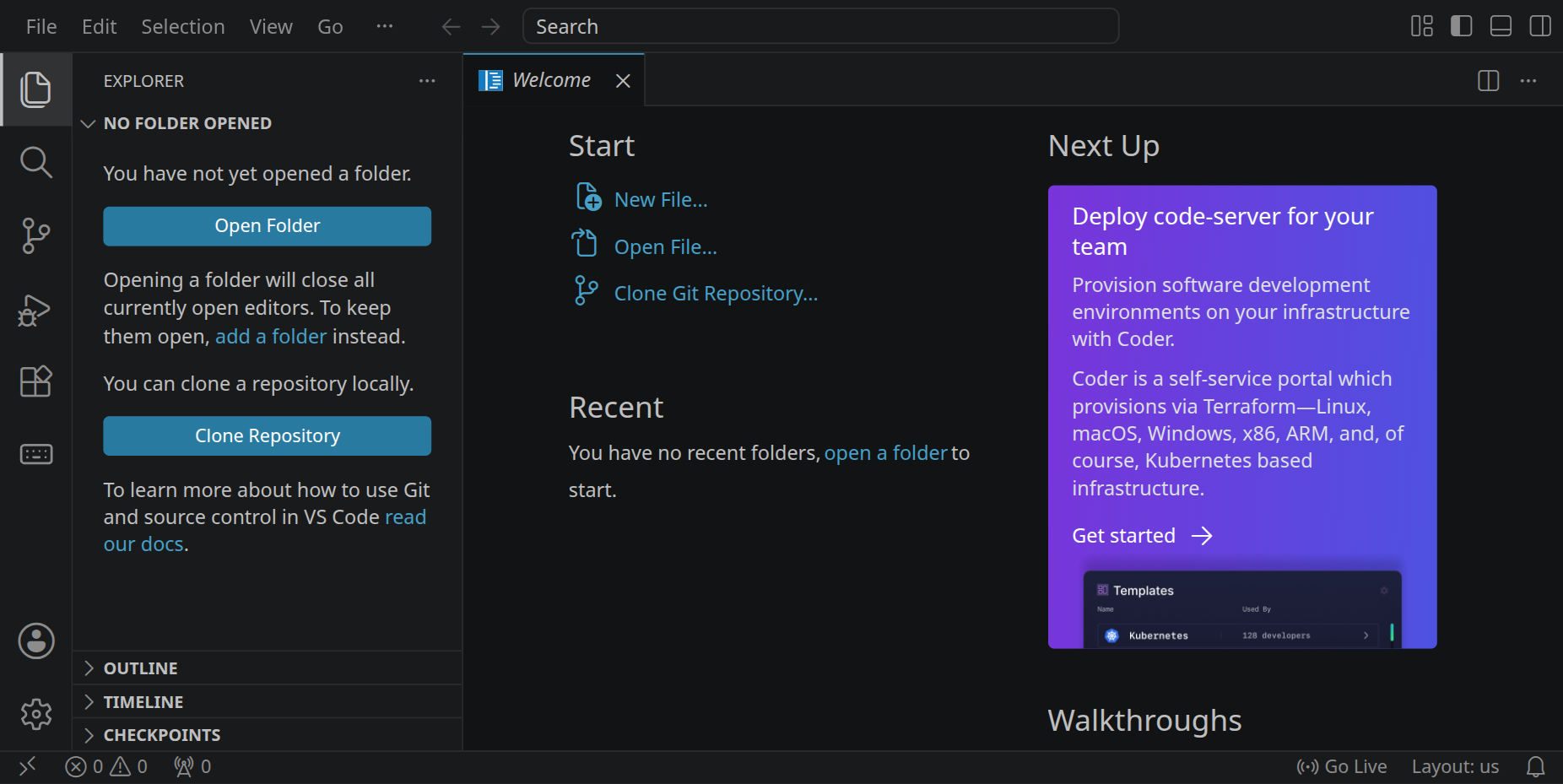
Klicke auf »Clone Repository« und füge die Adresse der Vorlage ein:
https://github.com/specht/pixelram-starter.git

Bestätige mit Enter. Danach wählst du das Verzeichnis, in dem das Repository gespeichert werden soll: den Ordner /workspace.
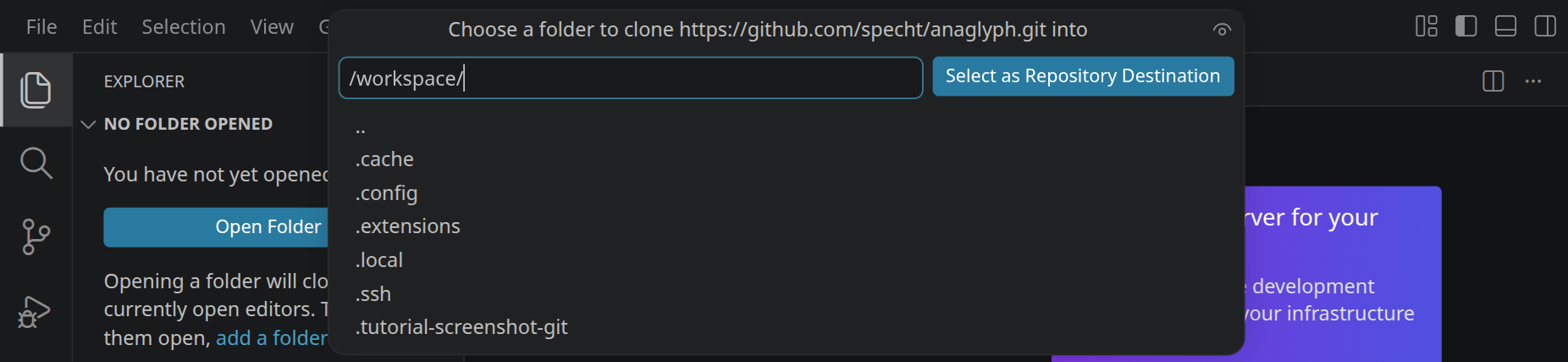
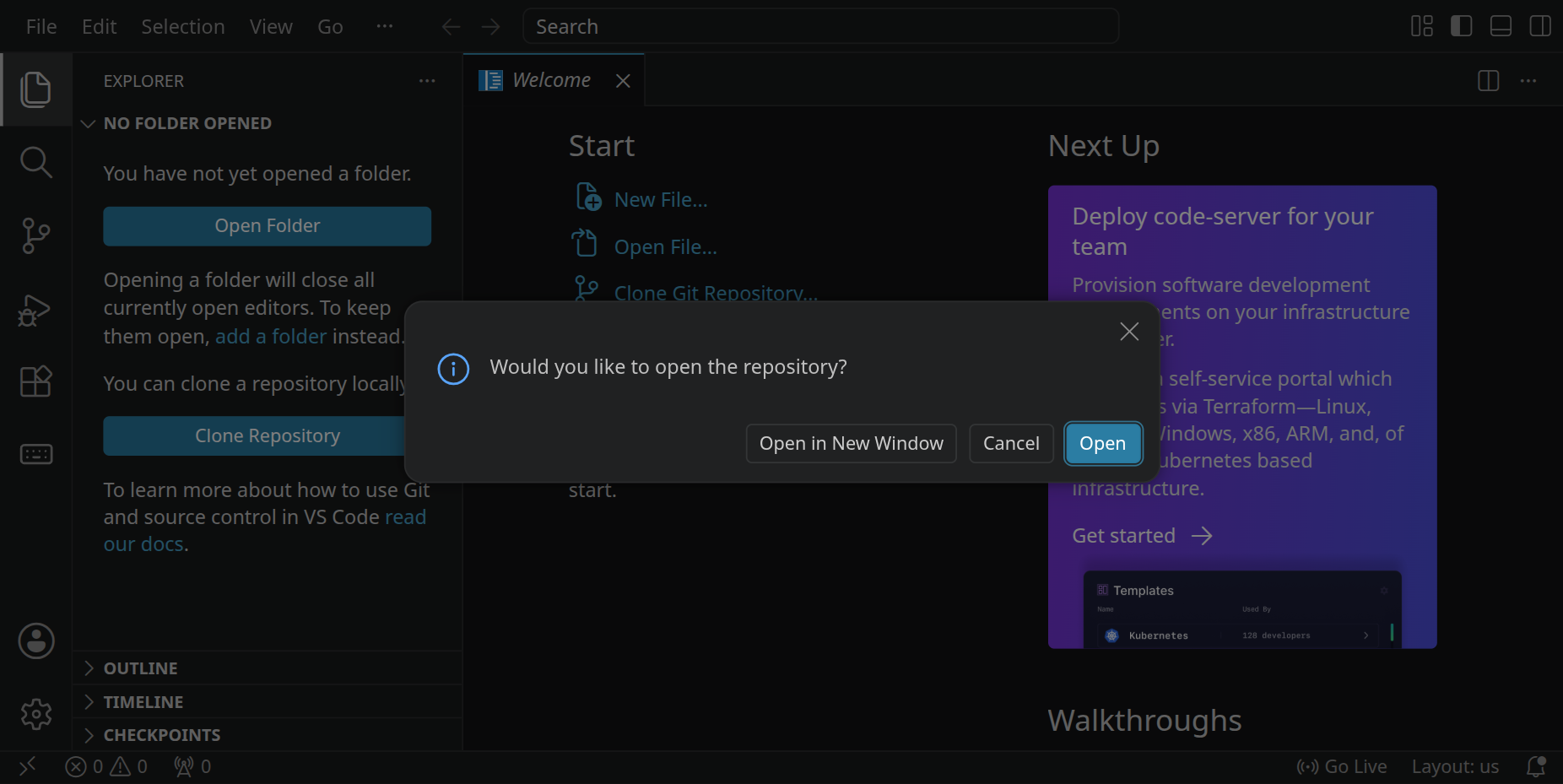
Das Repository wird jetzt in einen Unterordner von /workspace geklont, der so heißt wie das Repository. Beantworte die Frage, ob es jetzt geöffnet werden soll, mit »Open«:
Lade im Terminal drei GIF-Dateien in den Ordner der Vorlage:
wget https://workspace.hackschule.de/gif/diskette.gif
wget https://workspace.hackschule.de/gif/markt.gif
wget https://workspace.hackschule.de/gif/markt-interlaced.gif
diskette.gif ist eine Diskette mit 16 × 16 Pixeln und 4 Farben, nur 106 Bytes groß. Sie ist so klein, dass die ganze Datei auf diese Seite passt, und an ihr gehen wir jeden Block durch. markt.gif ist ein Foto mit 640 × 427 Pixeln und 256 Farben, markt-interlaced.gif dasselbe Foto in einer anderen Reihenfolge der Zeilen. Die beiden brauchst du später.
Sieh dir die Diskette Byte für Byte an:
hexdump -C diskette.gif
00000000  47 49 46 38 39 61 10 00  10 00 91 00 00 10 10 20  |GIF89a......... |
00000010  2a 6f b0 f4 f1 e8 c8 ce  d6 21 f9 04 00 00 00 00  |*o.......!......|
00000020  00 21 fe 0a 48 61 63 6b  73 63 68 75 6c 65 00 2c  |.!..Hackschule.,|
00000030  00 00 00 00 10 00 10 00  00 02 2d 8c 87 99 06 60  |..........-....`|
00000040  a1 e2 73 47 c2 87 e3 38  f8 69 de 41 1a 12 96 66  |..sG...8.i.A...f|
00000050  20 a4 ea 9a 62 ec 2b b8  67 fb c0 ac 1c ae ae ad  | ...b.+.g.......|
00000060  ee 7c 5c fb 01 4f a5 02  00 3b                    |.|\..O...;|
Das sind alle 106 Bytes. Die Farben zeigen die Blöcke, aus denen eine GIF-Datei besteht: Header, Logical Screen Descriptor, Global Color Table, Graphic Control Extension, Comment Extension, Image Descriptor, Bilddaten und Trailer. Fast die Hälfte der Datei sind die komprimierten Bilddaten.
GIF89a lesen und in der dritten Zeile einen Text.
Lege im Ordner der Vorlage die Datei gif.c an. Der Anfang liest die ganze Datei in den Speicher, und drei kleine Funktionen lesen daraus, immer an der Stelle pos, die dabei weiterwandert:
#include <stdio.h>
#include <stdlib.h>
#include <stdint.h>
#include "pixelram.h"

// Die ganze Datei im Speicher, und wo wir gerade lesen
uint8_t *file;
long file_size;
long pos = 0;

void fail(const char *message)
{
    printf("Fehler bei Byte %ld: %s\n", pos, message);
    exit(1);
}

uint8_t read_byte(void)
{
    if (pos >= file_size)
        fail("Die Datei ist zu Ende.");
    return file[pos++];
}

// GIF speichert Zahlen mit zwei Bytes im Little Endian: das niedrige Byte zuerst
int read_word(void)
{
    int low = read_byte();
    int high = read_byte();
    return low | (high << 8);
}

void read_file(const char *path)
{
    FILE *f = fopen(path, "rb");
    if (!f)
    {
        printf("Kann %s nicht öffnen.\n", path);
        exit(1);
    }
    fseek(f, 0, SEEK_END);
    file_size = ftell(f);
    fseek(f, 0, SEEK_SET);
    file = malloc(file_size);
    fread(file, 1, file_size, f);
    fclose(f);
}

int main(int argc, char **argv)
{
    if (argc < 2)
    {
        printf("Welche Datei? make PROGRAM=gif ARGS=diskette.gif\n");
        return 1;
    }
    read_file(argv[1]);
    printf("%s: %ld Bytes\n", argv[1], file_size);
    return 0;
}
read_file öffnet die Datei, springt mit fseek ans Ende, um mit ftell die Größe zu erfahren, und liest dann alles auf einmal in file.read_byte gibt das Byte an der Stelle pos zurück und rückt pos eins weiter. Ist die Datei schon zu Ende, bricht fail das Programm mit einer Meldung ab, statt hinter der Datei weiterzulesen.read_word liest zwei Bytes und setzt sie zu einer Zahl zusammen, das erste ist das niedrige. Darauf kommen wir gleich beim Logical Screen Descriptor zurück.Übersetze das Programm mit dem Namen der Datei, die es lesen soll:
make PROGRAM=gif ARGS=diskette.gif
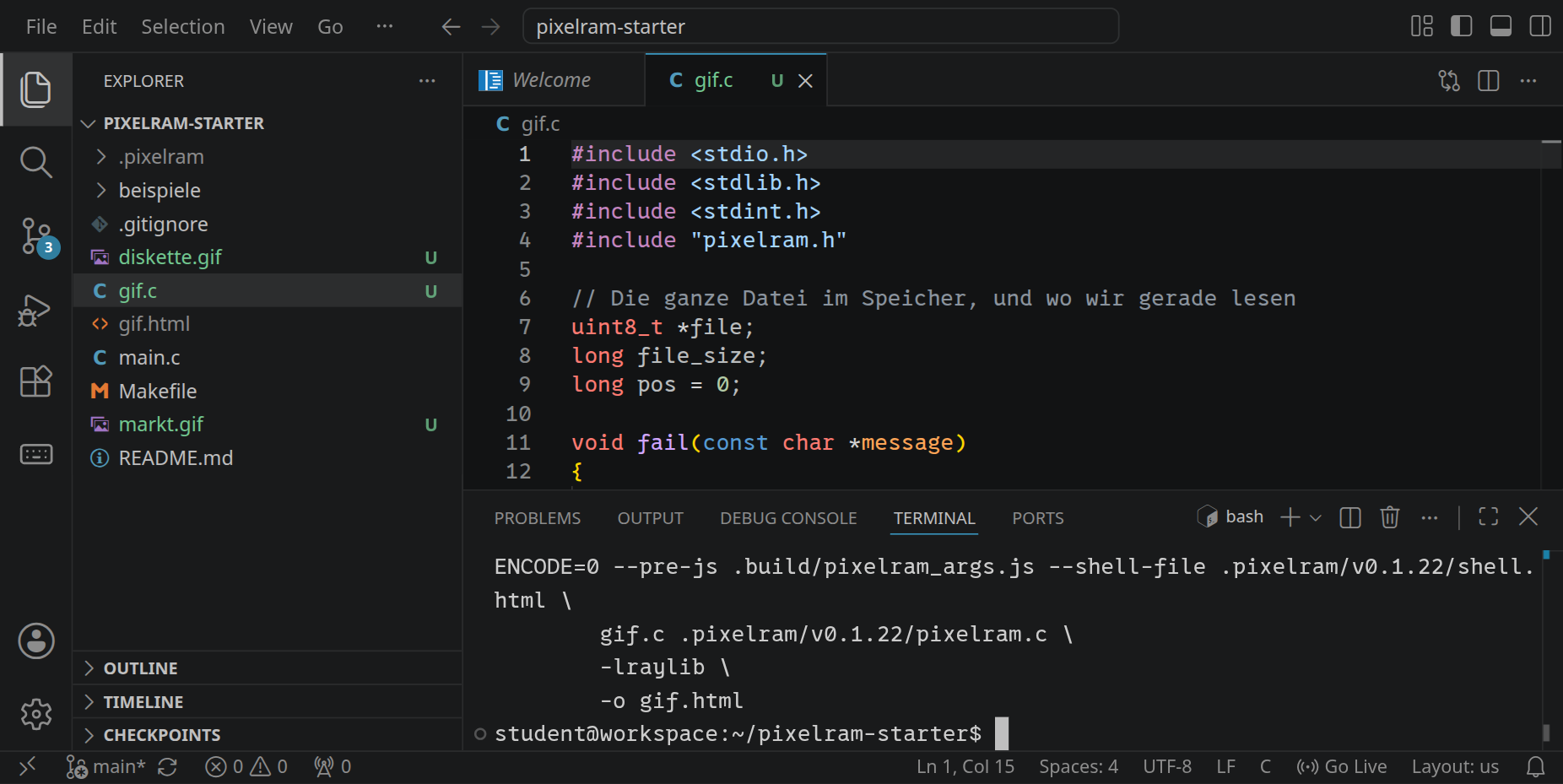
make macht aus gif.c die Seite gif.html. Was hinter ARGS= steht, bekommt dein Programm als argv[1], und PixelRAM lädt eine Datei dieses Namens aus demselben Ordner mit, damit fopen sie findet. Öffne gif.html mit »Go Live« und dann die Konsole: Fahre mit der Maus über das Bild und klicke unten rechts auf das Terminal-Symbol oder drücke `. Dort steht diskette.gif: 106 Bytes.
markt.gif und klicke auf »Run«: Das Programm startet neu, mit dieser Datei.
Eine GIF-Datei ist eine Folge von Blöcken, und dein Decoder liest sie der Reihe nach:
GIF87a oder GIF89a beginnt.0x21) überspringst du, auf einen Image Descriptor (0x2C) folgen Bilddaten, der Trailer (0x3B) beendet die Datei.Anders als JPEG speichert GIF Zahlen mit zwei Bytes im Little Endian: zuerst das niedrige Byte, dann das hohe. Auch die Bits der Codes werden andersherum gelesen als bei JPEG, vom niedrigsten Bit eines Bytes an. Beides war auf den PCs von 1987 die natürliche Reihenfolge.
GIF89a, Abschnitt 17, Seite 7
Jede GIF-Datei beginnt mit sechs Zeichen: der Signatur GIF und der Version, 87a oder 89a. Die Version sagt, welche Blöcke vorkommen können; ein Decoder für 89a liest auch jede Datei von 1987.
      7 6 5 4 3 2 1 0        Field Name                    Type
     +---------------+
   0 |               |       Signature                     3 Bytes
     +-             -+
   1 |               |
     +-             -+
   2 |               |
     +---------------+
   3 |               |       Version                       3 Bytes
     +-             -+
   4 |               |
     +-             -+
   5 |               |
     +---------------+
Beispiel:
00000000 47 49 46 38 39 61 10 00 10 00 91 00 00 10 10 20 |GIF89a......... |
47 49 46 |
Signatur GIF
|
38 39 61 |
Version 89a
|
Ersetze in main die Zeile mit printf durch eine Prüfung: Sind die ersten drei Bytes nicht 'G', 'I' und 'F', beendet fail das Programm mit »Das ist keine GIF-Datei.«. Die Version brauchst du nicht, also überspringst du ihre drei Bytes. Probier es aus, indem du statt diskette.gif einmal Makefile als Argument angibst.
GIF89a, Abschnitt 18, Seite 8
Der Logical Screen ist die Fläche, auf der die Bilder der Datei erscheinen. Meistens ist es ein einziges Bild, genau so groß wie die Fläche. Eine Animation besteht dagegen aus vielen Bildern, die nacheinander auf dieselbe Fläche gezeichnet werden, manche nur auf einen Teil davon.
      7 6 5 4 3 2 1 0        Field Name                    Type
     +---------------+
  0  |               |       Logical Screen Width          Unsigned
     +-             -+
  1  |               |
     +---------------+
  2  |               |       Logical Screen Height         Unsigned
     +-             -+
  3  |               |
     +---------------+
  4  | |     | |     |       <Packed Fields>               See below
     +---------------+
  5  |               |       Background Color Index        Byte
     +---------------+
  6  |               |       Pixel Aspect Ratio            Byte
     +---------------+

     <Packed Fields>  =      Global Color Table Flag       1 Bit
                             Color Resolution              3 Bits
                             Sort Flag                     1 Bit
                             Size of Global Color Table    3 Bits
Beispiel:
00000000 47 49 46 38 39 61 10 00 10 00 91 00 00 10 10 20 |GIF89a......... |
10 00 |
Breite: 0x0010 = 16 Pixel
Das niedrige Byte steht zuerst: |
10 00 |
Höhe: 16 Pixel |
91 |
Packed Fields: 0x91 = 1 001 0 001
Ein Byte, in dem vier Felder stecken. Das höchste Bit ist 1: Es gibt eine Global Color Table. Die nächsten drei Bits (Color Resolution) sagen, wie viele Bits pro Farbe das Originalbild hatte; das brauchst du nicht. Das Sort Flag ist 0. Die letzten drei Bits sind die Größe der Farbtabelle, hier 1: Die Tabelle hat 21+1 = 4 Farben. |
00 |
Background Color Index: Farbe 0
Damit füllst du die Fläche, bevor das erste Bild kommt. Wo ein Bild die Fläche nicht ganz bedeckt, bleibt diese Farbe stehen. |
00 |
Pixel Aspect Ratio: 0, quadratische Pixel |
Die Farbtabelle hat immer 2n+1 Farben, wenn n in den letzten drei Bits steht: 2, 4, 8 und so weiter bis 256. In C ist das 2 << n. Jede Farbe sind drei Bytes, Rot, Grün und Blau.
Sieh dir mit hexdump -C markt.gif | head -1 den Anfang des Fotos an.
Wie viele Bytes ist seine Global Color Table lang?
Die Packed Fields stehen im elften Byte der Datei, bei Offset 0x0A. Die letzten drei Bits sind n, die Tabelle hat 2n+1 Farben.
Lies den Logical Screen Descriptor in main, direkt nach dem Header, Feld für Feld mit read_word und read_byte. Dann öffnest du einen Bildschirm in derselben Größe, mit screen_open(width, height, pixel_indexed8, argv[1]).
Für die Packed Fields brauchst du einzelne Bits: packed & 0x80 ist das höchste Bit, die Flagge für die Global Color Table, und packed & 7 sind die letzten drei Bits, ihre Größe. Mit & behältst du von einer Zahl nur die Bits, die in der Maske gesetzt sind: 0x80 ist 1000 0000, 7 ist 0000 0111.
GIF89a, Abschnitt 19, Seite 10
Direkt nach dem Logical Screen Descriptor folgt die Global Color Table, wenn die Flagge gesetzt ist: für jede Farbe drei Bytes, Rot, Grün und Blau.
      7 6 5 4 3 2 1 0        Field Name                    Type
     +===============+
  0  |               |       Red 0                         Byte
     +-             -+
  1  |               |       Green 0                       Byte
     +-             -+
  2  |               |       Blue 0                        Byte
     +-             -+
  3  |               |       Red 1                         Byte
     +-             -+
     |               |       Green 1                       Byte
     +-             -+
 up  |               |
     +-   . . . .   -+       ...
 to  |               |
     +-             -+
     |               |       Green 255                     Byte
     +-             -+
767  |               |       Blue 255                      Byte
     +===============+
Beispiel:
00000000  47 49 46 38 39 61 10 00  10 00 91 00 00 10 10 20  |GIF89a......... |
00000010  2a 6f b0 f4 f1 e8 c8 ce  d6 21 f9 04 00 00 00 00  |*o.......!......|
10 10 20 |
Farbe 0: fast Schwarz, nur in der abgeschnittenen Ecke |
2a 6f b0 |
Farbe 1: Blau, die Hülle der Diskette |
f4 f1 e8 |
Farbe 2: das Etikett |
c8 ce d6 |
Farbe 3: der Metallschieber |
Die Farben kommen gleich in die Palette von PixelRAM. Ein Image Descriptor kann später eine eigene Tabelle mitbringen, deshalb bekommt das Lesen eine eigene Funktion:
void read_color_table(int count)
Sie liest count Farben, je drei Bytes, und gibt jeder ihre Nummer in der Palette, mit set_palette(i, r, g, b). In main rufst du sie nach screen_open auf, wenn die Flagge gesetzt ist. Danach füllst du den Bildschirm mit clear in der Hintergrundfarbe.
GIF89a, Abschnitte 15, 23 und 24, Seiten 5, 15 und 17
Mit der Version 89a kamen Extensions dazu: Blöcke, die einem Bild etwas hinzufügen, etwa eine Wartezeit für Animationen, eine durchsichtige Farbe oder einen Kommentar. Alle sind gleich gebaut. Sie beginnen mit dem Extension Introducer 0x21 und einem Label, das sagt, welche Extension es ist. Danach kommen ihre Daten in Data Sub-blocks: ein Byte mit einer Länge von 1 bis 255, dann so viele Bytes, dann wieder eine Länge, und so weiter, bis eine Länge 0 kommt, der Block Terminator.
      7 6 5 4 3 2 1 0        Field Name                    Type
     +---------------+
  0  |               |       Block Size                    Byte
     +---------------+
  1  |               |
     +-             -+
  2  |               |
     +-             -+
  3  |               |
     +-             -+
     |               |       Data Values                   Byte
     +-             -+
 up  |               |
     +-   . . . .   -+
 to  |               |
     +-             -+
     |               |
     +-             -+
255  |               |
     +---------------+
Dank dieser Form kann ein Decoder jede Extension überspringen, auch eine, die es 1990 noch gar nicht gab: Er liest Längen und springt weiter, bis die 0 kommt. Die Diskette hat zwei Extensions:
00000010  2a 6f b0 f4 f1 e8 c8 ce  d6 21 f9 04 00 00 00 00  |*o.......!......|
00000020  00 21 fe 0a 48 61 63 6b  73 63 68 75 6c 65 00 2c  |.!..Hackschule.,|
21 |
Extension Introducer |
f9 |
Label 0xF9: Graphic Control Extension
Sie gilt für das nächste Bild und sagt, wie lange es stehen bleibt (Delay Time, in Hundertstelsekunden), was danach mit ihm passiert (Disposal Method) und ob eine seiner Farben durchsichtig ist (Transparent Color Index). Für ein einzelnes Bild ohne Transparenz ist alles 0. |
04 |
ein Sub-block mit 4 Bytes |
00 00 00 00 |
Packed Fields, Delay Time (zwei Bytes), Transparent Color Index |
00 |
Block Terminator |
21 fe
|
Extension Introducer, Label 0xFE: Comment Extension |
0a |
ein Sub-block mit 10 Bytes |
48 61 63 … |
der Kommentar, als Text |
00 |
Block Terminator |
diskette.gif hat eine Comment Extension. Was steht darin?
Rechts im Hexdump stehen die Bytes als Zeichen. Der Kommentar beginnt nach 21 fe und der Länge des Sub-blocks.
Für ein einzelnes Bild brauchst du keine Extension. Eine Funktion, die Sub-blocks liest, brauchst du trotzdem, denn auch die Bilddaten kommen gleich in Sub-blocks:
long read_sub_blocks(uint8_t *data)
Sie liest eine Länge, dann so viele Bytes, dann wieder eine Länge, bis die Länge 0 kommt. Die Bytes schreibt sie hintereinander in den Speicher data, ohne die Längen, und gibt zurück, wie viele es insgesamt waren. Ist data gleich NULL, zählt sie nur. So kann dieselbe Funktion eine Extension überspringen und Bilddaten lesen.
GIF89a, Abschnitte 20 und 21, Seiten 11 und 13
Jedes Bild beginnt mit einem Image Descriptor: dem Image Separator 0x2C, der Position des Bildes auf dem Logical Screen und seiner Größe.
      7 6 5 4 3 2 1 0        Field Name                    Type
     +---------------+
  0  |               |       Image Separator               Byte
     +---------------+
  1  |               |       Image Left Position           Unsigned
     +-             -+
  2  |               |
     +---------------+
  3  |               |       Image Top Position            Unsigned
     +-             -+
  4  |               |
     +---------------+
  5  |               |       Image Width                   Unsigned
     +-             -+
  6  |               |
     +---------------+
  7  |               |       Image Height                  Unsigned
     +-             -+
  8  |               |
     +---------------+
  9  | | | |   |     |       <Packed Fields>               See below
     +---------------+

     <Packed Fields>  =      Local Color Table Flag        1 Bit
                             Interlace Flag                1 Bit
                             Sort Flag                     1 Bit
                             Reserved                      2 Bits
                             Size of Local Color Table     3 Bits
Beispiel:
00000020  00 21 fe 0a 48 61 63 6b  73 63 68 75 6c 65 00 2c  |.!..Hackschule.,|
00000030  00 00 00 00 10 00 10 00  00 02 2d 8c 87 99 06 60  |..........-....`|
2c |
Image Separator |
00 00 00 00
|
links oben: x = 0, y = 0 |
10 00 10 00
|
16 × 16 Pixel, so groß wie der Logical Screen |
00 |
Packed Fields: keine Local Color Table, kein Interlacing
Ist das höchste Bit gesetzt, folgt eine Local Color Table, gebaut wie die globale, deren Größe in den letzten drei Bits steht. Sie gilt nur für dieses Bild. Das zweithöchste Bit (0x40) ist das Interlace Flag, dazu weiter unten mehr. |
GIF89a, Abschnitte 22 und 27, Seiten 14 und 23
Hinter dem Image Descriptor (und einer Local Color Table, falls es eine gibt) stehen die Bilddaten: ein Byte, die LZW Minimum Code Size, und dann die komprimierten Daten in Sub-blocks. Nach dem letzten Bild steht der Trailer, ein einzelnes Byte 0x3B.
      7 6 5 4 3 2 1 0        Field Name                    Type
     +---------------+
     |               |       LZW Minimum Code Size         Byte
     +---------------+

     +===============+
     |               |
     /               /       Image Data                    Data Sub-blocks
     |               |
     +===============+
Beispiel:
00000030  00 00 00 00 10 00 10 00  00 02 2d 8c 87 99 06 60  |..........-....`|
00000040  a1 e2 73 47 c2 87 e3 38  f8 69 de 41 1a 12 96 66  |..sG...8.i.A...f|
00000050  20 a4 ea 9a 62 ec 2b b8  67 fb c0 ac 1c ae ae ad  | ...b.+.g.......|
00000060  ee 7c 5c fb 01 4f a5 02  00 3b                    |.|\..O...;|
02 |
LZW Minimum Code Size: 2
So viele Bits braucht eine Pixelnummer mindestens: 2 Bits für die 4 Farben der Diskette, 8 Bits für 256 Farben. Die Codes der Bilddaten sind am Anfang ein Bit länger, hier also 3 Bits. |
2d |
ein Sub-block mit 0x2D = 45 Bytes |
8c 87 99 … |
45 Bytes komprimierte Bilddaten
Ein großes Bild hat viele Sub-blocks mit je 255 Bytes. Für das Entpacken setzt du sie zu einem einzigen Datenstrom zusammen; die Längen gehören nicht dazu. |
00 |
Block Terminator |
3b |
Trailer: Die Datei ist zu Ende. |
Jetzt kann main alle Blöcke lesen, bis der Trailer kommt. Schreib dafür eine Schleife, die immer das erste Byte eines Blocks liest:
0x3B ist der Trailer: Die Schleife ist fertig.0x21 ist eine Extension: Lies das Label und überspringe die Sub-blocks.0x2C ist ein Image Descriptor: Ruf read_image() auf.fail sagt, bei welchem Byte.Die Funktion void read_image(void) liest den Rest des Image Descriptors, eine Local Color Table, falls es eine gibt, die LZW Minimum Code Size und die Bilddaten. Wie viel Speicher die Bilddaten brauchen, weißt du erst, wenn du sie gelesen hast. Lies die Sub-blocks deshalb zweimal: einmal nur zum Zählen, dann mit einem Speicher aus malloc, der groß genug ist. Dazwischen setzt du pos dorthin zurück, wo die Sub-blocks anfangen.
Lass read_image zum Schluss ausgeben, was es gelesen hat, und übersetze. In der Konsole sollte stehen:
Bild 16 x 16 bei (0, 0), 45 Bytes Daten
Mit markt.gif im Feld der Argumente sind es über 200.000 Bytes, in 814 Sub-blocks.
Die Bilddaten sind eine Folge von Codes. Ein Code ist zu Anfang LZW Minimum Code Size + 1 Bits lang, bei der Diskette also 3 Bits. Später werden die Codes länger, bis höchstens 12 Bits. Codes halten sich nicht an Bytegrenzen: GIF füllt jedes Byte vom niedrigsten Bit an, und ein Code, der nicht mehr hineinpasst, geht im nächsten Byte weiter.
Am einfachsten siehst du das, wenn du die Bytes von rechts nach links schreibst, das erste Byte ganz rechts. Dann stehen die Bits in der Reihenfolge, in der sie gelesen werden, von rechts nach links, und jeder Code steht in einem Stück da:
Byte        06         99         87         8c
Bits     00000110   10011001   10000111   10001100
Von rechts nach links gelesen: 4, 1, 6, 3, 8, 9, 9, 6, 0.
Die ersten vier Codes haben 3 Bits, die nächsten 4 Bits. Warum sie länger werden, kommt gleich.
Schreib einen Bitleser:
int read_code(int size)
Er liest die nächsten size Bits aus den Bilddaten und gibt sie als Zahl zurück. Dafür merkt er sich in einer Variablen bit_pos, beim wievielten Bit er ist. Bit Nummer bit_pos steht im Byte bit_pos / 8 als Bit Nummer bit_pos % 8, und das erste gelesene Bit wird das niedrigste Bit des Codes. Prüf ihn an der Diskette: Mit 3 Bits muss er zuerst 4, dann 1, dann 6 liefern.
GIF89a, Anhang F, Seite 30, und das Deckblatt
Jeder Code steht für einen Eintrag in einer Tabelle, und jeder Eintrag ist eine Folge von Pixelnummern. Am Anfang enthält die Tabelle nur die einzelnen Farben, bei der Diskette die Einträge 0, 1, 2 und 3. Danach kommen zwei besondere Codes:
Der nächste freie Eintrag ist also 6. Den Rest baut der Decoder beim Lesen selbst, nach diesen Regeln:
Regel 5 steht nicht im Text von 1990, sondern auf dem Deckblatt, das CompuServe nachgereicht hat: Ein Encoder muss bei voller Tabelle keinen Clear Code schicken, er darf mit der vollen Tabelle weitermachen. Viele Decoder kamen damit damals nicht zurecht.
Der Encoder hat beim Komprimieren dieselbe Tabelle gebaut, nach denselben Regeln, nur einen Schritt früher. Deshalb muss sie nicht in der Datei stehen. Und deshalb gibt es Regel 3: Der Encoder kann einen Eintrag benutzen, den er gerade erst angelegt hat und den der Decoder noch nicht kennt. Das passiert immer dann, wenn sich eine Folge gleich wiederholt, bei der Diskette schon beim dritten Code.
Bei der Diskette sind die ersten Codes 4, 1 und 6. Nach dem Clear Code 4 und dem Pixel 1 hat die Tabelle die Einträge 0 bis 5, aber noch keinen Eintrag 6. Wofür steht der Code 6?
Probier es mit den Bytes der Diskette aus: Jeder Klick liest einen Code. Das Bild wächst dabei mit, die neuen Pixel sind umrandet. Die Zahlen in den Pixeln sind ihre Nummern in der Farbtabelle.
Nach 66 Codes ist das Bild fertig: 256 Pixel aus 45 Bytes. Gegen Ende stehen in der Tabelle Einträge mit neun und zehn Pixeln, lange Stücke des Etiketts und der Hülle. Je länger ein Bild ist, desto mehr lange Folgen kennt die Tabelle, und desto besser komprimiert LZW.
Jetzt bist du dran: Schreib eine Funktion, die die Codes liest und die Pixelnummern in einen Speicher pixels schreibt.
long decode_lzw(uint8_t *data, long data_size, int min_code_size, uint8_t *pixels, long pixel_count)
Die Tabelle braucht für 4096 Einträge nicht 4096 Listen. Ein neuer Eintrag ist immer ein Eintrag, den es schon gibt, und ein Pixel dahinter. Speichere also für jeden Eintrag k nur diese zwei Dinge, und dazu, was du beim Schreiben brauchst:
int prefix[4096];      // der Eintrag davor, -1 bei den einzelnen Farben
uint8_t suffix[4096];  // das letzte Pixel
uint8_t first[4096];   // das erste Pixel
int length[4096];      // wie viele Pixel
Um den Eintrag k hinzuschreiben, gehst du die Kette rückwärts: suffix[k] ist das letzte Pixel, suffix[prefix[k]] das vorletzte, und so weiter. Weil length[k] sagt, wie lang der Eintrag ist, kannst du gleich an der richtigen Stelle von hinten nach vorn schreiben.
pixel_count Pixel, auch wenn die Datei kaputt ist.In read_image rufst du decode_lzw nach dem Lesen der Sub-blocks auf, mit einem Speicher für width * height Pixel. Dann setzt du die Pixel Zeile für Zeile mit set_pixel. Denk an die Position des Bildes: Das Pixel in Spalte x und Zeile y des Bildes gehört nach left + x, top + y.
Wenn alles stimmt, siehst du nach make die Diskette:

Ob jedes Pixel stimmt, ist mit dem Auge schwer zu sagen, bei einem Foto erst recht. Deshalb rechnet dein Programm am Ende eine Prüfsumme über das ganze Bild aus: über Rot, Grün und Blau jedes Pixels, Zeile für Zeile, mit dem Verfahren Adler-32. Ändert sich nur ein Pixel, ändert sich die Prüfsumme. Schreib die Funktion über main:
// Adler-32 über Rot, Grün und Blau aller Pixel, Zeile für Zeile
uint32_t screen_checksum(void)
{
    uint32_t a = 1, b = 0;
    for (int y = 0; y < screen_height(); y++)
        for (int x = 0; x < screen_width(); x++)
        {
            uint8_t rgb[3];
            get_pixel_rgb(x, y, &rgb[0], &rgb[1], &rgb[2]);
            for (int i = 0; i < 3; i++)
            {
                a = (a + rgb[i]) % 65521;
                b = (b + a) % 65521;
            }
        }
    return (b << 16) | a;
}
und gib sie am Ende von main aus, nach der Schleife über die Blöcke:
printf("%s: %d x %d, Prüfsumme %08x\n", argv[1], width, height, screen_checksum());
get_pixel_rgb schlägt die Farbe jedes Pixels in der Palette nach. So zählt auch, ob die Farbtabelle richtig gelesen ist.
Welche Prüfsumme gibt dein Decoder für diskette.gif aus?
Stimmt das Bild, aber nicht die Prüfsumme, sieh dir die Farbtabelle an.
Sieht das Bild falsch aus, vergleiche die ersten Codes mit dem Beispiel
oben: 4, 1, 6, 3, 8, 9, 9, 6, 0. Mit printf in decode_lzw siehst du,
welche Codes dein Programm liest.
Tippe in der Konsole markt.gif in das Feld der Argumente und klicke auf »Run«. Bei diesem Bild kommt alles vor, was die Diskette nicht braucht: 256 Farben, Codes von 9 bis 12 Bits, eine volle Tabelle und viele Clear Codes.
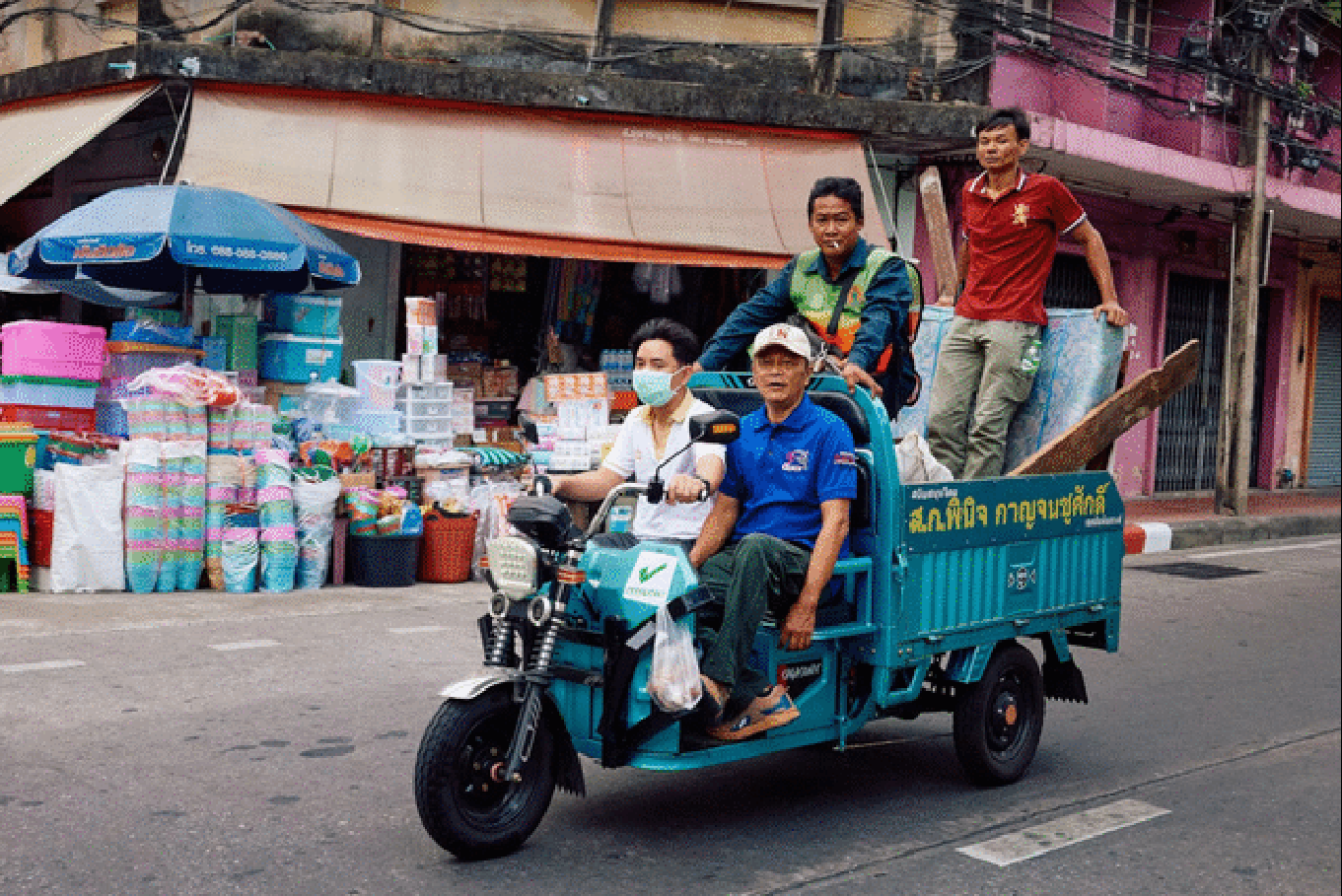
Foto mit freundlicher Genehmigung von Ian Kobylanski · https://koby.photography/
Welche Prüfsumme gibt dein Decoder für markt.gif aus?
Die Diskette braucht Codes bis 6 Bits und nie einen zweiten Clear Code. Das Foto braucht Codes bis 12 Bits, eine volle Tabelle und 39 Clear Codes. Prüfe, ob deine Codelänge nach einem Clear Code wieder bei 9 Bits beginnt und nie über 12 wächst, und ob die Tabelle bei 4096 Einträgen aufhört zu wachsen.
Sieh dir das Bild aus der Nähe an. Hier ist ein Ausschnitt, achtmal vergrößert: links aus dem Original, einem JPEG, das für den Vergleich auf dieselben 640 Pixel Breite verkleinert ist, rechts aus markt.gif:

Warum besteht das Gesicht im GIF aus einem Muster einzelner Pixel, im JPEG nicht?
GIF89a, Abschnitt 20, Seite 13, und Anhang E, Seite 29
Über eine Telefonleitung von 1990 dauerte ein Bild wie markt.gif mehrere Minuten. Damit man früh sah, was kommt, kann ein GIF seine Zeilen in einer anderen Reihenfolge speichern: erst jede achte Zeile, dann die dazwischen, bis alle da sind. Ein Programm, das schon beim Laden zeichnet, zeigt so nach einem Achtel der Daten ein grobes Bild, das nach und nach schärfer wird. Gesetzt ist dafür das Interlace Flag im Image Descriptor, packed & 0x40.
| Durchgang | Zeilen im Bild |
|---|---|
| 1 | 0, 8, 16, 24, … (jede achte, ab 0) |
| 2 | 4, 12, 20, 28, … (jede achte, ab 4) |
| 3 | 2, 6, 10, 14, … (jede vierte, ab 2) |
| 4 | 1, 3, 5, 7, … (jede zweite, ab 1) |
An den Daten selbst ändert sich nichts: Die Pixel kommen wie immer heraus, nur gehört die i-te Zeile der Daten nicht in Zeile i des Bildes. Bei einem Bild mit 427 Zeilen hat Durchgang 1 die Zeilen 0 bis 424, das sind 54. Die 55. Zeile der Daten ist also Zeile 4 im Bild.
Schreib eine Funktion int image_row(int i, int height, int interlaced), die für die i-te Zeile der Daten die Zeile im Bild ausrechnet, und benutze sie in read_image beim Setzen der Pixel.
Welche Prüfsumme gibt dein Decoder für markt-interlaced.gif aus?
Es ist dasselbe Bild wie markt.gif, nur in anderer Reihenfolge gespeichert.
GIF89a, Abschnitte 23 und 26, Seiten 15 und 21
Eine Animation ist eine GIF-Datei mit vielen Bildern. Vor jedem steht eine Graphic Control Extension, die sagt, wie lange es zu sehen ist und was danach mit ihm passiert. Lade eine:
wget https://workspace.hackschule.de/gif/flug.gif

flug.gif hat 16 Bilder. Das erste ist die Landschaft, so groß wie der Logical Screen. Die übrigen sind nur 16 × 16 Pixel groß: jedes Mal die Diskette, an einer anderen Stelle. Das letzte bringt eine Local Color Table mit, in der die Diskette rot ist. Ganz vorn steht außerdem eine Application Extension mit dem Text NETSCAPE2.0: Sie sagt, dass die Animation sich endlos wiederholt. Erfunden hat sie 1995 der Browser Netscape, in der Spezifikation steht sie nicht. Dein Decoder überspringt sie wie jede Extension.
      7 6 5 4 3 2 1 0        Field Name                    Type
     +---------------+
  0  |               |       Extension Introducer          Byte
     +---------------+
  1  |               |       Graphic Control Label         Byte
     +---------------+

     +---------------+
  0  |               |       Block Size                    Byte
     +---------------+
  1  |     |     | | |       <Packed Fields>               See below
     +---------------+
  2  |               |       Delay Time                    Unsigned
     +-             -+
  3  |               |
     +---------------+
  4  |               |       Transparent Color Index       Byte
     +---------------+

     +---------------+
  0  |               |       Block Terminator              Byte
     +---------------+

      <Packed Fields>  =     Reserved                      3 Bits
                             Disposal Method               3 Bits
                             User Input Flag               1 Bit
                             Transparent Color Flag        1 Bit
Beispiel: das zweite Bild von flug.gif, die Diskette zum ersten Mal
00000220  00 00 21 f9 04 0d 08 00  00 00 2c 02 00 08 00 10  |..!.......,.....|
00000230  00 10 00 00 04 32 30 c8  41 6b 95 00 c8 60 fb d6  |.....20.Ak...`..|
21 f9 |
Extension Introducer, Label 0xF9: Graphic Control Extension |
04 |
ein Sub-block mit 4 Bytes |
0d |
Packed Fields: 0x0D = 000 011 0 1
Disposal Method 3, kein User Input, und das Transparent Color Flag ist gesetzt: Eine Farbe des Bildes ist durchsichtig. |
08 00 |
Delay Time: 8 Hundertstelsekunden |
00 |
Transparent Color Index: Farbe 0
Das ist die abgeschnittene Ecke der Diskette. Pixel mit dieser Nummer zeichnet der Decoder nicht, dort bleibt die Landschaft zu sehen. |
00 |
Block Terminator |
2c 02 00 … |
Image Descriptor: 16 × 16 Pixel bei x = 2, y = 8 |
Die Disposal Method sagt, was mit einem Bild geschieht, wenn seine Zeit um ist und das nächste kommt:
| Wert | Bedeutung |
|---|---|
| 0 | keine Angabe; wie 1 |
| 1 | Das Bild bleibt stehen, das nächste wird darüber gezeichnet. |
| 2 | Die Fläche des Bildes wird mit der Hintergrundfarbe gefüllt. |
| 3 | Die Fläche bekommt zurück, was vor dem Bild dort zu sehen war. |
Die Diskette in flug.gif hat Disposal Method 3: Die Landschaft unter ihr kommt zurück, bevor sie an der nächsten Stelle erscheint. Ohne das zöge sie eine Spur hinter sich her.
Im Modus pixel_indexed8 gibt es eine einzige Palette für den ganzen Bildschirm. Schreibst du die Local Color Table des letzten Bildes mit set_palette hinein, ändern sich auch alle Pixel, die schon dastehen: Der Himmel hat dieselbe Nummer wie die Hülle der Diskette und würde mit ihr rot. Für Animationen öffnest du den Bildschirm deshalb im Modus pixel_rgb24, in dem jedes Pixel seine Farbe selbst trägt. Die Farbtabellen hebst du in Arrays auf, etwa uint8_t global_colors[256][3], und jedes Pixel bekommt mit set_pixel_rgb die Farbe aus der Tabelle, die für sein Bild gilt.
Kopiere deinen Decoder und übersetze die Kopie mit der Animation:
cp gif.c animation.c
make PROGRAM=animation ARGS=flug.gif
Was animation.c zusätzlich braucht:
void read_graphic_control(void) Disposal Method, Delay Time und, falls das Flag gesetzt ist, den Transparent Color Index. Die Werte gelten nur für das nächste Bild; danach setzt du sie zurück.read_image nicht.present() den Bildschirm, sleep_ms wartet die Delay Time ab, in Millisekunden also das Zehnfache. Browser machen aus weniger als 2 Hundertstelsekunden 10; das ist eine gute Regel.get_pixel_rgb in einen Speicher und schreib sie nach der Wartezeit zurück.pos zurück zum ersten Block nach der Global Color Table. Die Schleife über die Blöcke läuft dann, solange should_close() falsch ist.Gib in animation.c die Prüfsumme aus, sobald das letzte Bild von
flug.gif gezeichnet ist: nach dem Zeichnen, vor dem Wegräumen, und
nur beim ersten Durchlauf. Welche Prüfsumme ist es?
Das letzte Bild erkennst du daran, dass nach seinen Bilddaten gleich der Trailer 0x3B kommt.
Wie spricht man GIF aus? Steve Wilhite, der das Format bei CompuServe entworfen hat, sagte 2013 bei den Webby Awards: mit weichem G, wie die Erdnussbutter Jif. Viele sehen das anders. Im Netz streiten Bugs Bunny und Daffy Duck darüber, in einer Fan-Montage aus einem alten Looney-Tunes-Cartoon, die bei Know Your Meme liegt. Lade sie und spiel sie mit deinem Decoder ab:
wget -O bugs.gif https://i.kym-cdn.com/photos/images/original/000/996/256/0eb.gif
Sie hat 45 Bilder mit 301 × 221 Pixeln, jedes so groß wie der Logical Screen und nur 3 Hundertstelsekunden lang. Das sind drei Millionen Pixel, und die Datei hat trotzdem keine 500 KB: Die meisten Bilder zeichnen nur die Pixel neu, die sich ändern, im Schnitt sind drei Viertel ihrer Fläche durchsichtig. Lass dir für jedes Bild ausgeben, wie viele seiner Pixel durchsichtig sind, und such die Stellen, an denen der Film einen Schnitt hat.
Dein Decoder liest und spielt jetzt jedes GIF. Wer weitermachen will: