powered by 
Handgriffe, die viele Aktivitäten brauchen: das Terminal öffnen, eine Vorlage aus einem Git-Repository klonen, eine neue Version davon holen und die Live-Vorschau starten. Aktivitäten binden diese Abschnitte ein, damit sie überall gleich aussehen.
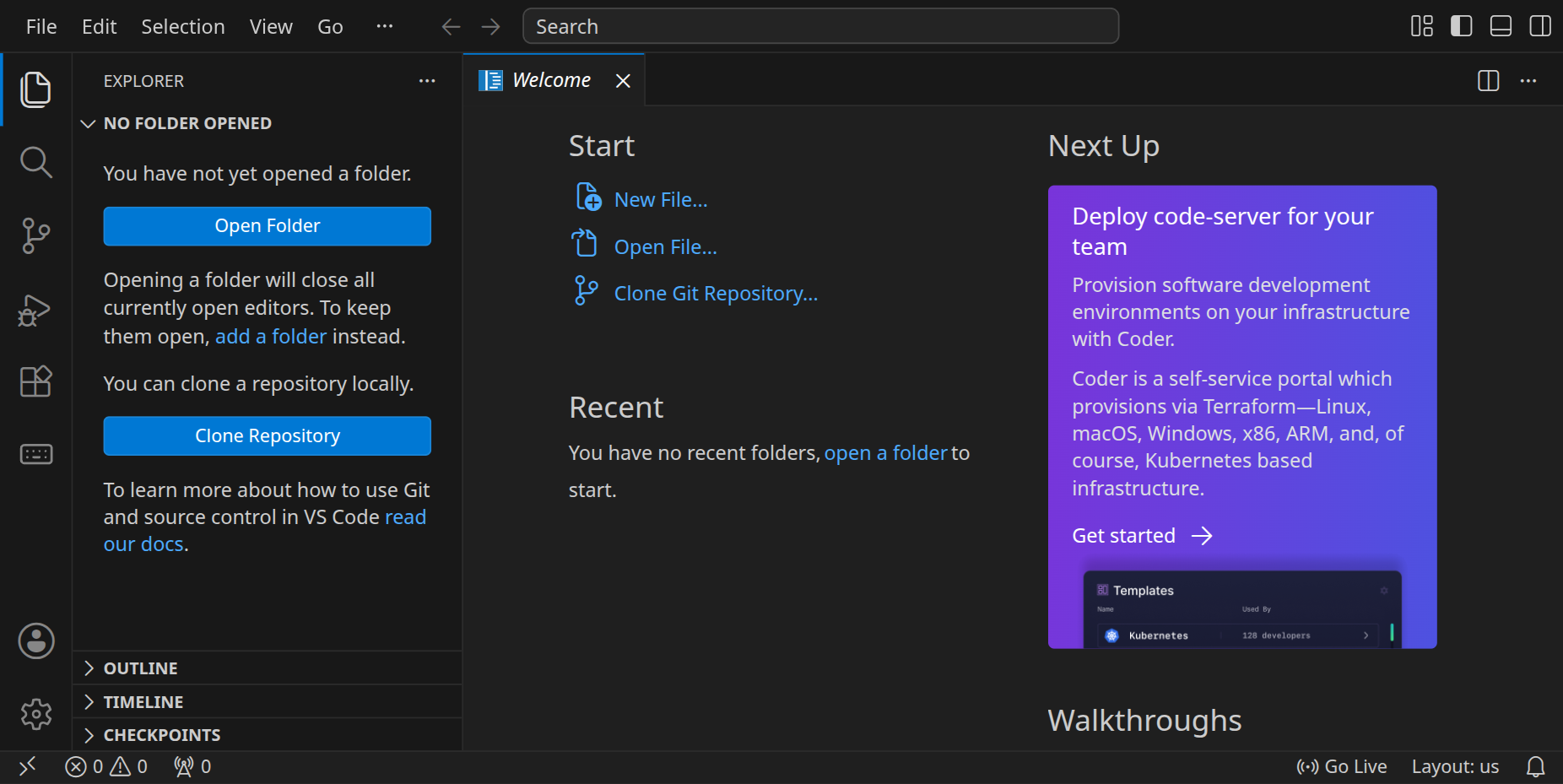
Stelle zuerst sicher, dass du keinen Ordner geöffnet hast. Um sicherzugehen, drücke einfach den Shortcut für »Ordner schließen«: StrgK und dann F. Dein Workspace sollte jetzt ungefähr so aussehen:
Schließe die linke Seitenleiste mit StrgB, um mehr Platz zu haben, und öffne das Terminal mit StrgJ:
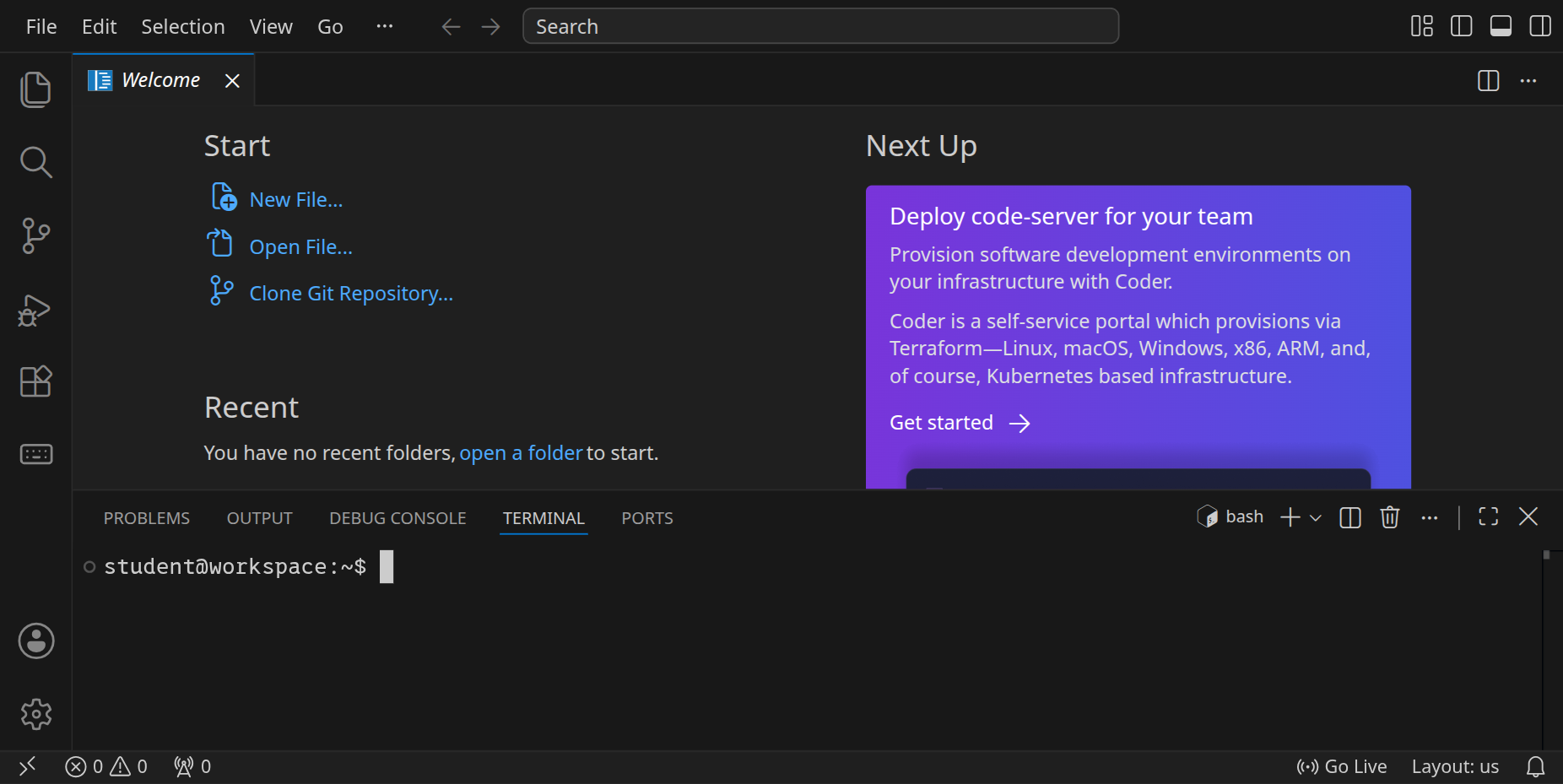
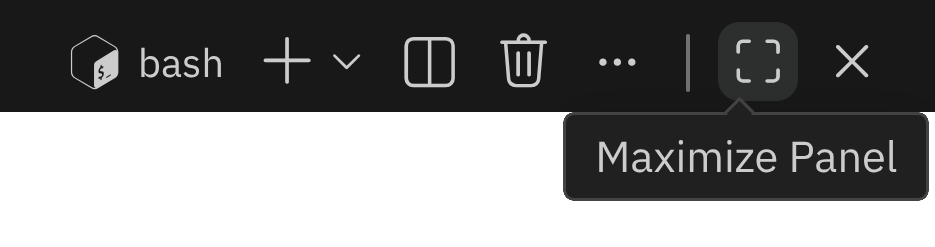
Mit dem Symbol rechts oben im Terminal kannst du es maximieren. Die linke Seitenleiste blendest du jederzeit mit StrgB ein und aus.
Stelle zuerst sicher, dass du keinen Ordner geöffnet hast. Um sicherzugehen, drücke einfach den Shortcut für »Ordner schließen«: StrgK und dann F. Dein Workspace sollte jetzt ungefähr so aussehen:
Klicke auf »Clone Repository« und füge die Adresse der Vorlage ein:
[Adresse der Vorlage]

Bestätige mit Enter. Danach wählst du das Verzeichnis, in dem das Repository gespeichert werden soll: den Ordner /workspace.
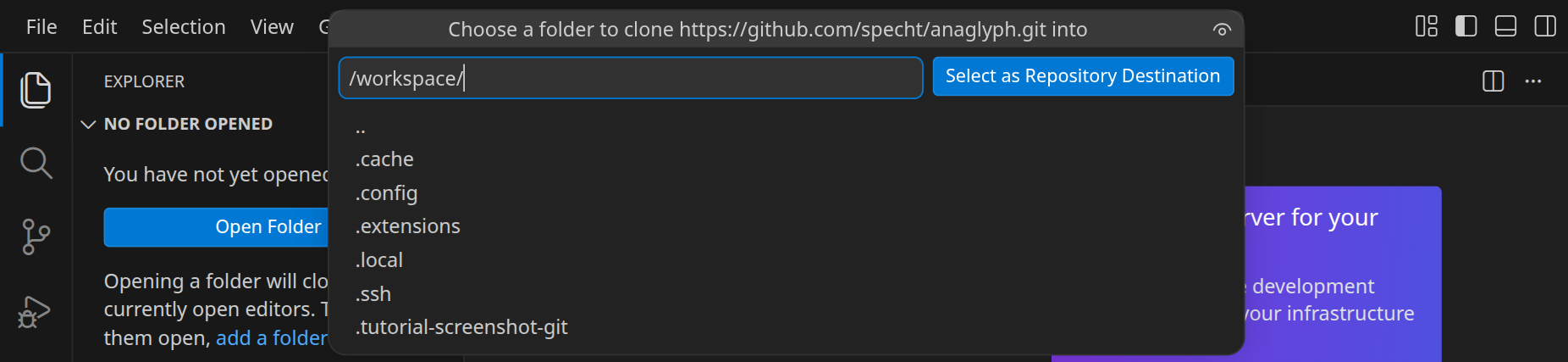
Das Repository wird jetzt in einen Unterordner von /workspace geklont, der so heißt wie das Repository. Beantworte die Frage, ob es jetzt geöffnet werden soll, mit »Open«:
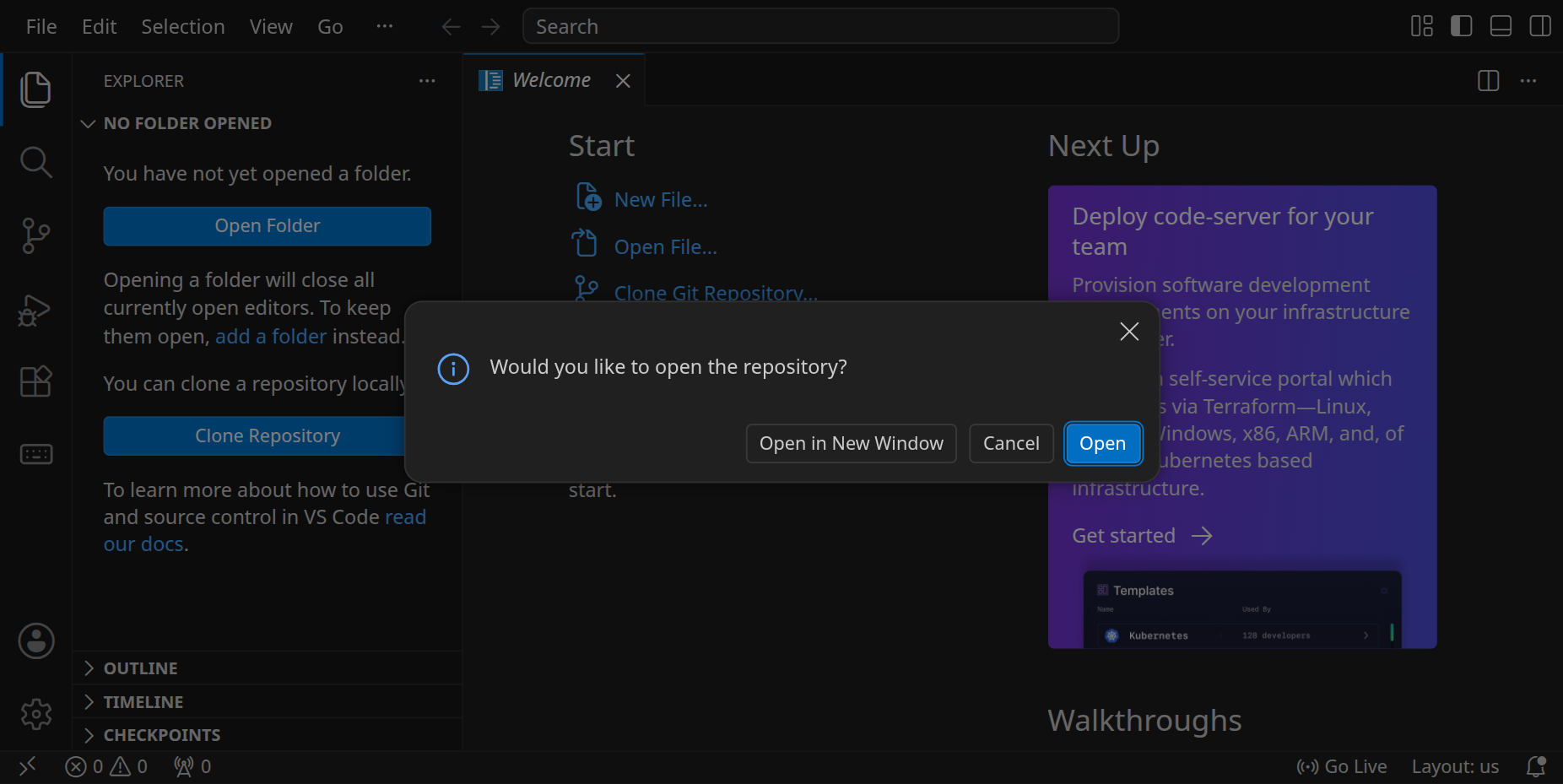
Vorlagen wie die Sandboxes oder der Anaglyph-Viewer werden weiterentwickelt. Wenn du eine geklont hast, sieht der Workspace auf der Seite der Aktivität nach, ob es inzwischen eine neuere Version gibt, und sagt es dir. Er holt sie nie von selbst; das machst du im Ordner der Vorlage, zum Beispiel:
cd /workspace/cpu-sandbox
git pull
Bricht git pull mit Your local changes to the following files would be overwritten ab, hast du eine Datei geändert, die auch in der neuen Version anders ist. Leg deine Änderungen kurz beiseite, hol die neue Version und nimm deine Änderungen danach zurück:
git stash
git pull
git stash pop
Meldet Git divergent branches, hast du selbst etwas committet. Dann hilft git pull --no-rebase; öffnet sich ein Editor für eine Commit-Nachricht, speichere sie unverändert und schließe ihn. Meldet Git einen Konflikt: nichts löschen, nichts überschreiben, nach Hilfe fragen. Deine Änderungen sind nicht weg, git stash list zeigt sie.
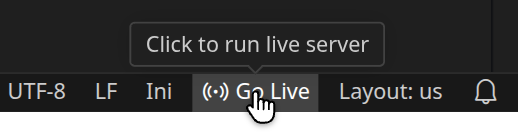
Im Workspace ist die Erweiterung »Live Server« installiert. Unten rechts findest du den Eintrag »Go Live«. Klicke darauf, um die Vorschau zu starten. Sie öffnet sich in einem neuen Browsertab.
Der Live Server ist ein kleiner Webserver in deinem Workspace. Er liefert die Dateien aus deinem geöffneten Ordner aus, und die Adresse in der Vorschau zeigt, welche Datei du gerade siehst.
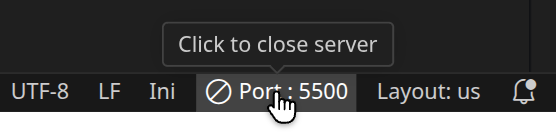
Solange der Live Server läuft, steht an derselben Stelle die Nummer seines Ports, zum Beispiel »Port : 5500«. Ein Klick darauf hält ihn wieder an. Das brauchst du, wenn du einen anderen Ordner öffnest: Der Live Server liefert immer den Ordner aus, in dem er gestartet wurde.
Visual Studio Code lässt sich mit Erweiterungen ergänzen, etwa um eine Programmiersprache oder eine Zeichenfläche. Welche Erweiterung du brauchst, steht in der Aktivität.
Klicke auf das Erweiterungs-Symbol  in der Seitenleiste oder drücke StrgShiftX. Gib den Namen der Erweiterung in das Suchfeld ein und klicke bei der richtigen auf »Install«. Achte auf den Herausgeber unter dem Namen: Oft gibt es mehrere Erweiterungen mit ähnlichen Namen.
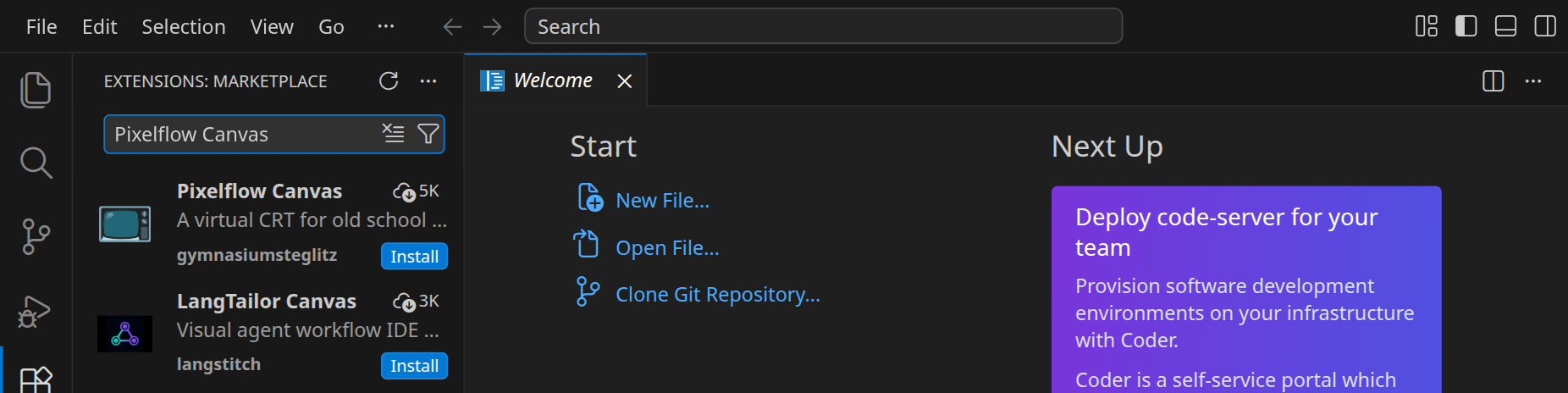
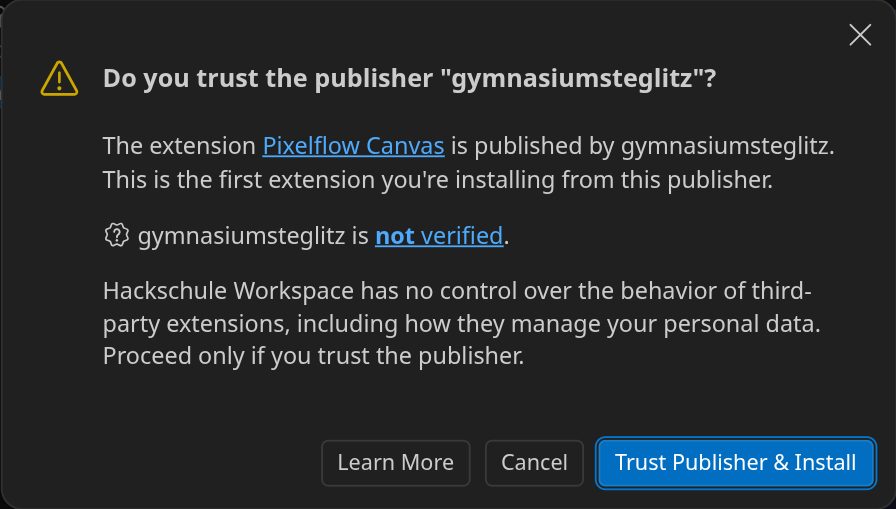
Kennt Visual Studio Code den Herausgeber noch nicht, fragt es, ob du ihm vertraust. Bestätige mit »Trust Publisher & Install«. Bringt eine Erweiterung eine zweite von einem anderen Herausgeber mit, heißt der Knopf »Trust Publishers & Install«.
Schneller geht es mit StrgP: Gib ext install und die Kennung der Erweiterung ein, wenn die Aktivität sie nennt, und drücke Enter. Die Kennung besteht aus Herausgeber und Name, zum Beispiel gymnasiumsteglitz.pixelflow-canvas.
Erweiterungen liegen in deinem Workspace unter /workspace/.extensions. Sie bleiben installiert, auch wenn der Workspace neu startet.