powered by 
Eine einzelne Webseite schreibt man von Hand. Bei zehn Seiten, die alle denselben Kopf, dieselbe Navigation und denselben Fuß haben, wird das mühsam. Mit Hugo schreibst du die Inhalte in Markdown und das Aussehen einmal als Vorlage; Hugo macht daraus eine fertige Website aus lauter HTML-Dateien. Du baust ein kleines Lexikon über die Planeten mit Navigation, Startseite und Schlagwörtern und veröffentlichst es.
John Gruber (geboren 1973), amerikanischer Autor eines Blogs über Technik, erfand 2004 Markdown, mit Hilfe von Aaron Swartz. Er wollte Text so schreiben, wie man eine E-Mail schreibt, mit * und #, und ein Programm macht HTML daraus.
Jede README.md in einem Repository ist Markdown, und die Seiten des Workspace sind es auch.
In Statische Webseiten mit HTML & CSS hast du eine einzelne Seite gebaut. Stell dir vor, du schreibst ein kleines Lexikon über die Planeten: eine Seite für den Mars, eine für den Jupiter, eine für den Saturn. Jede Seite braucht denselben Kopf mit derselben Navigation, die zu allen anderen Seiten führt. Kommt ein vierter Planet dazu, musst du die Navigation in allen Seiten ändern, und vergisst du eine, fehlt dort der Link.
Ein Static Site Generator wie Hugo trennt zwei Teile einer Website:
Hugo setzt beides zusammen und schreibt für jede Seite eine fertige HTML-Datei. Das Ergebnis ist eine ganz normale statische Website wie deine Seite aus »Statische Webseiten«: Dateien, die jeder Webserver ausliefern kann.
Lege im Terminal eine neue Website an:
cd /workspace
hugo new site solar-system --format yaml
Öffne dann den neuen Ordner /workspace/solar-system mit StrgK StrgO. Hugo hat ein paar Ordner angelegt; vier davon brauchst du:
content: die Inhalte, eine Markdown-Datei pro Seite.layouts: die Vorlagen aus HTML.static: Dateien, die Hugo unverändert übernimmt, etwa CSS und Bilder.hugo.yaml: die Einstellungen der Website.Die Einstellungen stehen in YAML. Ersetze den Inhalt von hugo.yaml durch:
baseURL: /
locale: de
title: Unser Sonnensystem
baseURL: / sagt Hugo, dass die Website ganz oben auf ihrem Server liegt. Alle Adressen beginnen dann mit /, und die Seite funktioniert in der Vorschau genauso wie später auf deiner Subdomain.locale: de ist die Sprache der Website.title ist ihr Name; er erscheint gleich auf jeder Seite.Jeder Planet bekommt ein Foto. Hol dir die drei Fotos in den Ordner static/images:
cd /workspace/solar-system
mkdir -p static/images
wget -qO static/images/jupiter.jpg https://upload.wikimedia.org/wikipedia/commons/2/2b/Jupiter_and_its_shrunken_Great_Red_Spot.jpg
wget -qO static/images/mars.jpg https://upload.wikimedia.org/wikipedia/commons/thumb/5/58/Mars_23_aug_2003_hubble.jpg/1280px-Mars_23_aug_2003_hubble.jpg
wget -qO static/images/saturn.jpg https://upload.wikimedia.org/wikipedia/commons/thumb/c/c7/Saturn_during_Equinox.jpg/1280px-Saturn_during_Equinox.jpg
Die Fotos sind gemeinfrei: Jupiter und Mars hat das Weltraumteleskop Hubble aufgenommen (NASA, ESA, A. Simon und das Hubble Heritage Team), Saturn die Raumsonde Cassini (NASA, JPL und Space Science Institute). Was in static liegt, übernimmt Hugo unverändert in die Website: static/images/mars.jpg steht dort unter der Adresse /images/mars.jpg.
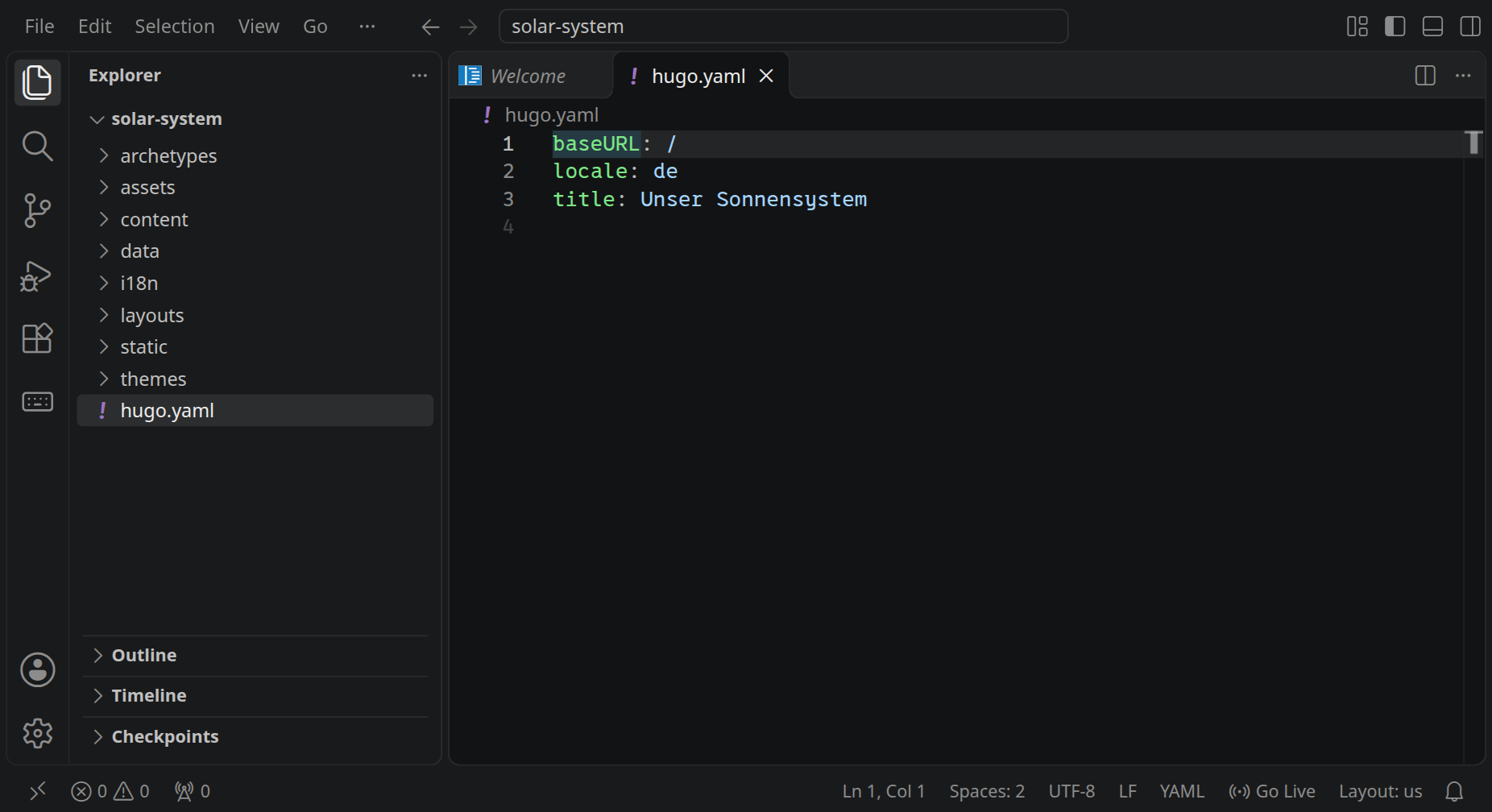
Lege die Website solar-system an und gib ihr in hugo.yaml einen eigenen
Titel, die Sprache Deutsch und baseURL: /, dann speichere.
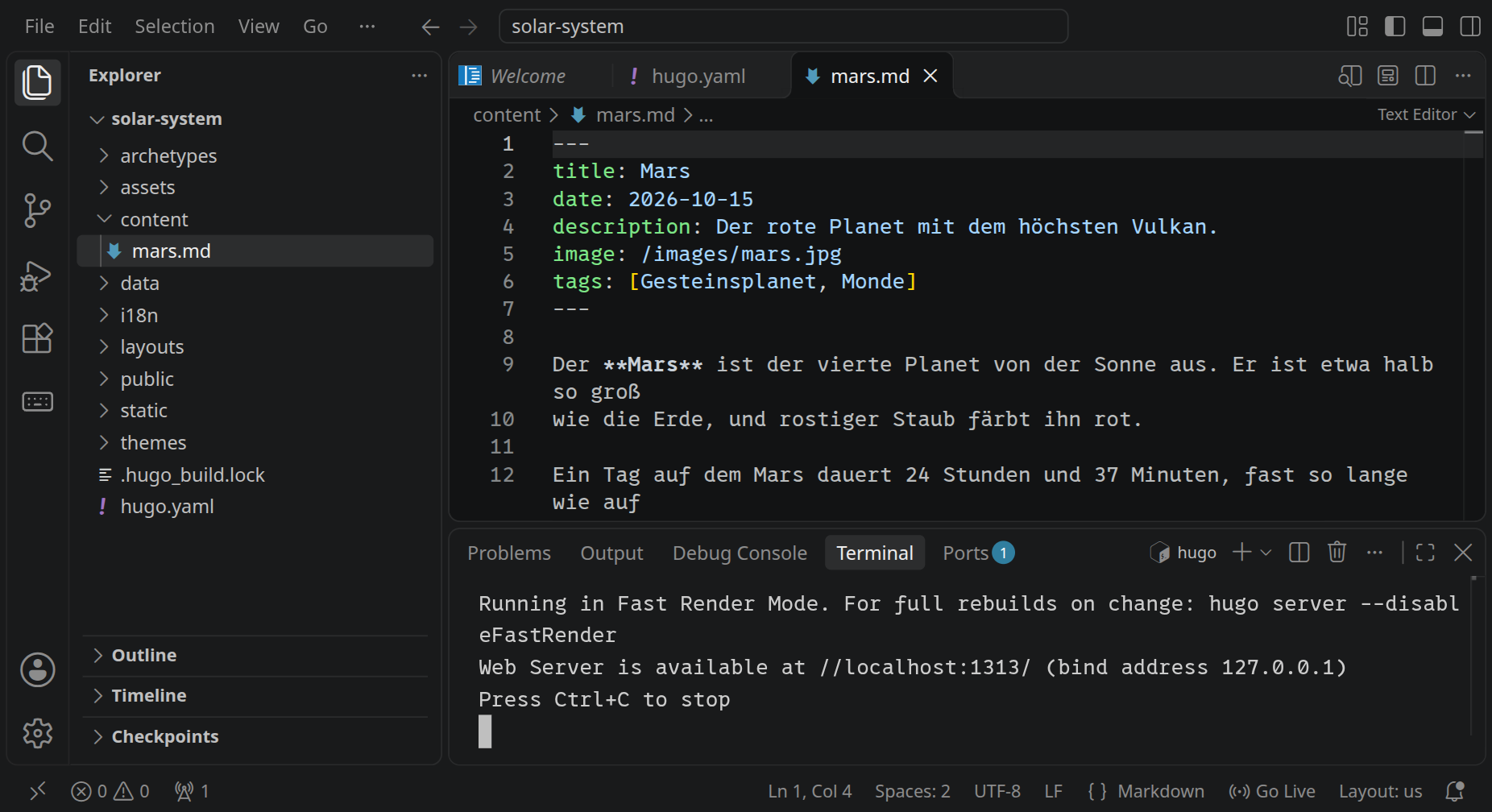
Eine Seite ist eine Markdown-Datei in content. Lege content/mars.md an:
---
title: Mars
date: 2026-10-15
description: Der rote Planet mit dem höchsten Vulkan.
image: /images/mars.jpg
tags: [Gesteinsplanet, Monde]
---

Der **Mars** ist der vierte Planet von der Sonne aus. Er ist etwa halb so groß
wie die Erde, und rostiger Staub färbt ihn rot.

Ein Tag auf dem Mars dauert 24 Stunden und 37 Minuten, fast so lange wie auf
der Erde. Seit Jahren fahren dort Roboterfahrzeuge herum und schicken Bilder.

## Was ihn besonders macht

- Der Vulkan Olympus Mons ist über 20 Kilometer hoch, der höchste im
  Sonnensystem.
- Er hat zwei kleine Monde, Phobos und Deimos.
- An seinen Polen liegen Kappen aus Eis.
Oben steht zwischen zwei Zeilen --- die Front Matter, Angaben über die Seite in YAML: ihr Titel, ein Datum, eine kurze Beschreibung, ein Foto und Schlagwörter (tags). image ist ein eigenes Feld: Hugo kennt es nicht, aber ein Layout kann es lesen; dazu später mehr. Darunter steht der Inhalt in Markdown, wie in einer README-Datei: **fett**, ## Überschrift, - Liste.
Starte Hugos eigenen Webserver:
hugo server
Hugo meldet sich mit einigen Warnungen, darunter diese:
WARN found no layout file for "html" for kind "page"
Hugo hat die Seite gelesen, weiß aber noch nicht, wie daraus HTML werden soll: Es gibt noch kein Layout.
In einer Front Matter steht title: Pluto: Planet oder nicht?.
Was passiert, wenn Hugo die Seite liest?
Ein Layout ist HTML mit Lücken. Die Lücken stehen in doppelten geschweiften Klammern, {{ … }}, und Hugo füllt sie für jede Seite. Lege zuerst das Grundgerüst an, das jede Seite bekommt, layouts/baseof.html:
<!DOCTYPE html>
<html lang="de">
<head>
  <meta charset="utf-8">
  <meta name="viewport" content="width=device-width, initial-scale=1">
  <title>{{ .Title }} | {{ site.Title }}</title>
</head>
<body>
  <header>
    <a class="logo" href="{{ "/" | relURL }}">{{ site.Title }}</a>
  </header>
  <main>
    {{ block "main" . }}{{ end }}
  </main>
  <footer>Gebaut mit Hugo im Hackschule Workspace</footer>
</body>
</html>
und dann layouts/page.html, was eine einzelne Seite in dieses Gerüst schreibt:
{{ define "main" }}
  <h1>{{ .Title }}</h1>
  {{ .Content }}
{{ end }}
{{ .Title }} ist der Titel der Seite aus ihrer Front Matter, {{ site.Title }} der Titel der Website aus hugo.yaml.{{ .Content }} ist der Inhalt der Markdown-Datei, von Hugo in HTML übersetzt: Aus ## Was er kann wird <h2>Was er kann</h2>.{{ block "main" . }}{{ end }} in baseof.html ist eine Lücke mit dem Namen main. {{ define "main" }} … {{ end }} in page.html füllt sie. So steht der Rahmen nur einmal da, und jede Art von Seite füllt nur ihre Mitte.{{ "/" | relURL }} ist die Adresse der Startseite. Der senkrechte Strich gibt "/" an die Funktion relURL weiter, die die passende Adresse daraus macht.Hugo merkt jede gespeicherte Datei und baut die Website neu. Öffne die Adresse von Port 1313 aus dem Reiter »Ports« (»Forwarded Address«) im Browser und hänge mars/ an:
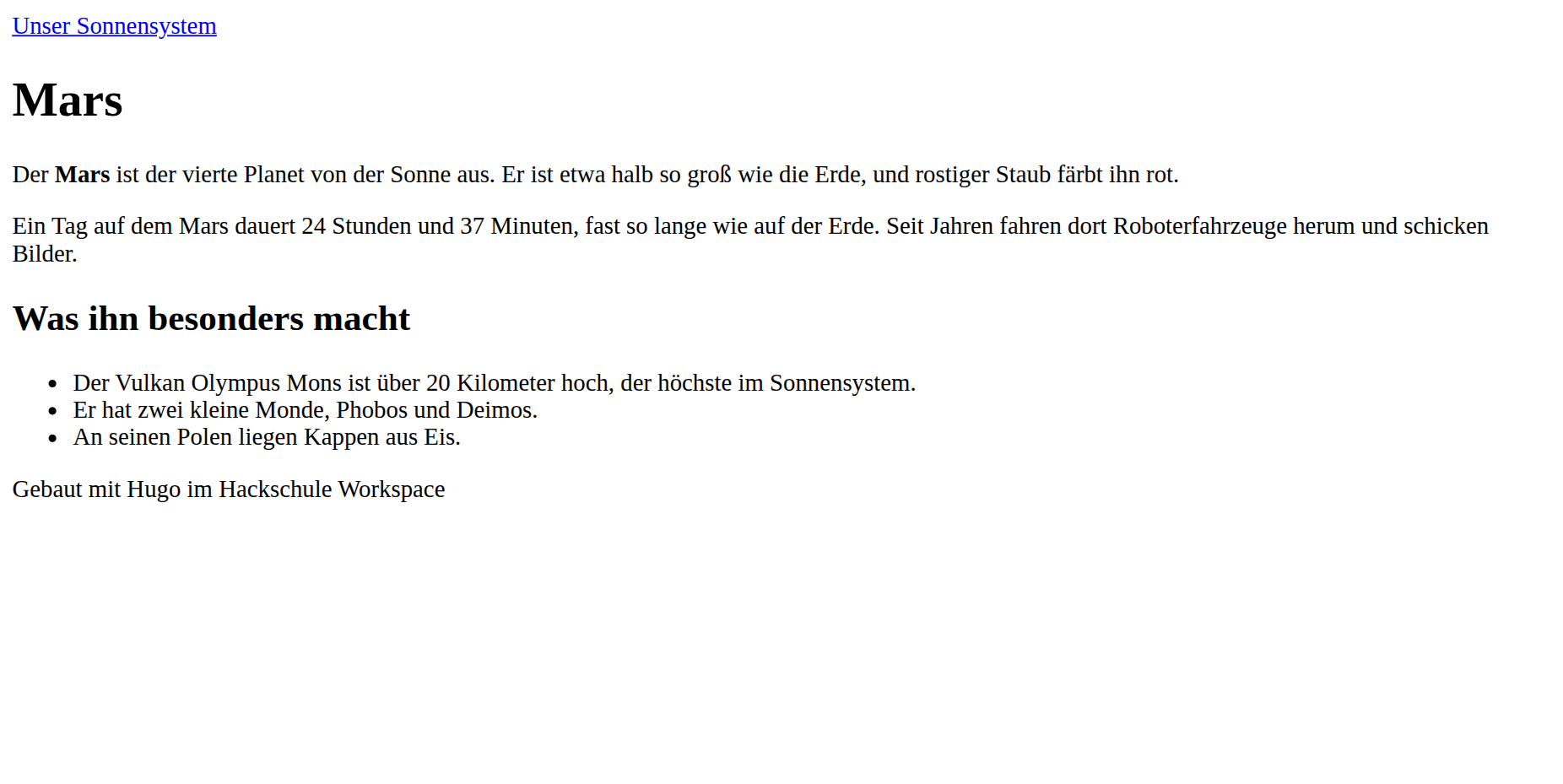
Noch ohne CSS, aber eine Seite: Der Kopf mit »Unser Sonnensystem« und der Fuß kommen aus baseof.html, die Überschrift aus page.html, alles andere aus mars.md. Lade die Vorschau nach dem Speichern neu, um eine Änderung zu sehen.
Lass hugo server laufen und speichere beide Layouts. Dann holt der
Workspace die Seite selbst ab, localhost:1313/mars/, und sucht ihre
Überschrift.
Was setzt {{ .Content }} in layouts/page.html ein?
content/mars.md den Titel zu title: Mars: der rote Planet und speichere. Was meldet hugo server im Terminal, und woran erkennst du, in welcher Datei und Zeile der Fehler steckt? Was zeigt die Vorschau nach dem Neuladen? Setz den Titel danach in Anführungszeichen, title: "Mars: der rote Planet", und dann wieder auf title: Mars.
Jetzt zeigt sich, wofür das gut ist. Lege zwei weitere Seiten an, content/jupiter.md:
---
title: Jupiter
date: 2026-10-15
description: Ein Riese mit einem Sturm, größer als die Erde.
image: /images/jupiter.jpg
tags: [Gasriese, Monde]
---

Der **Jupiter** ist der größte Planet des Sonnensystems. Er hat mehr als
doppelt so viel Masse wie alle anderen Planeten zusammen und keine feste
Oberfläche: Er besteht vor allem aus Wasserstoff und Helium.

## Was ihn besonders macht

- Der Große Rote Fleck ist ein Sturm, in den die ganze Erde passen würde. Man
  beobachtet ihn seit mehr als 150 Jahren.
- Ein Tag dauert nur knapp zehn Stunden.
- Er hat mehr als 90 Monde; auf dem Mond Io brechen Vulkane aus.
und content/saturn.md:
---
title: Saturn
date: 2026-10-15
description: Leichter als Wasser, mit Ringen aus Eis.
image: /images/saturn.jpg
tags: [Gasriese, Ringe]
---

Der **Saturn** ist der zweitgrößte Planet. Wie Jupiter ist er ein Gasriese aus
Wasserstoff und Helium, aber so leicht, dass er in einer riesigen Wanne voll
Wasser schwimmen würde.

## Was ihn besonders macht

- Seine Ringe bestehen aus unzähligen Brocken aus Eis und Gestein. Sie sind
  breiter als der Planet selbst, aber an vielen Stellen nur wenige Dutzend
  Meter dick.
- Sein größter Mond Titan hat eine dichte Lufthülle und Seen aus flüssigem
  Methan.
- Ein Tag dauert etwas mehr als zehn Stunden.
Beide bekommen sofort denselben Kopf und Fuß, ohne dass du dafür HTML schreibst. Fehlt noch die Navigation zu allen Seiten. Ergänze in layouts/baseof.html unter dem Link mit site.Title:
<body> <header> <a class="logo" href="{{ "/" | relURL }}">{{ site.Title }}</a> <nav> {{ range site.RegularPages }} <a href="{{ .RelPermalink }}">{{ .Title }}</a> {{ end }} </nav> </header> <main> {{ block "main" . }}{{ end }}
{{ range site.RegularPages }} … {{ end }} ist eine Schleife über alle Seiten der Website. Was dazwischen steht, schreibt Hugo für jede Seite einmal hin; der Punkt steht darin für die Seite, um die es gerade geht. .RelPermalink ist ihre Adresse, .Title ihr Titel.
content/saturn.md die Zeile draft: true (ein Entwurf) und speichere. Wo ist der Saturn jetzt noch zu finden, in der Navigation, unter /saturn/? Nimm die Zeile wieder heraus und setz stattdessen date beim Saturn auf ein Datum in der Zukunft, etwa 2030-01-01: Was passiert jetzt, und wozu könnte das gut sein? Stell danach das alte Datum wieder her.
Die Startseite ist eine besondere Seite: content/_index.md. Der Unterstrich sagt Hugo, dass sie zum ganzen Ordner gehört, nicht zu einem einzelnen Planeten:
---
title: Unser Sonnensystem
---

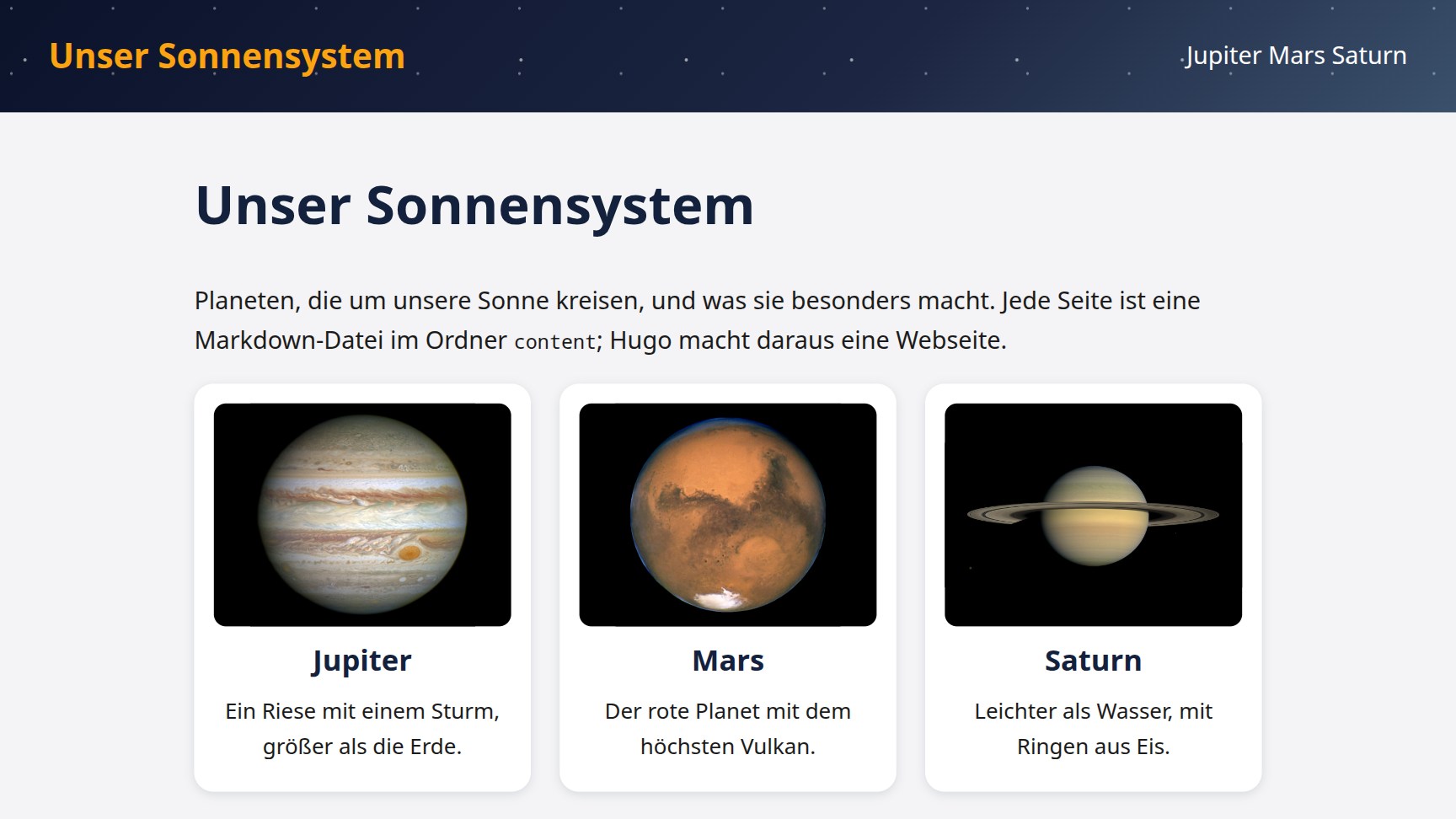
Planeten, die um unsere Sonne kreisen, und was sie besonders macht. Jede Seite
ist eine Markdown-Datei im Ordner `content`; Hugo macht daraus eine Webseite.
Sie bekommt ein eigenes Layout, layouts/home.html, das unter ihrem Text eine Karte für jeden Planeten zeigt:
{{ define "main" }}
  <h1>{{ .Title }}</h1>
  {{ .Content }}
  <ul class="cards">
    {{ range site.RegularPages }}
      <li>
        <a href="{{ .RelPermalink }}">
          {{ with .Params.image }}<img src="{{ . | relURL }}" alt="">{{ end }}
          <strong>{{ .Title }}</strong>
          <span>{{ .Description }}</span>
        </a>
      </li>
    {{ end }}
  </ul>
{{ end }}
{{ .Description }} ist die Beschreibung aus der Front Matter jeder Seite. Eigene Felder wie image stehen in .Params: {{ with .Params.image }} schreibt das Bild nur, wenn die Seite eins hat, und darin steht die Adresse für {{ . }}. alt="" sagt einem Screenreader, dass das Foto nur schmückt: Der Name des Planeten steht gleich darunter.
Du legst content/venus.md an, mit Front Matter und Text, und
änderst sonst nichts. Wo erscheint die Venus danach? Überleg erst,
dann probier es aus.
Hier geht es weiter, sobald du deine Antwort oben abgegeben hast.
Wer einen neuen Planeten anlegt, bekommt die Karte auf der Startseite und den Link in der Navigation dazu, ohne eine Zeile HTML.
Auch das CSS kommt nach static. Lege static/style.css an:
body {
  margin: 0;
  font-family: system-ui, sans-serif;
  line-height: 1.6;
  color: #1b1b1b;
  background: #f4f4f6;
}

/* ein Nachthimmel: Sterne aus drei Mustern von Punkten, verschieden groß
   und verschieden weit auseinander, über einem Verlauf */
header {
  display: flex;
  flex-wrap: wrap;
  align-items: center;
  gap: 1em;
  padding: 1.2em 2em;
  background-color: #0b132b;
  background-image:
    radial-gradient(circle, rgba(255, 255, 255, 0.9) 1.2px, transparent 1.8px),
    radial-gradient(circle, rgba(255, 255, 255, 0.6) 0.8px, transparent 1.3px),
    radial-gradient(circle, rgba(255, 255, 255, 0.4) 0.7px, transparent 1.1px),
    linear-gradient(135deg, #0b132b, #1c2541 60%, #3a506b);
  background-size: 173px 97px, 109px 61px, 67px 43px, auto;
  background-position: 23px 31px, 71px 9px, 41px 27px, 0 0;
}

header a {
  color: #ffffff;
  text-decoration: none;
}

.logo {
  font-size: 1.4em;
  font-weight: bold;
  margin-right: auto;
  color: #fca311;
}

main {
  max-width: 44em;
  margin: 2em auto;
  padding: 0 1em;
}

h1 {
  color: #14213d;
  font-size: 2.2em;
}

main a {
  color: #14213d;
  text-decoration-color: #fca311;
  text-decoration-thickness: 2px;
}

.tags a {
  display: inline-block;
  padding: 0.1em 0.6em;
  border-radius: 1em;
  background: #fca311;
  color: #14213d;
  text-decoration: none;
  font-size: 0.9em;
}

.cards {
  list-style: none;
  padding: 0;
  display: grid;
  grid-template-columns: repeat(auto-fit, minmax(12em, 1fr));
  gap: 1.2em;
}

.cards a {
  display: flex;
  flex-direction: column;
  align-items: center;
  gap: 0.4em;
  height: 100%;
  box-sizing: border-box;
  padding: 0.8em 0.8em 1.2em;
  border-radius: 0.8em;
  background: white;
  color: inherit;
  text-align: center;
  text-decoration: none;
  box-shadow: 0 0.1em 0.4em rgba(20, 33, 61, 0.12);
  transition: transform 0.15s, box-shadow 0.15s;
}

.cards a:hover {
  transform: translateY(-4px);
  box-shadow: 0 0.5em 1.2em rgba(20, 33, 61, 0.2);
}

/* das Foto: alle gleich groß, ganz zu sehen, auf schwarzem Grund */
.cards img {
  width: 100%;
  aspect-ratio: 4 / 3;
  object-fit: contain;
  background: #000000;
  border-radius: 0.5em;
}

.cards strong {
  font-size: 1.2em;
  color: #14213d;
}

.cards span {
  display: block;
  font-size: 0.9em;
}

footer {
  text-align: center;
  padding: 2em;
  font-size: 0.8em;
  opacity: 0.7;
}
object-fit: contain zeigt jedes Foto ganz, ob hoch oder breit wie der Saturn mit seinen Ringen, und füllt den Rest des Rahmens mit Schwarz.
Binde die Datei in layouts/baseof.html im <head> ein, unter dem <title>:
<meta charset="utf-8"> <meta name="viewport" content="width=device-width, initial-scale=1"> <title>{{ .Title }} | {{ site.Title }}</title> <link rel="stylesheet" href="{{ "style.css" | relURL }}"></head><body> <header>
Eine Zeile in einem Layout, und jede Seite der Website sieht so aus:
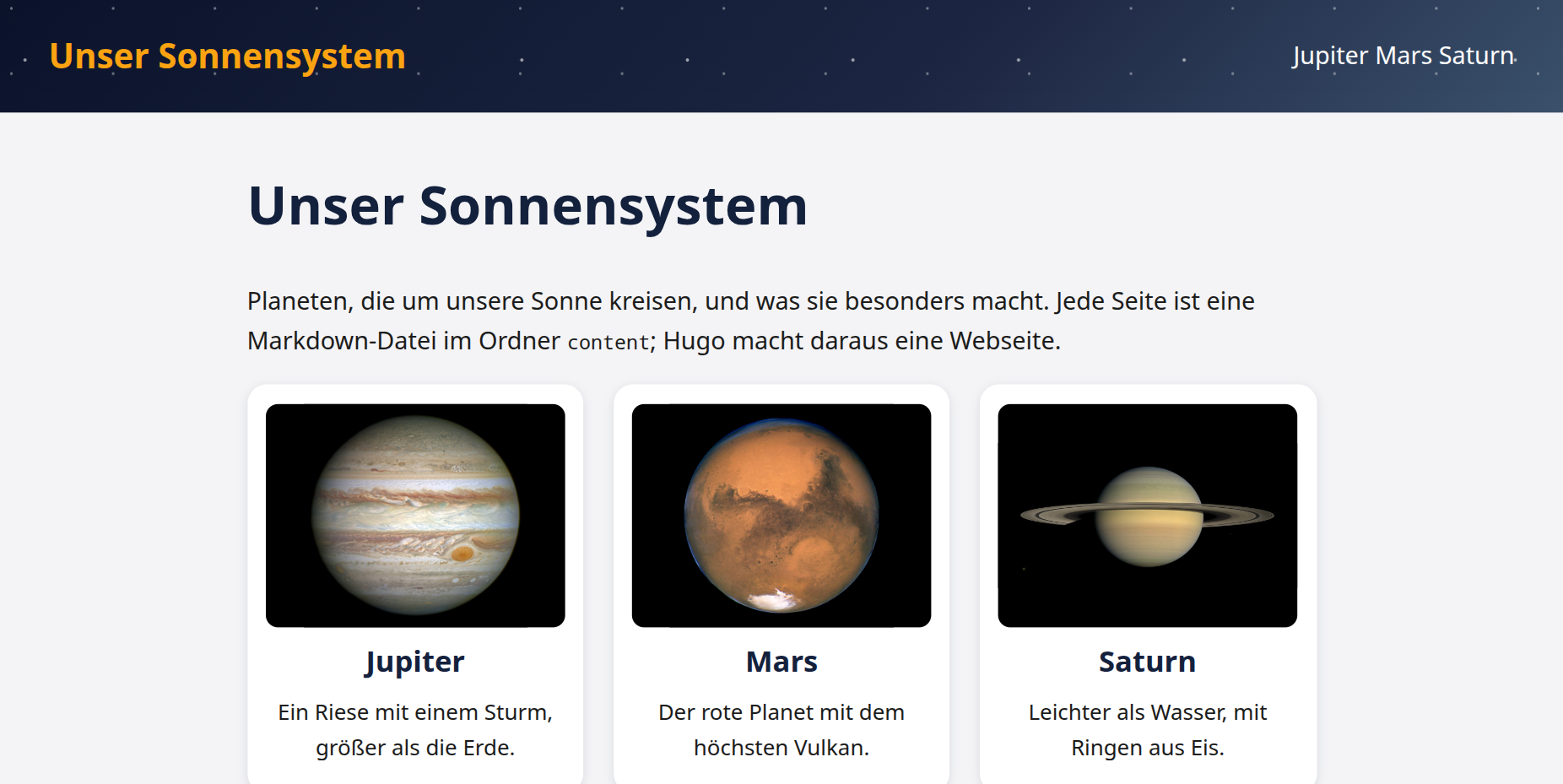
In der Front Matter jeder Seite stehen schon Schlagwörter, tags: [Gasriese, Ringe]. Hugo legt dafür von selbst Seiten an: eine Liste aller Schlagwörter unter /tags/ und für jedes Schlagwort eine Seite mit allen Planeten, die es tragen, zum Beispiel /tags/gasriese/. Damit sie zu sehen sind, brauchen sie ein Layout. layouts/list.html gilt für alle Seiten, die andere Seiten auflisten:
{{ define "main" }}
  <h1>{{ .Title }}</h1>
  <ul>
    {{ range .Pages }}
      <li><a href="{{ .RelPermalink }}">{{ .LinkTitle }}</a></li>
    {{ end }}
  </ul>
{{ end }}
Dann zeigt jede Planetenseite ihre Schlagwörter als Links. Ersetze in layouts/page.html die Zeile mit <h1> durch:
{{ define "main" }} <h1>{{ .Title }}</h1> <p class="tags"> {{ range .GetTerms "tags" }} <a href="{{ .RelPermalink }}">{{ .LinkTitle }}</a> {{ end }} </p> {{ .Content }}{{ end }}
.GetTerms "tags" sind die Schlagwörter der Seite, jedes mit seiner eigenen Adresse.
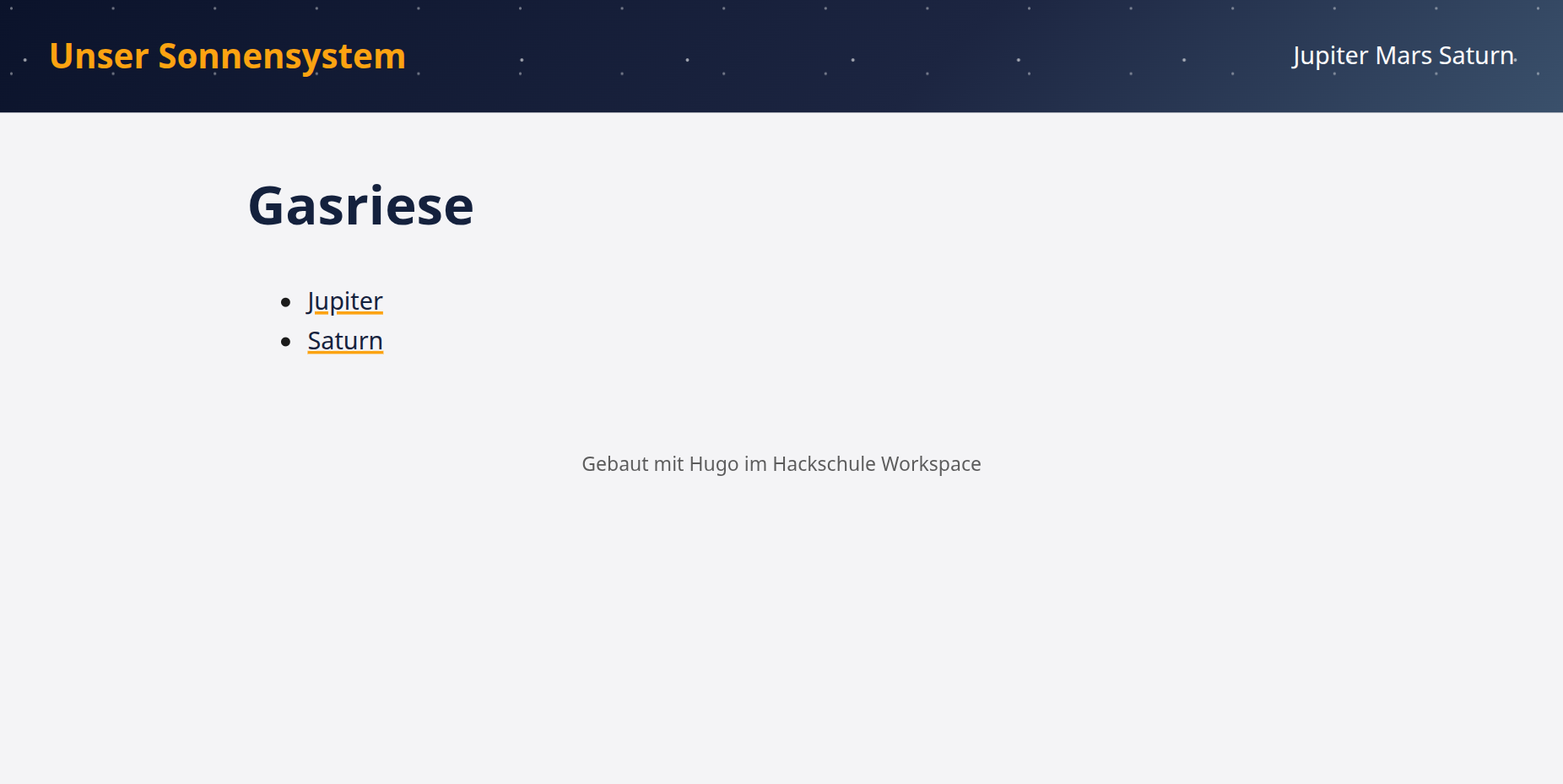
Zeige auf jeder Planetenseite ihre Schlagwörter als Links und lege
layouts/list.html für die Seiten der Schlagwörter an, dann speichere.
hugo server hält die Website für die Vorschau bereit. Die fertige Website, die du veröffentlichst, baut der Befehl hugo allein. Beende den Server mit StrgC und baue die Website neu, nachdem du den alten Stand gelöscht hast:
rm -rf public
hugo
Hugo schreibt alles in den Ordner public: public/index.html ist die Startseite, public/mars/index.html die Seite des Mars, public/style.css dein CSS, und unter public/tags/ stehen die Seiten der Schlagwörter. Öffne eine der HTML-Dateien: Es ist ganz normales HTML, mit der Navigation darin, als hättest du sie von Hand geschrieben.
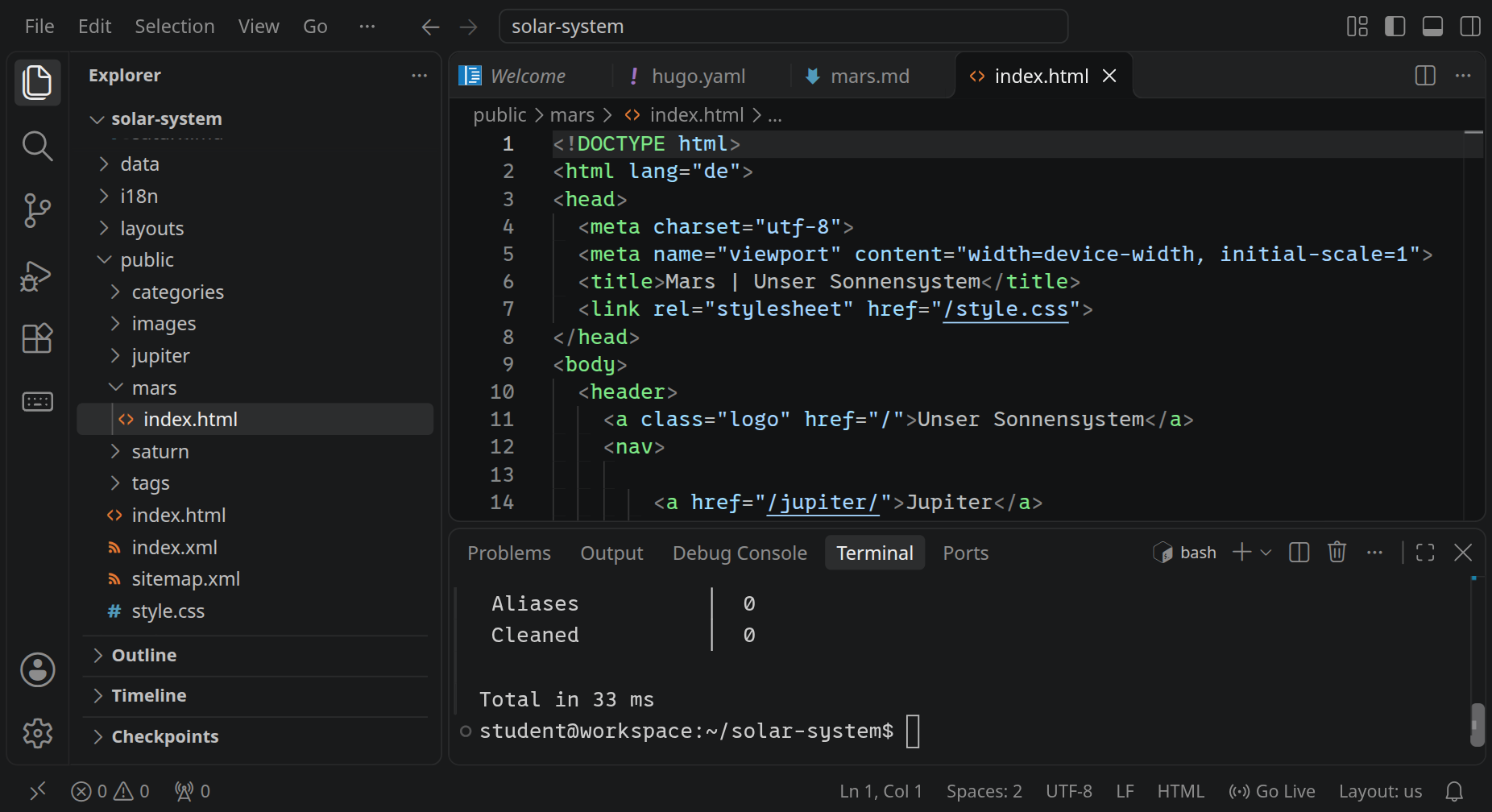
Baue die fertige Website mit hugo.
Solange dein Workspace läuft, kannst du anderen zeigen, was du gebaut hast. Starte die Vorschau, öffne dein Profil und teile unter »Shared Live Apps« die laufende Web-App; die Vorschau mit »Go Live« läuft auf Port 5500. Alle, die im Workspace angemeldet sind, finden sie dann in ihrem Profil unter »Von anderen geteilt«, deine Gruppe ganz oben. Erreichbar ist sie, solange dein Workspace und die Vorschau laufen.
Den Inhalt von public kopierst du auf deine Hackschule-Subdomain, genau wie eine selbst geschriebene Website. Wie du eine Subdomain bekommst und einrichtest, steht in der Anleitung zum eigenen Webspace; hochladen geht dann mit rsync, von public aus. Ersetze max und cobolultras durch deinen Benutzernamen und deine Subdomain:
rsync -avz public/ max@cobolultras.hackschule.de:cobolultras
Der Schrägstrich hinter public/ ist wichtig: Er kopiert den Inhalt des Ordners, nicht den Ordner selbst. Nach jeder Änderung baust du mit hugo neu und lädst noch einmal hoch; rsync überträgt nur, was sich geändert hat.
Gib den Ordner solar-system ab, mit content, layouts, static und
hugo.yaml.
Jetzt ist es deine Website. Ein paar Ideen:
title in hugo.yaml und die Seiten in content ändern, die Layouts bleiben.static ab und binde sie in Markdown ein: .weight: 1, weight: 2 … in der Front Matter bestimmst du, in welcher Reihenfolge die Seiten in der Navigation stehen.layouts/_partials/header.html an und binde ihn mit {{ partial "header.html" . }} ein.content/monde/ wird ein eigener Bereich mit eigener Liste unter /monde/.Für welche Website würdest du Hugo nehmen, und wann schreibst du die Seiten lieber direkt in HTML? Begründe mit dem, was du hier gebaut hast.
Hugo kann noch viel mehr: Bilder verkleinern, mehrere Sprachen, Seiten aus Daten in YAML oder JSON. Alles steht in der Dokumentation von Hugo. Statt eigener Layouts gibt es auch fertige Themes; mit deinen eigenen weißt du aber genau, was auf jeder Seite passiert.
Andere Generatoren wie Jekyll, Eleventy oder Astro funktionieren nach demselben Prinzip: Inhalte und Layout getrennt, am Ende statische Dateien. Viele Websites von Projekten, Vereinen und Dokumentationen entstehen so.