powered by 
LaTeX zum Nachschlagen: wie ein Dokument aufgebaut ist, Gliederung, Text, Listen, Tabellen, Bilder, Formeln, Einheiten, Diagramme, Quellen und Querverweise, das Seitenlayout für eine Facharbeit, Schriftarten und was die häufigsten Fehlermeldungen bedeuten. Dazu fertige Vorlagen für Bewerbung, Lebenslauf, Ausarbeitung und ein ganzes Buch.
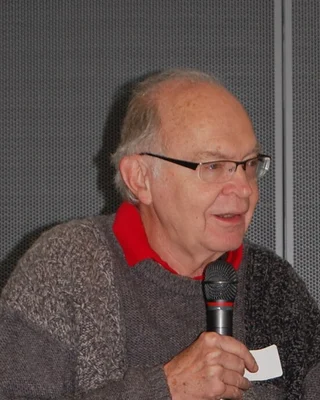 Donald Knuth
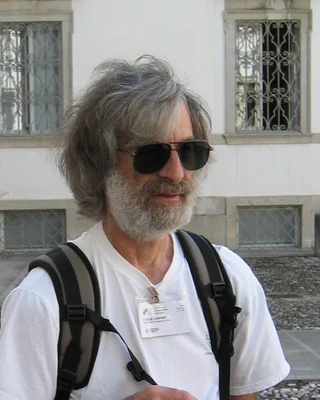 Leslie Lamport
Donald Knuth (geboren 1938) und Leslie Lamport (geboren 1941), amerikanische Informatiker. Knuth gefiel der Satz seines Buchs The Art of Computer Programming nicht mehr, und er schrieb ab 1977 TeX, ein Programm, das Text und Formeln setzt. Lamport baute Anfang der 1980er Jahre LaTeX darauf: Befehle wie \section, mit denen du sagst, was etwas ist, statt wie es aussehen soll.
Die Versionsnummer von TeX nähert sich mit jeder Fehlerkorrektur der Zahl π: 3.141592653. Lamport bekam 2013 den Turing Award, den wichtigsten Preis der Informatik, für Rechner, die zusammenarbeiten.
Fotos: vonguard, 2011, CC BY-SA 2.0 (Wikimedia Commons); Andrej Bauer, 2006, CC BY-SA 2.5 si (Wikimedia Commons), beide zugeschnitten
LaTeX ist im Workspace schon installiert. Zum Schreiben brauchst du noch die Erweiterung »LaTeX Workshop« von James-Yu: Öffne die Erweiterungen mit StrgShiftX, suche nach LaTeX Workshop und klicke auf »Install«. Visual Studio Code fragt, ob du dem Herausgeber »James-Yu« vertraust; bestätige mit »Trust Publisher & Install«.

Eine .tex-Datei ist Text mit Befehlen. Erst LaTeX macht daraus ein PDF; das nennt man übersetzen (oder kompilieren).
 rechts oben übersetzt die Datei. Im Workspace passiert das außerdem bei jedem Speichern.
 zeigt das PDF neben dem Quelltext. Ein Doppelklick ins PDF mit Strg springt zur Stelle im Quelltext.

Das PDF liegt danach neben der .tex-Datei. Die Hilfsdateien, die LaTeX dabei anlegt (.aux, .log, .toc und andere), landen im Ordner .build, den der Explorer nicht anzeigt.
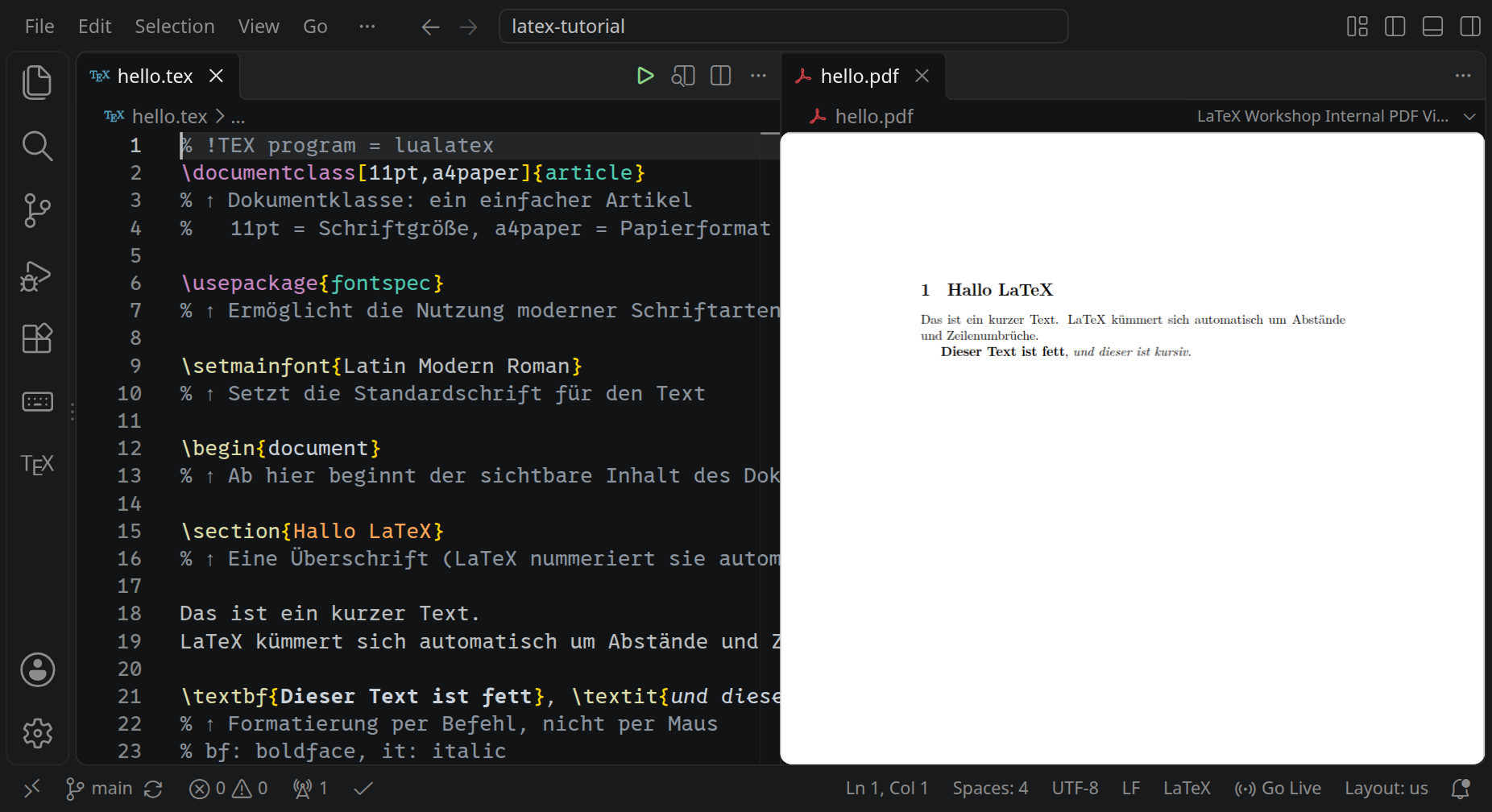
Jedes Dokument hat zwei Teile. In der Präambel steht, was für ein Dokument es ist und welche Pakete es benutzt; zwischen \begin{document} und \end{document} steht der Text:
% !TEX program = lualatex
\documentclass[12pt,a4paper]{article}

\usepackage{polyglossia}
\setdefaultlanguage{german}      % deutsche Silbentrennung und Wörter
\usepackage{fontspec}
\setmainfont{TeX Gyre Termes}    % eine Schrift wie Times

\begin{document}
Hallo, LaTeX!
\end{document}
fontspec und die Schriften aus dem Abschnitt Schriftarten.article ist die Klasse für Aufsätze, Facharbeiten und Protokolle. report und book haben zusätzlich Kapitel (\chapter), letter ist für Briefe.10pt, 11pt, 12pt) und Papierformat.% beginnt einen Kommentar bis zum Ende der Zeile; LaTeX ignoriert ihn.LaTeX setzt den Text selbst: Wo im Quelltext eine Zeile endet, ist egal, und mehrere Leerzeichen zählen wie eines. Eine Leerzeile beginnt einen neuen Absatz.
Dieser Satz und
dieser stehen im selben Absatz.

Hier beginnt ein neuer Absatz.
\\ erzwingt einen Zeilenumbruch, \newpage eine neue Seite. Beides brauchst du im Fließtext selten; meistens ist eine Leerzeile die bessere Wahl.
Einige Zeichen haben in LaTeX eine Bedeutung. Um sie im Text zu schreiben, steht ein \ davor:
| Im Text | Schreibe | Warum |
|---|---|---|
| 50 % | 50 \% |
% beginnt einen Kommentar |
| A & B | A \& B |
& trennt Spalten in Tabellen |
| 5 $ | 5 \$ |
$ beginnt eine Formel |
| #1 | \#1 |
# gehört zu Befehlen |
| a_b | a\_b |
_ ist ein Index in Formeln |
| { } | \{ \} |
Klammern fassen zusammen |
| \ | \textbackslash |
\ beginnt einen Befehl |
| „Zitat“ | „Zitat“ |
Die deutschen Zeichen direkt tippen |
| 1990–2000 | 1990--2000 |
Zwei Striche ergeben den Gedankenstrich |
| Dr. Müller | Dr.~Müller |
~ ist ein Leerzeichen, an dem nie umbrochen wird |
Umlaute und ß tippst du einfach; LuaLaTeX versteht sie.
\tableofcontents           % Inhaltsverzeichnis an dieser Stelle

\section{Theorie}          % 1 Theorie
\subsection{Herleitung}    % 1.1 Herleitung
\subsubsection{Ein Detail} % 1.1.1 Ein Detail
\section*{Anhang}          % mit Stern: ohne Nummer und nicht im Verzeichnis
LaTeX nummeriert die Überschriften selbst. Schiebst du einen Abschnitt dazwischen, ändern sich alle Nummern danach von allein, im Text und im Inhaltsverzeichnis. Das Verzeichnis braucht einen zweiten Durchlauf; LaTeX Workshop übersetzt deshalb so oft wie nötig.
Für eine schnelle Titelzeile reichen \title{…}, \author{…}, \date{…} in der Präambel und \maketitle im Text. Eine ganze Titelseite, wie Schulen sie für Facharbeiten verlangen, gestaltest du selbst:
\begin{titlepage}
  \centering
  \vspace*{30mm}
  {\Large Facharbeit im Fach Physik\par}
  \vspace{15mm}
  {\huge\bfseries Wie lange schwingt ein Pendel?\par}
  \vfill                         % schiebt den Rest nach unten
  {\large Alex Schmidt\par}
  {\large Abgabe: 15. Oktober 2026\par}
\end{titlepage}
Die Schriftgrößen von klein nach groß: \small, \normalsize, \large, \Large, \LARGE, \huge, \Huge. Sie gelten bis zur schließenden Klammer; \par am Ende sorgt dafür, dass auch der Zeilenabstand passt.
| Befehl | Ergebnis |
|---|---|
\emph{wichtig} |
betont, meist kursiv: wichtig |
\textbf{fett} |
fett |
\textit{kursiv} |
kursiv |
\texttt{code} |
Schreibmaschinenschrift, für Code und Dateinamen |
\underline{Text} |
unterstrichen; in gesetzten Texten unüblich |
Wort\footnote{Erklärung} |
eine hochgestellte Zahl, die Erklärung unten auf der Seite |
Für Betonung im Fließtext ist \emph die richtige Wahl: Es sagt, dass etwas betont ist, und überlässt LaTeX, wie das aussieht.
\begin{itemize}        % Aufzählung mit Punkten
  \item Stativ
  \item Faden und Kugel
\end{itemize}

\begin{enumerate}      % nummeriert: 1., 2., 3.
  \item Länge einstellen.
  \item Kugel auslenken.
\end{enumerate}

\begin{description}    % Begriff und Erklärung
  \item[Periode] die Dauer einer ganzen Schwingung
\end{description}
Listen lassen sich ineinander schachteln; LaTeX wählt für jede Ebene eigene Zeichen.
\usepackage{booktabs}   % in die Präambel

\begin{tabular}{lcr}    % links, zentriert, rechts
  \toprule
  Länge & Zeit & Periode \\
  \midrule
  0,20  &  9,0 & 0,90 \\
  0,40  & 12,7 & 1,27 \\
  \bottomrule
\end{tabular}
\begin{tabular} legen die Spalten fest: l links, c zentriert, r rechts, p{4cm} ein Absatz mit fester Breite, der umbricht.& trennt die Zellen einer Zeile, \\ beendet die Zeile.booktabs zeichnet saubere Linien in drei Stärken. Senkrechte Linien lässt man in gesetzten Tabellen weg; sie machen eine Tabelle unruhiger, nicht klarer.Mit Nummer und Überschrift steht die Tabelle in einer table-Umgebung, siehe Gleitumgebungen.
\usepackage{graphicx}   % in die Präambel

\includegraphics[width=0.5\textwidth]{aufbau.png}
.tex-Datei, oder du gibst den Pfad an: bilder/aufbau.png.width=0.5\textwidth macht das Bild halb so breit wie den Text. Auch width=6cm oder height=4cm gehen; das Seitenverhältnis bleibt dabei erhalten.Eine Abbildung oder Tabelle mit Nummer und Unterschrift steht in einer figure- oder table-Umgebung:
\usepackage{float}      % in die Präambel, für [H]

\begin{figure}[H]
  \centering
  \includegraphics[width=0.45\textwidth]{aufbau.png}
  \caption{Aufbau des Versuchs}
  \label{fig:aufbau}
\end{figure}
\caption schreibt »Abbildung 1: …« darunter, in einer table »Tabelle 1: …«. Bei Tabellen steht die \caption meist vor der Tabelle, also darüber.h hier, t oben auf einer Seite, b unten, p auf einer eigenen Seite. LaTeX sucht sich dann einen guten Platz, und die Abbildung gleitet manchmal auf die nächste Seite. In Büchern ist das erwünscht.[H] aus dem Paket float heißt »genau hier«. In einer Facharbeit ist das oft das, was du willst.\label gibt der Umgebung einen Namen für Querverweise. Es steht immer nach \caption.Die Kugel hat die Masse $m = 50\,\mathrm{g}$. % im Satz \begin{equation} % eigene Zeile, mit Nummer T = 2\pi \sqrt{\frac{l}{g}} \label{eq:schwingungsdauer} \end{equation} \[ a^2 + b^2 = c^2 \] % eigene Zeile, ohne Nummer
In Formeln werden Variablen kursiv gesetzt, Leerzeichen ignoriert LaTeX. Einheiten und Wörter in Formeln stehen deshalb in \mathrm{…} oder \text{…}, oder du nimmst gleich siunitx. Mehrere Zeilen, die am = ausgerichtet sind:
\begin{align}
  f(x) &= x^2 - 4x + 3 \\
       &= (x - 1)(x - 3)
\end{align}
Damit Formeln zur Schrift passen, braucht das Dokument eine Formelschrift: \usepackage{unicode-math} und zum Beispiel \setmathfont{TeX Gyre Termes Math}.
| Schreibe | Ergebnis | Schreibe | Ergebnis |
|---|---|---|---|
x^2 |
\(x^2\) | x_1 |
\(x_1\) |
x^{10} |
\(x^{10}\) | a_{ij} |
\(a_{ij}\) |
\frac{a}{b} |
\(\frac{a}{b}\) | \sqrt{x} |
\(\sqrt{x}\) |
\sqrt[3]{x} |
\(\sqrt[3]{x}\) | \pm |
\(\pm\) |
\cdot |
\(a \cdot b\) | \times |
\(a \times b\) |
\leq \geq \neq |
\(\leq \geq \neq\) | \approx |
\(\approx\) |
\alpha \beta \gamma |
\(\alpha\ \beta\ \gamma\) | \pi \varphi \omega |
\(\pi\ \varphi\ \omega\) |
\Delta \Omega |
\(\Delta\ \Omega\) | \infty |
\(\infty\) |
\sum_{i=1}^{n} i |
\(\sum_{i=1}^{n} i\) | \int_a^b f(x)\,dx |
\(\int_a^b f(x)\,dx\) |
\lim_{x \to 0} |
\(\lim_{x \to 0}\) | \vec{v} |
\(\vec{v}\) |
\sin x \cos x |
\(\sin x\ \cos x\) | \log x |
\(\log x\) |
\left( \frac{a}{b} \right) |
\(\left( \frac{a}{b} \right)\) | \to \Rightarrow |
\(\to\ \Rightarrow\) |
Zusammengehörige Teile stehen in geschweiften Klammern: x^{10}, nicht x^10; das würde nur die 1 hochstellen. \left( und \right) machen Klammern so groß wie ihr Inhalt.
Das Paket siunitx setzt Zahlen und Einheiten richtig: mit Komma, dem richtigen Abstand zwischen Zahl und Einheit und aufrechten Einheiten, auch in Formeln.
\usepackage[locale=DE]{siunitx}   % in die Präambel

\qty{9,81}{\metre\per\second\squared}   % 9,81 m/s²
\num{12345,678}                         % 12 345,678
\unit{\kilo\gram}                       % kg, ohne Zahl
\ang{10}                                % 10°
Einheiten heißen ausgeschrieben auf Englisch: \metre, \second, \gram, \kelvin, \volt, \ampere, \joule, \newton, \hertz; davor Vorsilben wie \milli, \centi, \kilo, \mega. \per macht einen Bruchstrich, \squared und \cubed hoch zwei und drei.
Mit TikZ zeichnest du in LaTeX, mit Koordinaten statt mit der Maus. Für ein Diagramm aus Messwerten:
\usepackage{tikz}   % in die Präambel

\begin{tikzpicture}[x=10cm, y=2.5cm]   % 1 auf der x-Achse = 10 cm
  \draw[->] (0,0) -- (1.1,0) node[right] {$l$ in m};
  \draw[->] (0,0) -- (0,2.3) node[above] {$T$ in s};
  \foreach \x in {0.2, 0.4, 0.6, 0.8, 1.0}
    \draw (\x,0.03) -- (\x,-0.03) node[below] {\x};
  \draw[thick, blue, domain=0:1.05, samples=60]
    plot (\x, {2*pi*sqrt(\x/9.81)});            % eine Funktion
  \foreach \l/\t in {0.2/0.90, 0.6/1.56, 1.0/2.01}
    \fill[red] (\l,\t) circle (2.5pt);          % Messpunkte
\end{tikzpicture}
\draw zeichnet Linien von Punkt zu Punkt (--), [->] mit Pfeil. node[right] {…} schreibt Text an das Ende.\foreach wiederholt eine Zeile für jeden Wert in der Liste; mit \l/\t gehören immer zwei Werte zusammen.0.2, nicht 0,2.plot zeichnet eine Funktion über dem Bereich domain; in der Rechnung gibt es sqrt, sin, cos, exp, ln, pi und ^.Mit \label bekommt eine Überschrift, Abbildung, Tabelle oder Formel einen Namen. \ref schreibt dann ihre Nummer, wo immer du willst:
\section{Versuch}\label{sec:versuch}
…
Die Werte aus Tabelle~\ref{tab:messwerte} (Seite~\pageref{tab:messwerte})
bestätigen Gleichung~\eqref{eq:schwingungsdauer}.
sec:, fig:, tab:, eq: sind nur eine Gewohnheit; sie helfen dir, die Namen auseinanderzuhalten.~ zwischen Wort und Verweis verhindert, dass »Tabelle« am Zeilenende steht und die Nummer in der nächsten Zeile.??, kennt LaTeX den Namen nicht: ein Tippfehler im \ref oder im \label.Die Quellen stehen in einer eigenen Datei, zum Beispiel literatur.bib. Jeder Eintrag hat eine Art, einen Schlüssel, über den du ihn zitierst, und Felder:
@book{tipler2019,
  author    = {Tipler, Paul A. and Mosca, Gene},
  title     = {Physik für Studierende der Naturwissenschaften und Technik},
  edition   = {8},
  publisher = {Springer Spektrum},
  location  = {Berlin},
  year      = {2019}
}

@online{pendel,
  author  = {{Wikipedia}},
  title   = {Mathematisches Pendel},
  url     = {https://de.wikipedia.org/wiki/Mathematisches_Pendel},
  urldate = {2026-10-15}
}
@book für Bücher, @article für Zeitschriftenartikel (mit journal, volume, pages), @online für Webseiten (mit url und urldate, dem Tag, an dem du die Seite gelesen hast).and. Steht ein Name in doppelten Klammern wie {{Wikipedia}}, behandelt LaTeX ihn als Ganzes und nicht als Vor- und Nachname.In der .tex-Datei:
\usepackage[style=authoryear, backend=biber]{biblatex}   % Präambel
\addbibresource{literatur.bib}

… hängt nur von $l$ und $g$ ab \parencite{tipler2019}.    % (Tipler und Mosca 2019)
Nach \textcite{tipler2019} hängt …                         % Tipler und Mosca (2019)

\printbibliography                                         % das Verzeichnis
Im Verzeichnis stehen nur die Quellen, die du zitiert hast, sortiert und einheitlich gesetzt. style=numeric zitiert mit Nummern wie [1] statt mit Namen und Jahr; frag deine Lehrkraft, welche Form sie erwartet.
Schulen geben für Facharbeiten oft vor: 12 pt, anderthalbfacher Zeilenabstand, links ein breiter Rand zum Korrigieren. So stellst du es ein:
\documentclass[12pt,a4paper]{article}

\usepackage[left=30mm, right=25mm, top=25mm, bottom=25mm]{geometry}
\usepackage{setspace}
\onehalfspacing                % 1,5-facher Zeilenabstand
\setlength{\parindent}{0pt}    % Absätze nicht einrücken …
\setlength{\parskip}{6pt}      % … sondern mit etwas Abstand trennen
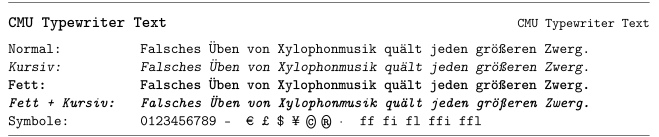
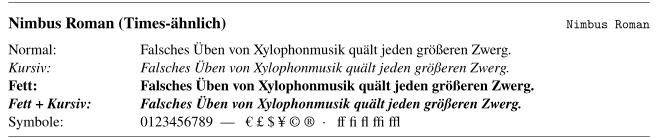
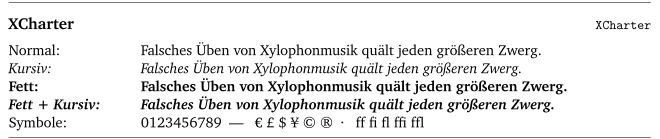
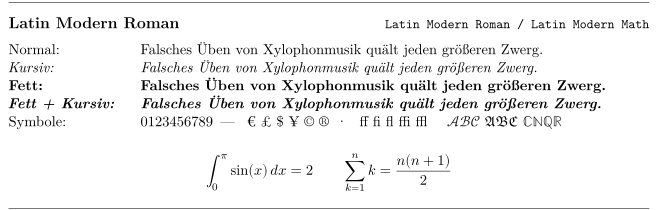
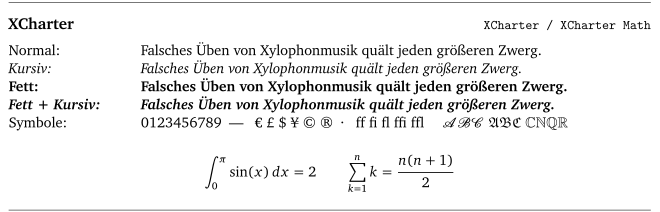
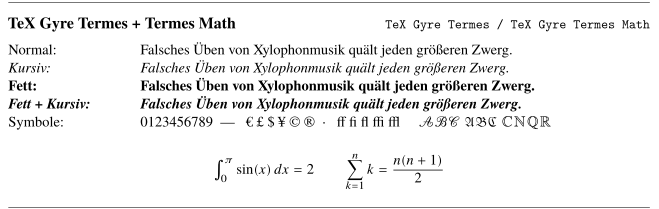
\doublespacing gibt doppelten Abstand, \setstretch{1.2} jeden anderen.\thispagestyle{empty} lässt sie auf einer einzelnen Seite weg, \pagenumbering{roman} zählt mit römischen Zahlen, etwa für das Inhaltsverzeichnis.titlepage bekommt keine Seitenzahl.Mit fontspec wählst du die Schrift für den Text, mit unicode-math die für Formeln. Die Namen stehen rechts oben auf jeder Schriftprobe; alle diese Schriften sind im Workspace installiert. Um z. B. Latin Modern Roman zu verwenden:
\usepackage{fontspec}
\setmainfont{Latin Modern Roman}
Diese Schriftarten sind die klassischen LaTeX-Schriftarten, die oft in wissenschaftlichen Arbeiten verwendet werden.
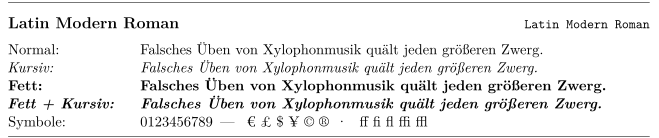
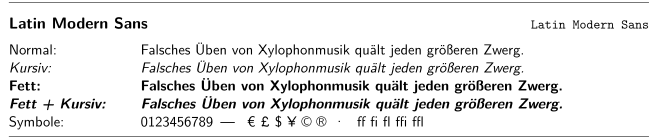
Gut für längere Texte wie eine Facharbeit: angenehm zu lesen und mit Serifen, die das Auge entlang der Zeile führen.
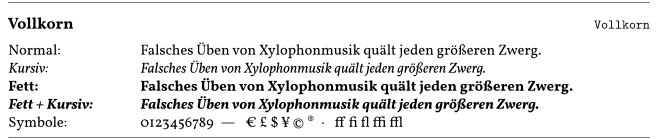
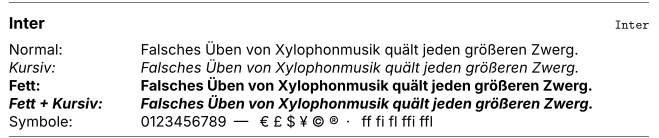
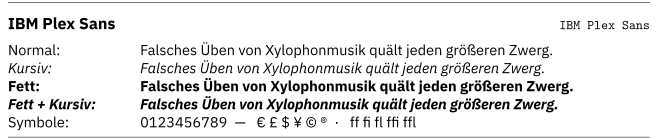
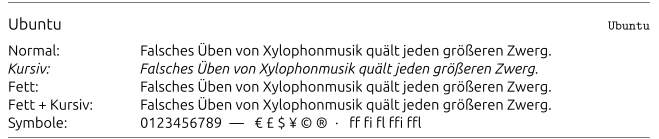
Jedes Zeichen gleich breit: für Code, Terminal-Ausgaben und Dateinamen.

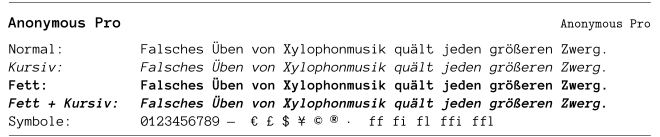

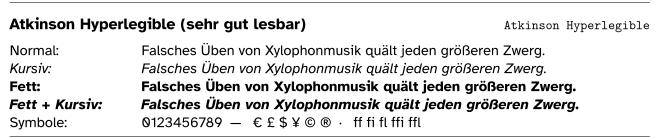
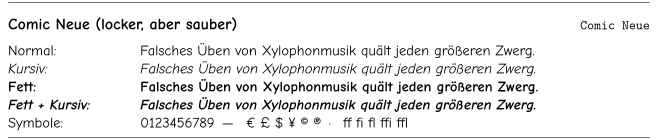
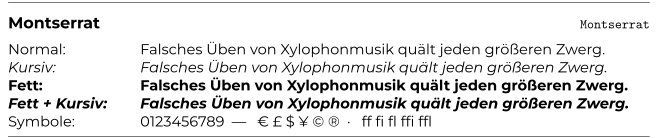
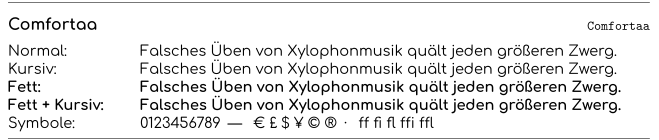
Für Formeln braucht ein Dokument eine eigene Formelschrift, die zur Textschrift passt. Die Namen stehen wieder rechts oben, zum Beispiel:
\usepackage{fontspec}
\usepackage{unicode-math}
\setmainfont{Latin Modern Roman}
\setmathfont{Latin Modern Math}
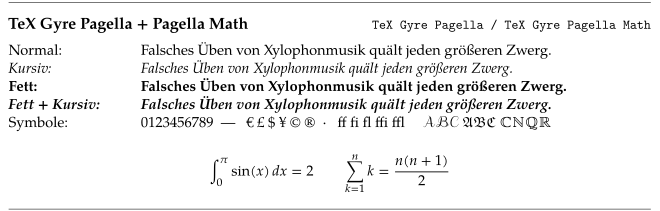

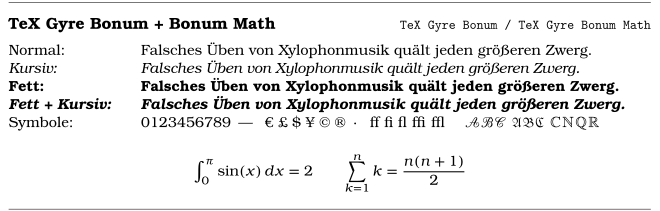
.ttf oder .otf) neben die .tex-Datei und gib sie mit Namen an, etwa \setmainfont{MeineSchrift.otf}.
Bei einem Fehler zeigt LaTeX Workshop ein Kreuz in der Statusleiste, und unter »Problems« (StrgShiftM) steht die Meldung mit Zeilennummer. Lies die erste Meldung zuerst: Die übrigen sind oft nur Folgefehler.
| Meldung | Bedeutung |
|---|---|
Undefined control sequence |
Ein Befehl ist falsch geschrieben (\sectoin) oder sein Paket fehlt in der Präambel. |
Missing $ inserted |
Ein Formelzeichen wie ^ oder _ steht außerhalb einer Formel, oder ein $ fehlt. |
File `aufbau.png' not found |
Das Bild liegt nicht dort, wo die .tex-Datei es sucht. Groß- und Kleinschreibung zählen. |
\begin{itemize} … ended by \end{document} |
Ein \end{…} fehlt, oder die Namen bei \begin und \end passen nicht. |
Runaway argument? |
Eine geschweifte Klammer wurde geöffnet und nicht geschlossen. |
Misplaced alignment tab character & |
Ein & steht außerhalb einer Tabelle; im Text heißt es \&. |
Package fontspec Error: The font "…" cannot be found |
Die Schrift heißt anders oder ist nicht installiert; die Namen stehen bei den Schriftproben. |
?? im PDF |
Ein \ref oder \cite kennt seinen Namen nicht: Tippfehler im Schlüssel. |
Die LaTeX-Vorlage enthält fertige Dokumente, die du abwandeln kannst. Klone sie mit »Clone Repository« und der Adresse https://github.com/specht/latex-tutorial.git.
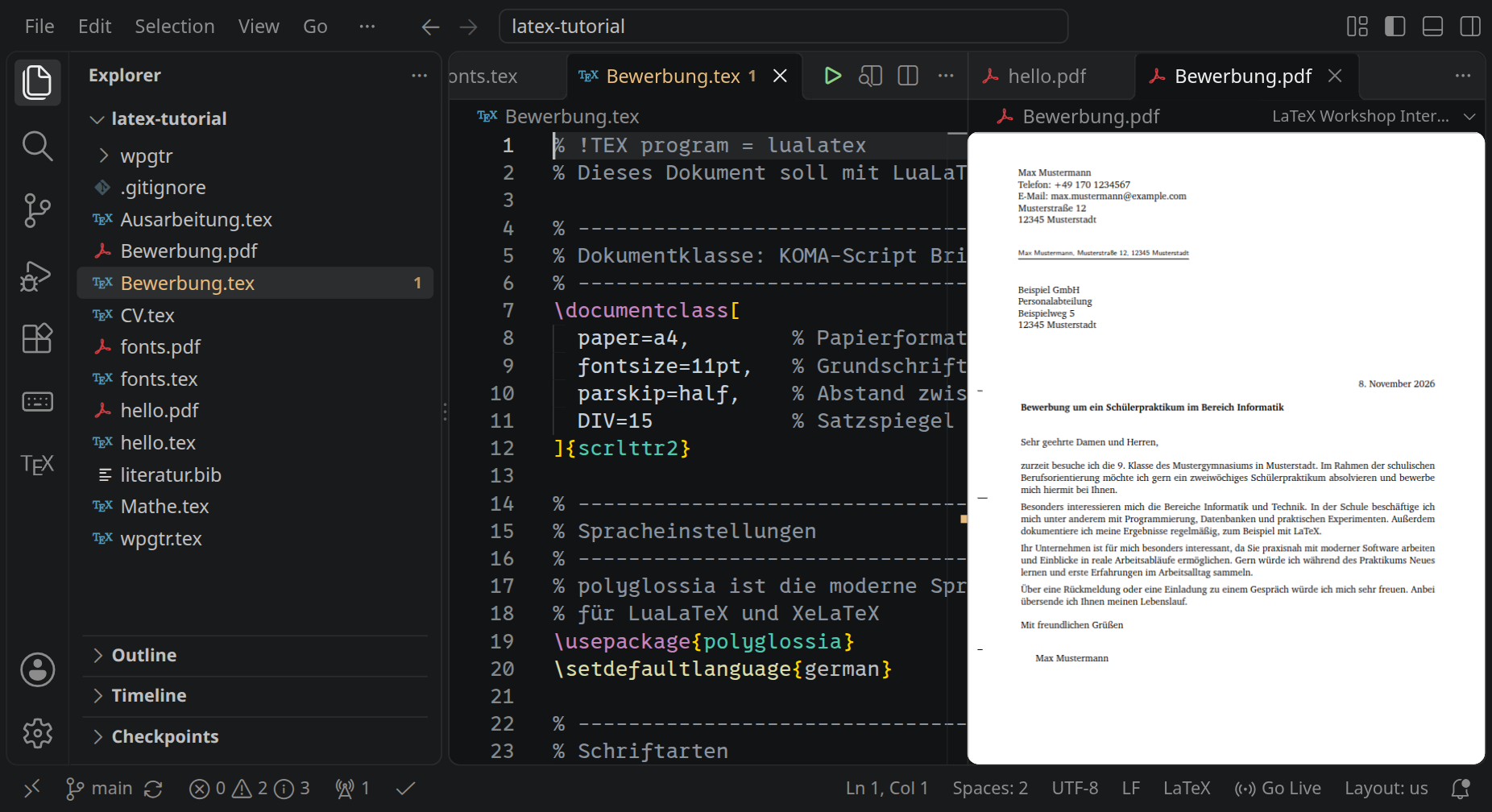
Bewerbung.tex ist ein Anschreiben, zum Beispiel für ein Praktikum. Ersetze Namen, Adressen und Text durch deine eigenen.
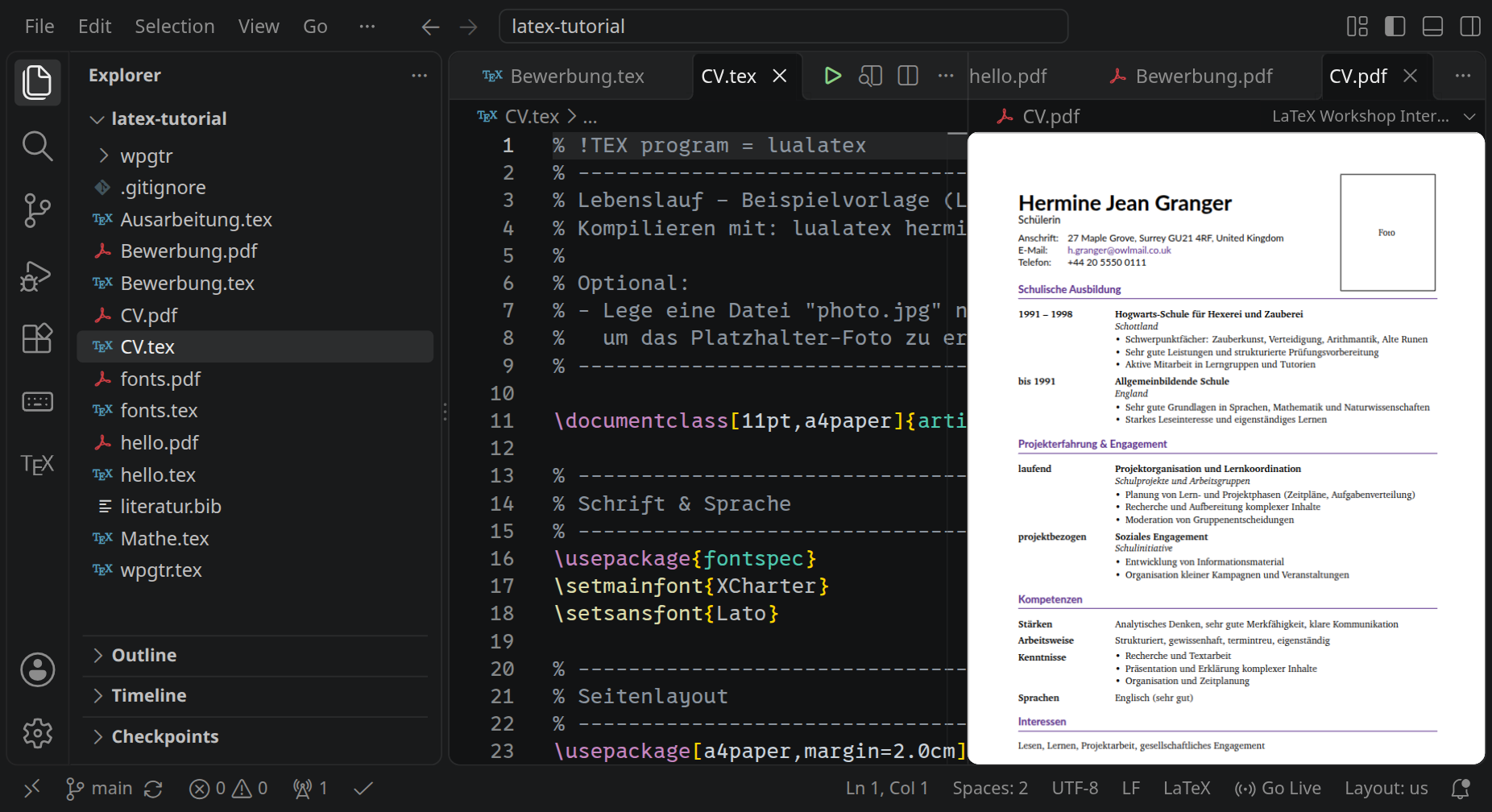
CV.tex ist ein Lebenslauf mit Kontaktdaten, Ausbildung, Erfahrung und Kenntnissen. Liegt eine Datei photo.jpg im selben Ordner, erscheint sie als Foto.
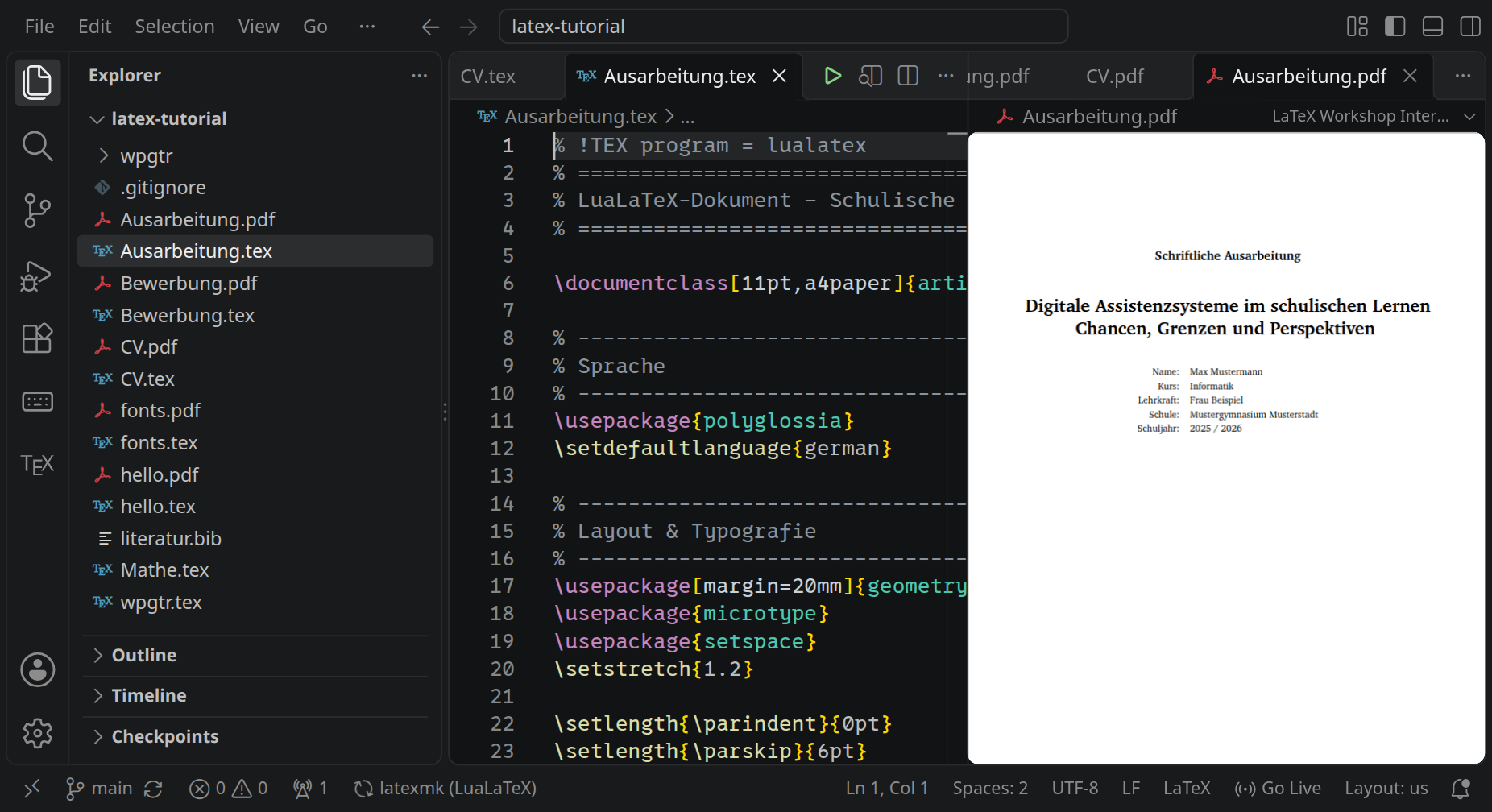
Ausarbeitung.tex ist eine schriftliche Ausarbeitung mit Titelblatt, Inhaltsverzeichnis, Abschnitten und Literaturverzeichnis aus literatur.bib.
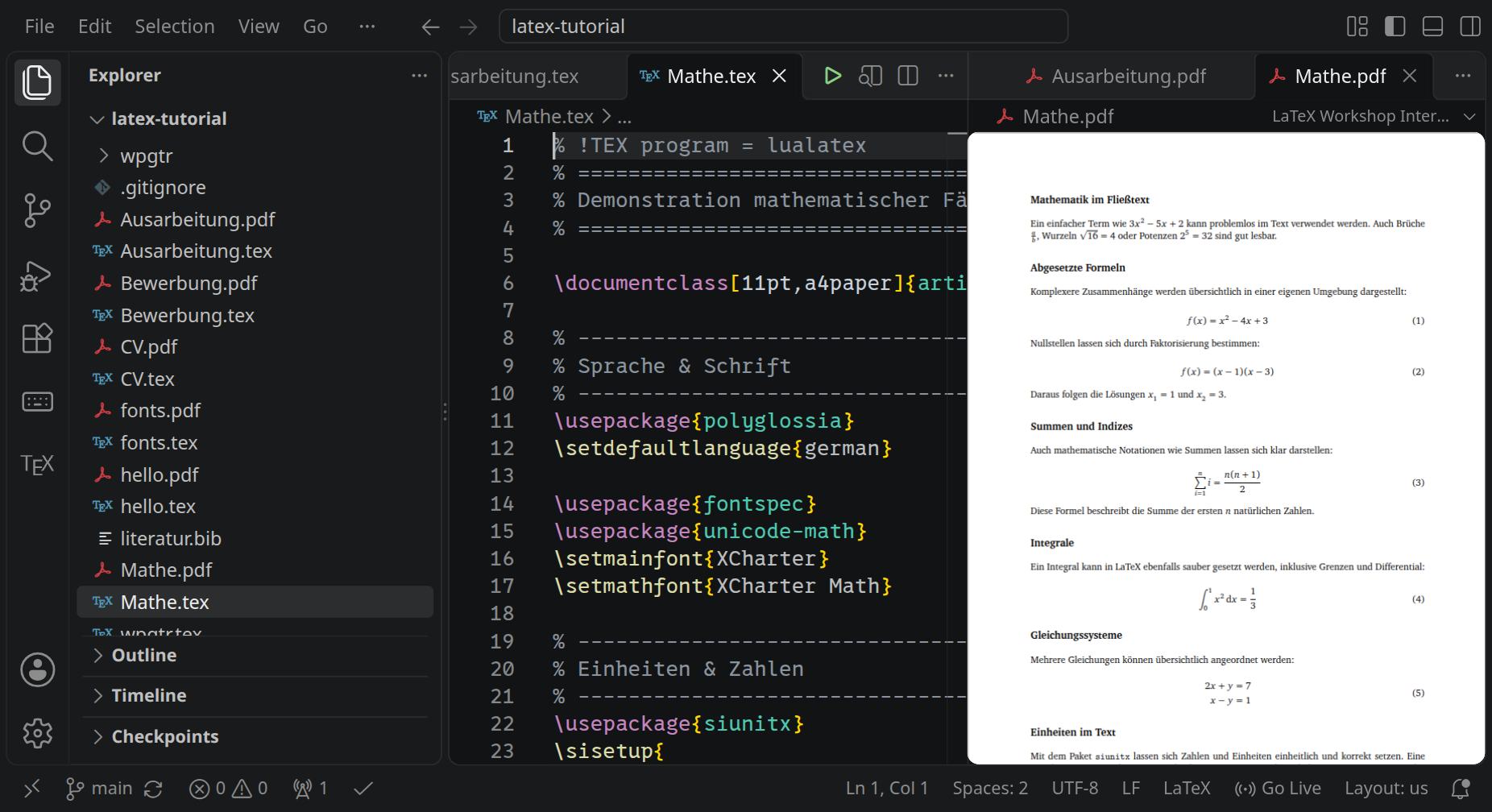
Mathe.tex zeigt Formeln im Text und abgesetzt, Summen, Integrale, Matrizen, Fallunterscheidungen und Einheiten.
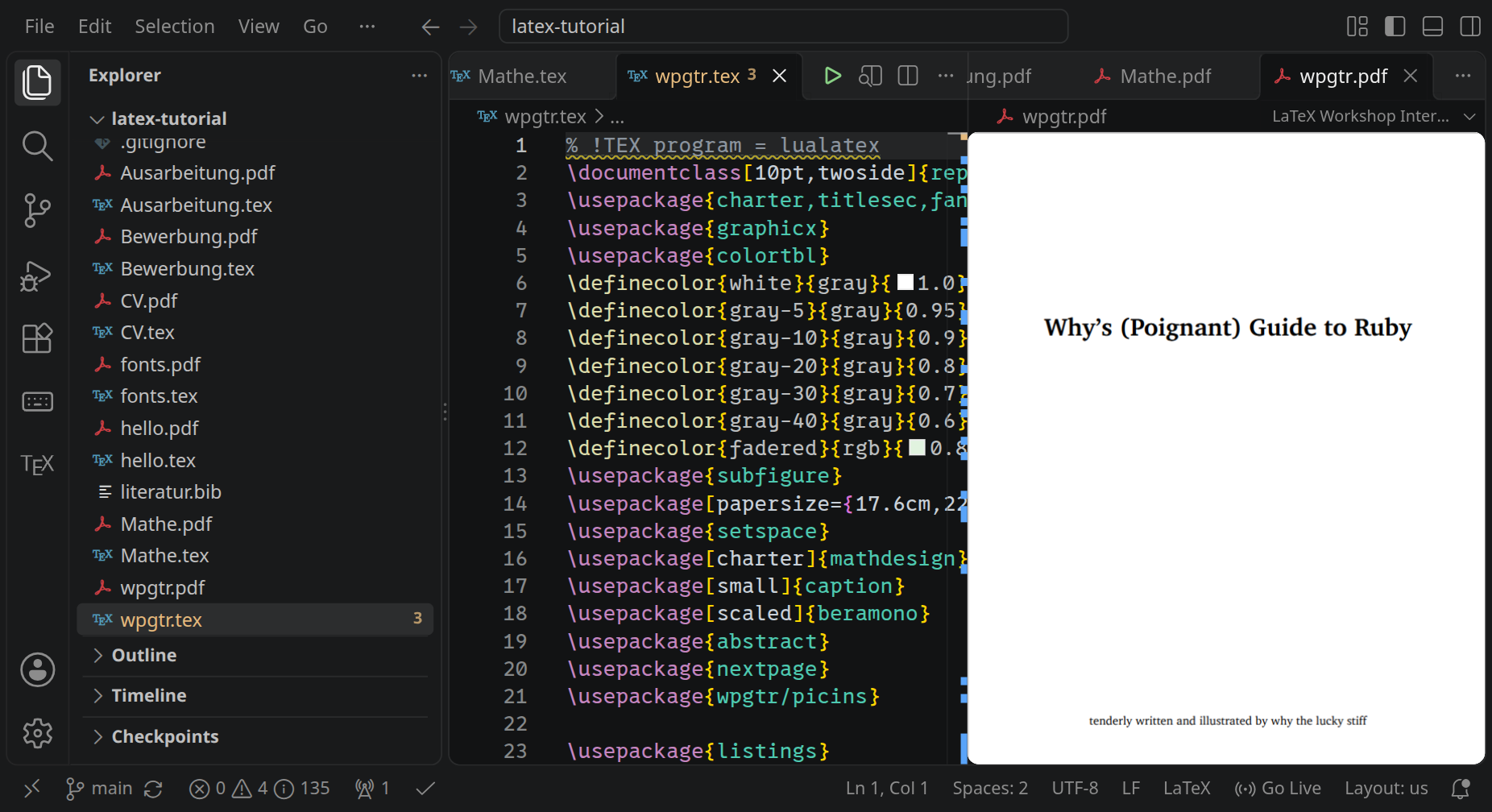
wpgtr.tex setzt ein ganzes Buch: »Why's (Poignant) Guide to Ruby« von _why the lucky stiff, mit Inhaltsverzeichnis, Kapiteln und Bildern. Das Übersetzen dauert etwa eine Minute.
\usepackage, etwa siunitx, biblatex, fontspec oder pgf mit dem Handbuch von TikZ.