powered by 
TIC-80 ist ein kleiner Computer, den es nur als Programm gibt: ein Bildschirm mit 240 × 136 Pixeln, 16 Farben und Platz für 64 KB. Alles, was man für ein Spiel braucht, ist eingebaut: ein Editor für den Code, einer für Figuren, einer für Töne. In diesem Projekt programmierst du in Lua ein kleines Spiel, »Star Catcher«: Sterne fallen vom Himmel, und du fängst sie.
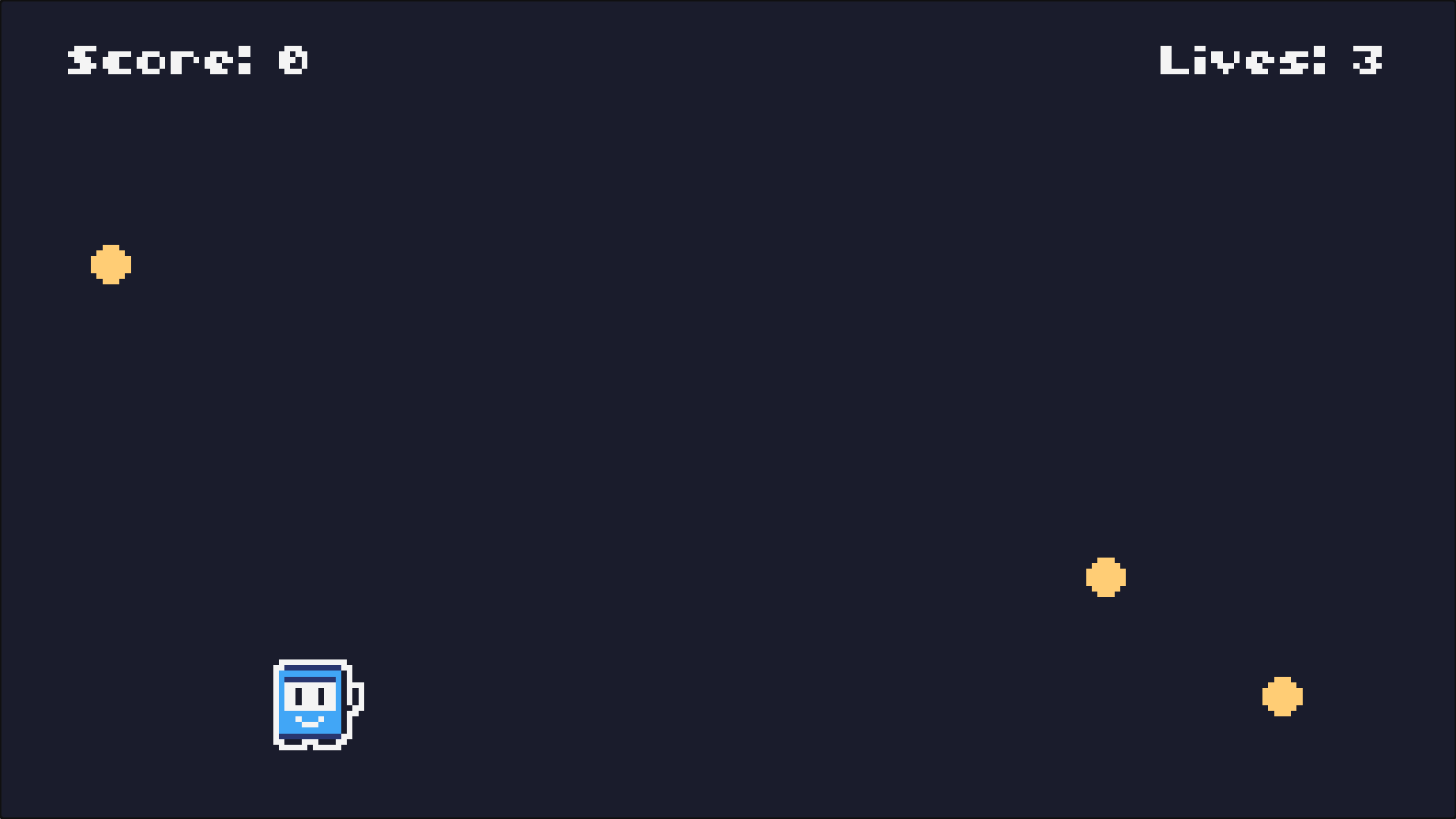
TIC-80 ist eine »Fantasy-Konsole«: ein ausgedachter Computer im Stil der Heimcomputer aus den 1980er-Jahren. Seine Grenzen sind gewollt. Mit nur 16 Farben und einem kleinen Bildschirm musst du dich entscheiden, was wirklich wichtig ist, und ein fertiges Spiel passt in eine einzige Datei, die »Cartridge« (Steckmodul).
Programmiert wird in Lua, einer kleinen Sprache, die auch in vielen großen Spielen steckt. Was du über Variablen, if und Schleifen aus anderen Sprachen kennst, findest du hier wieder.
Roberto Ierusalimschy (geboren 1960), Waldemar Celes und Luiz Henrique de Figueiredo, brasilianische Informatiker, entwarfen Lua 1993 in der Gruppe Tecgraf an der Katholischen Universität in Rio de Janeiro. Bis 1992 schottete Brasilien sich mit hohen Handelsschranken gegen Computer und Software aus dem Ausland ab, also bauten sie ihre Werkzeuge selbst. Wer in Roblox ein Spiel baut, schreibt Luau, eine Sprache, die aus Lua entstanden ist.
Lua heißt auf Portugiesisch »Mond«: Eine der Sprachen, aus denen Lua hervorging, hieß SOL, »Sonne«.
TIC-80 öffnet sich in einem neuen Tab. Klicke auf »KLICKEN ZUM STARTEN«. Damit du TIC-80 auch später schnell findest, kannst du es in deinem Profil ins Menü holen: »TIC-80 im Menü anzeigen«.
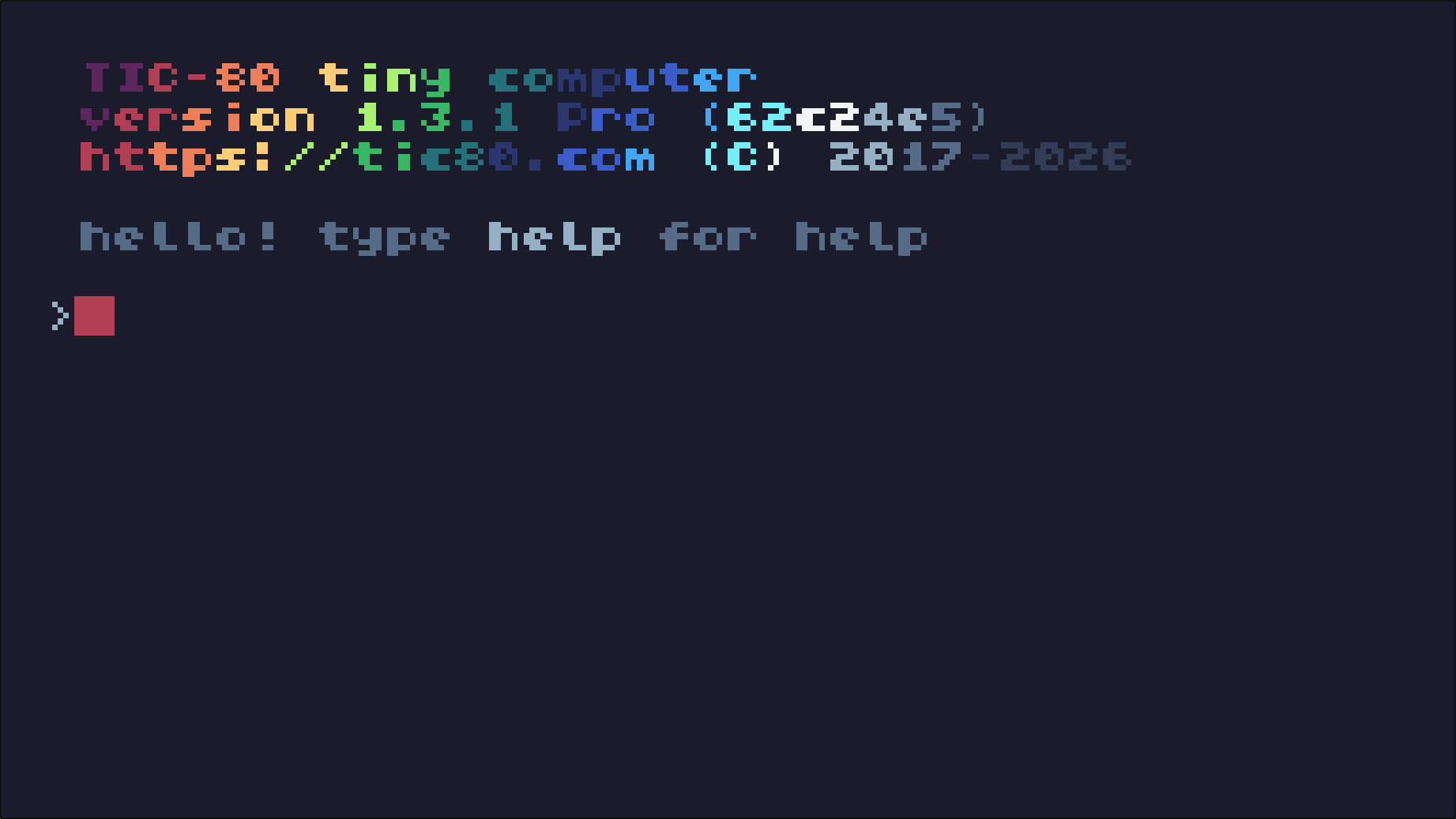
Das ist die Konsole. Hier gibst du Befehle ein, zum Beispiel help, und drückst Enter.
Gib in der Konsole ein:
new lua
Das legt ein neues Spiel an, in Lua. Drücke dann Esc: Du bist im Code-Editor und siehst das Programm, das TIC-80 für jedes neue Spiel mitbringt.
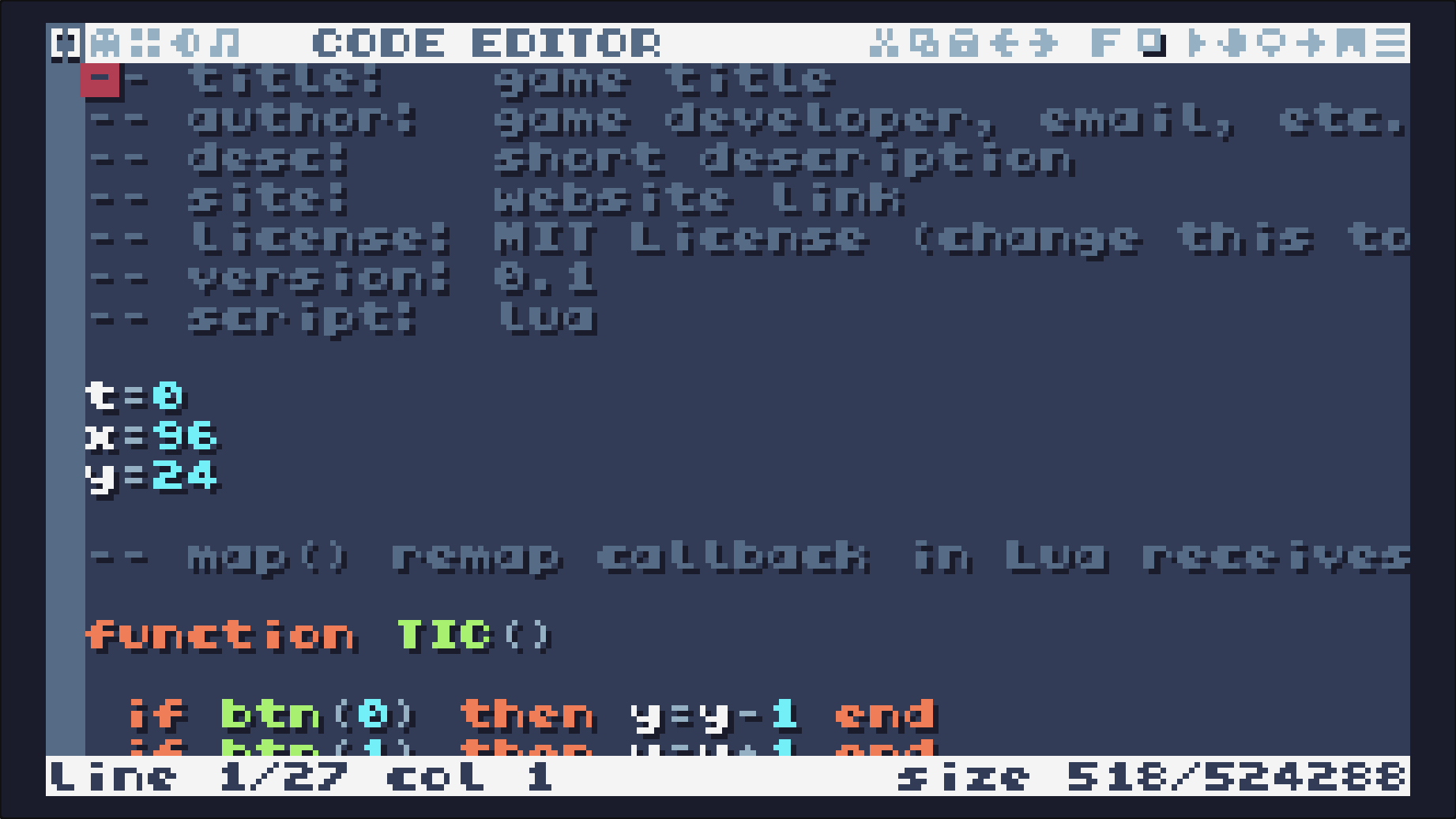
Starte es mit StrgR. Mit den Pfeiltasten bewegst du die kleine Figur:
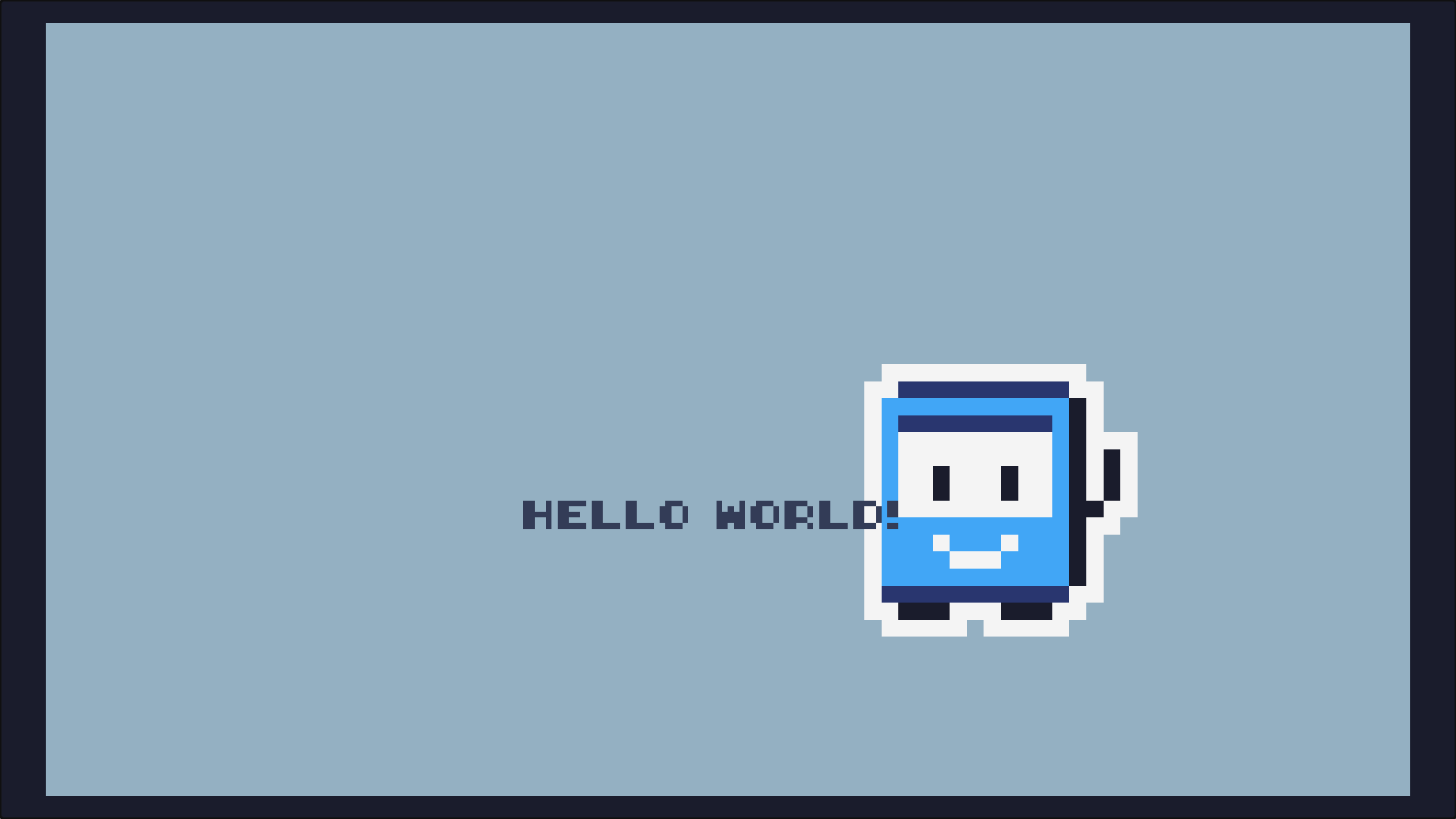
Mit Esc kommst du zurück in die Konsole, mit einem weiteren Esc in den Code-Editor.
Das Herz jedes TIC-80-Programms ist die Funktion TIC(). TIC-80 ruft sie 60-mal in der Sekunde auf, und jedes Mal zeichnet sie das ganze Bild neu:
btn(0) bis btn(3) sind wahr, solange die Pfeiltaste oben, unten, links oder rechts gedrückt ist. Dann ändert sich x oder y, und die Figur steht beim nächsten Bild woanders.cls(13) löscht den Bildschirm mit der Farbe 13.spr(…) zeichnet eine Figur aus dem Sprite-Editor an die Stelle x, y.print("HELLO WORLD!", 84, 84) schreibt einen Text.Die wichtigsten Tasten:
| Taste | Was sie tut |
|---|---|
| Esc | zwischen Konsole und Editor wechseln; ein laufendes Spiel beenden |
| StrgR | das Spiel starten |
| StrgS | speichern |
| F1 | Code-Editor |
| F2 | Sprite-Editor (Figuren) |
| F3 | Map-Editor (Spielfelder) |
| F4 | SFX-Editor (Töne) |
| F5 | Musik-Editor |
ä, ö, ü und ß erscheinen als Kästchen. Schreib in Texten für den Bildschirm ae, oe, ue und ss, oder gleich Englisch, wie das Spiel auf dieser Seite.
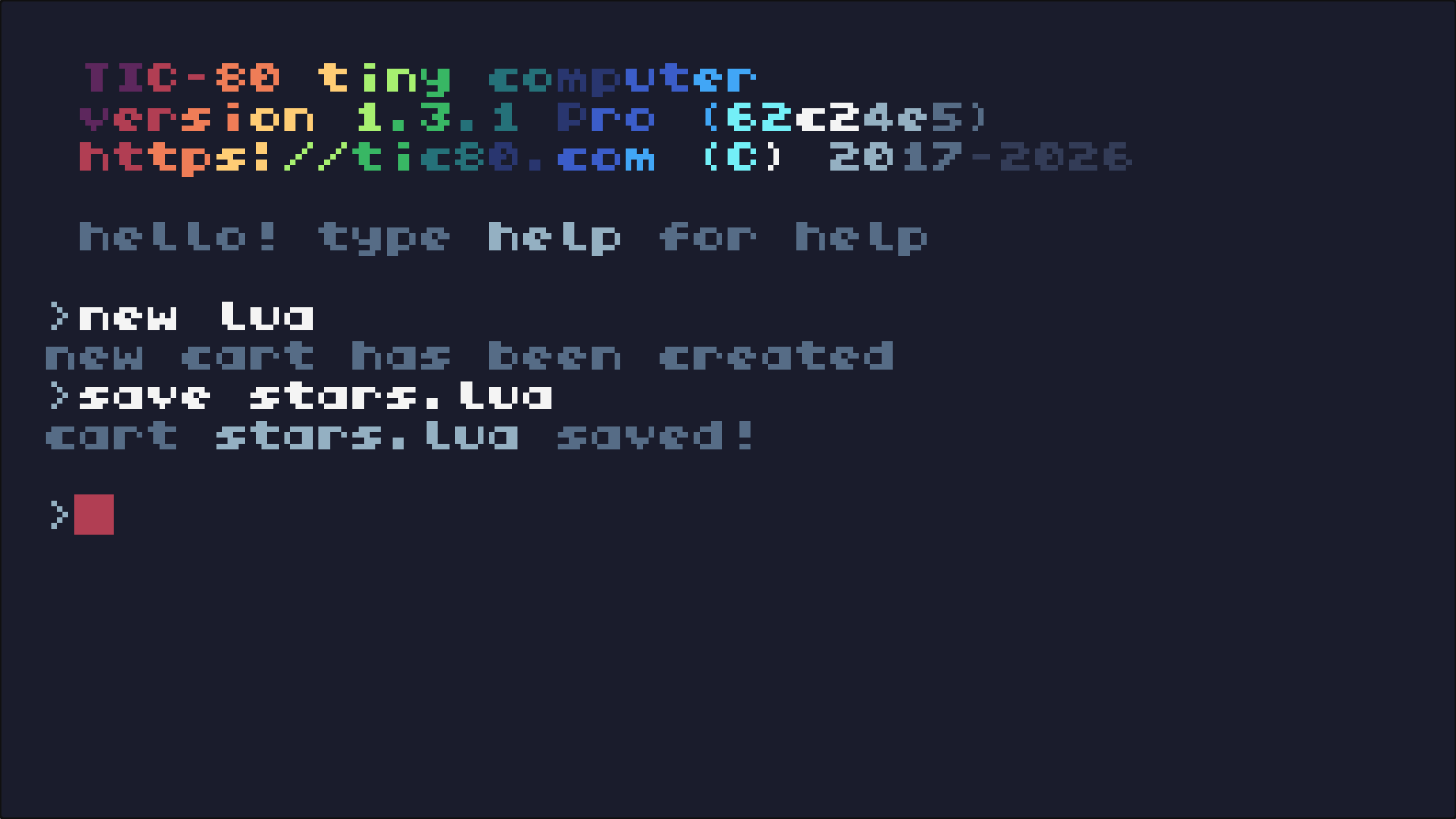
Gib in der Konsole ein:
save stars.lua
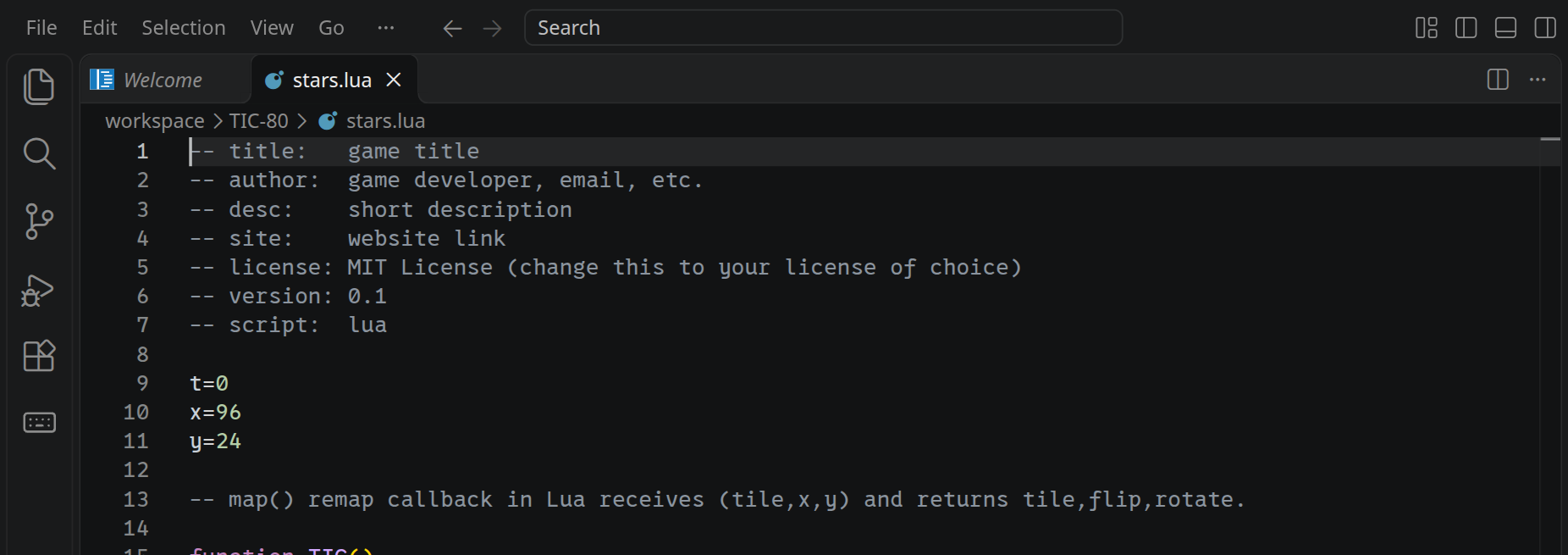
TIC-80 speichert dein Spiel als Textdatei, mit dem Code oben und den Figuren und Tönen als Kommentare darunter. Ab jetzt reicht StrgS, und TIC-80 speichert in dieselbe Datei.
Die Datei liegt in deinem Workspace, im Ordner /workspace/TIC-80. Dort siehst du sie auch in Visual Studio Code, und dort findet sie die Prüfung der Aufgaben:
stars (TIC-80).lua, und TIC-80 sagt dir das.
Speichere dein Spiel in der Konsole von TIC-80 mit save stars.lua.
Der Bildschirm ist 240 Pixel breit und 136 Pixel hoch. Der Punkt (0, 0) ist oben links; x wird nach rechts größer, y nach unten. Farben sind Nummern von 0 bis 15:
Wie viele Pixel hat der Bildschirm von TIC-80?
Was passiert, wenn du im Beispielprogramm die Zeile mit cls(13)
löschst und die Figur bewegst? Überleg erst, dann probier es aus.
Jetzt baust du das Spiel Schritt für Schritt. Lösche dafür im Code-Editor das Beispielprogramm bis auf die Kommentare ganz oben. Die Figur aus dem Sprite-Editor bleibt, du brauchst sie gleich.
Die Figur steht unten und lässt sich mit den Pfeiltasten nach links und rechts bewegen:
-- script: luax = 112function TIC() if btn(2) then x = x - 2 end if btn(3) then x = x + 2 end cls(0) spr(1, x, 112, 14, 1, 0, 0, 2, 2)end
spr(1, x, 112, 14, 1, 0, 0, 2, 2) zeichnet das Sprite Nummer 1 an die Stelle (x, 112). Die 14 ist die Farbe, die durchsichtig bleibt, die 1 die Vergrößerung, die beiden Nullen heißen »nicht spiegeln, nicht drehen«, und 2, 2 nimmt 2 × 2 Sprites zusammen, also 16 × 16 Pixel.

Ein Stern hat eine Position sx, sy. In jedem Bild fällt er ein Pixel tiefer; ist er unten aus dem Bild, fängt er oben wieder an, an einer zufälligen Stelle. math.random(0, 232) ist eine zufällige ganze Zahl von 0 bis 232.
Und gefangen ist er, wenn er die Figur berührt: wenn er tief genug ist (sy zwischen 104 und 128) und nicht links oder rechts an ihr vorbei (sx + 8 > x und sx < x + 16; der Stern ist 8 Pixel breit, die Figur 16). Dann gibt es einen Punkt, und der Stern fängt oben neu an.
Schreib die neuen Zeilen in dein Programm; was der Stern in jedem Bild tut, schreibst du gleich selbst:
x = 112sx = 120sy = 0score = 0function TIC() if btn(2) then x = x - 2 end if btn(3) then x = x + 2 end -- hier: der Stern fällt, fängt unten neu an und wird gefangen cls(0) spr(1, x, 112, 14, 1, 0, 0, 2, 2) circ(sx + 4, sy + 4, 3, 4) print("Score: " .. score, 4, 4, 12)end
circ(sx + 4, sy + 4, 3, 4) zeichnet den Stern als gefüllten Kreis: Mitte, Radius 3, Farbe 4, gelb. print schreibt den Punktestand oben links hin; .. hängt zwei Texte aneinander.
-- hier, was der Stern in jedem Bild tut: ein Pixel tiefer fallen; unten aus dem Bild, also bei sy über 136, oben neu anfangen, an einer zufälligen Stelle. Berührt er die Figur, wie oben beschrieben, gibt es einen Punkt, und er fängt auch oben neu an. Führ das Spiel aus und fang ein paar Sterne.
Zwei if hintereinander: eines für »unten aus dem Bild«, eines für
»gefangen«. In beiden passiert am Ende dasselbe: sy wird 0, und sx wird
eine Zufallszahl. Was muss vor beiden geschehen, damit der Stern überhaupt
fällt?
Ein Gerüst; die Lücken mit … füllst du:
    sy = sy + …
    if sy > 136 then
        sy = 0
        sx = math.random(0, 232)
    end

    if sy > 104 and sy < 128 and … and … then
        score = …
        sy = 0
        sx = math.random(0, 232)
    end
if btn(3) then x = x + 2 end sy = sy + 1 if sy > 136 then sy = 0 sx = math.random(0, 232) end if sy > 104 and sy < 128 and sx + 8 > x and sx < x + 16 then score = score + 1 sy = 0 sx = math.random(0, 232) end cls(0)
Schreib in stars.lua, was der Stern in jedem Bild tut, und speichere
(StrgS). Wenn es stimmt, fällt der Stern, fängt
unten aus dem Bild oben neu an, und für jeden gefangenen Stern zählt
der Score eins hoch.
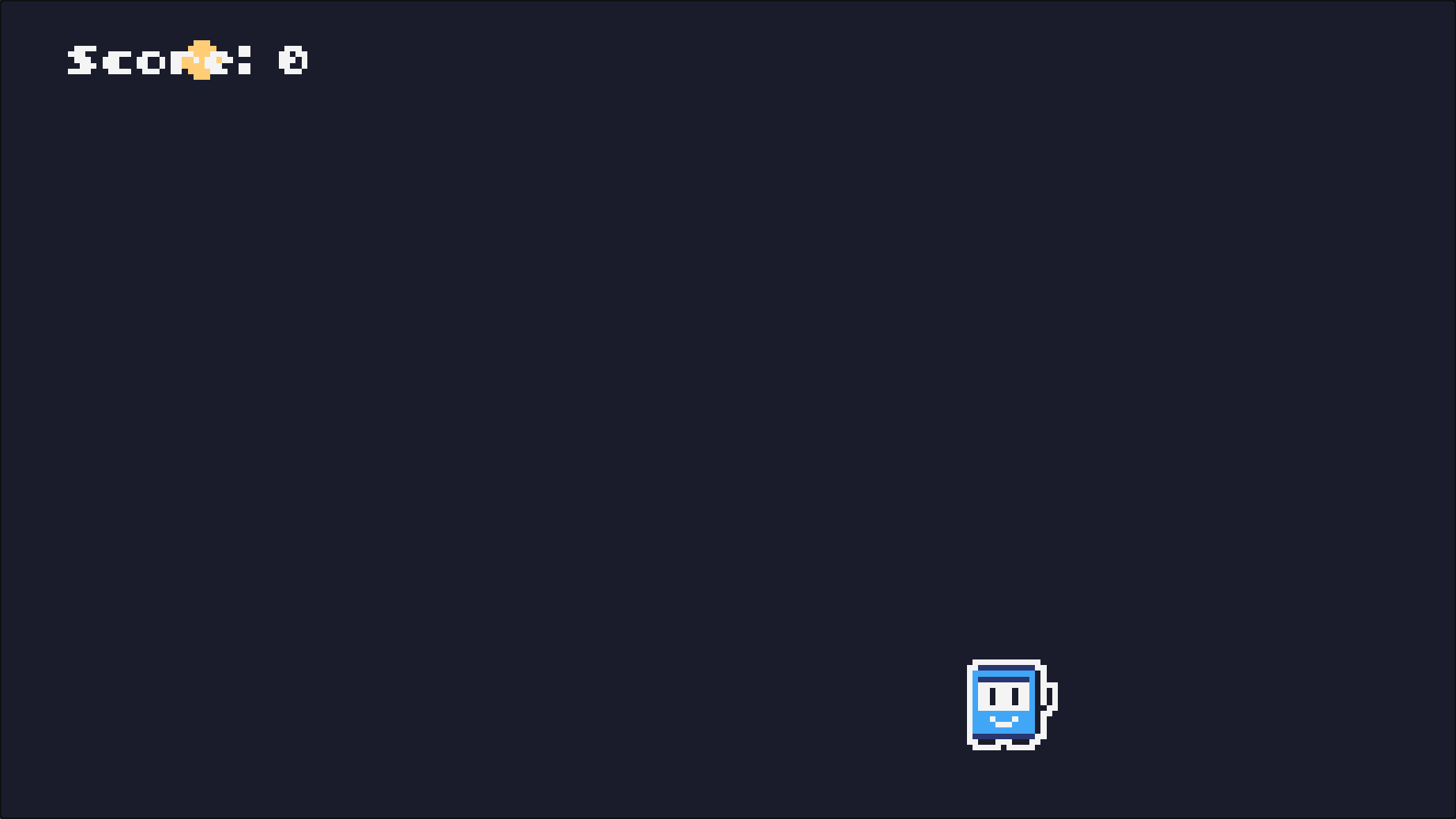
Ein Stern startet bei sy = 0 und fällt in jedem Bild ein Pixel. Wie
viele Sekunden braucht er, bis er unten aus dem Bild ist (sy > 136)?
Runde auf zwei Stellen.
Wie oft in der Sekunde ruft TIC-80 die Funktion TIC() auf?
Drücke F2: Das ist der Sprite-Editor. Links zeichnest du, rechts siehst du alle Sprites. Die Figur besteht aus vier Sprites, Nummer 1, 2, 17 und 18. Wähle rechts Sprite 1, nimm unten eine Farbe und male deine eigene Figur. Mit dem kleinen Schieberegler links neben der Zeichenfläche stellst du 16 × 16 Pixel ein, dann malst du an allen vier Teilen zugleich.
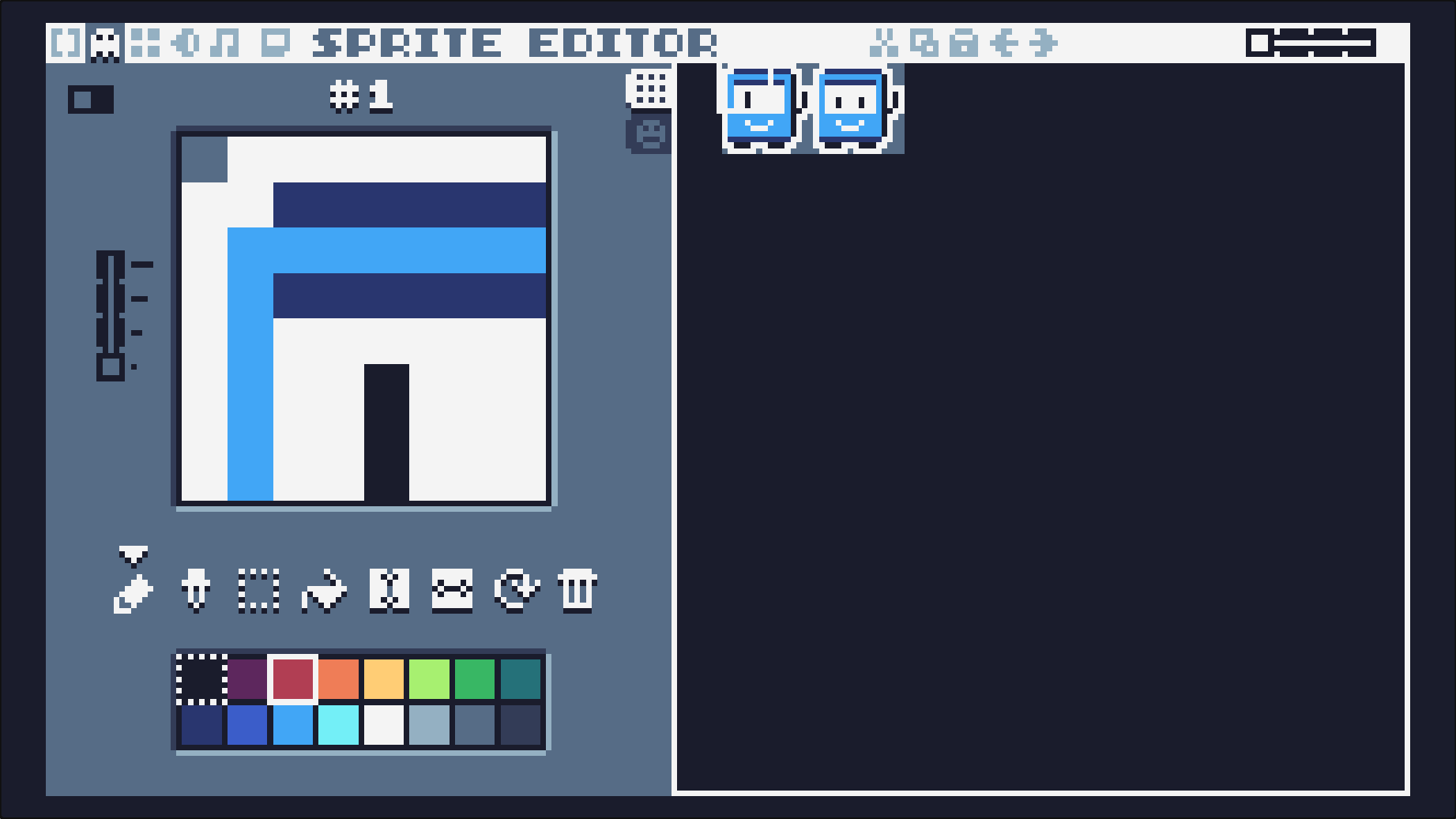
Die Farbe 14 bleibt durchsichtig, weil spr sie als vierte Zahl bekommt. Speichern nicht vergessen: StrgS.
Male im Sprite-Editor (F2) eine eigene Figur in Sprite 1 und speichere.
Ein einzelner Stern ist schnell langweilig. Jetzt fallen drei gleichzeitig, und jeder, der unten ankommt, kostet ein Leben. Damit man viele Sterne nicht einzeln aufschreiben muss, stehen sie in einer Tabelle: stars[1], stars[2], stars[3], und jeder Stern ist selbst eine kleine Tabelle mit x und y. for i, s in ipairs(stars) do geht sie der Reihe nach durch; in s steht der Stern, in i seine Nummer.
Wer einen Stern fängt, macht das Spiel ein wenig schneller (speed). Sind alle Leben weg, steht »GAME OVER« da, und mit Z beginnt eine neue Runde; btnp(4) ist im ersten Bild wahr, in dem die Taste gedrückt ist.
-- title: Star Catcher -- author: your name -- desc: Catch the falling stars -- script: lua function newGame() x = 112 score = 0 lives = 3 speed = 1 stars = {} for i = 1, 3 do newStar(i) end end function newStar(i) stars[i] = { x = math.random(0, 232), y = -math.random(0, 120) } end newGame() function TIC() if lives > 0 then if btn(2) and x > 0 then x = x - 2 end if btn(3) and x < 224 then x = x + 2 end for i, s in ipairs(stars) do s.y = s.y + speed if s.y > 104 and s.y < 128 and s.x + 8 > x and s.x < x + 16 then score = score + 1 speed = speed + 0.05 sfx(0, "C-6", 8) newStar(i) elseif s.y > 136 then lives = lives - 1 newStar(i) end end elseif btnp(4) then newGame() end cls(0) for i, s in ipairs(stars) do circ(s.x + 4, s.y + 4, 3, 4) end spr(1, x, 112, 14, 1, 0, 0, 2, 2) print("Score: " .. score, 4, 4, 12) print("Lives: " .. lives, 196, 4, 12) if lives <= 0 then print("GAME OVER", 94, 56, 2) print("Z: play again", 82, 68, 12) end end -- <TILES> -- 001:eccccccccc888888caaaaaaaca888888cacccccccacc0ccccacc0ccccacc0ccc -- 002:ccccceee8888cceeaaaa0cee888a0ceeccca0ccc0cca0c0c0cca0c0c0cca0c0c -- 003:eccccccccc888888caaaaaaaca888888cacccccccacccccccacc0ccccacc0ccc -- 004:ccccceee8888cceeaaaa0cee888a0ceeccca0cccccca0c0c0cca0c0c0cca0c0c -- 017:cacccccccaaaaaaacaaacaaacaaaaccccaaaaaaac8888888cc000cccecccccec -- 018:ccca00ccaaaa0ccecaaa0ceeaaaa0ceeaaaa0cee8888ccee000cceeecccceeee -- 019:cacccccccaaaaaaacaaacaaacaaaaccccaaaaaaac8888888cc000cccecccccec -- 020:ccca00ccaaaa0ccecaaa0ceeaaaa0ceeaaaa0cee8888ccee000cceeecccceeee -- </TILES> -- <WAVES> -- 000:00000000ffffffff00000000ffffffff -- 001:0123456789abcdeffedcba9876543210 -- 002:0123456789abcdef0123456789abcdef -- </WAVES> -- <SFX> -- 000:000000000000000000000000000000000000000000000000000000000000000000000000000000000000000000000000000000000000000000000000304000000000 -- </SFX> -- <TRACKS> -- 000:100000000000000000000000000000000000000000000000000000000000000000000000000000000000000000000000000000 -- </TRACKS> -- <PALETTE> -- 000:1a1c2c5d275db13e53ef7d57ffcd75a7f07038b76425717929366f3b5dc941a6f673eff7f4f4f494b0c2566c86333c57 -- </PALETTE> |
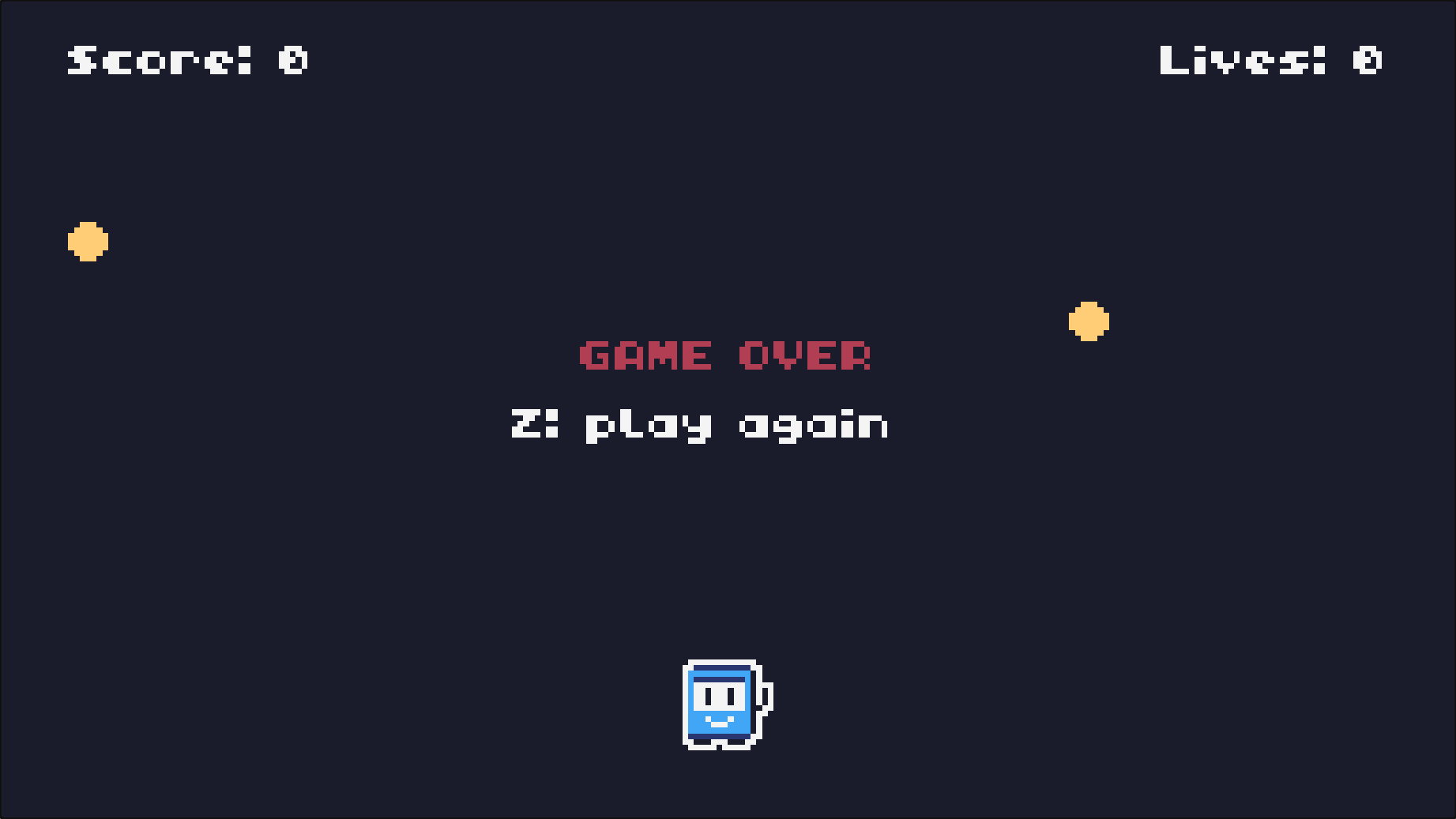
Lass mehrere Sterne fallen, mit einer Tabelle und einer Schleife, und beende das Spiel, wenn die Leben aufgebraucht sind.
newGame() die Zeile for i = 1, 3 do in for i = 1, 10 do: Wie viele Sterne fallen jetzt? Warum reicht es, eine einzige Zahl zu ändern?speed = speed + 0.05 in speed = speed + 0.5: Wie viele Sterne fängst du, bevor es zu schnell wird?Drücke F4: Im SFX-Editor baust du Töne. Ton 0 ist schon da. Klicke unten auf die Tasten des Klaviers, um ihn zu hören, und verändere oben die Lautstärke (VOL) und die Tonhöhe (PITCH) über die Zeit.
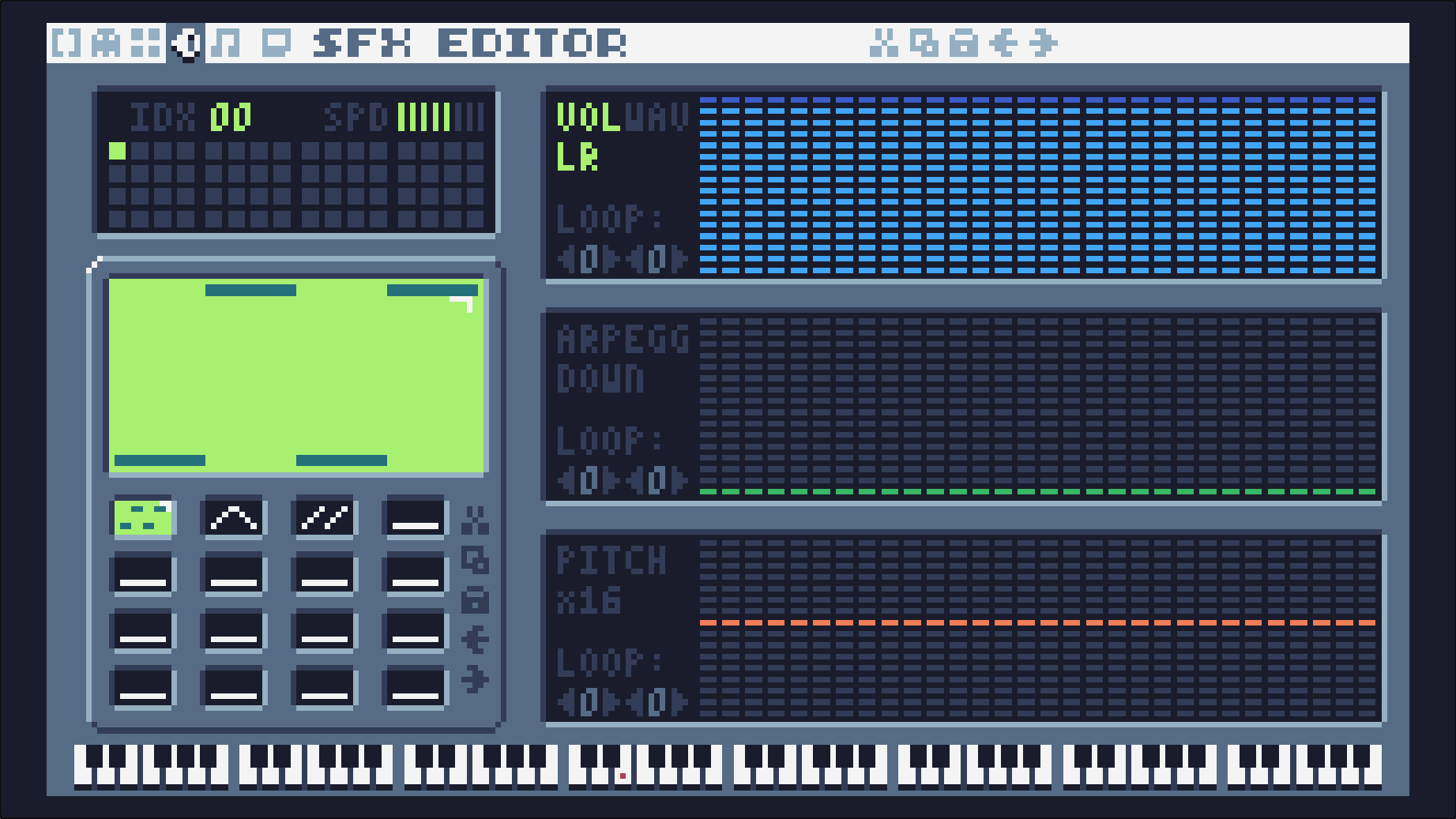
Im Spiel steht der Ton schon an der Stelle, an der ein Stern gefangen wird: sfx(0, "C-6", 8) spielt Ton 0 als hohes C, 8 Bilder lang. Probier andere Noten, zum Beispiel "E-5", oder baue einen zweiten Ton für ein verlorenes Leben.
Spiel einen Ton, wenn ein Stern gefangen wird, und speichere.
Noch fallen die Sterne vor einem leeren Bildschirm. Ein Himmel mit funkelnden Punkten und eine Wiese machen daraus eine Nacht. Die Punkte werden nur einmal ausgewürfelt, beim Start, und stehen in einer Tabelle sky. Würfelte das Spiel sie in jedem Bild neu, würden sie wild flackern. Schreibe das vor newGame():
function newStar(i) stars[i] = { x = math.random(0, 232), y = -math.random(0, 120) }end-- Der Himmel: 60 Punkte an festen Stellen, einmal ausgewürfeltsky = {}for i = 1, 60 do sky[i] = { x = math.random(0, 239), y = math.random(0, 127) }endt = 0newGame()function TIC() t = t + 1
t zählt die Bilder. Erhöhe es in der ersten Zeile von TIC() mit t = t + 1. Ersetze dann in TIC() alles zwischen cls(0) und spr(…) durch:
newGame()endcls(0)-- Jeder Punkt wechselt alle halbe Sekunde den Blauton: Der Himmel funkeltfor i, p in ipairs(sky) do pix(p.x, p.y, 13 + (i + t // 30) % 3)endfor i, s in ipairs(stars) do -- der Schweif: nach oben immer dunkler line(s.x + 4, s.y - 2, s.x + 4, s.y - 4, 3) line(s.x + 4, s.y - 6, s.x + 4, s.y - 8, 2) line(s.x + 4, s.y - 10, s.x + 4, s.y - 11, 1) -- der Stern: ein Kreuz, ein Kreis und ein heller Kern line(s.x + 4, s.y, s.x + 4, s.y + 8, 4) line(s.x, s.y + 4, s.x + 8, s.y + 4, 4) circ(s.x + 4, s.y + 4, 2, 4) pix(s.x + 4, s.y + 4, 12)end-- Die Wiese, auf der die Figur stehtrect(0, 128, 240, 8, 6)line(0, 128, 239, 128, 5)spr(1, x, 112, 14, 1, 0, 0, 2, 2)print("Score: " .. score, 4, 4, 12)print("Lives: " .. lives, 196, 4, 12)
pix(x, y, farbe) setzt einen einzelnen Pixel. Die Farben 13, 14 und 15 sind drei Blautöne.t // 30 teilt ohne Rest: Es wird alle 30 Bilder, also jede halbe Sekunde, um eins größer. % 3 macht daraus reihum 0, 1, 2. Weil jeder Punkt seine Nummer i dazuzählt, wechseln nicht alle gleichzeitig.line(x1, y1, x2, y2, farbe) zeichnet eine Linie. Ein senkrechter und ein waagrechter Strich ergeben das Kreuz, das den Stern funkeln lässt; der Schweif sind drei kurze Striche in Orange, Rot und Lila.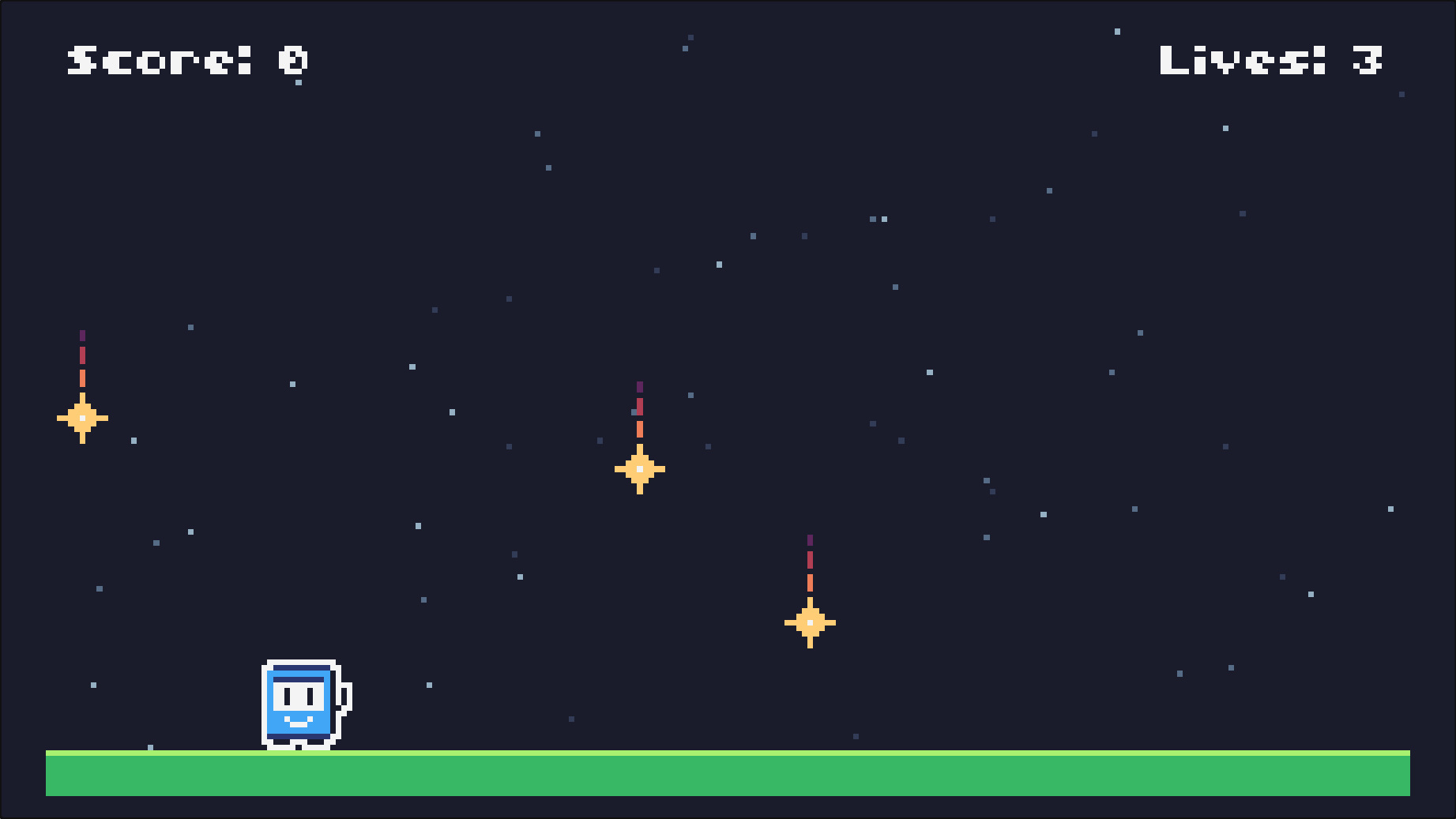
Gib deinem Spiel einen funkelnden Himmel aus einer Tabelle sky und eine
Wiese, dann speichere.
t // 30 in t // 5: Wie funkelt der Himmel jetzt?i + weg, also 13 + (t // 30) % 3: Was ist jetzt anders, und warum?rect und line, vor die Schleife über die Sterne: Was siehst du, wenn ein Stern unten ankommt?Jetzt ist es dein Spiel. Ein paar Ideen:
pmem(0) merkt sich eine Zahl über das Ende des Spiels hinaus. Speichere dort den höchsten Punktestand und zeige ihn an.map() zeichnet es statt der Wiese.music(0) spielt sie ab.Alle Befehle stehen im TIC-80-Wiki, zum Beispiel unter API.
Gib dein Spiel ab, die Datei aus TIC-80. Deine Lehrkraft kann den
Code ansehen; du kannst jederzeit neu abgeben.