powered by 
Wer die Tastatur beherrscht, schreibt, markiert und verschiebt Text schneller, als wenn er für jeden Schritt zur Maus greift. Das Keyboard-Tutorial ist im Workspace schon installiert: In sieben Kapiteln übst du direkt in Visual Studio Code, und jede Übung merkt selbst, wenn du sie geschafft hast.
Klicke links in der Aktivitätsleiste auf das Tastatur-Symbol. Daneben öffnet sich das Keyboard-Tutorial:
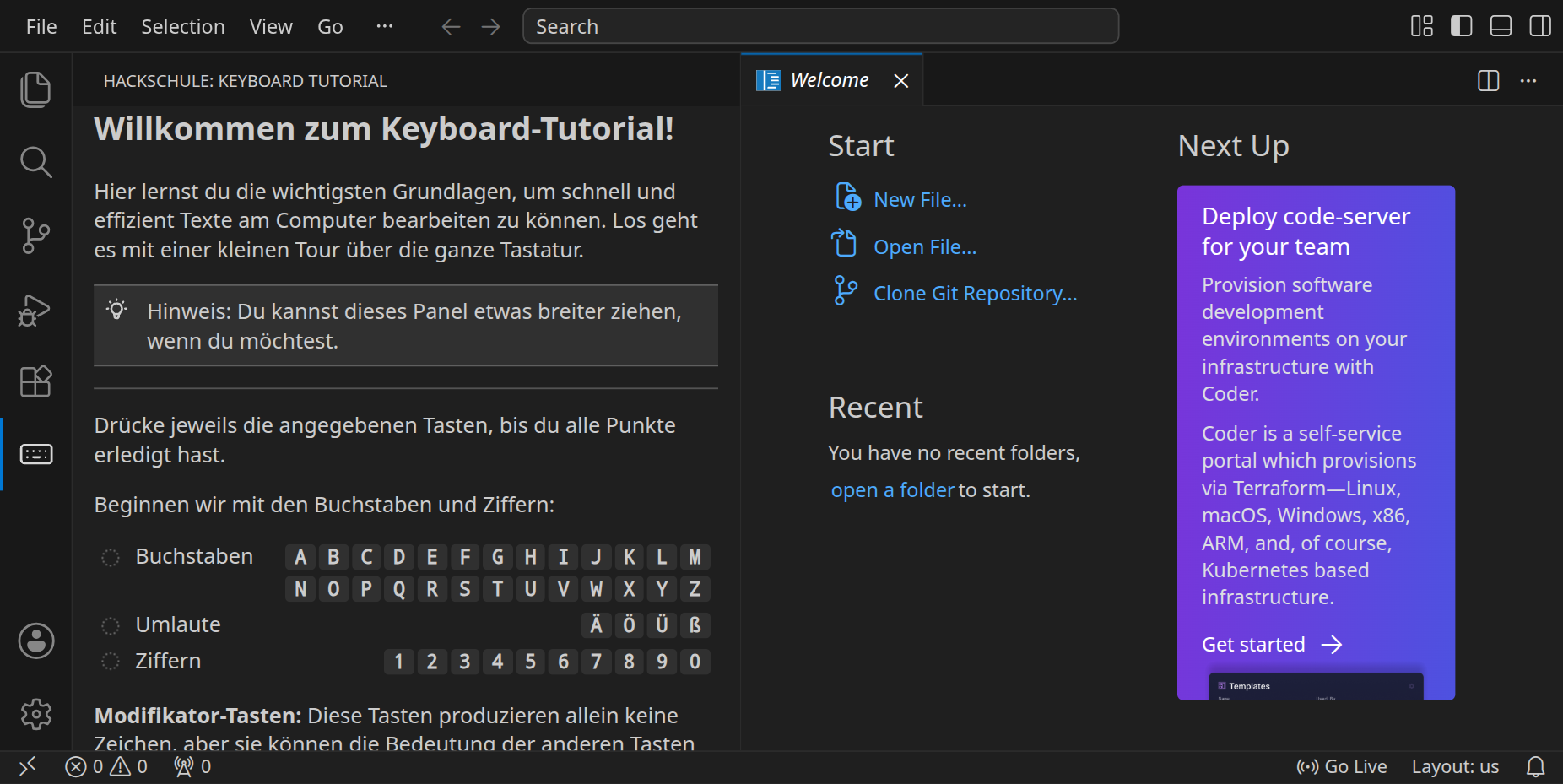
Beginne mit dem ersten Kapitel und arbeite die Übungen der Reihe nach durch. Jede Übung sagt dir, was du tun sollst, und erkennt am Ergebnis, ob es geklappt hat: wo der Cursor steht, was markiert ist, was in der Datei steht. Erledigte Schritte bekommen einen grünen Haken. Dein Fortschritt bleibt gespeichert, du kannst also jederzeit aufhören und später an derselben Stelle weitermachen.
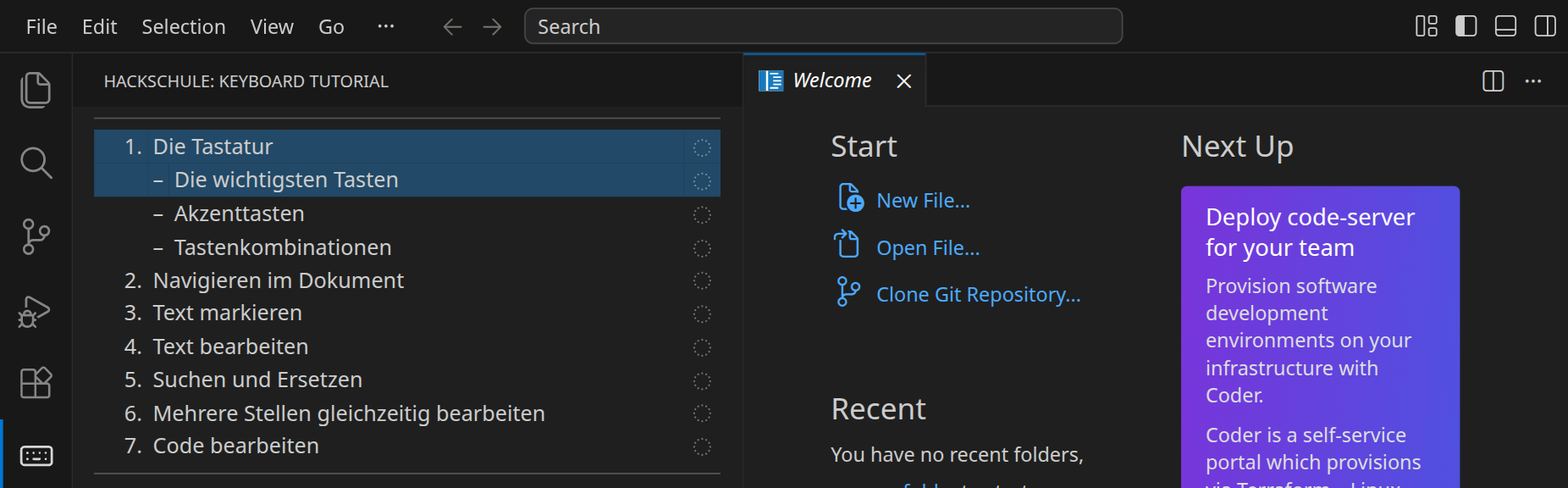
Ganz oben im Tutorial stehen die sieben Kapitel mit ihren Schritten. Ein Klick auf einen Schritt bringt dich dorthin; die Kreise rechts werden zu grünen Haken, sobald du einen Schritt geschafft hast.
Unter jedem Kapitel hier kannst du nachsehen lassen, ob du alle seine Schritte erledigt hast. Der Workspace liest dafür nur die Datei, in der das Tutorial deine Haken speichert.
Buchstaben, Ziffern und Sonderzeichen finden, die wichtigsten Tasten wie Enter, Tab, Esc und die Rücktaste, Tastenkombinationen mit Strg, Shift, Alt und AltGr, Akzente wie in »café«.
Erledige im Keyboard-Tutorial das Kapitel »Die Tastatur«.
Mit Pfeiltasten, wortweise mit Strg, mit Pos1 und Ende, seitenweise und an Anfang und Ende der Datei springen, zu einer bestimmten Zeile gehen und lange Zeilen umbrechen.
Mit der Maus und mit Shift und den Pfeiltasten markieren, Wörter, Zeilen und alles auf einmal auswählen.
Erledige das Kapitel »Text markieren«.
Löschen, ersetzen, rückgängig machen, kopieren, ausschneiden und einfügen, ganze Zeilen verschieben und verdoppeln, mehrere Zeilen einrücken und speichern.
Erledige das Kapitel »Text bearbeiten«.
Mit StrgF suchen, Groß- und Kleinschreibung beachten, mit StrgH einzelne oder alle Treffer ersetzen.
Erledige das Kapitel »Suchen und Ersetzen«.
Mehrere Cursor untereinander setzen, mit StrgD das nächste gleiche Wort dazunehmen und an vielen Stellen auf einmal tippen.
Erledige das Kapitel »Mehrere Stellen gleichzeitig bearbeiten«.
Zeilen auskommentieren, Blöcke einrücken, verschieben und kopieren, ohne die Einrückung zu zerstören, und am Ende einen kaputten Codeabschnitt reparieren. Die Beispiele sind in verschiedenen Programmiersprachen; du musst keine davon kennen.
Erledige das Kapitel »Code bearbeiten«.
Alle Shortcuts aus dem Tutorial stehen zum Nachschlagen im Handbuch unter Shortcuts. Wenn du alle Kapitel geschafft hast, kannst du auf Seiten wie keybr.com deine Tippgeschwindigkeit trainieren. Die Tastenkürzel brauchst du ab jetzt in jeder Aktivität: in den Grundlagen zum Beispiel, oder wenn du in der Filmdatenbank lange SQL-Abfragen umbaust.