powered by 
In der Nacht zum 15. März verschwindet aus dem Stadtmuseum Bitstein die Goldene Diskette. Die Polizei hat Akten, aber viel zu viele: einen Bericht mit über tausend Zeilen, 1500 Befragungen, alle Autos und alle Leute der Stadt. Mit grep, head, tail, sort, uniq und Git siebst du heraus, was zählt, und findest, wer es war.
Bitstein ist eine kleine Stadt an der Küste, mit Hafen, Leuchtturm und einem Stadtmuseum. Dessen ganzer Stolz ist die Goldene Diskette: eine Diskette aus Gold, auf der das erste Programm steht, das je in Bitstein geschrieben wurde, 1987 in der Computer-AG der Hafenschule. In der Nacht vom 14. auf den 15. März ist die Vitrine leer. Kein Fenster ist eingeschlagen, und die Alarmanlage hat geschwiegen.
Kommissarin Weber hat alles gesammelt, was es gibt, und schickt es dir. Hol dir die Akten in dein Home-Verzeichnis und pack sie aus:
cd
wget https://workspace.hackschule.de/terminal-mystery/bitstein.tar.gz
tar xzf bitstein.tar.gz
cd bitstein
Mit ls siehst du, was im Ordner liegt. Öffne ihn auch in VS Code mit StrgK StrgO, dann hast du links immer im Blick, was es alles gibt. Fang mit dem Brief der Kommissarin an:
cat LIESMICH.txt
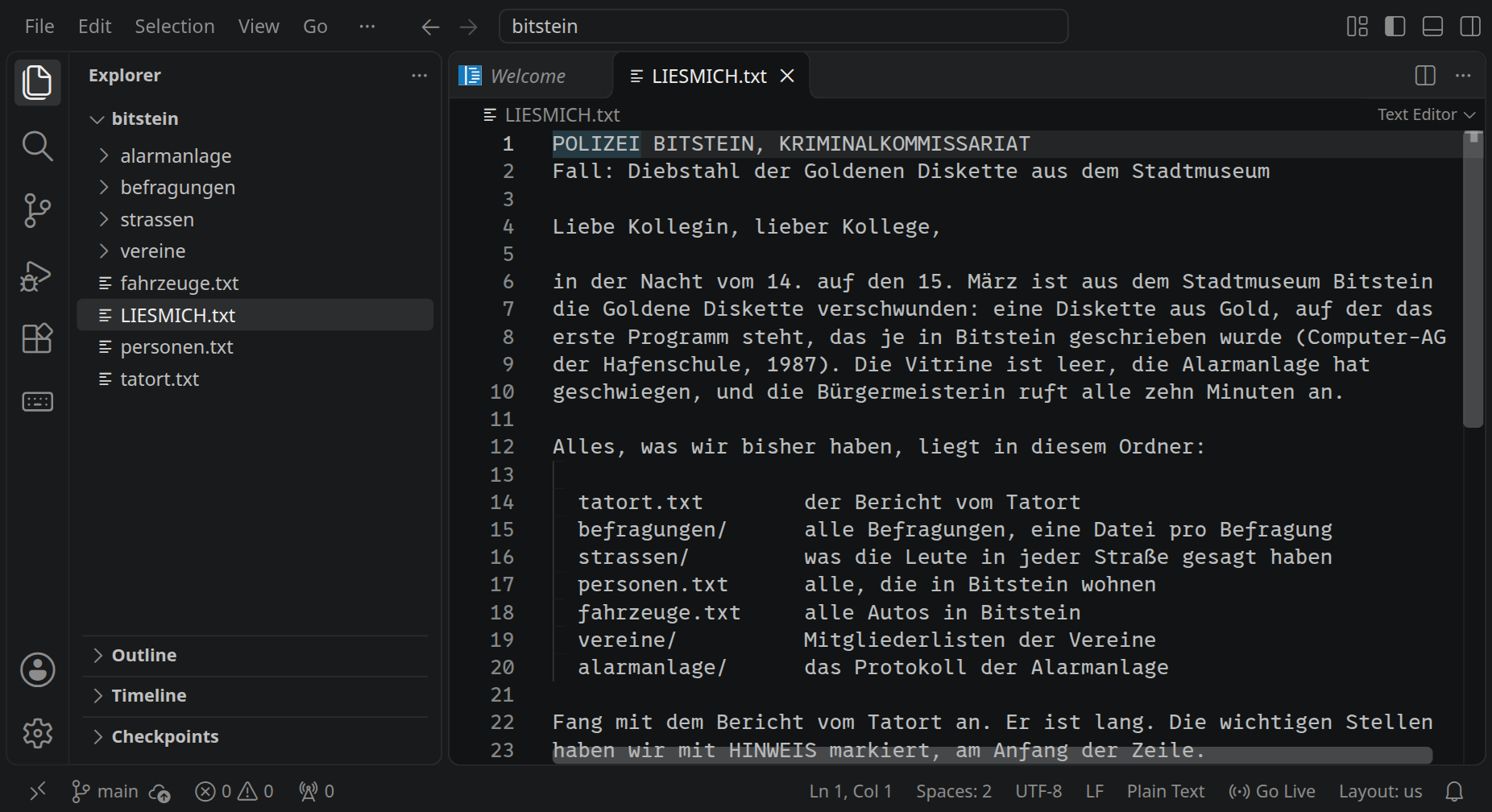
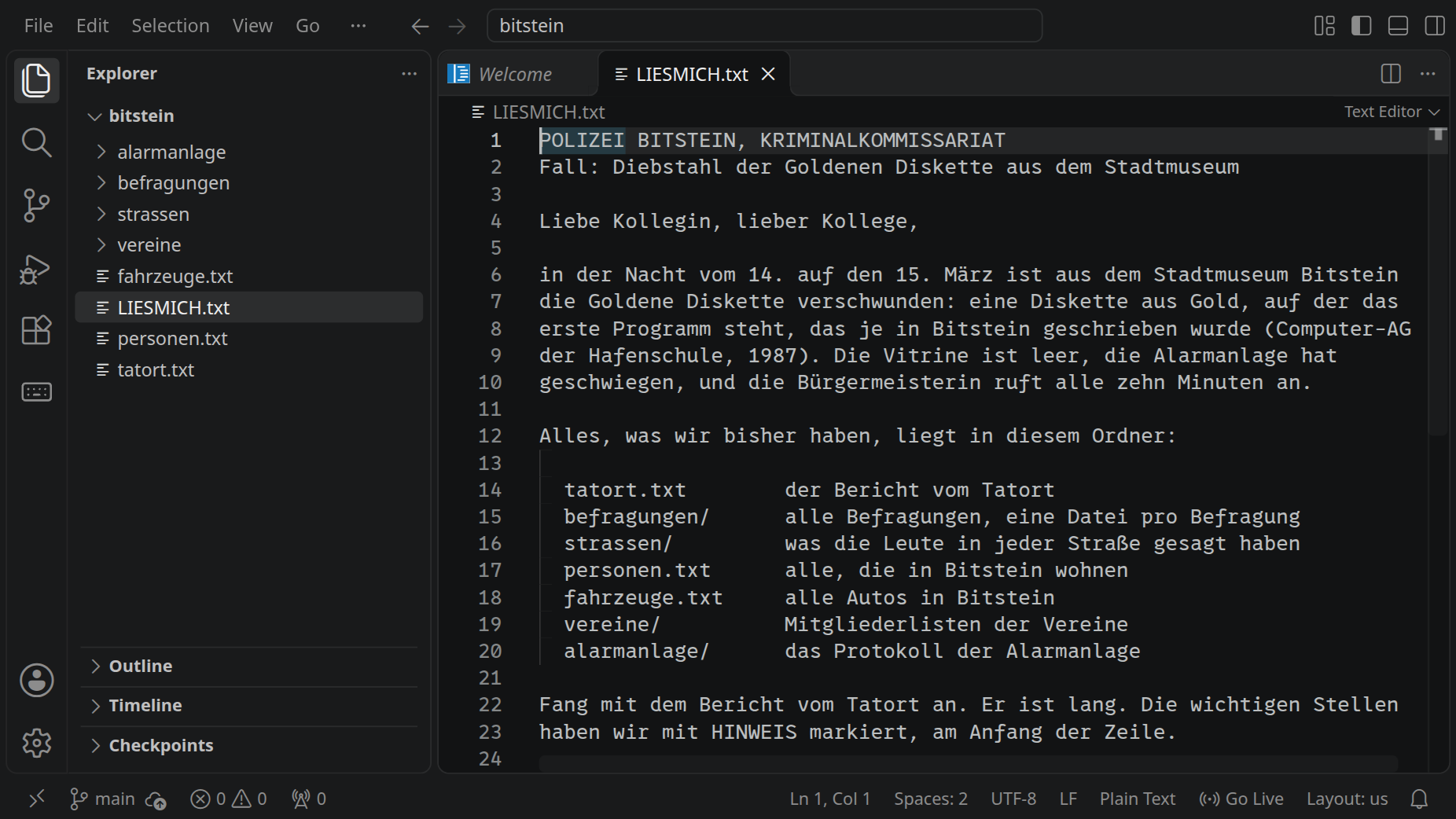
Lade das Archiv mit den Akten herunter und entpacke es in deinem Home-Verzeichnis.
Schreib dir unterwegs auf, was du herausfindest, zum Beispiel in eine Datei notizen.txt. Wie man die Ausgabe eines Befehls direkt dort hineinschreibt, kommt gleich.
Der Bericht vom Tatort ist lang. Wie lang, sagt wc -l, das die Zeilen zählt:
wc -l tatort.txt
Über 1200 Zeilen, in denen vier Leute von der Polizei aufgeschrieben haben, was sie den ganzen Tag gemacht haben. Zum Durchlesen ist das zu viel. grep gibt nur die Zeilen aus, in denen ein Muster vorkommt. Wie oft hat die Polizei Kaffee getrunken?
grep Kaffee tatort.txt

Die wichtigen Stellen hat Kommissarin Weber mit HINWEIS markiert, am Anfang der Zeile. Probier grep HINWEIS tatort.txt und sieh dir jede Zeile genau an. Steht in allen ein Hinweis?
Ein Muster für grep darf mit ^ anfangen. Das heißt »am Anfang der Zeile«: grep '^Kaffee' findet nur Zeilen, die mit Kaffee beginnen. Die Anführungszeichen schützen das Muster vor der Shell; bei Mustern mit Sonderzeichen oder Leerzeichen gehören sie immer dazu.
Schreib einen Befehl, der aus tatort.txt genau die Zeilen ausgibt, die
mit HINWEIS anfangen.
Mit > landet die Ausgabe eines Befehls in einer Datei statt im Terminal. So hast du die Hinweise immer zur Hand:
grep '^HINWEIS' tatort.txt > notizen.txt
In notizen.txt stehen jetzt die fünf Hinweise. Du führst denselben
Befehl mit > gleich noch einmal aus. Wie viele Zeilen stehen danach in
notizen.txt? Überleg erst, dann probier es aus, etwa mit
wc -l notizen.txt.
Hier geht es weiter, sobald du deine Antwort oben abgegeben hast.
Es bleiben fünf Zeilen. > schreibt die Datei jedes Mal neu und wirft weg, was vorher darin stand. >> hängt an ihr Ende an. Was du später findest, kommt also mit >> dazu.
grep unterscheidet Groß- und Kleinschreibung: HINWEIS ist nicht Hinweis. Mit -i (»ignore case«) ist das egal, und mit -c (»count«) gibt grep statt der Zeilen nur ihre Zahl aus.
In wie vielen Zeilen von tatort.txt steht hinweis, egal ob groß oder klein geschrieben?
grep -c zählt Zeilen, grep -i macht Groß und Klein gleich.
Lies die fünf Hinweise genau. Jeder führt in einen anderen Teil der Akten.
In strassen/ liegt eine Datei für jede Straße. Jede Zeile ist ein Haus, in der Reihenfolge der Hausnummern: Zeile 1 ist Hausnummer 1, Zeile 2 Hausnummer 2. Jede Straße fängt bei 1 an, keine Nummer fehlt, auch wenn niemand zu Hause war, und es gibt kein 1a oder 1b: Hausnummer 23 steht also in Zeile 23. Die ersten drei Häuser der Hafenstraße:
head -n 3 strassen/hafenstrasse.txt
head -n 3 gibt die ersten drei Zeilen aus, tail -n 1 die letzte. Mit | (gesprochen »Pipe«) wird die Ausgabe des einen Befehls zur Eingabe des nächsten. tail bekommt dann nicht die ganze Datei, sondern nur, was head übrig lässt:
head -n 3 strassen/hafenstrasse.txt | tail -n 1
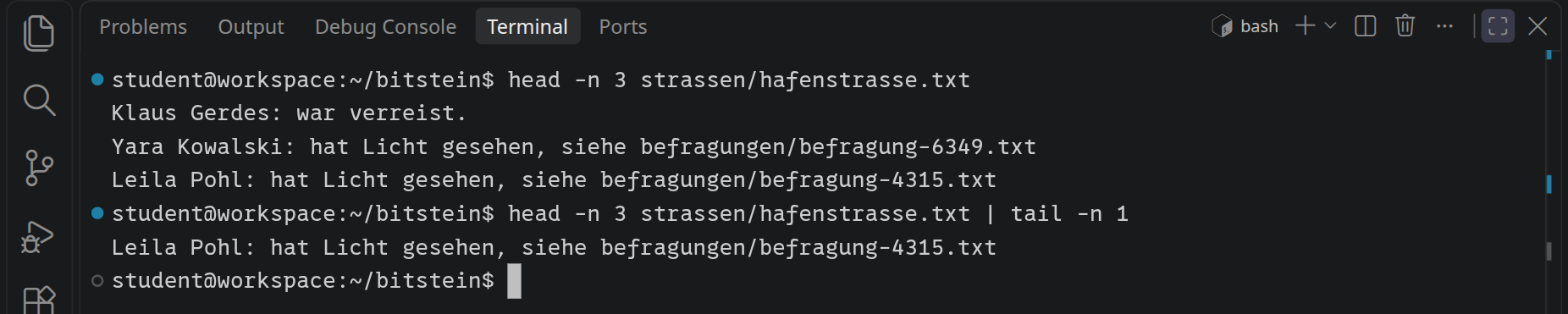
Die zweite Ausgabe ist genau eine Zeile: Hausnummer 3. In welcher Straße und in welchem Haus die Zeugin wohnt, steht in den Hinweisen.
Schreib einen Befehl, der aus strassen/moewenweg.txt genau die Zeile
der Zeugin ausgibt, und nur sie.
head -n 23 gibt die ersten 23 Zeilen aus. Was ist davon die letzte?
Die Zeile nennt die Datei mit ihrer Befragung. Lies sie mit cat und schreib dir auf, was die Zeugin gesehen hat.
Welche der 1500 Befragungen die des Nachtwächters ist, hat niemand notiert. grep kann in vielen Dateien auf einmal suchen. Wer hatte Besuch aus Hamburg?
grep Hamburg befragungen/*
Das * setzt die Shell ein, bevor grep überhaupt startet: befragungen/* wird zu den Namen aller 1500 Dateien im Ordner. Vor jede Fundstelle schreibt grep dann, aus welcher Datei sie stammt. Mit -l (»list«) gibt es nur noch die Dateinamen aus, jeden einmal; head -n 5 zeigt die ersten fünf davon:
grep -l Hamburg befragungen/* | head -n 5
Wie viele es sind, zählt wc -l, wenn du die Ausgabe statt an head an wc schickst:
grep -l Hamburg befragungen/* | wc -l
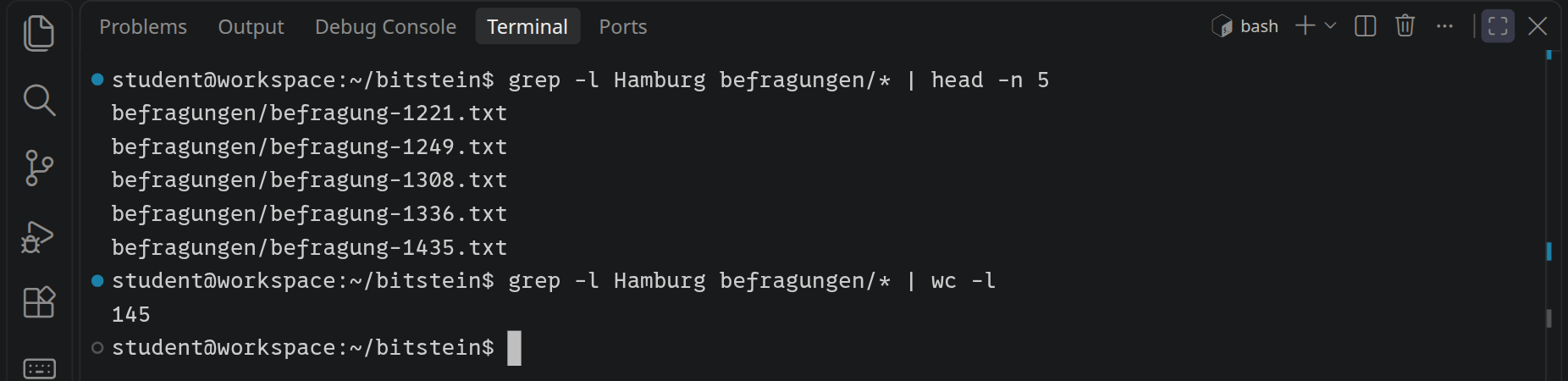
grep -rl Hamburg befragungen | wc -l zählt dieselben 145 Dateien. Mit -r öffnet grep den Ordner selbst und durchsucht alles darin, auch Unterordner, und die Shell muss keine 1500 Namen in die Zeile einsetzen. Das zählt bei sehr vielen Dateien: Wird die Zeile, die die Shell aus befragungen/* macht, zu lang, bricht sie mit »Argument list too long« ab; grep -r nicht.
Such so nach dem Nachtwächter. Ein Name mit Leerzeichen gehört in Anführungszeichen, sonst sucht grep nach dem Vornamen in einer Datei, die so heißt wie der Nachname. Nicht jede Datei, in der er vorkommt, ist seine eigene Befragung: Wer befragt wurde, steht in der zweiten Zeile.
Welche Nummer hat die Befragung des Nachtwächters Ole Brandt?
grep -l nennt nur die Dateien, in denen das Muster vorkommt.
In fahrzeuge.txt steht jedes Auto der Stadt in einer Zeile: Kennzeichen, Farbe, Art und wem es gehört.
head -n 3 fahrzeuge.txt
Mehrere grep hintereinander sieben immer feiner. Alle blauen Autos, deren Kennzeichen mit BS-M anfängt:
grep '^BS-M' fahrzeuge.txt | grep blau
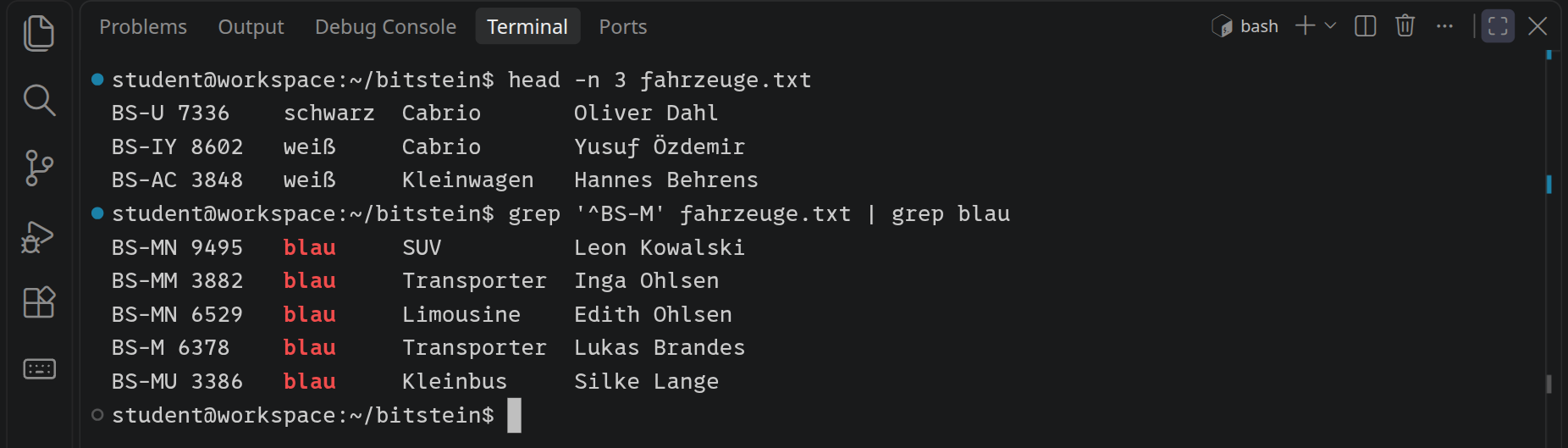
Was hat die Zeugin über das Auto gesagt? Bau daraus eine Kette von grep, bis nur noch die Autos übrig sind, die passen. Hängst du | wc -l an, siehst du, wie viele es nach jedem Schritt noch sind.
Schreib einen Befehl, der aus fahrzeuge.txt genau die Autos ausgibt,
die zur Aussage der Zeugin passen.
Mehrere grep hintereinander, mit | verbunden: Jedes siebt weiter aus, was das vorige übrig lässt.
Vier Autos, vier Leute: Wer von ihnen könnte es gewesen sein?
In vereine/ liegen die Mitgliederlisten von vier Vereinen, ein Name pro Zeile, in der Reihenfolge, in der die Leute eingetreten sind.
sort sortiert Zeilen. Gibst du ihm zwei Dateien, sortiert es beide zusammen. Wer in beiden Vereinen ist, steht danach zweimal, direkt untereinander.
uniq (von »unique«, einmalig) fasst gleiche Zeilen, die direkt untereinander stehen, zu einer zusammen: Aus der sortierten Liste wird eine, in der jeder Name nur einmal vorkommt. Mit -d (»duplicate«, doppelt; ausgeschrieben --repeated) gibt uniq nur die Zeilen aus, die mehr als einmal hintereinander standen, jede einmal: hier also genau die Leute, die in beiden Vereinen sind. Wer singt im Chor und kegelt?
sort vereine/chor.txt vereine/kegelclub.txt | uniq -d

uniq vergleicht immer nur eine Zeile mit der davor. Ohne sort stehen die beiden Einträge derselben Person irgendwo in den Listen und nie nebeneinander, und uniq -d findet nichts.
Welche Vereine für dich zählen, sagen ein Hinweis und die Befragung des Nachtwächters.
Schreib einen Befehl, der alle ausgibt, die im Schachclub und im Fitnessstudio Muskelkater sind, jeden Namen einmal.
Schreib beide Listen sortiert untereinander. Wer in beiden Vereinen ist, steht dann zweimal direkt hintereinander.
Leg die Namen neben die vier Autobesitzer. Wer steht auf beiden Listen?
Wer hat eins der vier Autos und ist im Schachclub und im Fitnessstudio?
Zwei Verdächtige, und beide passen zu allem, was du bisher weißt. Was jetzt noch fehlt, weiß die Alarmanlage. Sie schreibt jeden Zugang mit einer Schlüsselkarte in eine Datei und macht dafür sofort einen Commit, in einem Git-Repository:
cd alarmanlage
ls
cat LIESMICH.txt
git log zeigt alle Commits, den neuesten zuerst. Es sind über 90, deshalb kommen sie in less: Die Leertaste blättert weiter, Q beendet. Mit --oneline passt jeder Commit in eine Zeile, mit --author=… bleiben nur die Commits einer Person. Was hat die Museumsleiterin committet?
git log --oneline --author=Hollerbach
Vorn in jeder Zeile steht der Anfang des Hashs, der Kennung des Commits. git show mit diesem Anfang zeigt den ganzen Commit: wer, wann, die Nachricht und darunter, was sich geändert hat. Zeilen mit + sind dazugekommen, Zeilen mit - sind weggefallen.
git show a3ac34a
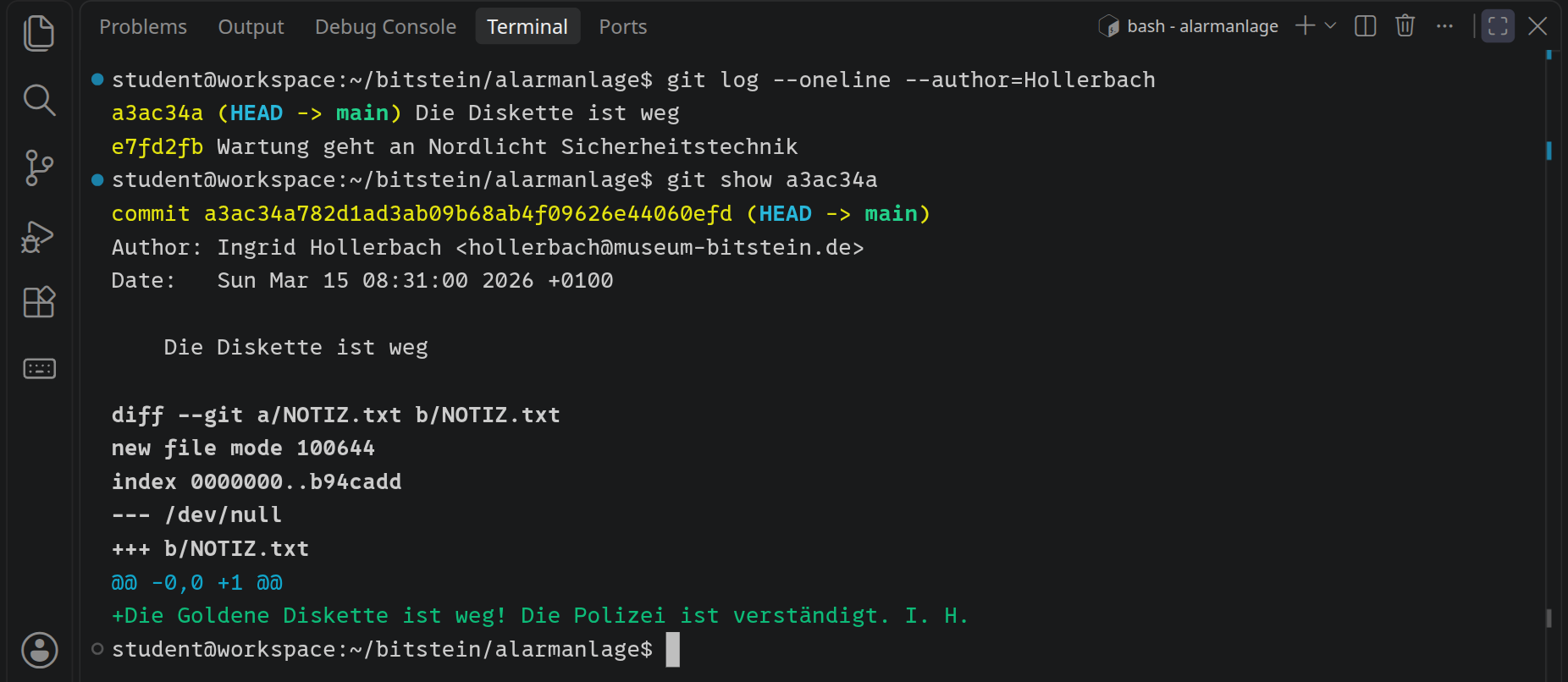
Beides auf einmal zeigt git log -p (»patch«, die Änderung): jeden Commit mit dem, was er geändert hat, ohne dass du Hashs abschreiben musst. Mit --author=… bleiben auch hier nur die Commits einer Person. Die Ausgabe kommt wieder in less; dort suchst du mit /, einem Wort und Enter, mit n springst du zur nächsten Stelle.
git log -p --author=Hollerbach
Eine Commit-Nachricht schreibt, wer committet, und sie kann behaupten, was sie will. Was der Commit wirklich geändert hat, zeigt erst git show. Schau dir an, was in der Nacht passiert ist. In zugaenge.log steht heute nichts Verdächtiges mehr, aber Git vergisst nichts, was einmal committet war.
Mit welcher Karte wurde in der Nacht der Hintereingang geöffnet?
git log --author=Wartung zeigt, was die Wartung committet hat. git show und die ersten Zeichen des Hashs zeigen, was sich dabei geändert hat.
Du hast eine Karte. Wem sie gehört, steht in karten.txt, und wer in Bitstein was arbeitet, in personen.txt. Leg alles zusammen: das Auto, die Vereine, die Karte. Es bleibt eine einzige Person.
Wer hat die Goldene Diskette gestohlen? Vor- und Nachname.
Am Nachmittag des 15. März klingelt Kommissarin Weber an einer Tür in Bitstein. Die Goldene Diskette liegt noch in einer Sporttasche, unbeschädigt, in Zeitungspapier gewickelt. Die Zugangsdaten der Wartung hatte jemand seit dem Einbau der Anlage, und die alte Karte hat nie jemand zurückverlangt. Das Museum ändert noch am selben Abend alle Passwörter und sperrt jede Karte, die es nicht mehr braucht.
Konstantin Reuter streitet alles ab. Er sei die ganze Nacht zu Hause gewesen, und an die Alarmanlage komme man ohnehin nur im Museum heran. Ganz stimmt das nicht: Das Museum hat einen Server, über den man sich von außen verbinden kann, und es hat der Polizei einen Zugang gegeben. Für dich gibt es einen eigenen, und Kommissarin Weber hat dir den Zettel dazu gegeben:
Kriminalpolizei Bitstein, Kommissarin Weber
Das Stadtmuseum hat uns einen Zugang zu seinem Server gegeben, museum.bitstein. Dieser ist für dich:
Benutzer   e123
Passwort   (nach dem Anmelden steht hier deins)

ssh e123@museum.bitstein
Gib ihn nicht weiter.
ssh (»Secure Shell«) öffnet ein Terminal auf einem anderen Rechner. Alles, was du tippst und was zurückkommt, geht verschlüsselt durchs Netz.
ssh e123@museum.bitstein
Statt e123 steht dort dein Benutzer vom Zettel. Vor dem @ steht, wer du dort bist, dahinter der Rechner. Beim ersten Mal fragt ssh, ob du dem Rechner traust, und zeigt seinen Fingerabdruck, eine Prüfsumme seines Schlüssels. Mit yes merkt sich ssh ihn in ~/.ssh/known_hosts. Gibt sich später ein anderer Rechner als museum.bitstein aus, passt der Fingerabdruck nicht mehr, und ssh warnt laut. Dann fragt es nach dem Passwort. Beim Tippen erscheint nichts, auch keine Sternchen. Einfügen geht mit StrgShiftV.
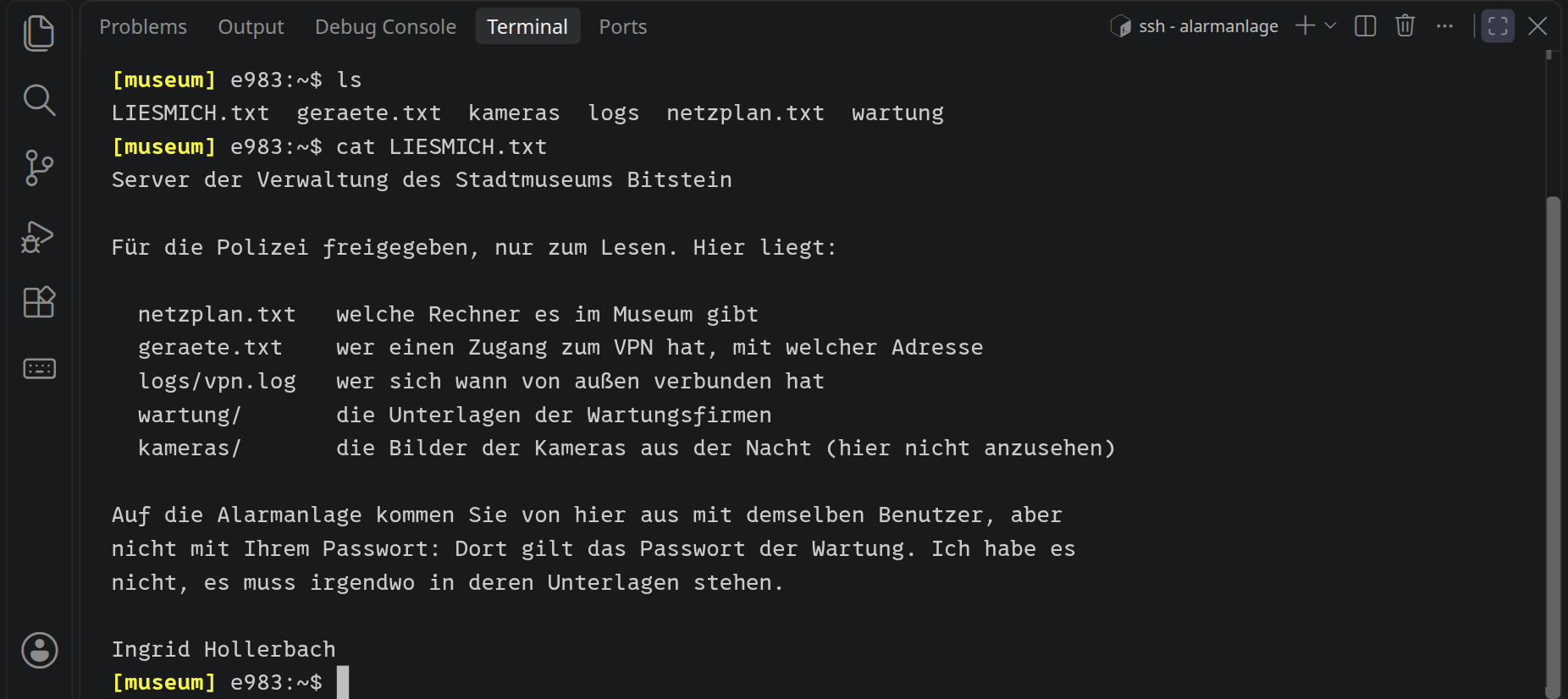
Die Eingabeaufforderung sieht jetzt anders aus und sagt doch dasselbe. In deinem Workspace steht student@workspace:~$: wer du bist, nach dem @ auf welchem Rechner, nach dem : in welchem Ordner. Auf dem Museum steht [museum] e123:~$: der Rechner vorn, gelb und in Klammern, damit du ihn nicht übersiehst, dann wieder du und der Ordner. Das ~ ist jetzt dein Home auf dem Museum, nicht das im Workspace, und jeder Befehl läuft dort. hostname sagt, auf welchem Rechner du bist, whoami, wer du dort bist. Schreiben kannst du hier nichts, lesen alles, mit denselben Werkzeugen wie in Bitstein. exit oder StrgD bringt dich zurück.
Von welcher Adresse hat sich die Wartung in der Nacht der Tat mit dem VPN des Museums verbunden?
grep wartung logs/vpn.log
Wem gehört das Gerät mit dieser Adresse?
Die Adressen der Geräte stehen in geraete.txt.
Laut netzplan.txt hängt die Alarmanlage nur im Netz des Museums. Aus deinem Workspace findest du sie gar nicht, nur von museum.bitstein aus. Melde dich dort an und von dort aus weiter:
ssh alarmanlage.bitstein
Ohne Namen vor dem @ nimmt ssh den, unter dem du gerade angemeldet bist, und den kennt die Alarmanlage auch. Nach dem Passwort fragt sie trotzdem, und deins gilt dort nicht: Laut LIESMICH.txt gilt auf der Alarmanlage das Passwort der Wartung. Irgendwo auf museum.bitstein muss es stehen.
Wie lautet das Passwort der Wartung, mit dem du auf die Alarmanlage kommst?
Auf museum.bitstein liegen die Unterlagen der Wartungsfirmen im Ordner wartung. grep -ri passwort sucht in allen Dateien darunter, ohne auf Groß- und Kleinschreibung zu achten.
Mit dem Passwort der Wartung bist du drin, zwei Rechner weit weg: dein Workspace, darin eine Verbindung zum Museum, darin eine zur Alarmanlage. Die Eingabeaufforderung beginnt jetzt mit einem roten [alarmanlage]. Jedes exit geht einen Schritt zurück.
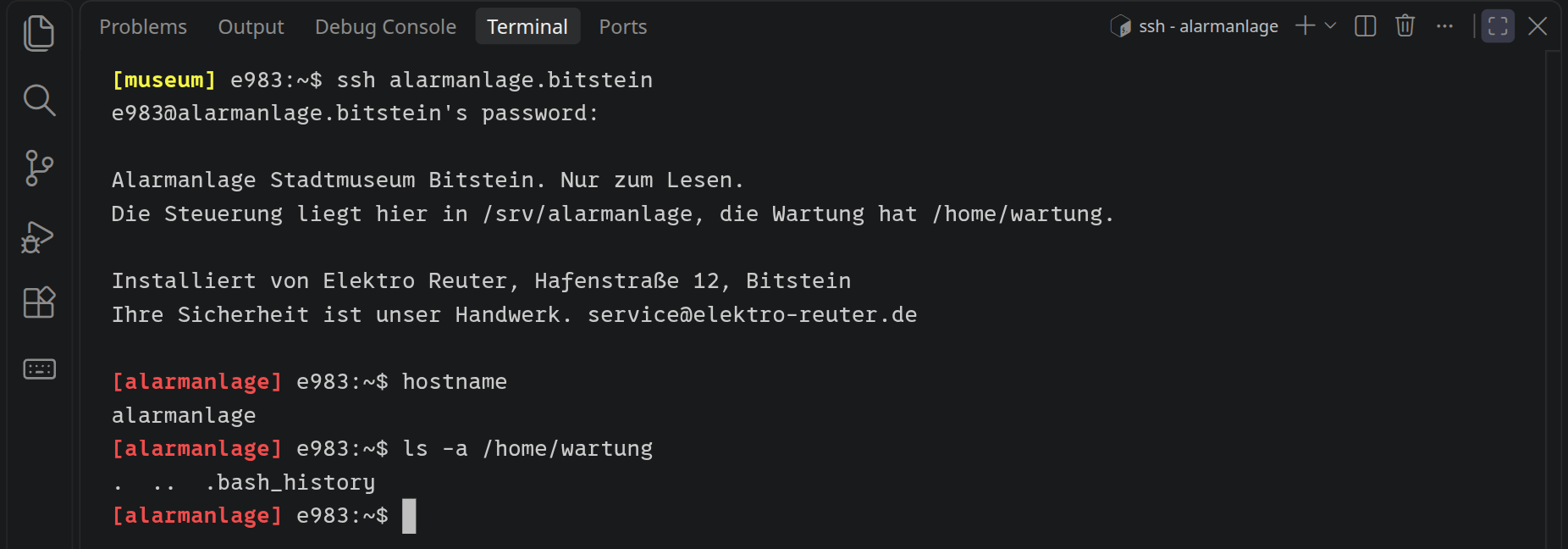
Bevor du dich umsiehst: Bist du hier allein? who zeigt, wer gerade angemeldet ist und von wo, ps aux jeden Prozess auf dem Rechner mit dem Benutzer, dem er gehört:
who
ps aux

Neben dir ist auf der Alarmanlage noch wartung angemeldet. Was versucht er gerade?
Die Adresse kennst du aus geraete.txt. rm -i fragt vor dem Löschen nach, und die Antwort ist noch nicht gekommen. Löschen könnte er die Datei ohnehin nicht: Sie gehört root, so wie das Verzeichnis. Das zeigt ls -la /home/wartung, wo . für das Verzeichnis selbst steht. Beenden kannst du seinen Prozess auch nicht; kill darf nur Prozesse des eigenen Benutzers beenden. Verlass dich trotzdem nicht darauf: Hol dir eine Kopie der Datei in deinen Workspace, bevor er einen anderen Weg findet. Wie das geht, steht gleich unter »Beweise sichern«.
Die Steuerung kennst du schon: /srv/alarmanlage ist das Repository aus deinen Akten. Neu ist /home/wartung. Die Bash schreibt in die versteckte Datei .bash_history, was jemand getippt hat, Befehl für Befehl. Über jedem Befehl steht, wann er kam, als Zeile mit # und den Sekunden seit dem 1. Januar 1970. date -d @1773526140 macht daraus eine Uhrzeit.
Mit welchem Befehl wurden die beiden Zeilen aus zugaenge.log gelöscht? Schreib ihn so ab, wie er in der .bash_history steht.
Vor und nach dem Löschen hat er mit tail -n 3 zugaenge.log nachgesehen. Dazwischen steht der Befehl, der zugaenge.log ändert, auch wenn du ihn noch nicht kennst.
sed (»stream editor«) bearbeitet eine Datei Zeile für Zeile, ganz ohne Editor: /4471/ wählt jede Zeile, in der 4471 steht, d (»delete«) löscht sie, und -i (»in place«) schreibt das Ergebnis gleich in die Datei zurück, statt es nur auszugeben. Mit tail -n 3 zugaenge.log hat er davor und danach nachgesehen, ob die Zeilen weg sind.
scp (»secure copy«) kopiert Dateien über ssh. Vor dem : steht der Rechner, dahinter der Pfad dort, und das Letzte ist das Ziel bei dir. Aus deinem Workspace erreichst du die Alarmanlage nicht direkt, darum springt scp mit -J (»jump«) über das Museum. Das Passwort fragt es dann für beide Rechner, erst deins für das Museum, dann das der Wartung:
scp -J e123@museum.bitstein e123@alarmanlage.bitstein:/home/wartung/.bash_history ~/bitstein/beweis.txt
Das kommt in deinem Workspace an, nicht auf einem der Server. Führ den Befehl darum in deinem Workspace aus, nicht in einer Verbindung zum Museum.
Kopier die .bash_history der Wartung mit scp nach bitstein/beweis.txt in deinem Workspace.
Offen ist noch Reuters Ausrede, er sei die ganze Nacht zu Hause gewesen. Im Museum hängen drei Kameras, in der Ausstellung, am Hintereingang und am Parkplatz. Sie nehmen auf, sobald sich etwas bewegt, dann alle drei Sekunden ein Bild, und laut LIESMICH.txt liegen ihre Bilder aus der Nacht in kameras/. Melde dich am Museum an und sieh nach, wie viele es sind:
ls kameras | head -n 4
ls kameras | wc -l
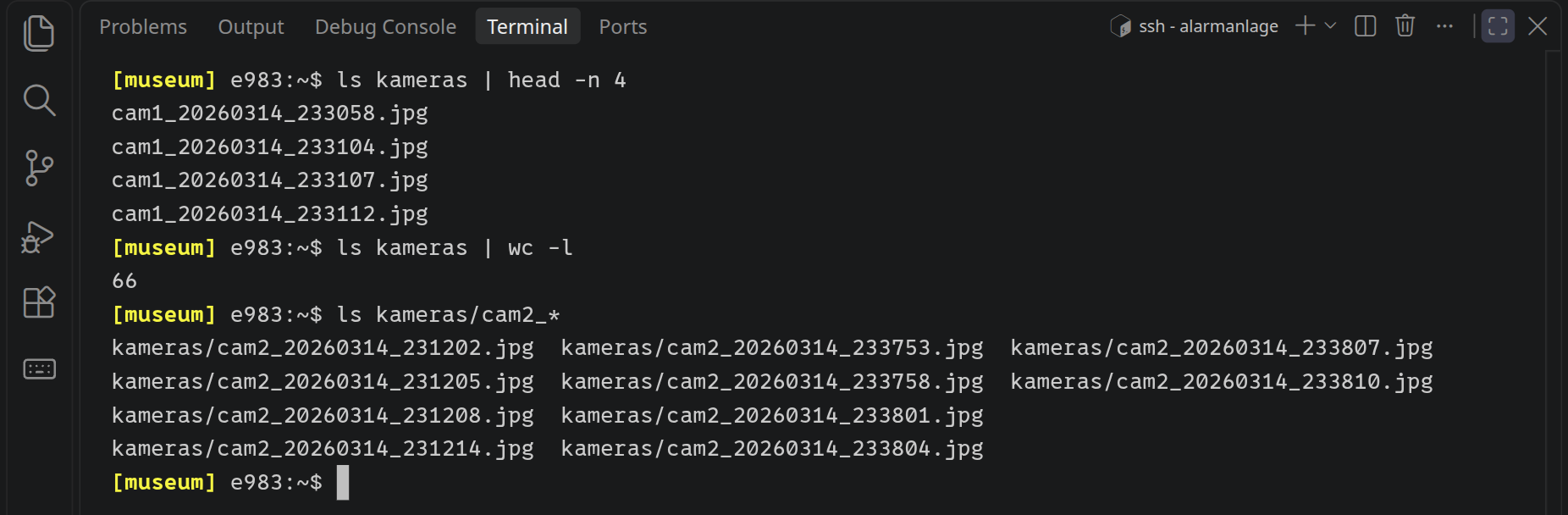
Der Name jedes Bildes sagt, welche Kamera es wann aufgenommen hat: cam2_20260314_231202.jpg ist Kamera 2 am 14. März um 23:12:02. Darum zeigt ls kameras/cam2_* alle Bilder der Kamera 2 am Hintereingang: Das * steht für jeden Rest des Namens, hier Datum, Zeit und .jpg. Sie hat zweimal aufgenommen, um 23:12 und kurz vor 23:38, genau als die Karte 4471 die Tür geöffnet hat.
Ein Bild kann das Terminal nicht zeigen, und der Server hat keinen Bildschirm. Hol die Bilder darum mit scp in deinen Workspace, wieder mit exit zurück und ohne Verbindung zum Museum. Mit einem * kommen viele auf einmal, alle Bilder der Kamera 1 etwa:
mkdir -p ~/bitstein/kameras
scp 'e123@museum.bitstein:kameras/cam1_*' ~/bitstein/kameras/
Ohne / vorn sucht scp den Pfad im Home-Verzeichnis auf dem Museum, dem Ordner mit LIESMICH.txt. Die Anführungszeichen schicken das * unverändert dorthin: Die Namen der passenden Bilder setzt dann die Shell auf dem Museum ein, nicht deine, in deren Ordnern es diese Bilder noch gar nicht gibt.
Kopier mit scp alle Bilder der Kamera 1 vom Museum nach bitstein/kameras/ in deinem Workspace.
scp 'e123@museum.bitstein:kameras/cam1_*' ~/bitstein/kameras/, mit deinem Benutzer statt e123, in deinem Workspace.
Im Explorer liegen die Bilder jetzt unter kameras, und ein Klick öffnet eins im Editor. Geh sie der Reihe nach durch: Was passiert in der Ausstellung, und wann?
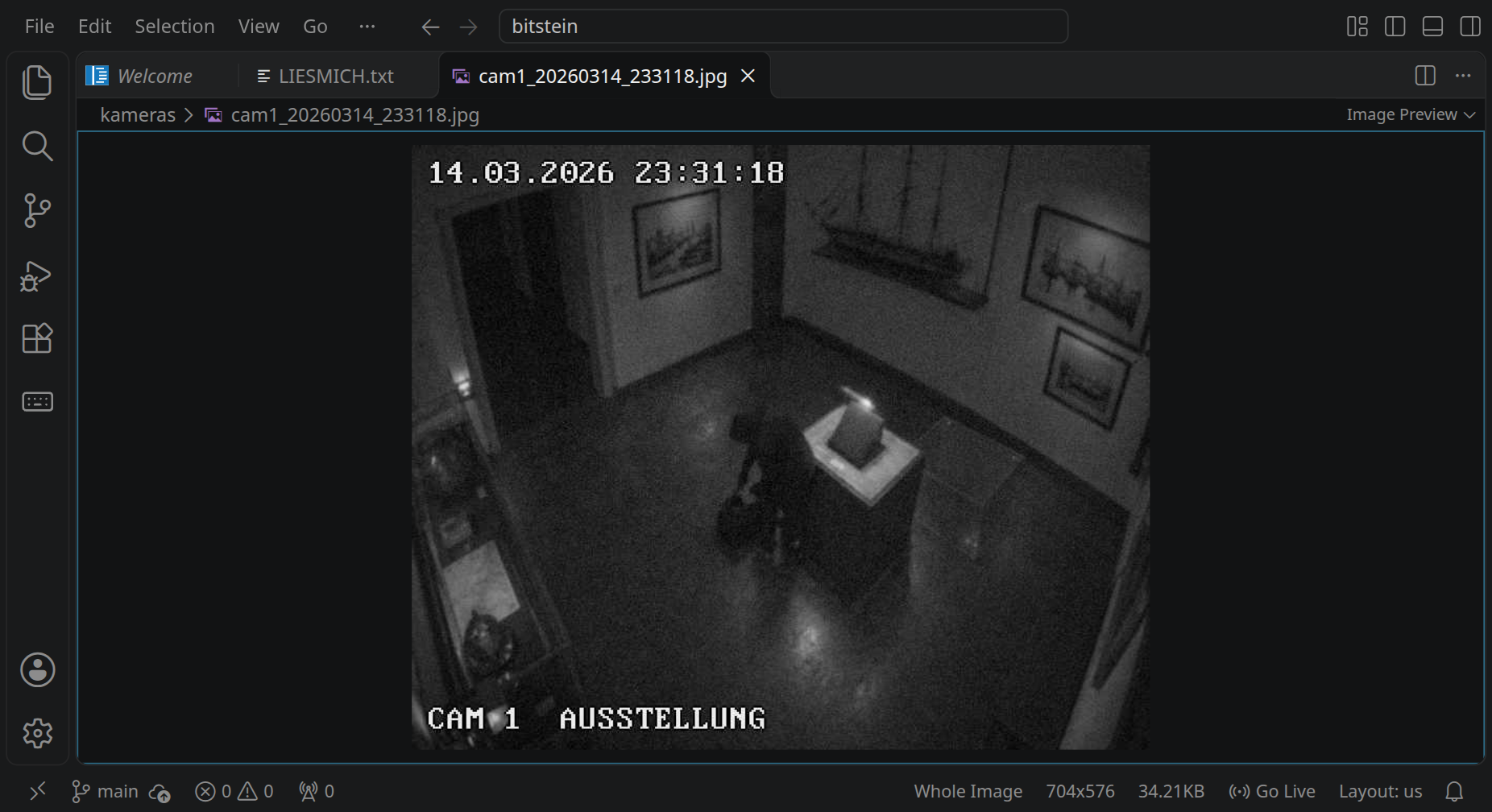
Kamera 3 am Parkplatz springt auch bei Regen an, darum hat sie 49 Bilder über die ganze Stunde. Statt alle durchzuklicken: Die Karte hat den Hintereingang um 23:38 geöffnet. Hol von Kamera 3 nur die Bilder aus dieser Minute.
Vier gelbe Autos passen zu dem, was die Zeugin gesehen hat. Welches davon fährt auf Kamera 3 vom Parkplatz?
Die Karte hat den Hintereingang um 23:38 geöffnet. Welche Bilder der Kamera 3 sind aus dieser Minute?
Im Verhör bleibt Konstantin Reuter dabei: Er war die ganze Nacht zu Hause. Kommissarin Weber legt ihm ein Blatt nach dem anderen hin. Sein Laptop, um 23:02 im VPN des Museums. Ein gelber Kombi, um 23:38 ohne Licht vom Parkplatz. Dann seine eigenen Befehle aus der Nacht, Zeile für Zeile. Bei sed -i '/4471/d' zugaenge.log sieht er lange auf das Blatt. »Die Karte«, sagt er schließlich, »hätte ich zurückgeben sollen.«
Sein rm -i auf der Alarmanlage wartet übrigens noch immer auf ein »yes«.
Zwei Wochen später liegt die Goldene Diskette wieder in ihrer Vitrine. Zur Wiedereröffnung kommen auch die, die 1987 in der Computer-AG der Hafenschule das Programm darauf geschrieben haben, heute um die fünfzig. Und bei dir liegt ein letzter Zettel:
Kriminalpolizei Bitstein, Kommissarin Weber
1265 Zeilen Bericht, 1503 Befragungen, 1515 Autos, 1800 Leute. Durchgelesen hast du davon kaum etwas, und am Ende stand trotzdem ein einziger Name. Danke für deine Hilfe, der Fall ist abgeschlossen.
Jeder Schritt war ein Sieb: grep '^HINWEIS' machte aus 1265 Zeilen fünf, eine einzige Zeile in einer Straßendatei aus 1503 Befragungen eine Zeugin, eine Kette aus grep aus 1515 Autos vier, sort | uniq -d aus zwei Vereinen sechs Leute, von denen zwei eins der Autos haben, und eine gelöschte Zeile in Git aus zwei Verdächtigen einen Täter. So geht man mit Dateien um, die zu groß zum Lesen sind, mit den Logdateien eines Servers genauso wie mit einer Tabelle für ein Referat: nicht durchlesen, sondern fragen, und jede Antwort führt zur nächsten Frage.
| Befehl | Was er tut |
|---|---|
wc -l datei |
zählt die Zeilen |
grep muster datei |
die Zeilen, in denen das Muster vorkommt |
grep '^muster' datei |
nur Zeilen, die mit dem Muster anfangen |
grep -i, grep -c
|
Groß und Klein egal; nur die Zahl der Zeilen |
grep -l muster ordner/* |
die Dateien, in denen das Muster vorkommt |
head -n 23 datei | tail -n 1 |
genau Zeile 23 |
sort a b | uniq -d |
die Zeilen, die in beiden Dateien stehen |
befehl > datei, >> datei
|
Ausgabe in eine Datei schreiben; an sie anhängen |
git log --oneline --author=name |
die Commits einer Person, jeder in einer Zeile |
git show hash |
ein Commit mit allem, was er geändert hat |
git log -p --author=name |
die Commits einer Person mit allem, was sie geändert haben |
ssh name@rechner, exit
|
ein Terminal auf einem anderen Rechner; zurück |
scp -J name@a name@b:pfad ziel |
eine Datei vom Rechner b holen, über den Rechner a |
scp name@rechner:pfad ziel |
eine Datei von dort zu dir kopieren |
scp 'name@rechner:ordner/a*' ziel |
alle Dateien, deren Name mit a anfängt |
git log -S 4471 --oneline findet jeden Commit, in dem 4471 dazukommt oder verschwindet, auch wenn seine Nachricht nichts davon sagt. So findest du in einem großen Repository, wann eine Zeile dazukam und wann sie wieder ging.grep -E versteht reguläre Ausdrücke: grep -E '^BS-K[A-Z]* [0-9]*7 +gelb' erledigt die ganze Kette mit dem Auto in einem Schritt. Wie solche Muster funktionieren, zeigt Endliche Automaten.