powered by 
Manche Zellen soll eine Formel auch nach dem Ausfüllen noch finden: die Zahl der Kinder, die Ermäßigung. Du hältst sie mit dem Dollarzeichen fest und rechnest aus, was ein Kind für die Klassenfahrt bezahlt.
Wie viel kostet die Klassenfahrt ein Kind? Das Elternteil, das die Kasse
führt, hat die Kosten der Kinder zusammengestellt; die der beiden Lehrkräfte
bezahlen nicht die Familien. Über der Tabelle stehen die Zahl der Kinder (in
B2) und die Ermäßigung für Geschwister (in B3), damit jede Formel sie dort
findet. In C6 hat das Elternteil schon den Anteil für den Bus ausgerechnet:
=B6/B2, die Kosten geteilt durch die Zahl der Kinder. Den Rest will es
nach unten ausfüllen.
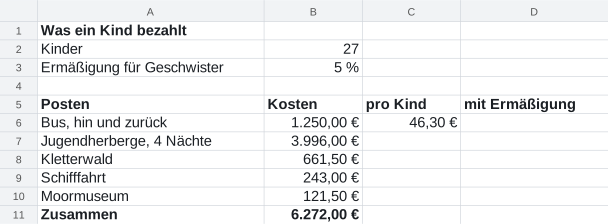
In C6 steht =B6/B2: die Kosten für den Bus geteilt durch die Zahl der
Kinder. Du ziehst C6 am kleinen Quadrat nach unten bis C10. Was steht
danach in C7?
Hol dir die Tabelle und öffne sie:
Vorlage herunterladen:03 Anteile.xlsx
Hier geht es weiter, sobald du deine Antwort oben abgegeben hast.
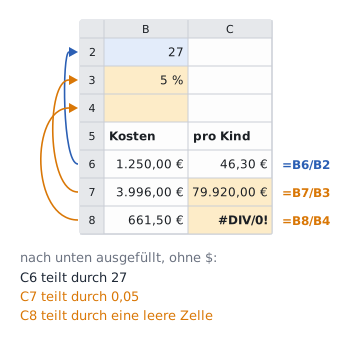
Im ersten Blatt hast du gesehen: Eine Formel merkt sich nicht die Adressen, sondern den Weg zu ihnen. Für C6 heißt B2 »vier Zeilen über mir, eine Spalte links«. In C7 führt derselbe Weg zu B3, in C8 zu B4. Bei den Kosten in Spalte B ist das richtig: Jede Zeile soll ihre eigenen Kosten teilen. Bei der Zahl der Kinder ist es falsch: Sie steht nur einmal da, in B2.
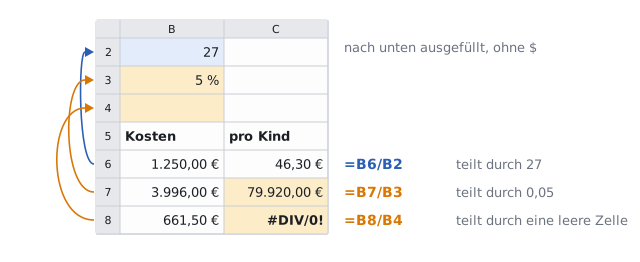
Jetzt bist du dran: Füll in der Vorlage die Formel aus C6 nach unten aus, bis C10, und sieh dir an, was herauskommt.
Füll in der Vorlage die Formel aus C6 nach unten aus, bis C10. Welche Zahl zeigt C7?
Ohne Tausenderpunkt und Euro-Zeichen eingeben, nur die Zahl.
Hier geht es weiter, sobald du deine Antwort oben abgegeben hast.
Eine Zelle, die durch eine leere Zelle teilt, zeigt #DIV/0!: Durch null
kann man nicht teilen. Eine, die durch einen Text teilt, zeigt #WERT!. Am
gefährlichsten ist C7: Sie zeigt keinen Fehler, nur eine falsche Zahl. Mach
das Ausfüllen rückgängig (Strg+Z), sodass wieder nur in
C6 eine Formel steht.
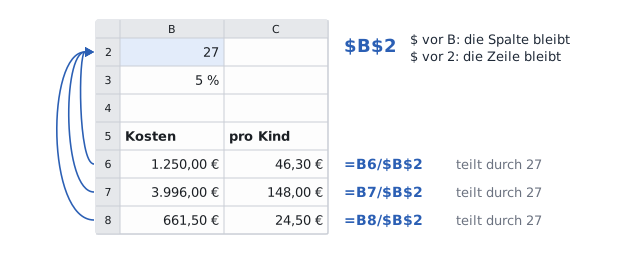
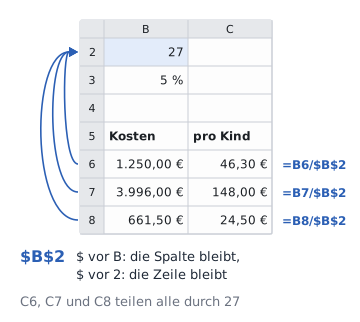
Ein Dollarzeichen in einem Bezug hält fest, was beim Ausfüllen nicht
wandern soll: $B$2 bleibt B2, egal wohin du die Formel ziehst. Das $ vor
dem B hält die Spalte fest, das $ vor der 2 die Zeile. Ein Bezug mit $
heißt absolut, einer ohne relativ: Er wandert relativ zur Zelle mit,
in der die Formel steht.
Die Dollarzeichen kannst du tippen. Schneller geht es in der Eingabezeile:
Setz den Cursor in den Bezug, etwa hinter B2, und drück
Shift+F4. Jedes Drücken wechselt zwischen $B$2,
B$2, $B2 und B2.
Die Dollarzeichen kannst du tippen. Schneller geht es in der
Bearbeitungsleiste: Setz den Cursor in den Bezug, etwa hinter B2, und drück
F4. Jedes Drücken wechselt zwischen $B$2, B$2, $B2 und B2.
Die Dollarzeichen tippst du in Nextcloud Office selbst: Klick in die Zelle, in der Zeile über der Tabelle vor das B und vor die 2.
Ziehst du eine Formel nur nach unten, genügt B$2: Die Spalte ändert sich
dabei ohnehin nicht. $B$2 hält beides fest und ist auf der sicheren Seite.
Jetzt bist du dran: Schreib in C6 =B6/$B$2 und füll die Formel nach
unten aus, bis C10. In C11 kommt die SUMME der Anteile. Ändere B2 auf 26 und
sieh nach, ob alle Anteile mitrechnen; setz B2 danach wieder auf 27.
In C6 steht =B6/$B$2. Du ziehst C6 nicht nach unten, sondern eine
Spalte nach rechts, nach D6. Was steht in D6?
Hier geht es weiter, sobald du deine Antwort oben abgegeben hast.
Ein Bezug ohne $ wandert in jede Richtung mit: nach unten um Zeilen, nach
rechts um Spalten. Deshalb steht vor B6 kein Dollarzeichen: Jede Zeile soll ihre
eigenen Kosten teilen.
Geschwister zahlen 5 % weniger. 5 % weniger heißt: 95 % des Betrags, also der Betrag mal 0,95, oder mit der Zelle B3: mal (1 − B3). Steht die Ermäßigung in einer Zelle und nicht in jeder Formel, ändert sie sich an einer einzigen Stelle, wenn der Förderverein der Schule nächstes Jahr mehr gibt.
Jetzt bist du dran: Schreib in D6 den Anteil mit Ermäßigung,
=C6*(1-$B$3), und füll ihn nach unten aus, bis D10. In D11 kommt die
SUMME. Gib C6 bis D11 das Format Währung.
Zeile 1, Spalte 1, 1982. Die Adressen A1, B2, C3 stammen von VisiCalc. Microsoft gab seiner ersten Tabellenkalkulation, Multiplan, 1982 eine andere Schreibweise: R1C1, »row 1, column 1«, Zeile 1, Spalte 1. Ein Bezug, der beim Ausfüllen mitwandert, hieß dort so, wie er gemeint ist: RC[-1], »diese Zeile, eine Spalte links«. Den Weg, den sich eine Formel merkt, sah man ihr also an. Multiplan verkaufte sich über eine Million Mal, kam aber gegen Lotus 1-2-3 nicht an. Excel löste es ab und kann die Schreibweise bis heute; in den Optionen heißt sie auf Deutsch Z1S1.

Charles Simonyi (geboren 1948 in Budapest), ungarisch-amerikanischer Programmierer. Mit 17 Jahren verließ er Ungarn und kehrte nicht zurück. Bei Xerox PARC in Kalifornien schrieb er mit Butler Lampson das Programm Bravo, das 1974 lief: das erste, das einen Text auf dem Bildschirm so zeigte, wie er gedruckt aussehen würde. 1981 holte ihn Bill Gates zu Microsoft, wo er eine Gruppe für Anwendungsprogramme aufbaute. Aus ihr kamen die Tabellenkalkulation Multiplan, dann Word und Excel, die erfolgreichsten Programme der Firma.
2007 und 2009 flog er als zahlender Gast mit einer Sojus-Rakete zur Internationalen Raumstation.
Foto: NASA, 2006, gemeinfrei, zugeschnitten (Wikimedia Commons)
Speichere die Tabelle und lass sie prüfen. Die Prüfung ändert in ihrer Kopie die Zahl der Kinder und die Ermäßigung und rechnet neu: Rechnen alle Anteile mit, stimmt alles.
Prüfe deine Tabelle. Die Prüfung markiert auf deiner Seite jede Zelle, an der noch etwas fehlt. Speichere in LibreOffice oder Excel, bevor du prüfst.
Klick in C6, dann in der Eingabezeile hinter B2 und drück Shift+F4: Aus B2 wird $B$2. Mit Enter bestätigen und am kleinen Quadrat bis C10 ziehen.
In D6 tippst du =C6*(1-$B$3) und ziehst bis D10.
In C11 =SUMME(C6:C10), in D11 ebenso für D. Dann C6 bis D11 markieren und Als Währung formatieren.
Prüfe deine Tabelle. Die Prüfung markiert auf deiner Seite jede Zelle, an der noch etwas fehlt. Speichere in LibreOffice oder Excel, bevor du prüfst.
Klick in C6, dann in der Bearbeitungsleiste hinter B2 und drück F4: Aus B2 wird $B$2. Mit Enter bestätigen und am kleinen Quadrat bis C10 ziehen.
In D6 tippst du =C6*(1-$B$3) und ziehst bis D10.
In C11 =SUMME(C6:C10), in D11 ebenso für D. Dann C6 bis D11 markieren und im Feld Zahlenformat Währung wählen.
Prüfe deine Tabelle. Die Prüfung markiert auf deiner Seite jede Zelle, an der noch etwas fehlt. Speichere in LibreOffice oder Excel, bevor du prüfst.
Klick in C6 und tipp die Formel neu, mit den Dollarzeichen: =B6/$B$2. Mit Enter bestätigen und am kleinen Quadrat bis C10 ziehen.
In D6 tippst du =C6*(1-$B$3) und ziehst bis D10.
In C11 =SUMME(C6:C10), in D11 ebenso für D. Dann C6 bis D11 markieren, Rechtsklick Zellen formatieren… Währung.
Hier geht es weiter, sobald du deine Antwort oben abgegeben hast.
=$B6 und füll die Formel nach rechts und nach unten aus, ein paar Zellen weit. Achte darauf, welcher Teil des Bezugs sich ändert und welcher nicht.