powered by 
Nach der Klassenfahrt hat die 7b eine Umfrage gemacht. Du wertest sie mit Funktionen aus: Wie viele haben geantwortet, was war im Mittel am beliebtesten, was am wenigsten, und wohin soll die nächste Klasse wieder fahren?
Nach der Fahrt hat jedes Kind einen Zettel ausgefüllt: Wie hat dir der Kletterwald gefallen, die Schifffahrt, das Moormuseum, die Jugendherberge? Ein bis fünf Sterne, ohne Namen. Die Klassensprecherin und der Klassensprecher haben die Zettel abgetippt, jeden in eine Zeile mit einer Nummer. Wer eine Frage ausgelassen hat, bei dem bleibt die Zelle leer.
SUMME kennst du schon: eine Funktion, die einen ganzen Bereich auf einmal ausrechnet. Ihr Name steht vorn, der Bereich in Klammern dahinter. Für eine Umfrage gibt es weitere:
| Funktion | rechnet aus |
|---|---|
=ANZAHL(B4:B30) |
wie viele Zellen im Bereich eine Zahl enthalten |
=MITTELWERT(B4:B30) |
den Mittelwert: alle Zahlen zusammengezählt, geteilt durch ihre Anzahl |
=MAX(B4:B30) |
die größte Zahl im Bereich |
=MIN(B4:B30) |
die kleinste Zahl im Bereich |
In B4 bis B8 stehen 5, 4, nichts, 3 und 4: B6 ist leer. Was zeigt
=MITTELWERT(B4:B8)?
Hier geht es weiter, sobald du deine Antwort oben abgegeben hast.
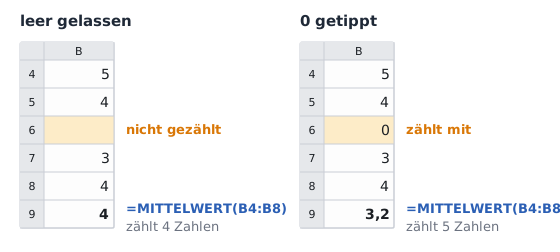
Eine leere Zelle ist keine 0. Wer eine Frage auslässt, hat nicht »0 Sterne« gegeben, und die Funktionen lassen die leere Zelle aus. Hätten die beiden für jede ausgelassene Frage eine 0 getippt, sähe jeder Mittelwert schlechter aus, als die Klasse geantwortet hat.
Hol dir die Umfrage und öffne sie:
Vorlage herunterladen:04 Umfrage.xlsx
Jetzt bist du dran: Schreib unter den Antworten zum Kletterwald die vier
Funktionen: in B32 =ANZAHL(B4:B30), in B33 den Mittelwert, in B34 den besten
und in B35 den schlechtesten Wert. Markiere dann B32 bis B35 und zieh sie am
kleinen Quadrat nach rechts bis Spalte E. Die Bezüge wandern mit, wie im
letzten Blatt, und jede Spalte rechnet mit ihren eigenen Antworten.
Wer den Namen einer Funktion nicht weiß, findet sie im Funktionsassistenten: über der Tabelle das Zeichen f(x) oder Strg+F2. Er zeigt jede Funktion mit einer Beschreibung und fragt nach ihrem Bereich.
Wer den Namen einer Funktion nicht weiß, findet sie über Funktion einfügen: das Zeichen fx neben der Bearbeitungsleiste. Das Fenster zeigt jede Funktion mit einer Beschreibung und fragt nach ihrem Bereich.
Wer den Namen einer Funktion nicht weiß, findet sie über das Zeichen f(x) neben der Zeile über der Tabelle: Es zeigt jede Funktion mit einer Beschreibung.
Wie viele Kinder haben das Moormuseum bewertet? Lass die Tabelle
zählen: =ANZAHL(D4:D30).
ANZAHL zählt die Zellen, in denen eine Zahl steht. Schreib die Formel in eine freie Zelle unter der Tabelle.
Die Mittelwerte haben viele Nachkommastellen: 4,423076923… Für eine Umfrage mit Sternen genügt eine. Jetzt bist du dran: Gib B33 bis E33 ein Zahlenformat mit einer Nachkommastelle.
Die nächste Klasse soll nur dorthin fahren, wo es im Mittel mindestens vier Sterne gab. Ob das so ist, entscheidet die Funktion WENN. Sie hat drei Teile, getrennt durch Semikolons: eine Bedingung, was in der Zelle stehen soll, wenn sie stimmt, und was, wenn nicht. Text steht in Anführungszeichen.
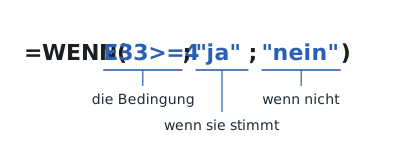
In einer Bedingung vergleichst du mit = (gleich), <> (ungleich), <,
>, <= (kleiner oder gleich) und >= (größer oder gleich).
Der Mittelwert der Jugendherberge in E33 ist auf eine Nachkommastelle
formatiert und zeigt 4,0. In E36 steht =WENN(E33>=4;"ja";"nein").
Was zeigt E36?
Hier geht es weiter, sobald du deine Antwort oben abgegeben hast.
Das Zahlenformat aus dem zweiten Blatt spielt hier mit: E33 zeigt 4,0, in der Zelle steht 3,96. WENN vergleicht die Zahl, nicht das, was die Zelle zeigt. Die Jugendherberge hat die vier Sterne knapp verfehlt.
Jetzt bist du dran: Schreib in B36 =WENN(B33>=4;"ja";"nein") und zieh
die Formel nach rechts bis E36.
Der Bereich, der zu kurz war, 2013. Drei Jahre zuvor hatten die Ökonomen Carmen Reinhart und Kenneth Rogoff eine Untersuchung veröffentlicht: Länder mit sehr hohen Schulden wüchsen im Mittel kaum noch. Politikerinnen und Politiker in Europa und den USA beriefen sich darauf, als sie Staaten zum Sparen drängten. 2013 bekamen Thomas Herndon, ein Doktorand an der University of Massachusetts Amherst, und zwei seiner Professoren die Tabelle der beiden und rechneten nach. In einem Mittelwert fehlten mehrere Länder, weil die Formel nicht alle Zeilen erfasste, und andere Zahlen waren ausgelassen oder ungewöhnlich gewichtet. Neu gerechnet wuchsen die Länder mit hohen Schulden im Mittel um 2,2 % im Jahr, nicht um −0,1 %.
Speichere die Tabelle und lass sie prüfen. Die Prüfung trägt in ihrer Kopie eine fehlende Antwort nach und ändert eine andere; deine Auswertung muss mitrechnen.
Prüfe deine Tabelle. Die Prüfung markiert auf deiner Seite jede Zelle, an der noch etwas fehlt. Speichere in LibreOffice oder Excel, bevor du prüfst.
In B32 tippst du =ANZAHL(B4:B30), darunter =MITTELWERT(B4:B30), =MAX(B4:B30), =MIN(B4:B30) und in B36 =WENN(B33>=4;"ja";"nein").
Markiere B32 bis B36 und zieh das kleine Quadrat unten rechts bis Spalte E.
Markiere B33 bis E33, Rechtsklick Zellen formatieren… Kategorie Zahl, Nachkommastellen 1.
Prüfe deine Tabelle. Die Prüfung markiert auf deiner Seite jede Zelle, an der noch etwas fehlt. Speichere in LibreOffice oder Excel, bevor du prüfst.
In B32 tippst du =ANZAHL(B4:B30), darunter =MITTELWERT(B4:B30), =MAX(B4:B30), =MIN(B4:B30) und in B36 =WENN(B33>=4;"ja";"nein").
Markiere B32 bis B36 und zieh das kleine Quadrat unten rechts bis Spalte E.
Markiere B33 bis E33, Strg+1 Kategorie Zahl, Dezimalstellen 1.
Prüfe deine Tabelle. Die Prüfung markiert auf deiner Seite jede Zelle, an der noch etwas fehlt. Speichere in LibreOffice oder Excel, bevor du prüfst.
In B32 tippst du =ANZAHL(B4:B30), darunter =MITTELWERT(B4:B30), =MAX(B4:B30), =MIN(B4:B30) und in B36 =WENN(B33>=4;"ja";"nein").
Markiere B32 bis B36 und zieh das kleine Quadrat unten rechts bis Spalte E.
Markiere B33 bis E33, Rechtsklick Zellen formatieren… Kategorie Zahl, Nachkommastellen 1.
Hier geht es weiter, sobald du deine Antwort oben abgegeben hast.