powered by 
Was in einer Zelle steht und was sie zeigt, ist nicht immer dasselbe. Du machst aus Beträgen, die als Text getippt sind, Zahlen, mit denen die Tabelle rechnet, und gibst ihnen ein Format: Euro, Prozent, Datum.
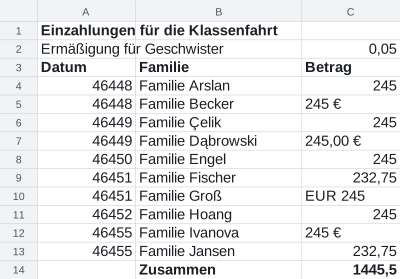
Für die Klassenfahrt zahlt jede Familie 245 € auf das Konto der Klasse ein, etwas mehr, als die Fahrt für ein Kind kosten wird: Was übrig bleibt, bekommen die Familien nach der Fahrt zurück. Geschwister bekommen 5 % Ermäßigung und zahlen 232,75 €. Das Elternteil, das die Kasse führt, trägt jede Einzahlung in eine Tabelle ein: das Datum, die Familie und den Betrag. Manche Beträge hat es aus den E-Mails der Familien kopiert, so wie sie dort standen.
Zehn Familien haben eingezahlt: acht je 245 €, zwei mit Ermäßigung je
232,75 €, zusammen 2.425,50 €. Vier der Beträge hat das Elternteil so
getippt, wie man sie auf Papier schreibt, mit Euro-Zeichen: 245 €.
In C14 steht =SUMME(C4:C13). Was zeigt C14?
Hol dir die Tabelle und öffne sie:
Vorlage herunterladen:02 Einzahlungen.xlsx
Hier geht es weiter, sobald du deine Antwort oben abgegeben hast.
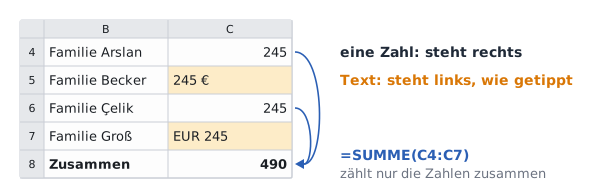
In einer Zelle steht entweder eine Zahl oder ein Text. Tippst du
245, erkennt das Programm eine Zahl und stellt sie an den rechten Rand der
Zelle. Steht etwas in der Zelle, das es nicht als Zahl lesen kann, EUR 245
etwa oder einen Betrag, der aus einer E-Mail kopiert ist, bleibt es Text und
steht links, wie ein Name. Mit Text rechnet keine Formel, und SUMME lässt
ihn aus, ohne etwas zu melden.
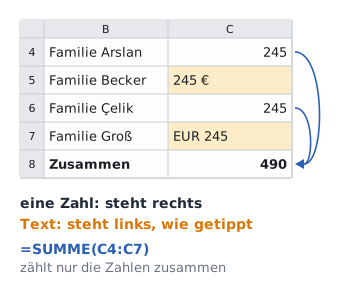
Öffne die Vorlage. Wie viel Euro fehlen in der Summe in C14, verglichen mit dem, was die Familien wirklich eingezahlt haben?
Text steht links in der Zelle, Zahlen stehen rechts. Zähl die Beträge, die links stehen, und rechne.
Jetzt bist du dran: Tipp die vier Beträge, die links stehen, neu: nur die
Zahl, 245, ohne Euro-Zeichen. Sieh nach, was C14 jetzt zeigt.
Jetzt rechnet die Tabelle richtig, aber sie sieht nicht nach Geld aus: 245,
232,75, und die Summe zeigt 2425,5. Das Euro-Zeichen und die zwei
Nachkommastellen bekommt eine Zahl von ihrem Zahlenformat. Das Format
bestimmt, wie eine Zelle ihre Zahl zeigt: als Betrag in Euro (Währung), als
Prozent, als Datum oder mit einer festen Zahl von Nachkommastellen. Die
Zahl selbst ändert es nicht.
In A1 und A2 steht je 232,75, in A3 =A1+A2; A3 zeigt 465,5. Du
gibst A1 und A2 ein Format ohne Nachkommastellen: Beide zeigen jetzt
233. A3 lässt du, wie sie ist. Was zeigt A3?
Hier geht es weiter, sobald du deine Antwort oben abgegeben hast.
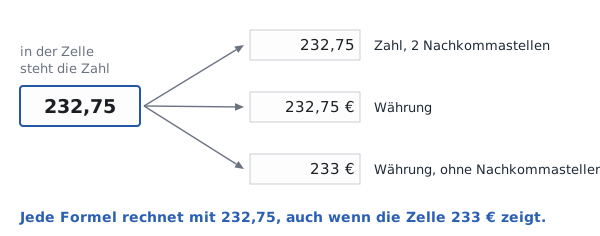
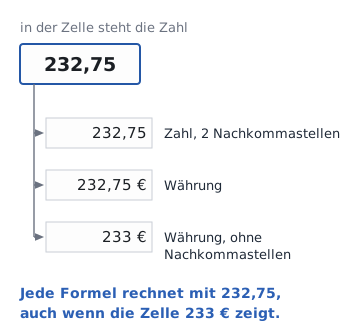
Die Zelle zeigt 233, gerechnet wird mit 232,75. Deshalb stimmt eine Summe manchmal scheinbar nicht: Wer die gezeigten Zahlen im Kopf zusammenzählt, kommt auf etwas anderes als die Tabelle.
Das Format wählst du in LibreOffice für alle markierten Zellen auf einmal: Rechtsklick Zellen formatieren… (oder Strg+1), Register Zahlen. Links stehen die Kategorien Zahl, Prozent, Währung, Datum und weitere, rechts ihre Formate; unten siehst du, wie die erste markierte Zelle damit aussieht. Schneller geht es mit den Knöpfen in der Symbolleiste: Als Währung formatieren, Als Prozent formatieren, Dezimalstelle hinzufügen und Dezimalstelle entfernen.
Das Format wählst du in Excel für alle markierten Zellen auf einmal: im Register Start, Gruppe Zahl, im Feld Zahlenformat (dort steht zuerst Standard), mit Währung, Prozent, Datum, kurz und weiteren. Mehr Möglichkeiten hat Strg+1: das Fenster Zellen formatieren, Register Zahlen. Der Knopf Buchhaltungszahlenformat daneben setzt das Format Buchhaltung, eine Währung, deren Euro-Zeichen am rechten Rand der Zelle steht.
Das Format wählst du in Nextcloud Office für alle markierten Zellen auf einmal: Rechtsklick Zellen formatieren…, Register Zahlen. Links stehen die Kategorien Zahl, Prozent, Währung, Datum und weitere, rechts ihre Formate; unten siehst du, wie die erste markierte Zelle damit aussieht.
Zeigt eine Zelle danach nur ###, ist ihre Spalte zu schmal für die Zahl im
neuen Format. Zieh die Spalte an der Linie rechts neben ihrem Buchstaben
breiter.
Jetzt bist du dran: Markiere die Beträge mit der Summe, C4 bis C14, und gib ihnen das Format Währung. Die Ermäßigung in C2 bekommt das Format Prozent. Prozent heißt Hundertstel: 0,05 sind 5 %.
Das Datum jeder Einzahlung hat das Elternteil aus dem Kontoauszug kopiert, und dabei ist das Format verloren gegangen: In Spalte A stehen Zahlen wie 46448. Auch ein Datum ist für die Tabelle eine Zahl, die Zahl der Tage seit dem Ende des Jahres 1899. Das Format Datum zeigt sie als Tag, Monat und Jahr.
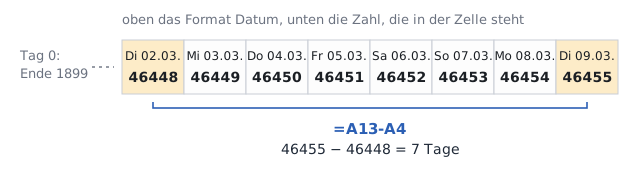
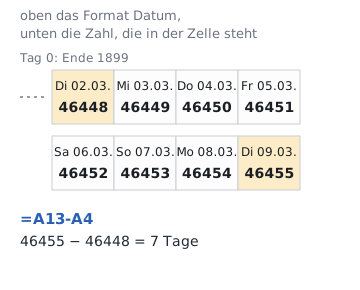
Weil ein Datum eine Zahl ist, kann die Tabelle mit ihm rechnen: Ein Datum minus ein anderes ergibt die Tage dazwischen, ein Datum plus 14 den Tag zwei Wochen später.
Wie viele Tage liegen zwischen der ersten Einzahlung (A4) und der
letzten (A13)? Lass die Tabelle rechnen: Schreib in eine freie Zelle
=A13-A4.
Zeigt deine Zelle ein Datum wie 07.01.1900, hat sie das Format Datum mitbekommen. Gib ihr das Format Zahl, dann siehst du die Tage.
Jetzt bist du dran: Gib A4 bis A13 das Format Datum. Die Zahl, die du für die Tage ausgerechnet hast, kannst du wieder löschen.
Der 29. Februar 1900, den es nie gab. 1983 kam Lotus 1-2-3 heraus, die Tabellenkalkulation, mit der damals in den Büros auf dem IBM PC gerechnet wurde. Lotus zählte die Tage als Zahlen wie heute Excel, hielt aber 1900 für ein Schaltjahr und kannte einen 29. Februar 1900. Den gab es nicht: Ein volles Jahrhundert ist nur ein Schaltjahr, wenn es durch 400 teilbar ist. Für Lotus war die Rechnung so einfacher, und fast kein Datum kam dabei falsch heraus. Microsoft übernahm den Fehler in Multiplan und Excel, damit Tabellen aus Lotus für jeden Tag dieselbe Zahl behielten. Excel hat ihn bis heute: Wer ihn beseitigte, verschöbe fast jedes Datum in jeder Tabelle um einen Tag. LibreOffice zählt vom 30. Dezember 1899 an und kommt so ohne den falschen Tag aus; ab dem 1. März 1900 hat jeder Tag in beiden Programmen dieselbe Zahl.

Mitch Kapor (geboren 1950), amerikanischer Unternehmer und Programmierer. Er schrieb zwei Programme, die mit den Zahlen aus VisiCalc weiterarbeiteten, VisiPlot und VisiTrend, verkaufte ihre Rechte an VisiCorp, die Firma, die VisiCalc vertrieb, und leitete dort eine Zeit lang die Entwicklung. 1982 gründete er mit dem Programmierer Jonathan Sachs die Firma Lotus. Ihr Programm Lotus 1-2-3 kam im Januar 1983 für den IBM PC heraus, eine Tabellenkalkulation, die auch Diagramme zeichnete, und wurde das Programm, mit dem in den Büros gerechnet wurde. Lotus verkaufte im ersten Jahr für 53 Millionen Dollar.
1990 gründete Kapor mit John Perry Barlow und John Gilmore die Electronic Frontier Foundation, die sich bis heute für die Rechte der Menschen im Internet einsetzt, und 2003 wurde er der erste Vorsitzende der Mozilla Foundation, die den Browser Firefox herausgibt.
Foto: JD Lasica, 2005, CC BY 2.0, zugeschnitten (Wikimedia Commons)
Speichere die Tabelle und lass sie prüfen. Die Prüfung sieht nach, ob die Beträge Zahlen sind, ob die Summe stimmt und welches Format jede Zelle hat.
Prüfe deine Tabelle. Die Prüfung markiert auf deiner Seite jede Zelle, an der noch etwas fehlt. Speichere in LibreOffice oder Excel, bevor du prüfst.
Klick in C5, tipp 245 und drück Enter. Ebenso in C7, C10 und C12.
Markiere C4 bis C14 und klick in der Symbolleiste auf Als Währung formatieren, oder Rechtsklick Zellen formatieren… (Strg+1) Register Zahlen Kategorie Währung.
Für A4 bis A13 nimmst du im selben Fenster die Kategorie Datum, für C2 Prozent, oder die Knöpfe Als Datum formatieren und Als Prozent formatieren.
Prüfe deine Tabelle. Die Prüfung markiert auf deiner Seite jede Zelle, an der noch etwas fehlt. Speichere in LibreOffice oder Excel, bevor du prüfst.
Klick in C5, tipp 245 und drück Enter. Ebenso in C7, C10 und C12.
Markiere C4 bis C14 und wähle im Register Start in der Gruppe Zahl im Feld Zahlenformat den Eintrag Währung, oder Strg+1 Register Zahlen Kategorie Währung.
Für A4 bis A13 wählst du im selben Feld Datum, kurz, für C2 Prozent.
Prüfe deine Tabelle. Die Prüfung markiert auf deiner Seite jede Zelle, an der noch etwas fehlt. Speichere in LibreOffice oder Excel, bevor du prüfst.
Klick in C5, tipp 245 und drück Enter. Ebenso in C7, C10 und C12.
Markiere C4 bis C14, dann Rechtsklick Zellen formatieren… Register Zahlen Kategorie Währung.
Für A4 bis A13 nimmst du im selben Fenster die Kategorie Datum, für C2 Prozent.
Hier geht es weiter, sobald du deine Antwort oben abgegeben hast.
1 und gib ihr das Format Datum. Achte darauf, welcher Tag Tag 1 ist. In LibreOffice ist es der 31. Dezember 1899, in Excel der 1. Januar 1900: Excel zählt den 29. Februar 1900 mit.