powered by 
Die Klassenfahrt ist vorbei, alle 27 Familien haben bezahlt, und alle Rechnungen sind da. Das Elternteil, das die Kasse führt, bittet die 7b um die Abrechnung für den Elternabend: Was ist eingenommen worden, was ausgegeben, und wie viel bekommt jedes Kind zurück? Diesmal rechnet in der Vorlage noch nichts. Du baust die Abrechnung selbst, mit allem, was du in dieser Reihe gelernt hast, und gibst sie als PDF weiter.
Die Prüfung sieht nach allem, was in den sechs Blättern vorkam. Wenn du bei einem Punkt nicht weiterweißt, steht er auf dem Blatt daneben.
| Deine Abrechnung | Erklärt in |
|---|---|
| Einnahmen und Ausgaben mit SUMME, der Rest als Formel | Zellen, die rechnen |
| Beträge als Währung, die Tage der Zahlungen und Rechnungen als Datum | Zahlen in Form |
| die Spalte »zurück« mit einem festen Bezug auf die Rückzahlung pro Kind | Feste Bezüge |
| die Zahl der Kinder mit ANZAHL, das Ergebnis mit WENN | Auswerten |
| die Einnahmen nach der Familie sortiert, ohne dass eine Zeile auseinanderfällt | Sortieren, Filtern, Hervorheben |
| ein Kreisdiagramm der Ausgaben mit Titel | Diagramme |
Hol dir die Vorlage:
Vorlage herunterladen:07 Abrechnung.xlsx
Links stehen die Einnahmen, jede Zahlung mit ihrem Tag, so wie sie kamen; die Tage sind wieder aus dem Kontoauszug kopiert. Rechts stehen die Rechnungen der Fahrt, darunter die Abrechnung: die Namen ihrer Zeilen von »Einnahmen« bis »Ergebnis«, daneben in Spalte G noch nichts. Jede Zelle dort rechnet mit den Zellen darüber oder mit den Listen links. »Ergebnis« zeigt mit WENN »Rückzahlung«, wenn etwas übrig ist, sonst »Nachzahlung«.
Bei der Rückzahlung pro Kind kommt es auf den Cent an:
Es bleiben 318,50 € übrig, für 27 Kinder: 11,7962… € pro Kind, auf Cent gerundet 11,80 €. Die Kasse zahlt jedem Kind 11,80 € zurück. Reicht das Geld?
Hier geht es weiter, sobald du deine Antwort oben abgegeben hast.
Rundet die Tabelle auf, bekommt jedes Kind einen Bruchteil eines Cents zu
viel, und 27 Bruchteile machen 10 Cent, die in der Kasse fehlen. Die Funktion
ABRUNDEN rundet immer nach unten: =ABRUNDEN(G15/G16;2) schneidet nach
der zweiten Nachkommastelle ab, 11,79 €. Was übrig bleibt, 17 Cent, bleibt in
der Klassenkasse; auch das gehört in die Abrechnung. (RUNDEN rundet wie in
der Schule, AUFRUNDEN immer nach oben.)
Jetzt bist du dran: Bau die Abrechnung in G13 bis G19, dann die Spalte »zurück«, die Formate, die sortierte Liste und das Diagramm. Prüf zwischendurch: Die Prüfung zeigt dir auf deiner Seite, was noch fehlt. Sie ändert in ihrer Kopie auch eine Rechnung, einmal so, dass Geld übrig bleibt, einmal so, dass es fehlt; deine Abrechnung muss beide Male mitrechnen.
Prüfe deine Abrechnung. Die Prüfung markiert auf deiner Seite jede Zelle, an der noch etwas fehlt. Speichere in LibreOffice oder Excel, bevor du prüfst.
In G13 =SUMME(C5:C31), in G14 die SUMME der Ausgaben, in G15 =G13-G14, in G16 =ANZAHL(C5:C31), in G17 =ABRUNDEN(G15/G16;2).
In D5 =$G$17 und bis D31 ausfüllen; sortieren über Daten Sortieren…, nachdem du in die Liste geklickt hast.
Das Diagramm: H5 bis H9 mit den Posten daneben markieren, Einfügen Diagramm…, Kreisdiagramm, unter Diagrammelemente der Titel.
Prüfe deine Abrechnung. Die Prüfung markiert auf deiner Seite jede Zelle, an der noch etwas fehlt. Speichere in LibreOffice oder Excel, bevor du prüfst.
In G13 =SUMME(C5:C31), in G14 die SUMME der Ausgaben, in G15 =G13-G14, in G16 =ANZAHL(C5:C31), in G17 =ABRUNDEN(G15/G16;2).
In D5 =$G$17 (F4) und bis D31 ausfüllen; sortieren über Daten Sortieren, nachdem du in die Liste geklickt hast.
Das Diagramm: G4 bis H9 markieren, Einfügen Kreis- oder Ringdiagramm einfügen, dann den Diagrammtitel schreiben.
Prüfe deine Abrechnung. Die Prüfung markiert auf deiner Seite jede Zelle, an der noch etwas fehlt. Speichere in LibreOffice oder Excel, bevor du prüfst.
In G13 =SUMME(C5:C31), in G14 die SUMME der Ausgaben, in G15 =G13-G14, in G16 =ANZAHL(C5:C31), in G17 =ABRUNDEN(G15/G16;2).
In D5 =$G$17 und bis D31 ausfüllen; sortieren über Daten Sortieren…, nachdem du in die Liste geklickt hast.
Das Diagramm: G4 bis H9 markieren, Einfügen Diagramm…, Kreisdiagramm, mit Titel.
Hier geht es weiter, sobald du deine Antwort oben abgegeben hast.
So kann eine fertige Abrechnung aussehen:
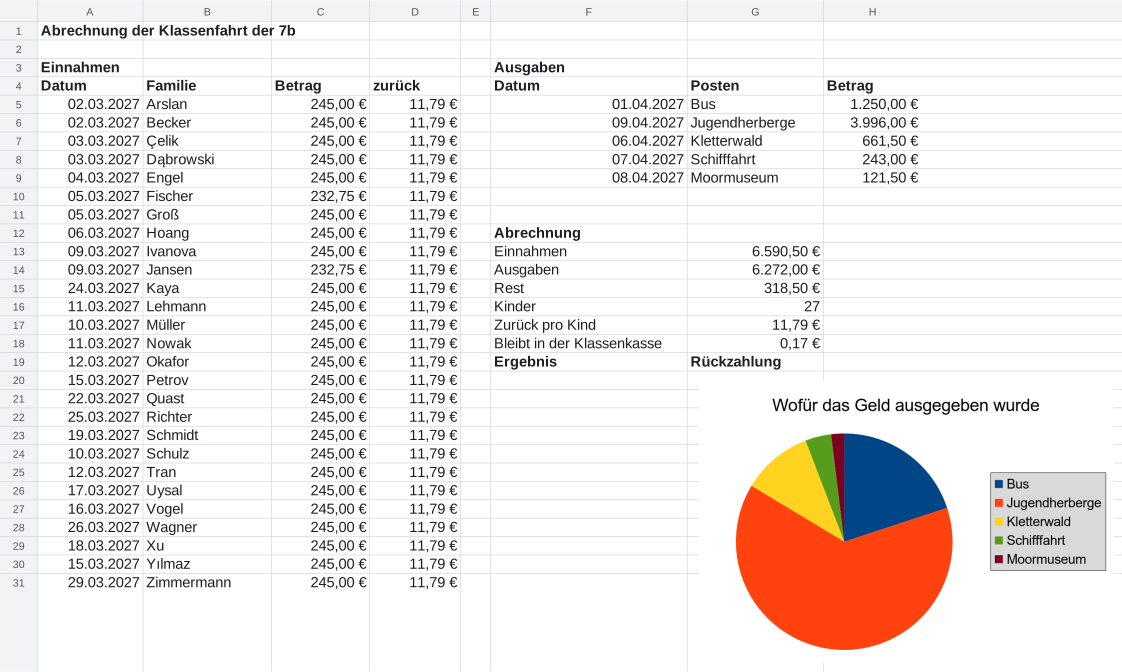
Auf dem Elternabend soll niemand die Tabelle ändern können, und nicht jede Familie hat ein Programm für Tabellen. Ein PDF sieht überall gleich aus und lässt sich drucken, wie es ist.
Du exportierst deine Abrechnung als PDF. In G15 steht die Formel
=G13-G14, die Zelle zeigt 318,50 €. Was steht im PDF an dieser
Stelle?
Hier geht es weiter, sobald du deine Antwort oben abgegeben hast.
Im PDF steht, was die Zellen zeigen; die Formeln bleiben in deiner Tabelle. Ändert sich später eine Rechnung, änderst du die Tabelle und exportierst ein neues PDF.
Eine Tabelle hat keine Seiten, ein PDF schon. Damit die Abrechnung auf eine Seite passt, stellst du die Seite quer und lässt das Programm die Tabelle auf eine Seite verkleinern.
In LibreOffice: Format Seitenvorlage…, im Register Seite das Querformat, im Register Tabelle unter Skalierungsmodus »Druckbereich(e) auf Breite/Höhe verkleinern« mit Breite in Seiten 1 und Höhe in Seiten 1. Exportieren: Datei Exportieren als Als PDF exportieren…
In Excel: Register Seitenlayout, Ausrichtung Querformat, und in der Gruppe An Format anpassen Breite und Höhe je »1 Seite«. Exportieren: Datei Exportieren PDF/XPS-Dokument erstellen.
In Nextcloud Office: Format Seitenvorlage…, wie in LibreOffice: Querformat und die Tabelle auf eine Seite verkleinert. Herunterladen: Datei Herunterladen als PDF-Dokument (.pdf).
Exportiere deine fertige Abrechnung als PDF und lade hier das PDF hoch. Deine Tabelle bleibt, wie sie ist; das PDF ist eine Kopie für den Elternabend.
Wähl Datei Exportieren als Als PDF exportieren…, dann Exportieren, und speichere das PDF neben deiner Tabelle.
Lade das PDF hoch, nicht die .xlsx oder .ods. Es liegt dort, wo du es beim Exportieren gespeichert hast.
Exportiere deine fertige Abrechnung als PDF und lade hier das PDF hoch. Deine Tabelle bleibt, wie sie ist; das PDF ist eine Kopie für den Elternabend.
Wähl Datei Exportieren PDF/XPS-Dokument erstellen und speichere das PDF neben deiner Tabelle.
Lade das PDF hoch, nicht die .xlsx. Es liegt dort, wo du es beim Exportieren gespeichert hast.
Exportiere deine fertige Abrechnung als PDF und lade hier das PDF hoch. Deine Tabelle bleibt, wie sie ist; das PDF ist eine Kopie für den Elternabend.
Wähl Datei Herunterladen als PDF-Dokument (.pdf). Das PDF landet in deinen Downloads.
Lade das PDF aus deinen Downloads hoch.