powered by 
In sieben Blättern rechnest du mit einer Tabellenkalkulation: von den Kosten der Klassenfahrt, die ein Taschenrechner ausgerechnet hat, bis zur Abrechnung, die selbst rechnet, mit Diagrammen. Du arbeitest in LibreOffice, Excel oder Nextcloud Office, und die Prüfung zeigt dir auf deiner eigenen Seite, was noch fehlt.
Für die Klassenfahrt der 7b hat ein Elternteil die Kosten zusammengestellt, in einer Tabelle: jeder Posten, wie oft er bezahlt wird, sein Preis und die Summe, ganz unten der Gesamtbetrag.
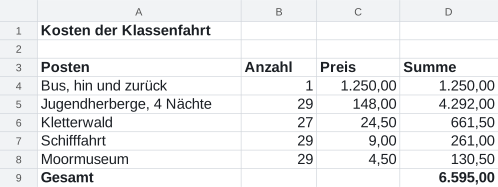
Die Summen und den Gesamtbetrag hat das Elternteil mit dem Taschenrechner ausgerechnet und in die Tabelle getippt.
Die Jugendherberge wird teurer: 152 € statt 148 € pro Person. Jemand ändert in der Tabelle den Preis in C5. Was passiert mit der Summe in D5 und mit dem Gesamtbetrag?
Hier geht es weiter, sobald du deine Antwort oben abgegeben hast.
Nichts ändert sich: In den Summen stehen getippte Zahlen. Die Tabelle weiß nicht, dass 4.292,00 einmal 29 mal 148,00 war. Wer den Preis ändert, muss jede Summe, die davon abhängt, selbst neu ausrechnen und tippen, und vergisst leicht eine.
Die Tafel, die selbst rechnet, 1979. Bevor es Tabellenkalkulationen gab, rechnete man solche Tabellen auf Papier, mit dem Taschenrechner, und änderte sich eine Zahl, radierte man jede Zahl aus, die von ihr abhing. Dan Bricklin sah einem Professor zu, der das an der Tafel tat, und schrieb mit Bob Frankston ein Programm, das nach jeder Änderung selbst neu rechnet: VisiCalc.
 Dan Bricklin
 Bob Frankston
Dan Bricklin (geboren 1951) und Bob Frankston (geboren 1949), amerikanische Informatiker. Bricklin studierte Wirtschaft in Harvard und sah einem Professor zu, der an der Tafel einen Plan für eine Firma durchrechnete: Änderte sich eine Zahl, wischte er jede Zahl weg, die davon abhing, und rechnete sie neu. Bricklin wollte eine Tafel, die das selbst tut. Mit Frankston gründete er die Firma Software Arts, und zusammen schrieben sie VisiCalc, die erste Tabellenkalkulation für einen Heimcomputer: 1979 für den Apple II.
Viele kauften damals einen Apple II nur, um VisiCalc zu benutzen. Patentieren konnten die beiden ihre Idee nicht, Programme ließen sich damals nicht patentieren; so durften andere sie nachbauen: Lotus 1-2-3, Excel und Calc.
Fotos: Paul Downey, 2010, CC BY 2.0 (Wikimedia Commons); Joi Ito, 2005, CC BY 2.0 (Wikimedia Commons), beide zugeschnitten
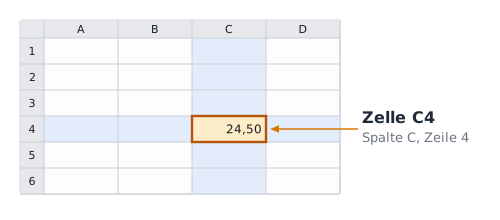
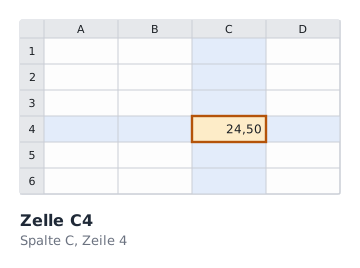
Eine Tabelle besteht aus Zellen. Die Spalten heißen A, B, C …, die Zeilen 1, 2, 3 …, und jede Zelle hat eine Adresse aus beidem: erst die Spalte, dann die Zeile. In C6 steht der Preis des Kletterwalds.
Hol dir die Tabelle und öffne sie:
Vorlage herunterladen:01 Kosten.xlsx
Welche Zahl steht in der Zelle C6 der Vorlage?
Erst die Spalte, dann die Zeile. Die Buchstaben stehen über der Tabelle, die Zahlen links daneben.
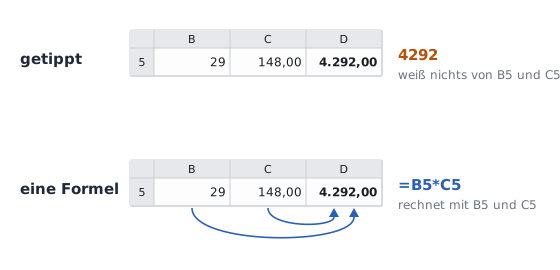
Eine Formel rechnet mit den Zahlen in anderen Zellen. Sie beginnt mit
einem Gleichheitszeichen; für die Summe der Jugendherberge schreibst du in D5:
=B5*C5, Anzahl mal Preis. Das Sternchen * ist das Malzeichen, / das
Geteiltzeichen. Nach Enter zeigt die Zelle das Ergebnis, die
Formel steht weiter in ihr. Ändert sich B5 oder C5, rechnet die Zelle neu.
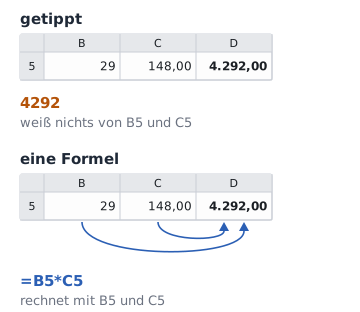
Welche Formel in einer Zelle steht, zeigt LibreOffice in der Eingabezeile über der Tabelle, sobald du die Zelle anklickst. Dort kannst du sie auch ändern.
Welche Formel in einer Zelle steht, zeigt Excel in der Bearbeitungsleiste über der Tabelle, sobald du die Zelle anklickst. Dort kannst du sie auch ändern.
Welche Formel in einer Zelle steht, zeigt Nextcloud Office in der Zeile über der Tabelle, sobald du die Zelle anklickst. Dort kannst du sie auch ändern.
Jetzt bist du dran: Schreib in D4 die Formel für den Bus, =B4*C4, und
in D5 die für die Jugendherberge. Ändere dann den Preis der Jugendherberge in
C5 auf 150 und sieh nach, was in D5 passiert. Setz ihn danach wieder auf 148.
Für jede Zeile eine Formel zu tippen, wäre mühsam. Unten rechts an der markierten Zelle sitzt ein kleines Quadrat. Ziehst du es nach unten, schreibt das Programm die Formel in die Zellen darunter und passt sie an.
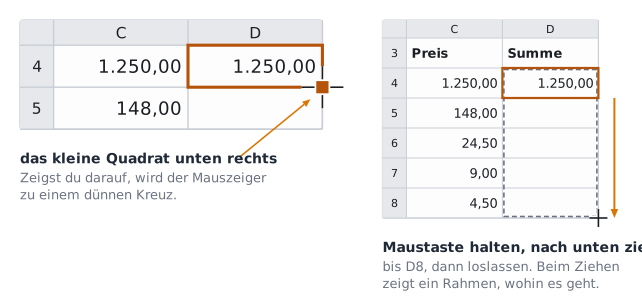
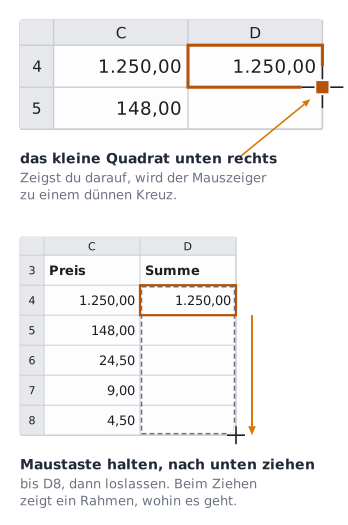
In D4 steht =B4*C4. Du ziehst das kleine Quadrat unten rechts an D4 nach
unten bis D8. Was steht danach in D7?
Hier geht es weiter, sobald du deine Antwort oben abgegeben hast.
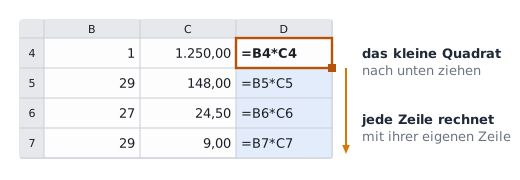
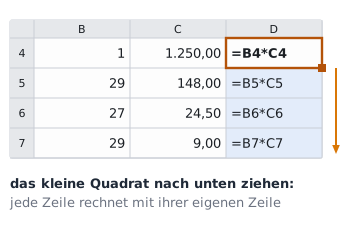
Die Formel merkt sich nicht die Adressen B4 und C4, sondern den Weg dorthin: »zwei Spalten links und eine links von mir, in meiner Zeile«. In jeder Zeile führt dieser Weg zu den Zahlen dieser Zeile.
Jetzt bist du dran: Füll die Formel aus D4 nach unten aus, bis D8.
Den Gesamtbetrag könntest du als =D4+D5+D6+D7+D8 schreiben. Kürzer und
sicherer ist die Funktion SUMME: =SUMME(D4:D8) zählt alles von D4 bis
D8 zusammen. Der Doppelpunkt heißt »bis«. Kommt eine Zeile dazwischen dazu,
wächst der Bereich mit.
In LibreOffice tippst du die Formel selbst, oder du stellst dich in D9 und klickst über der Tabelle auf Σ (Funktion auswählen) und dann Summe: LibreOffice schlägt den Bereich darüber vor.
In Excel tippst du die Formel selbst, oder du stellst dich in D9 und klickst im Register Start auf Σ AutoSumme: Excel schlägt den Bereich darüber vor.
In Nextcloud Office tippst du die Formel selbst, oder du stellst dich in D9 und klickst über der Tabelle auf Σ und dann Summe: Das Programm schlägt den Bereich darüber vor.
Jetzt bist du dran: Schreib in D9 den Gesamtbetrag mit SUMME.
Speichere die Tabelle und lass sie prüfen. Die Prüfung ändert in ihrer Kopie eine Zahl und rechnet neu: Rechnet deine Tabelle mit, stimmt alles.
Prüfe deine Tabelle. Die Prüfung markiert auf deiner Seite jede Zelle, an der noch etwas fehlt. Speichere in LibreOffice oder Excel, bevor du prüfst.
Klick in D4, tipp =B4*C4 und drück Enter. Was in einer Zelle steht, zeigt die Eingabezeile über der Tabelle.
Klick wieder in D4 und zieh das kleine Quadrat unten rechts an der Zelle bis D8 nach unten.
Klick in D9 und tipp =SUMME(D4:D8), oder klick über der Tabelle auf Σ (Funktion auswählen) Summe.
Prüfe deine Tabelle. Die Prüfung markiert auf deiner Seite jede Zelle, an der noch etwas fehlt. Speichere in LibreOffice oder Excel, bevor du prüfst.
Klick in D4, tipp =B4*C4 und drück Enter. Was in einer Zelle steht, zeigt die Bearbeitungsleiste über der Tabelle.
Klick wieder in D4 und zieh das kleine Quadrat unten rechts an der Zelle bis D8 nach unten.
Klick in D9 und tipp =SUMME(D4:D8), oder klick im Register Start auf Σ AutoSumme.
Prüfe deine Tabelle. Die Prüfung markiert auf deiner Seite jede Zelle, an der noch etwas fehlt. Speichere in LibreOffice oder Excel, bevor du prüfst.
Klick in D4, tipp =B4*C4 und drück Enter. Was in einer Zelle steht, zeigt die Zeile über der Tabelle.
Klick wieder in D4 und zieh das kleine Quadrat unten rechts an der Zelle bis D8 nach unten.
Klick in D9 und tipp =SUMME(D4:D8), oder klick über der Tabelle auf Σ Summe.
Hier geht es weiter, sobald du deine Antwort oben abgegeben hast.