powered by 
Eine Zahl in einer Tabelle muss man lesen, ein Diagramm sieht man. Du machst aus den Kosten und der Umfrage der Klassenfahrt zwei Diagramme für den Elternabend, wählst für jede Frage das passende und erkennst ein Diagramm, das täuscht.
Auf dem Elternabend nach der Fahrt sollen zwei Fragen beantwortet werden: Wofür ist das Geld eines Kindes ausgegeben worden? Und was hat der Klasse gefallen? Beides steht schon in Tabellen, aus dem dritten und vierten Blatt. Auf einer Leinwand im Klassenraum liest aber niemand Zahlen ab.
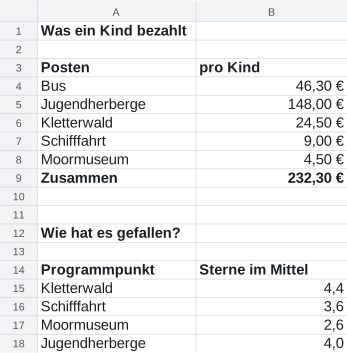
Hol dir die Tabelle und öffne sie:
Vorlage herunterladen:06 Diagramme.xlsx
Jede Art von Diagramm beantwortet eine andere Frage. Ein Kreisdiagramm zeigt, wie sich ein Ganzes in Teile aufteilt. Ein Säulendiagramm vergleicht Werte miteinander: Was ist größer, was kleiner? Ein Liniendiagramm zeigt, wie sich etwas mit der Zeit ändert. Liegen die Säulen waagerecht, heißen sie Balken, ein Balkendiagramm; es passt, wenn die Namen lang sind.
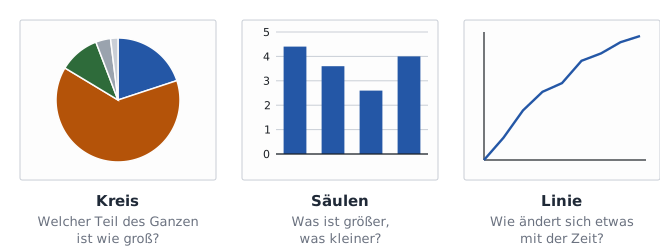
Das Elternteil, das die Kasse führt, will auf dem Elternabend zeigen, wie das Geld über die drei Wochen der Einzahlungen auf dem Konto zusammenkam, Tag für Tag. Welches Diagramm passt?
Die Kosten eines Kindes sind ein Ganzes, 232,30 €, das sich auf fünf Posten aufteilt: ein Fall für den Kreis. Ein Diagramm entsteht aus markierten Zellen. Markiere die Posten mit ihren Beträgen und der Überschrift darüber, aber nicht die Zeile »Zusammen«: Sie ist kein Teil des Ganzen, sondern das Ganze, und wäre im Kreis ein zweites, gleich großes Stück.
In LibreOffice fügst du ein Diagramm über Einfügen Diagramm… ein. Der Diagramm-Assistent führt in Schritten durch: zuerst der Diagrammtyp, dann die Daten, zuletzt die Diagrammelemente mit dem Titel. Ein Doppelklick auf ein fertiges Diagramm öffnet es wieder zum Bearbeiten.
In Excel fügst du ein Diagramm im Register Einfügen ein, in der Gruppe Diagramme; für einen Kreis über Kreis- oder Ringdiagramm einfügen. Den Titel schreibst du in das Feld Diagrammtitel im Diagramm, weitere Teile fügt das Plus neben dem markierten Diagramm hinzu, Diagrammelemente.
In Nextcloud Office fügst du ein Diagramm über Einfügen Diagramm… ein. Ein Fenster führt in Schritten durch: zuerst der Diagrammtyp, dann die Daten, zuletzt die Diagrammelemente mit dem Titel.
Jetzt bist du dran: Mach aus A3 bis B8 ein Kreisdiagramm mit dem Titel »Wofür ein Kind bezahlt«.
Das größte Stück fällt sofort auf. Wie groß ist es genau?
Wie viel Prozent dessen, was ein Kind bezahlt, macht die Jugendherberge aus? Lass die Tabelle rechnen und runde auf ganze Prozent.
Teil durch Ganzes, =B5/B9, und das Ergebnis mit dem Format Prozent.
Die Sterne der vier Programmpunkte sind kein Ganzes: Zusammengezählt bedeuten sie nichts. Sie werden verglichen, also Säulen. Bei Säulen braucht jede Achse einen Achsentitel, sonst weiß niemand, was die Zahlen an der Achse bedeuten: Euro? Sterne? Prozent?
Jetzt bist du dran: Mach aus A14 bis B18 ein Säulendiagramm mit dem Titel »Wie hat es gefallen?« und den Achsentiteln »Programmpunkt« und »Sterne im Mittel«. Schieb die beiden Diagramme neben die Tabelle, sodass sie keine Zahlen verdecken.
Wo die senkrechte Achse anfängt, wählt das Programm selbst, und man kann es ändern. Das hat Folgen:
Ein Säulendiagramm zeigt die Sterne des Kletterwalds (4,4) und des Moormuseums (2,6). Seine Achse fängt aber nicht bei 0 an, sondern bei 2,5. Wie viel höher sieht die Säule des Kletterwalds aus?
Hier geht es weiter, sobald du deine Antwort oben abgegeben hast.
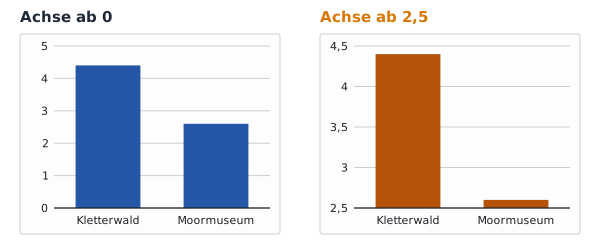
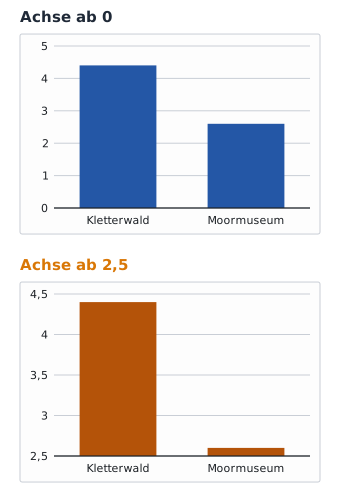
Rechts sieht es aus, als hätte das Moormuseum niemandem gefallen. Dabei hat es im Mittel 2,6 von 5 Sternen. Säulen vergleichen Höhen; fängt die Achse nicht bei 0 an, stimmen die Höhen nicht mehr mit den Zahlen überein. Solche Diagramme findest du in der Werbung und in Nachrichten, manchmal aus Versehen, manchmal mit Absicht. Sieh bei jedem Säulendiagramm zuerst nach, wo die Achse anfängt.
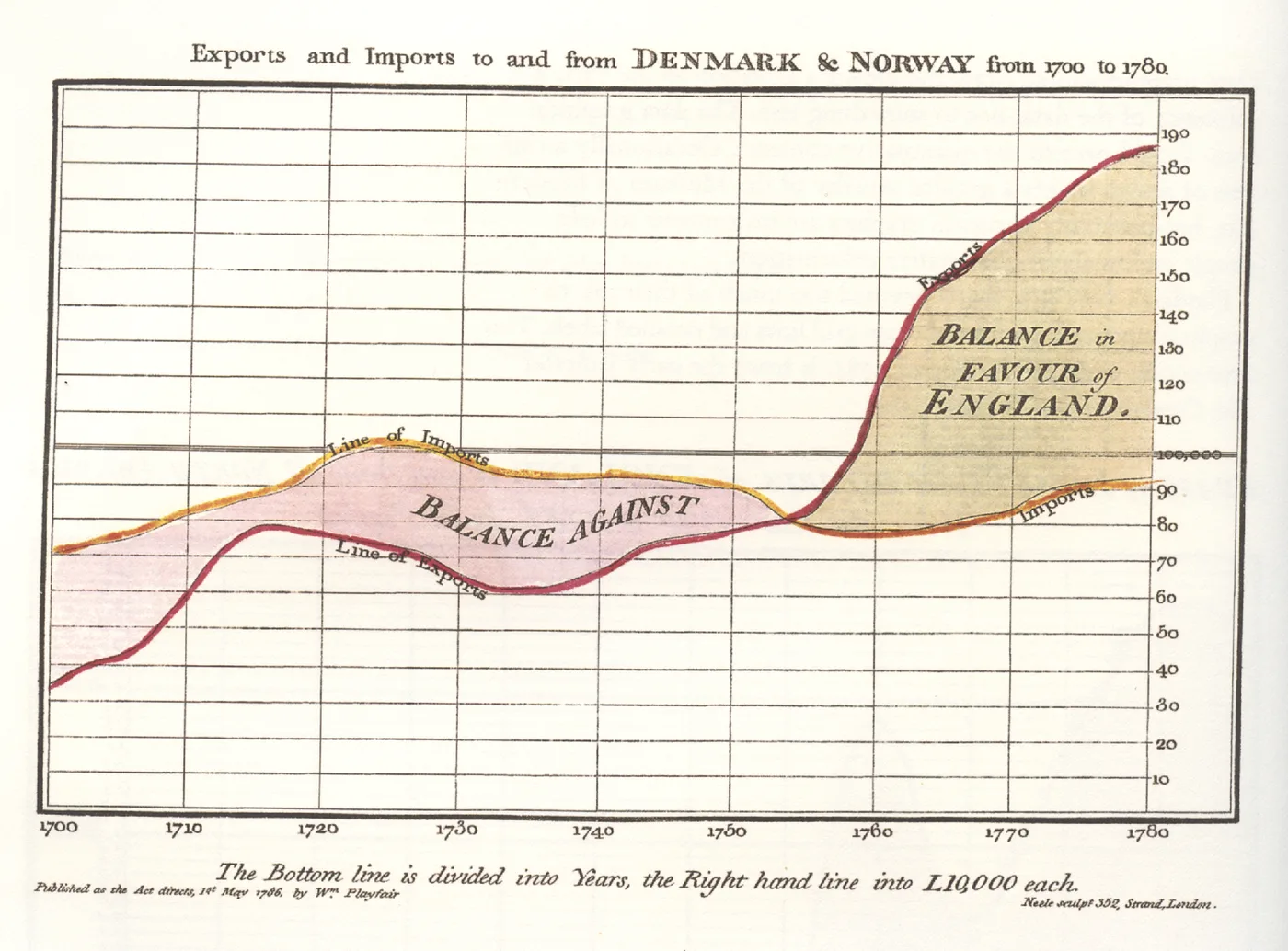
Die ersten Diagramme, 1786. Zahlen zur Wirtschaft standen lange nur in Tabellen. Der schottische Ingenieur William Playfair zeichnete sie in seinem Buch The Commercial and Political Atlas als Linien über den Jahren und als Balken; im Bild darunter, was England an Dänemark und Norwegen verkaufte und von dort kaufte. Wo die rote Linie über der gelben liegt, verkaufte England mehr, als es kaufte. 1801 zeichnete Playfair in seinem Statistical Breviary das wohl erste Kreisdiagramm. Die drei Diagramme dieses Blatts sind also über zweihundert Jahre alt.
Speichere die Tabelle und lass sie prüfen. Die Prüfung sieht nach, welche Diagramme in der Tabelle stehen, aus welchen Zellen sie zeichnen und ob sie Titel haben.
Prüfe deine Tabelle. Die Prüfung sieht nach, welche Diagramme darin stehen, mit welchen Daten und welchen Titeln. Speichere in LibreOffice oder Excel, bevor du prüfst.
Markiere A3 bis B8, dann Einfügen Diagramm…; im Diagramm-Assistenten unter Diagrammtyp das Kreisdiagramm.
Im Schritt Diagrammelemente trägst du den Titel ein.
Für A14 bis B18 wählst du das Säulendiagramm und trägst unter Diagrammelemente auch die Titel der X-Achse und der Y-Achse ein.
Prüfe deine Tabelle. Die Prüfung sieht nach, welche Diagramme darin stehen, mit welchen Daten und welchen Titeln. Speichere in LibreOffice oder Excel, bevor du prüfst.
Markiere A3 bis B8, dann Einfügen Kreis- oder Ringdiagramm einfügen Kreis.
Klick auf den Diagrammtitel und schreib deinen Titel hinein.
Für A14 bis B18 wählst du Säulen- oder Balkendiagramm einfügen Gruppierte Säulen; die Achsentitel fügt das Plus neben dem Diagramm hinzu, Diagrammelemente Achsentitel.
Prüfe deine Tabelle. Die Prüfung sieht nach, welche Diagramme darin stehen, mit welchen Daten und welchen Titeln. Speichere in LibreOffice oder Excel, bevor du prüfst.
Markiere A3 bis B8, dann Einfügen Diagramm…, unter Diagrammtyp das Kreisdiagramm.
Im Schritt Diagrammelemente trägst du den Titel ein.
Für A14 bis B18 wählst du das Säulendiagramm und trägst auch die Titel der beiden Achsen ein.
Hier geht es weiter, sobald du deine Antwort oben abgegeben hast.