powered by 
Eine lange Liste wird übersichtlich, wenn sie in der richtigen Reihenfolge steht, nur zeigt, was gerade gebraucht wird, und das Wichtige farbig hervorhebt. Du bringst die Zahlungen aller 27 Familien in Ordnung, ohne eine Zeile zu verlieren.
Inzwischen haben fast alle Familien bezahlt. Das Elternteil, das die Kasse
führt, hat jede Zahlung in die Liste eingetragen, wie sie kam: nach Datum,
die Familien, von denen noch nichts kam, ganz unten. Für den Elternabend
braucht es die Liste anders: nach Familien geordnet, damit jede sich schnell
findet, und mit einem Blick darauf, wer noch etwas zahlen muss. In Spalte E
rechnet =C4-D4 aus, was noch offen ist: Soll minus Gezahlt.
In E14 steht =C14-D14, Soll minus Gezahlt. Familie Kaya hat noch
nichts bezahlt: D14 ist leer. Was zeigt E14?
Hier geht es weiter, sobald du deine Antwort oben abgegeben hast.
In einer Rechnung zählt eine leere Zelle als 0: 245 − 0 = 245. Im letzten Blatt hat MITTELWERT leere Zellen ausgelassen; eine Funktion über einen Bereich zählt nur, was darin steht, eine Rechnung braucht für jede Zelle eine Zahl und nimmt für eine leere die 0.
Hol dir die Liste und öffne sie:
Vorlage herunterladen:05 Zahlungen.xlsx
Eine Zeile der Liste gehört zusammen: das Datum, die Familie, was sie zahlen soll und was sie gezahlt hat. Beim Sortieren müssen die Zeilen deshalb ganz wandern, nicht nur die Spalte, nach der sortiert wird.
Jemand markiert nur die Spalte B mit den Namen und sortiert nur sie, die Spalten daneben nicht. Was passiert?
Hier geht es weiter, sobald du deine Antwort oben abgegeben hast.
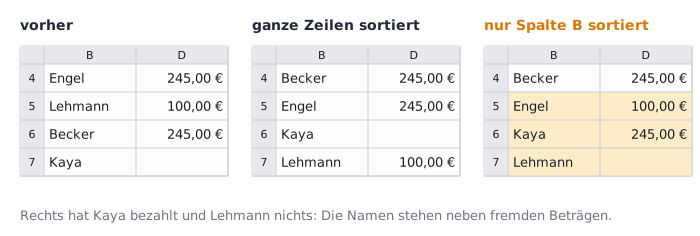
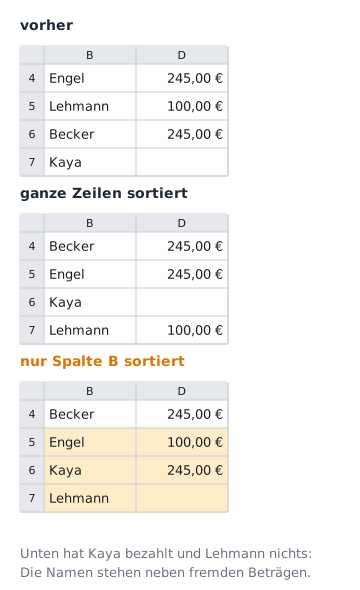
Wer so sortiert und speichert, hat die Liste kaputt gemacht: Rechts hat Kaya bezahlt und Lehmann nichts, und niemand sieht der Tabelle an, dass es falsch ist. Deshalb fragen die Programme nach, wenn neben der markierten Spalte weitere Daten stehen. Am sichersten ist es, gar nichts zu markieren: Klick in eine Zelle der Liste, und das Programm nimmt die ganze Liste.
In LibreOffice sortierst du über Daten Sortieren…: Unter Sortierschlüssel 1 wählst du die Spalte, nach der sortiert wird, und Aufsteigend (A bis Z) oder Absteigend. Die Überschriften in Zeile 3 erkennt LibreOffice und sortiert sie nicht mit. Hast du doch nur eine Spalte markiert, fragt es nach: Erweiterte Auswahl nimmt die Spalten daneben mit.
In Excel sortierst du über Daten Sortieren: Unter Sortieren nach wählst du die Spalte und die Reihenfolge, A bis Z oder Z bis A. Die Überschriften in Zeile 3 erkennt Excel und sortiert sie nicht mit. Hast du doch nur eine Spalte markiert, fragt es nach: Markierung erweitern nimmt die Spalten daneben mit.
In Nextcloud Office sortierst du über Daten Sortieren…: Dort wählst du die Spalte, nach der sortiert wird, und Aufsteigend (A bis Z) oder Absteigend. Hast du doch nur eine Spalte markiert, fragt das Programm nach, ob es die Auswahl erweitern soll: ja.
Jetzt bist du dran: Sortiere die Liste nach der Familie, von A bis Z. Sieh nach, ob bei Kaya, Richter, Wagner und Zimmermann weiter nichts gezahlt ist.
Sortieren war eine der ersten Aufgaben, für die Menschen Maschinen gebaut haben, lange vor dem Computer:

Herman Hollerith (1860–1929), amerikanischer Ingenieur, Sohn deutscher Einwanderer, geboren an einem Schalttag, dem 29. Februar 1860. Für die Volkszählung der USA von 1890 baute er Maschinen, die Lochkarten zählten: Jede Karte stand für einen Menschen, ein Loch an einer festen Stelle für eine Angabe, und elektrische Kontakte, die durch die Löcher griffen, zählten mit. Mit einem Sortierkasten ließen sich die Karten nach einer Angabe in Fächer verteilen. Die Auswertung der Zählung von 1880 hatte acht Jahre gedauert, die von 1890 war nach sechs Jahren fertig, auch dank seiner Maschinen.
1896 gründete Hollerith die Tabulating Machine Company. Sie ging 1911 in einer neuen Firma auf, die seit 1924 IBM heißt.
Foto: Charles Milton Bell, um 1888, gemeinfrei, zugeschnitten (Wikimedia Commons)
Ein Filter blendet die Zeilen aus, die du gerade nicht brauchst. Er setzt in den Kopf jeder Spalte einen kleinen Pfeil; dort wählst du, welche Werte zu sehen sind, oder eine Bedingung wie »größer als 0«. Gelöscht wird nichts: Die ausgeblendeten Zeilen sind noch da, ihre Zeilennummern fehlen nur in der Reihe am Rand. Den Filter einer Spalte nimmst du am selben Pfeil wieder zurück.
Den Filter setzt Daten AutoFilter (Strg+Shift+L), wenn eine Zelle der Liste gewählt ist.
Den Filter setzt Daten Filtern (Strg+Shift+L), wenn eine Zelle der Liste gewählt ist; eine Bedingung findest du am Pfeil unter Zahlenfilter.
Den Filter setzt Daten AutoFilter, wenn eine Zelle der Liste gewählt ist.
Wie viele Familien müssen noch etwas bezahlen? Setz einen Filter und lass dir in Spalte E nur die Beträge zeigen, die größer als 0 sind.
Am kleinen Pfeil im Kopf der Spalte E wählst du, welche Werte zu sehen sind, oder einen Filter wie »größer als 0«.
Unter der Tabelle steht =SUMME(E4:E30) und zeigt 1.220,00 €. Jetzt
filterst du so, dass nur die Familien zu sehen sind, die alles bezahlt
haben; die sechs anderen Zeilen sind ausgeblendet. Was zeigt die SUMME?
Hier geht es weiter, sobald du deine Antwort oben abgegeben hast.
SUMME zählt jede Zelle ihres Bereichs, auch die ausgeblendeten. Soll eine
Summe nur die sichtbaren Zeilen zählen, gibt es dafür eine eigene Funktion:
=TEILERGEBNIS(9;E4:E30), die 9 steht für »Summe«.
Jetzt bist du dran: Nimm den Filter in Spalte E wieder zurück, sodass alle Familien zu sehen sind; die Pfeile im Kopf der Spalten bleiben.
Wer noch zahlen muss, soll man ohne Filter sehen: rot hinterlegt. Färbst du die sechs Zellen von Hand, stimmt die Farbe nicht mehr, sobald jemand zahlt. Eine bedingte Formatierung färbt eine Zelle selbst, je nachdem, was in ihr steht: »Ist der Wert größer als 0, dann rot.« Zahlt eine Familie, ist ihre Zelle gleich wieder weiß.
Markiere die Zellen, dann Format Bedingte Formatierung Bedingung… Im Fenster steht die Bedingung als Zellwert ist größer als und die Zahl daneben; unter Vorlage zuweisen wählst du, wie die Zelle dann aussieht, etwa Schlecht: rot hinterlegt.
Markiere die Zellen, dann Start Bedingte Formatierung Regeln zum Hervorheben von Zellen Größer als… Im Fenster trägst du die Zahl ein und wählst, wie die Zelle dann aussieht, etwa eine hellrote Füllung.
Markiere die Zellen, dann Format Bedingte Formatierung Bedingung… Im Fenster steht die Bedingung, etwa ist größer als und die Zahl daneben, und darunter die Vorlage, die die Zelle dann bekommt, etwa Schlecht: rot hinterlegt.
Jetzt bist du dran: Gib E4 bis E30 eine bedingte Formatierung: Beträge größer als 0 rot.
Speichere die Tabelle und lass sie prüfen. Die Prüfung vergleicht jede Zeile mit der Vorlage: Es darf keine Familie neben einer fremden Zahlung stehen.
Prüfe deine Tabelle. Die Prüfung markiert auf deiner Seite jede Zelle, an der noch etwas fehlt. Speichere in LibreOffice oder Excel, bevor du prüfst.
Klick in eine Zelle der Tabelle, dann Daten Sortieren…, Sortierschlüssel 1: Familie, Aufsteigend.
Daten AutoFilter (Strg+Shift+L).
Markiere E4 bis E30, dann Format Bedingte Formatierung Bedingung…: Zellwert ist größer als 0, Vorlage zuweisen: Schlecht.
Prüfe deine Tabelle. Die Prüfung markiert auf deiner Seite jede Zelle, an der noch etwas fehlt. Speichere in LibreOffice oder Excel, bevor du prüfst.
Klick in eine Zelle der Tabelle, dann Daten Sortieren, Sortieren nach: Familie, A bis Z.
Daten Filtern (Strg+Shift+L).
Markiere E4 bis E30, dann Start Bedingte Formatierung Regeln zum Hervorheben von Zellen Größer als…: 0.
Prüfe deine Tabelle. Die Prüfung markiert auf deiner Seite jede Zelle, an der noch etwas fehlt. Speichere in LibreOffice oder Excel, bevor du prüfst.
Klick in eine Zelle der Tabelle, dann Daten Sortieren…, nach Familie, aufsteigend.
Daten AutoFilter.
Markiere E4 bis E30, dann Format Bedingte Formatierung Bedingung…: ist größer als 0, die Vorlage Schlecht.
Hier geht es weiter, sobald du deine Antwort oben abgegeben hast.