powered by 
Die 7b verkauft in der großen Pause Kuchen, für ihre Klassenfahrt. Jemand hat den Aushang dafür gemacht, mit viel Begeisterung:
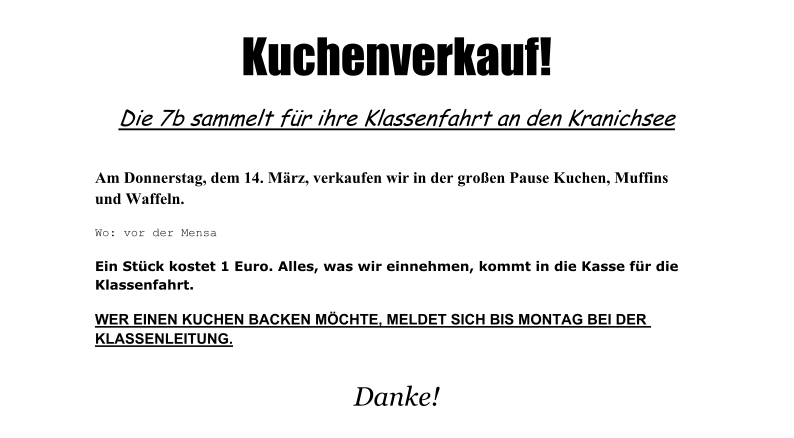
Wer im Flur vorbeigeht, schaut höchstens zwei Sekunden hin. In der Zeit muss er lesen können, wann und wo es Kuchen gibt. Auf diesem Aushang springt ihm alles gleichzeitig entgegen.
Hol dir den Aushang:
Vorlage herunterladen:02 Aushang.docx
Welche Schriftart ein Text hat, siehst du, wenn der Cursor darin steht:
In Word steht sie im Register Start im Feld ganz links, daneben die Größe.
In LibreOffice steht sie in der Leiste oben im Feld ganz links, daneben die Größe.
In Nextcloud Office steht sie im Register Start im Feld ganz links, daneben die Größe.
Stell den Cursor nacheinander in jede Zeile des Aushangs. Wie viele verschiedene Schriftarten zählst du?
Die Schrift steht im Feld ganz links, wenn der Cursor im Text steht.
Jede Zeile hat eine andere, nur zwei nicht. Und es gibt keine zwei Zeilen mit derselben.
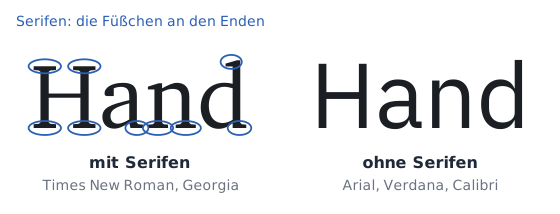
Schriften gibt es mit Serifen, den kleinen Füßchen an den Enden der Buchstaben (Times New Roman, Georgia), und ohne Serifen (Arial, Verdana, Calibri).
Für ein Blatt reichen zwei: eine für die Überschrift, eine für den Text. Mehr Schriften machen ein Blatt nicht lebendiger, sondern unruhig, und jede neue Schrift fragt den Blick: Ist das etwas anderes?
Schrift auf dem Bildschirm, 1974. Lange zeigte ein Bildschirm nur eine Schrift in einer Größe; wie ein Text gedruckt aussah, sah man erst auf dem Papier. Bei Xerox PARC in Kalifornien schrieben Butler Lampson, Charles Simonyi und ihre Kollegen 1974 das Programm Bravo für den Rechner Alto: Es zeigte verschiedene Schriften und den Text ungefähr so, wie er gedruckt aussehen würde. Heute heißt das WYSIWYG, »what you see is what you get«, was du siehst, bekommst du.
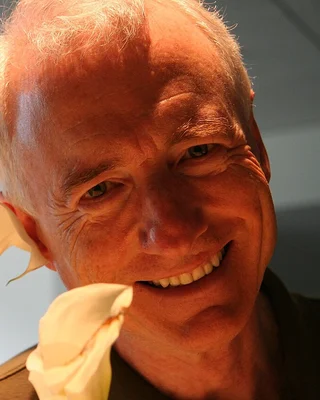
Larry Tesler (1945–2020), amerikanischer Informatiker. Du kopierst mit StrgC und fügst mit StrgV ein? Die Namen cut, copy und paste dafür hat er vorgeschlagen, und ab 1974 baute er die Befehle mit Kollegen bei Xerox PARC in Texteditoren ein, etwa in Gypsy, den er mit Tim Mott schrieb. 1980 ging er zu Apple, wo die Befehle in die Computer Lisa und Macintosh kamen.
Die Editoren damals hatten Modi: In einem Modus war jede Taste ein Befehl, in einem anderen schrieb sie Text, wie heute noch in vim, wo du erst I drückst. Tesler fand das furchtbar. »Don't mode me in« war sein Spruch, und auf dem Nummernschild seines Autos stand NOMODES.
Foto: Yahoo! Blog, 2007, CC BY 2.0, zugeschnitten (Wikimedia Commons)
Text auf Papier ist in 11 oder 12 pt gut lesbar. Die Überschrift darf groß sein; sie sagt, worum es geht. Der übrige Text hat überall dieselbe Größe, sonst sieht ein kleiner Absatz aus wie Kleingedrucktes, das man überspringen darf.
Eine Formatierung, die jemand von Hand gesetzt hat, kannst du auf einmal löschen. Dann bekommt der Text wieder die Schrift und Größe, die das Dokument für normalen Text vorsieht.
In Word markierst du den Text und drückst Strg+Leertaste.
In LibreOffice markierst du den Text und drückst Strg+M (Format Direkte Formatierung löschen).
In Nextcloud Office markierst du den Text und drückst Strg+M.
Du markierst die vier Absätze vom Donnerstag bis zur Klassenleitung und löschst die Formatierung. Was passiert mit ihnen?
Jetzt bist du dran: Gib dem Aushang zwei Schriften: eine für die Überschrift und die Zeile darunter, eine für den übrigen Text, in 12 pt.
Fett hebt hervor, aber nur, wenn wenig fett ist. Ist ein ganzer Absatz fett, sticht nichts mehr heraus. Unterstrichen sieht auf dem Bildschirm aus wie ein Link und macht die Unterlängen schwer lesbar (g, p, y). Großbuchstaben liest man langsamer: Wörter erkennen wir an ihrer Form, und in Großbuchstaben haben alle Wörter dieselbe Form, ein Rechteck.
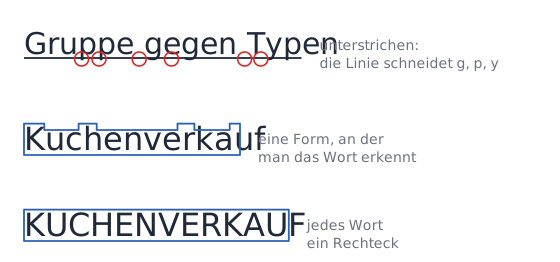
Auf dem Aushang soll ein Wort auffallen, das jemand im Vorbeigehen lesen muss. Welche Hervorhebung passt?
Jetzt bist du dran: Nimm das Unterstrichene und die Großbuchstaben weg, und mach nur fett, was jemand im Vorbeigehen lesen muss: das Datum, die Zeit und den Ort.
Speichere den Aushang und lass ihn prüfen.
Prüfe deinen Aushang. Die Prüfung markiert auf deiner Seite jede Stelle, an der noch etwas fehlt. Speichere in LibreOffice oder Word, bevor du prüfst.
Markier den ganzen Aushang (Strg+A) und lösch die Formatierung mit Strg+M (Format Direkte Formatierung löschen). Dann ist der Text wieder einheitlich.
Die Schriftart wählst du in der Leiste oben im Feld ganz links, die Größe daneben: eine Schrift für die Überschrift und die Zeile darunter, eine für den Rest, in 12 pt.
Zuletzt markierst du nur das Datum, die Zeit und den Ort und machst sie fett, mit dem Knopf in der Leiste oben.
Prüfe deinen Aushang. Die Prüfung markiert auf deiner Seite jede Stelle, an der noch etwas fehlt. Speichere in LibreOffice oder Word, bevor du prüfst.
Markier den ganzen Aushang (Strg+A) und lösch die Formatierung mit Strg+Leertaste. Dann ist der Text wieder einheitlich.
Die Schriftart wählst du im Register Start im Feld ganz links, die Größe daneben: eine Schrift für die Überschrift und die Zeile darunter, eine für den Rest, in 12 pt.
Zuletzt markierst du nur das Datum, die Zeit und den Ort und machst sie fett, mit dem Knopf im Register Start.
Prüfe deinen Aushang. Die Prüfung markiert auf deiner Seite jede Stelle, an der noch etwas fehlt. Speichere in LibreOffice oder Word, bevor du prüfst.
Markier den ganzen Aushang (Strg+A) und lösch die Formatierung mit Strg+M. Dann ist der Text wieder einheitlich.
Die Schriftart wählst du im Register Start im Feld ganz links, die Größe daneben: eine Schrift für die Überschrift und die Zeile darunter, eine für den Rest, in 12 pt.
Zuletzt markierst du nur das Datum, die Zeit und den Ort und machst sie fett, mit dem Knopf im Register Start.
Hier geht es weiter, sobald du deine Antwort oben abgegeben hast.
So kann der Aushang aussehen: