powered by 
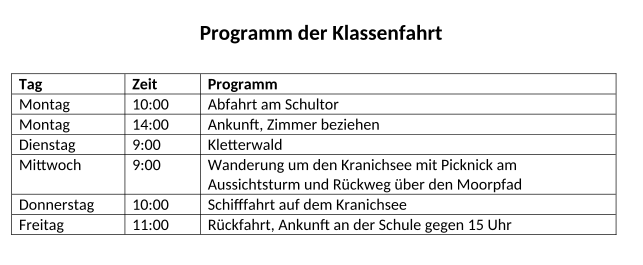
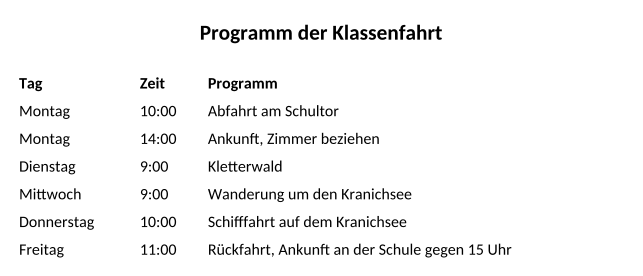
Das Programm der Klassenfahrt steht in drei Spalten: Tag, Zeit, Programm. Gebaut ist es mit zwei Tabstopps, so wie im letzten Blatt die Preise:
Beim Mittwoch kommt etwas dazu: »mit Picknick am Aussichtsturm und Rückweg über den Moorpfad«. Der Eintrag passt nicht mehr in eine Zeile. Wo steht sein Rest?
Hier geht es weiter, sobald du deine Antwort oben abgegeben hast.
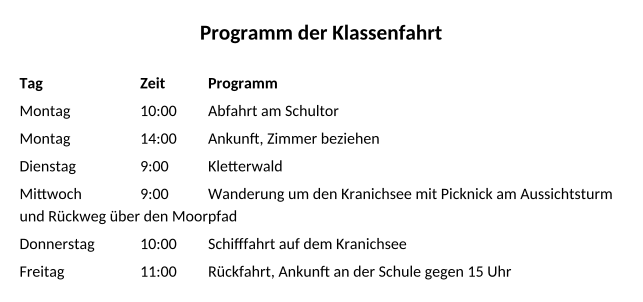
Ein Tab springt nur in der Zeile zum nächsten Tabstopp. Bricht der Text um, fängt die neue Zeile wieder am linken Rand an: Die Spalten gelten nur für die erste Zeile.
Hol dir das Programm:
Vorlage herunterladen:04 Programm.docx
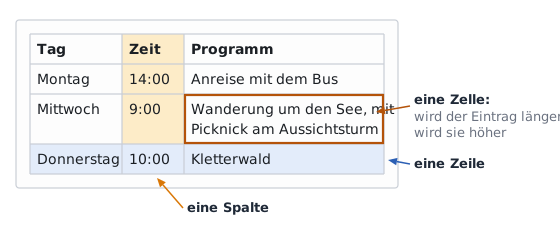
In einer Tabelle hat jede Angabe ihre eigene Zelle. Wird ein Eintrag länger, wächst seine Zeile nach unten, und alles bleibt in seiner Spalte.
 Aus
Text mit Tabs macht das Programm eine Tabelle auf einmal: Jeder Tab wird eine
neue Spalte, jeder Absatz eine Zeile.
In Word markierst du die sieben Zeilen und wählst im Register Einfügen Tabelle Text in Tabelle umwandeln, getrennt durch Tabstopps.
In LibreOffice markierst du die sieben Zeilen und wählst Tabelle Umwandeln Text in Tabelle, Text trennen bei Tabulatoren.
In Nextcloud Office markierst du die sieben Zeilen und wählst Tabelle Umwandeln Text in Tabelle, Text trennen bei Tabulatoren.
Jede Zeile des Programms hat zwei Tabs. Wie viele Spalten bekommt die Tabelle, wenn du den Text umwandelst?
Jetzt bist du dran: Mach aus dem Programm eine Tabelle mit drei Spalten. Mach den Mittwoch dann länger, mit dem Picknick am Aussichtsturm, und sieh nach, was mit dem Donnerstag passiert.
Die erste Zeile mit Tag, Zeit und Programm ist die Kopfzeile der Tabelle. Wird eine Tabelle länger als eine Seite, soll sie auf jeder Seite oben stehen.
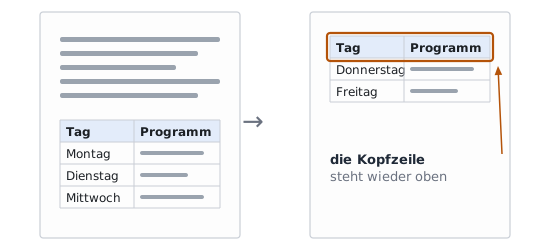
In Word stellst du den Cursor in die erste Zeile und klickst im Register Tabellenlayout auf Überschriften wiederholen.
In LibreOffice stellst du den Cursor in die Tabelle und wählst Tabelle Eigenschaften Textfluss, Haken bei Überschrift wiederholen.
In Nextcloud Office stellst du den Cursor in die Tabelle und wählst Tabelle Eigenschaften Textfluss, Haken bei Überschrift wiederholen.
Prüfe dein Programm. Die Prüfung markiert auf deiner Seite jede Stelle, an der noch etwas fehlt. Speichere in LibreOffice oder Word, bevor du prüfst.
Markier die Kopfzeile und die sechs Zeilen darunter und wähl Tabelle Umwandeln Text in Tabelle, Text trennen bei Tabulatoren.
Stell den Cursor in die Tabelle und wähl Tabelle Eigenschaften Textfluss, Haken bei Überschrift wiederholen.
Schalte die Formatierungszeichen ein: In den Zellen darf kein Tab (→) mehr stehen.
Prüfe dein Programm. Die Prüfung markiert auf deiner Seite jede Stelle, an der noch etwas fehlt. Speichere in LibreOffice oder Word, bevor du prüfst.
Markier die Kopfzeile und die sechs Zeilen darunter und wähl im Register Einfügen Tabelle Text in Tabelle umwandeln, getrennt durch Tabstopps.
Stell den Cursor in die erste Zeile der Tabelle und klick im Register Tabellenlayout auf Überschriften wiederholen.
Schalte die Formatierungszeichen ein: In den Zellen darf kein Tab (→) mehr stehen.
Prüfe dein Programm. Die Prüfung markiert auf deiner Seite jede Stelle, an der noch etwas fehlt. Speichere in LibreOffice oder Word, bevor du prüfst.
Markier die Kopfzeile und die sechs Zeilen darunter und wähl Tabelle Umwandeln Text in Tabelle, Text trennen bei Tabulatoren.
Stell den Cursor in die Tabelle und wähl Tabelle Eigenschaften Textfluss, Haken bei Überschrift wiederholen.
Schalte die Formatierungszeichen ein: In den Zellen darf kein Tab (→) mehr stehen.
Hier geht es weiter, sobald du deine Antwort oben abgegeben hast.