powered by 
Für die Zeitung der Klassenfahrt hat jemand einen Artikel über die Kraniche am Kranichsee geschrieben, mit einem Foto und einer Karte. So fängt er an:
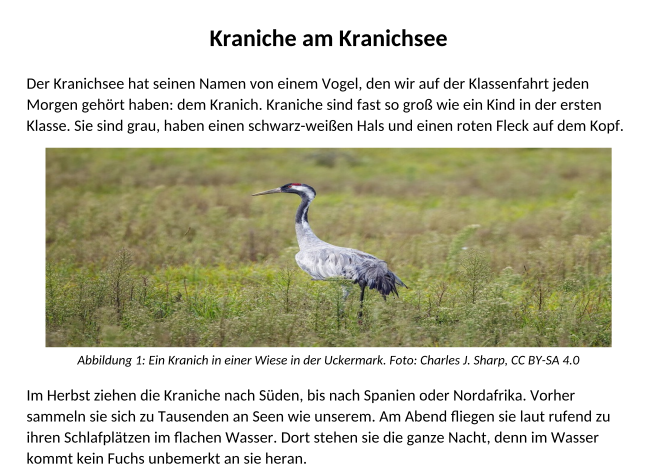
Unter jedem Bild steht eine Bildunterschrift mit einer Nummer: »Abbildung 1« unter dem Kranich, weiter unten »Abbildung 2« unter der Karte.
Die Redaktion der Zeitung möchte die Karte ganz oben haben. Jemand schneidet die Karte samt ihrer Unterschrift aus und fügt sie über dem ersten Absatz ein. Was steht danach unter den beiden Bildern?
Hier geht es weiter, sobald du deine Antwort oben abgegeben hast.
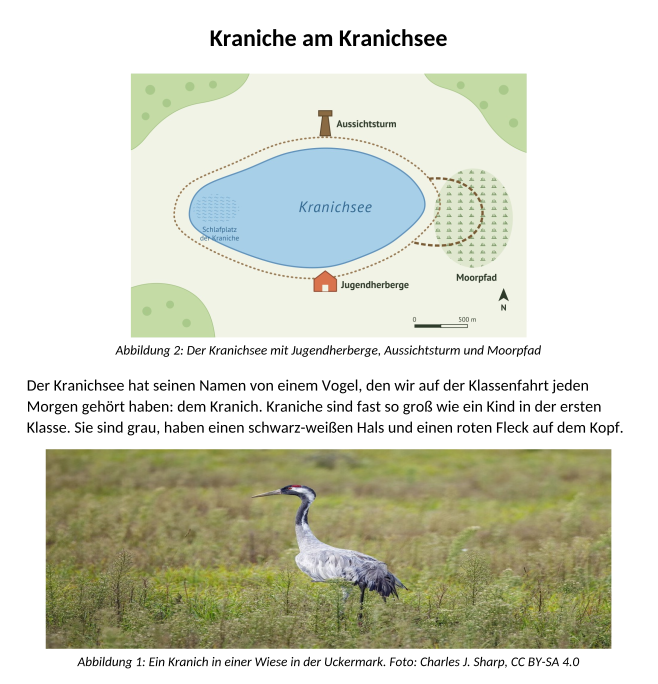
Die Nummern hat jemand getippt. Das Programm weiß nicht, dass sie die Bilder zählen sollen, und lässt sie stehen, wie sie sind. In einem Artikel mit zwei Bildern fällt das noch auf; in einem Referat mit zwölf Bildern nicht mehr.
Hol dir den Artikel:
Vorlage herunterladen:05 Kraniche.docx
Ein Foto besteht aus Pixeln, dieses aus 1500 nebeneinander und 1000 untereinander. Wie breit es im Verhältnis zu seiner Höhe ist, heißt Seitenverhältnis: hier 1500 zu 1000, also 3 zu 2. Zieht man an der Seite eines Bildes, wird es nur breiter, nicht höher: Das Seitenverhältnis stimmt nicht mehr, und alles darauf wird verzerrt. Genau das ist dem Kranich passiert. Zieht man dagegen an einer Ecke, wächst das Bild in beide Richtungen gleich.
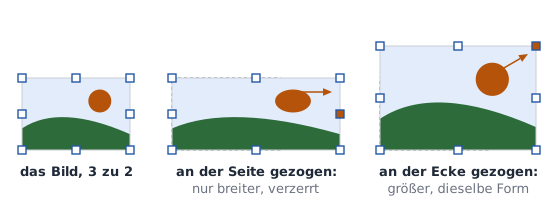
In Word klickst du mit der rechten Maustaste auf das Foto und wählst Größe und Position…. Im Register Größe setzt du den Haken bei Seitenverhältnis sperren und klickst auf Zurücksetzen: Dann hat das Foto wieder seine eigene Form. Gibst du danach eine Breite ein, rechnet Word die Höhe selbst aus.
In LibreOffice klickst du mit der rechten Maustaste auf das Foto und wählst Eigenschaften…. Im Register Typ schaltest du Verhältnis beibehalten ein und klickst auf Originalgröße: Dann hat das Foto wieder seine eigene Form. Gibst du danach eine Breite ein, rechnet LibreOffice die Höhe selbst aus.
In Nextcloud Office klickst du mit der rechten Maustaste auf das Foto und wählst Eigenschaften…. Im Register Typ schaltest du Verhältnis beibehalten ein und klickst auf Originalgröße: Dann hat das Foto wieder seine eigene Form. Gibst du danach eine Breite ein, rechnet Nextcloud Office die Höhe selbst aus.
Das Foto des Kranichs ist 1500 Pixel breit und 1000 Pixel hoch. Du machst es 7,5 cm breit. Wie hoch muss es werden, damit der Kranich nicht verzerrt ist? Antworte in cm.
Das Foto ist anderthalbmal so breit wie hoch, denn 1500 geteilt durch 1000 ist 1,5.
Also ist es auf dem Papier auch anderthalbmal so breit wie hoch.
Jetzt bist du dran: Gib dem Foto seine eigene Form zurück und mach es 7,5 cm breit. Sieh nach, ob die Höhe stimmt, die du ausgerechnet hast.
Ein Bild, das man einfügt, steht zuerst in der Zeile wie ein sehr großer Buchstabe. Daneben kann kein Text stehen, und ein kleines Foto lässt rechts und links viel Platz frei. Damit der Text neben dem Bild weiterläuft, braucht das Bild einen anderen Textumbruch: Dann fließt der Text um das Bild herum, und du kannst das Bild an den Rand schieben.

In Word klickst du auf das Foto und dann auf den Knopf Layoutoptionen, der rechts daneben erscheint. Wähl Quadrat. Schieb das Foto danach an den rechten Rand, neben den ersten Absatz.
In LibreOffice klickst du mit der rechten Maustaste auf das Foto und wählst Verankerung Am Absatz: Jetzt hängt es am Absatz statt in der Zeile. Dann wählst du Umlauf Parallel. Schieb das Foto danach an den rechten Rand, neben den ersten Absatz.
In Nextcloud Office klickst du mit der rechten Maustaste auf das Foto und wählst Verankerung Am Absatz: Jetzt hängt es am Absatz statt in der Zeile. Dann wählst du Umlauf Parallel. Schieb das Foto danach an den rechten Rand, neben den ersten Absatz.
Jetzt bist du dran: Stell das Foto rechts neben den ersten Absatz.
Eine Bildunterschrift, die das Programm einfügt, heißt Beschriftung. Ihre Nummer ist keine getippte Zahl, sondern ein Feld: ein Platzhalter, für den das Programm selbst ausrechnet, das wievielte Bild das ist. Kommt ein Bild dazu oder wandert eins nach oben, stimmen die Nummern wieder, sobald die Felder aktualisiert sind.
In Word klickst du mit der rechten Maustaste auf das Foto und wählst Beschriftung einfügen…. Als Bezeichnung wählst du Abbildung. Hinter die Nummer schreibst du den Text der alten Unterschrift, dann löschst du die getippte. Mit Strg+A und F9 aktualisierst du alle Felder.
In LibreOffice klickst du mit der rechten Maustaste auf das Foto und wählst Beschriftung einfügen…. Als Kategorie wählst du Abbildung. Hinter die Nummer schreibst du den Text der alten Unterschrift, dann löschst du die getippte. Mit F9 aktualisierst du die Felder.
In Nextcloud Office klickst du mit der rechten Maustaste auf das Foto und wählst Beschriftung einfügen…. Als Kategorie wählst du Abbildung. Hinter die Nummer schreibst du den Text der alten Unterschrift, dann löschst du die getippte.
Jetzt bist du dran: Gib beiden Bildern eine Beschriftung und lösch die getippten Unterschriften.
Nicht alle, die den Artikel lesen, sehen die Bilder. Wer blind ist, lässt sich den Text von einem Screenreader vorlesen, einem Programm, das vorliest, was auf dem Bildschirm steht. Bei einem Bild liest es den Alternativtext vor: einen Satz, der sagt, was auf dem Bild zu sehen ist. Das Foto im Artikel hat keinen. Für die Karte hat das Programm einen geraten: »Ein Bild, das Karte, Text enthält.« Den Weg zum Aussichtsturm findet damit niemand.
Welcher Alternativtext passt zum Foto des Kranichs?
In Word klickst du mit der rechten Maustaste auf das Bild und wählst den Eintrag mit Alternativtext. Schreib den Satz in das Feld.
In LibreOffice klickst du mit der rechten Maustaste auf das Bild und wählst Alternativer Text…. Schreib den Satz in das Feld Beschreibung.
In Nextcloud Office klickst du mit der rechten Maustaste auf das Bild und wählst Alternativer Text…. Schreib den Satz in das Feld Beschreibung.
Jetzt bist du dran: Schreib für das Foto und für die Karte einen Alternativtext. Für die Karte reicht ein Satz, der sagt, was wo liegt.
Prüfe deinen Artikel. Die Prüfung markiert auf deiner Seite jede Stelle, an der noch etwas fehlt. Speichere in LibreOffice oder Word, bevor du prüfst.
Fang beim Foto an: Rechtsklick Eigenschaften… Typ, Verhältnis beibehalten, Originalgröße, dann die Breite 7,5 cm.
Rechtsklick auf das Foto Verankerung Am Absatz, dann Umlauf Parallel. Schieb das Foto an den rechten Rand neben den ersten Absatz.
Rechtsklick auf jedes Bild Beschriftung einfügen…, Kategorie Abbildung, und lösch danach die getippte Unterschrift. Den Alternativtext schreibst du über Rechtsklick Alternativer Text… in das Feld Beschreibung.
Prüfe deinen Artikel. Die Prüfung markiert auf deiner Seite jede Stelle, an der noch etwas fehlt. Speichere in LibreOffice oder Word, bevor du prüfst.
Fang beim Foto an: Rechtsklick Größe und Position…, Haken bei Seitenverhältnis sperren, Zurücksetzen, dann die Breite 7,5 cm.
Klick auf das Foto und dann auf den Knopf Layoutoptionen daneben, Quadrat. Schieb das Foto an den rechten Rand neben den ersten Absatz.
Rechtsklick auf jedes Bild Beschriftung einfügen…, Bezeichnung Abbildung, und lösch danach die getippte Unterschrift. Den Alternativtext schreibst du über Rechtsklick Alternativtext.
Prüfe deinen Artikel. Die Prüfung markiert auf deiner Seite jede Stelle, an der noch etwas fehlt. Speichere in LibreOffice oder Word, bevor du prüfst.
Fang beim Foto an: Rechtsklick Eigenschaften… Typ, Verhältnis beibehalten, Originalgröße, dann die Breite 7,5 cm.
Rechtsklick auf das Foto Verankerung Am Absatz, dann Umlauf Parallel. Schieb das Foto an den rechten Rand neben den ersten Absatz.
Rechtsklick auf jedes Bild Beschriftung einfügen…, Kategorie Abbildung, und lösch danach die getippte Unterschrift. Den Alternativtext schreibst du über Rechtsklick Alternativer Text… in das Feld Beschreibung.
Hier geht es weiter, sobald du deine Antwort oben abgegeben hast.