powered by 
Nach der Klassenfahrt macht die 7b eine Zeitung, und jede und jeder schreibt einen Artikel: über einen Tag der Fahrt, ein Erlebnis oder etwas, das ihr gesehen habt. Hattet ihr keine Fahrt, dann über einen Ausflug oder einen Tag mit der Klasse. Diesmal steht nichts in der Vorlage, was falsch gebaut ist: Der Text ist deiner, und du baust ihn von Anfang an so, wie du es in dieser Reihe gelernt hast.
Die Prüfung sieht nach allem, was in den neun Blättern vorkam. Wenn du bei einem Punkt nicht weiterweißt, steht er auf dem Blatt daneben.
| Dein Artikel | Erklärt in |
|---|---|
| mindestens 200 Wörter, eigener Text | |
| keine Leerzeichen hintereinander, keine leeren Absätze, keine Zeilenumbrüche von Hand | Was das Auge nicht sieht |
| höchstens zwei Schriftarten, nichts unterstrichen, keine Großbuchstaben als Format | Schrift mit Absicht |
| eine Liste, wenn du eine brauchst, die das Programm führt | Listen und Tabstopps |
| mindestens ein Bild, nicht verzerrt, mit Bildunterschrift und Alternativtext | Bilder im Text |
| mindestens zwei Zwischenüberschriften mit Formatvorlage, keine Ebene übersprungen, nicht von Hand formatiert | Formatvorlagen |
| die Seitenzahl als Feld in der Fußzeile | Kopfzeile, Fußzeile, Fußnoten |
| der Text im Blocksatz, mit Silbentrennung | Die Zeitungsseite |
Ein Foto, das nicht von dir ist, braucht in der Bildunterschrift seine Quelle: wer es gemacht hat und unter welcher Lizenz es steht, so wie beim Kranich im Blatt Bilder im Text.
Hol dir die Vorlage:
Vorlage herunterladen:10 Artikel.docx
Ersetze den Titel und die Zeile darunter durch deinen Artikel. Schreib zuerst den Text, dann gib den Zwischenüberschriften ihre Formatvorlagen, setz das Bild mit seiner Unterschrift und zuletzt die Seitenzahl. Prüf zwischendurch: Die Prüfung zeigt dir auf deiner Seite, was noch fehlt.
Prüfe deinen Artikel, so oft du willst. Die zuletzt geprüfte Fassung ist deine Abgabe: Deine Lehrkraft sieht sie mit allen Markierungen.
Fang mit dem Text an, dann die Zwischenüberschriften mit ihren Formatvorlagen, zuletzt Bild und Seitenzahl.
Jeder Punkt der Liste hat ein Blatt der Reihe, auf dem er erklärt ist. Die Links stehen oben auf dieser Seite.
Hier geht es weiter, sobald du deine Antwort oben abgegeben hast.
So kann ein fertiger Artikel aussehen:
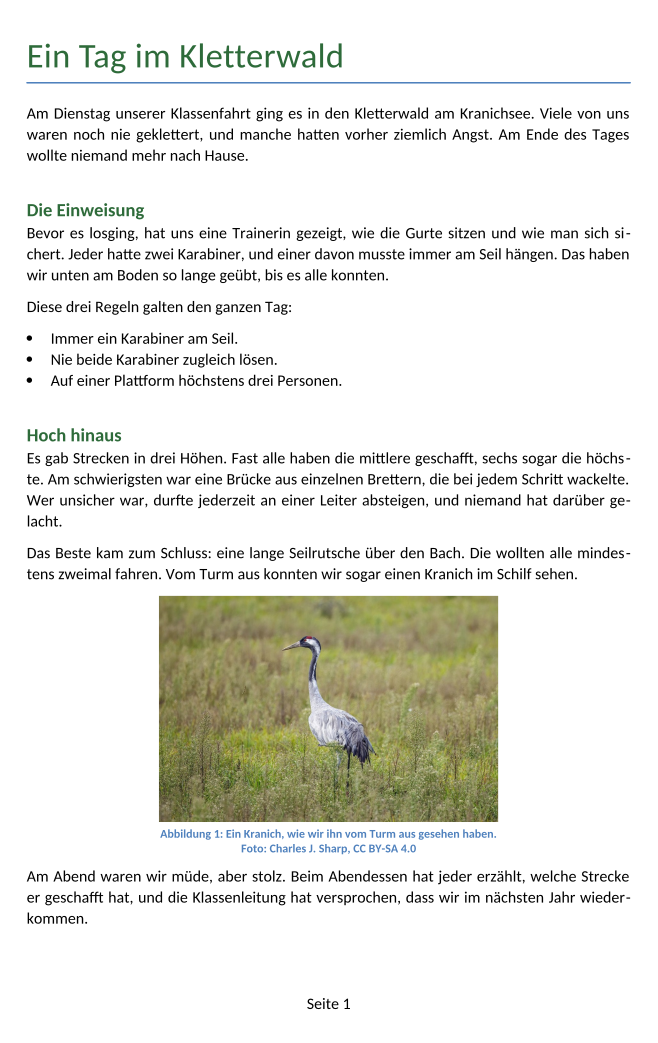
Die Redaktion setzt aus allen Artikeln die Zeitung zusammen. Schickst du ihr dein Dokument, sieht es bei ihr vielleicht anders aus: eine Schrift, die auf ihrem Computer fehlt, ein anderes Programm, das eine Zeile anders umbricht. Ein PDF sieht überall gleich aus. Die Schriften stecken in der Datei, und jede Seite ist fertig gesetzt, wie gedruckt. Ändern kann man es dafür kaum noch: Wer weiterschreibt, schreibt im Dokument weiter und exportiert danach ein neues PDF.
In Word wählst du Datei Exportieren PDF/XPS-Dokument erstellen und speicherst das PDF neben deinem Artikel.
In LibreOffice wählst du Datei Exportieren als Als PDF exportieren…, dann Exportieren, und speicherst das PDF neben deinem Artikel.
In Nextcloud Office wählst du Datei Herunterladen als PDF-Dokument (.pdf); das PDF landet in deinen Downloads.
Exportiere deinen fertigen Artikel als PDF und lade hier das PDF hoch. Dein Dokument bleibt, wie es ist; das PDF ist eine Kopie zum Weitergeben.
Wähl Datei Exportieren als Als PDF exportieren…, dann Exportieren, und speichere das PDF neben deinem Artikel.
Lade das PDF hoch, nicht die .odt oder .docx. Es liegt dort, wo du es beim Exportieren gespeichert hast.
Exportiere deinen fertigen Artikel als PDF und lade hier das PDF hoch. Dein Dokument bleibt, wie es ist; das PDF ist eine Kopie zum Weitergeben.
Wähl Datei Exportieren PDF/XPS-Dokument erstellen und speichere das PDF neben deinem Artikel.
Lade das PDF hoch, nicht die .docx. Es liegt dort, wo du es beim Exportieren gespeichert hast.
Exportiere deinen fertigen Artikel als PDF und lade hier das PDF hoch. Dein Dokument bleibt, wie es ist; das PDF ist eine Kopie zum Weitergeben.
Wähl Datei Herunterladen als PDF-Dokument (.pdf). Das PDF landet in deinen Downloads.
Lade das PDF aus deinen Downloads hoch.
Das PDF, 1993. Die Firma Adobe stellte das Portable Document Format 1993 vor, damit ein Dokument auf jedem Computer gleich aussieht, mit seinen Schriften und Bildern darin. Seit 2008 ist es eine offene Norm, ISO 32000: Jedes Programm darf PDFs schreiben und lesen, ohne Adobe zu fragen. Darum kann LibreOffice es genauso wie Word.
Hier geht es weiter, sobald du deine Antwort oben abgegeben hast.