powered by 
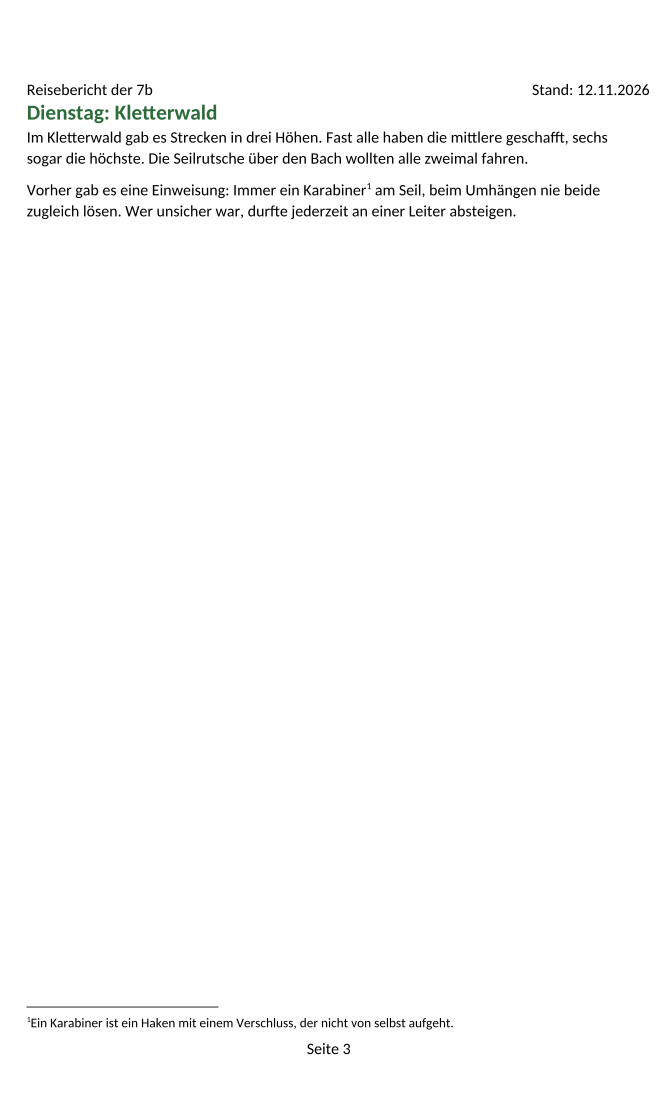
Der Reisebericht der 7b hat jetzt Seitenumbrüche und ein Inhaltsverzeichnis. Oben auf jeder Seite steht klein »Reisebericht der 7b«, unten »Seite 1«, und zwei Wörter haben eine Anmerkung mit einer kleinen Zahl. Das alles hat jemand von Hand getippt:
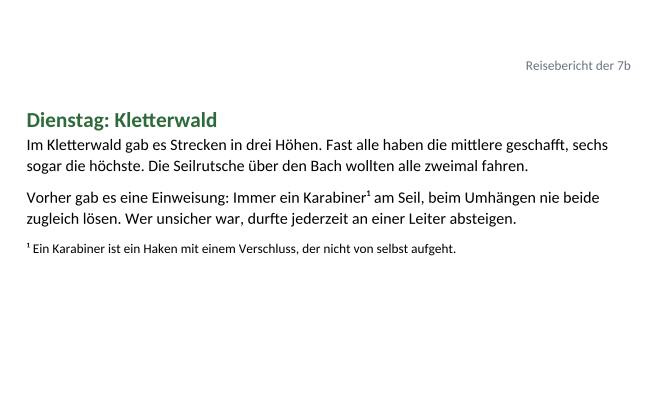
Du klickst auf der dritten Seite in die Kopfzeile und schreibst »Reisebericht der 7b« hinein. Wo steht es danach?
Hier geht es weiter, sobald du deine Antwort oben abgegeben hast.
Die Kopfzeile ist auf jeder Seite dieselbe. Was du in die Kopfzeile einer Seite schreibst, steht darum auf allen Seiten, auf der ersten genauso wie auf der letzten.
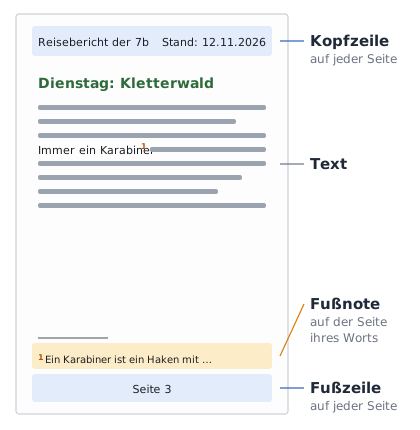
Über und unter dem Text hat jede Seite einen eigenen Bereich: oben die Kopfzeile, unten die Fußzeile. Sie gehören nicht zum Text, sondern zur Seite. Was dort steht, steht auf jeder Seite, und wenn der Text länger wird, bleibt es oben und unten. Hol dir den Bericht:
Vorlage herunterladen:08 Reisebericht.docx
Schalte die Formatierungszeichen ein. Wie oft hat jemand »Reisebericht der 7b« oben auf eine Seite getippt? Den großen Titel auf der ersten Seite zählst du nicht mit.
Jeder Tag hat eine eigene Seite. Sieh nach, was über jeder Überschrift steht.
In Word klickst du doppelt in den oberen Rand einer Seite; dann bist du in der Kopfzeile. Mit einem Doppelklick in den Text kommst du zurück.
In LibreOffice schaltest du die Kopfzeile unter Einfügen Kopf-/Fußzeile Kopfzeile ein und wählst die Seitenvorlage deines Dokuments, meist Standard. Dann klickst du in den Bereich über dem Text.
In Nextcloud Office schaltest du die Kopfzeile unter Einfügen Kopf-/Fußzeile Kopfzeile ein und wählst die Seitenvorlage deines Dokuments, meist Standard. Dann klickst du in den Bereich über dem Text.
Jetzt bist du dran: Schreib »Reisebericht der 7b« in die Kopfzeile und lösch die getippten Zeilen oben auf den Seiten. Steht ein Tag danach nicht mehr oben auf einer neuen Seite, setz mit Strg+Enter wieder einen Seitenumbruch davor, wie im letzten Blatt.
Unten auf jeder Seite steht »Seite 1«, auch auf der letzten. Die Fußzeile ist auf jeder Seite dieselbe; wer dort eine Zahl tippt, bekommt sie auf jede Seite. Die Seitenzahl ist darum ein Feld, wie die Nummer einer Bildunterschrift: Das Programm setzt auf jeder Seite ihre eigene Zahl ein.
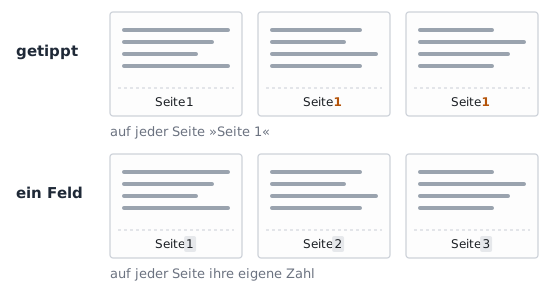
In Word klickst du doppelt in die Fußzeile, löschst die getippte 1 und wählst im Register Einfügen Seitenzahl Aktuelle Position eine einfache Zahl.
In LibreOffice klickst du in die Fußzeile, löschst die getippte 1 und wählst Einfügen Feldbefehl Seitennummer.
In Nextcloud Office klickst du in die Fußzeile, löschst die getippte 1 und wählst Einfügen Feldbefehl Seitennummer.
Ein Bericht, der noch wächst, braucht oben einen Stand: an welchem Tag jemand ihn zuletzt angesehen hat. Auch das Datum kann ein Feld sein.
In der Kopfzeile steht »Stand:« und dahinter das Datum als Feld. Du speicherst den Bericht heute und öffnest ihn in einer Woche wieder. Was steht dann hinter »Stand:«?
Hier geht es weiter, sobald du deine Antwort oben abgegeben hast.
Das Datum als Feld zeigt immer den Tag, an dem jemand das Dokument öffnet oder druckt. Ein getipptes Datum ist morgen schon alt. Manche Programme fügen auch ein festes Datum als Feld ein; das bleibt, wie es am Tag des Einfügens war, und hilft hier nicht.
In Word wählst du in der Kopfzeile im Register Einfügen Datum und Uhrzeit, nimmst ein Format wie 12.11.2026 und setzt den Haken bei Automatisch aktualisieren.
In LibreOffice wählst du in der Kopfzeile Einfügen Feldbefehl Weitere Feldbefehle…, im Register Dokument den Typ Datum und darunter Datum, nicht Datum (fix), dann Einfügen.
In Nextcloud Office wählst du in der Kopfzeile Einfügen Feldbefehl Weitere Feldbefehle…, im Register Dokument den Typ Datum und darunter Datum, nicht Datum (fix), dann Einfügen.
Jetzt bist du dran: Mach aus der getippten 1 in der Fußzeile ein Feld. Schreib in die Kopfzeile hinter »Reisebericht der 7b« »Stand:« und füg dahinter das Datum als Feld ein.
Zwei Wörter im Bericht haben eine Anmerkung: eine kleine Zahl hinter dem Wort und darunter ein Satz, der es erklärt. Getippt bleibt beides, wo es steht. Kommt weiter vorn eine Anmerkung dazu, stimmen die Nummern nicht mehr.
Eine Fußnote, die das Programm einfügt, setzt die Zahl selbst hinter das Wort und die Anmerkung unten auf die Seite, über die Fußzeile. Es zählt die Fußnoten von vorn nach hinten.
Die Fußnote zum Moorpfad steht unten auf der Seite zum Mittwoch. Jemand schreibt so viel zum Vormittag dazu, dass der Absatz mit dem Moorpfad auf die nächste Seite rutscht. Wo steht die Fußnote danach?
Hier geht es weiter, sobald du deine Antwort oben abgegeben hast.
Das Programm hält jede Fußnote auf der Seite ihres Worts. Eine getippte Anmerkung bleibt dagegen, wo sie steht, und landet auf der falschen Seite.
In Word stellst du den Cursor hinter das Wort und wählst im Register Referenzen Fußnote einfügen. Der Cursor springt nach unten; dort schreibst du die Anmerkung.
In LibreOffice stellst du den Cursor hinter das Wort und wählst Einfügen Fuß-/Endnote Fußnote. Der Cursor springt nach unten; dort schreibst du die Anmerkung.
In Nextcloud Office stellst du den Cursor hinter das Wort und wählst Einfügen Fuß-/Endnote Fußnote. Der Cursor springt nach unten; dort schreibst du die Anmerkung.
Jetzt bist du dran: Lösch beim Karabiner die getippte ¹ und die getippte Anmerkung darunter und füg an derselben Stelle eine Fußnote mit dem Satz ein. Mach dasselbe beim Moorpfad.
Prüfe deinen Bericht. Die Prüfung markiert auf deiner Seite jede Stelle, an der noch etwas fehlt. Speichere in LibreOffice oder Word, bevor du prüfst.
Schalte unter Einfügen Kopf-/Fußzeile Kopfzeile die Kopfzeile ein, schreib »Reisebericht der 7b« hinein und lösch die getippten Zeilen oben auf den Seiten. Rutscht ein Tag hoch, setz mit Strg+Enter wieder einen Seitenumbruch.
In der Kopfzeile: »Stand:«, dann Einfügen Feldbefehl Weitere Feldbefehle…, Dokument, Typ Datum, Datum (nicht Datum (fix)). In der Fußzeile: die 1 löschen, Einfügen Feldbefehl Seitennummer.
Für jede Anmerkung: die getippte Zahl und den getippten Satz löschen, den Cursor hinter das Wort, Einfügen Fuß-/Endnote Fußnote, den Satz unten hineinschreiben.
Prüfe deinen Bericht. Die Prüfung markiert auf deiner Seite jede Stelle, an der noch etwas fehlt. Speichere in LibreOffice oder Word, bevor du prüfst.
Klick doppelt in den oberen Rand, schreib »Reisebericht der 7b« hinein und lösch die getippten Zeilen oben auf den Seiten. Rutscht ein Tag hoch, setz mit Strg+Enter wieder einen Seitenumbruch.
In der Kopfzeile: »Stand:«, dann Einfügen Datum und Uhrzeit mit Haken bei Automatisch aktualisieren. In der Fußzeile: die 1 löschen, Einfügen Seitenzahl Aktuelle Position.
Für jede Anmerkung: die getippte Zahl und den getippten Satz löschen, den Cursor hinter das Wort, Referenzen Fußnote einfügen, den Satz unten hineinschreiben.
Prüfe deinen Bericht. Die Prüfung markiert auf deiner Seite jede Stelle, an der noch etwas fehlt. Speichere in LibreOffice oder Word, bevor du prüfst.
Schalte unter Einfügen Kopf-/Fußzeile Kopfzeile die Kopfzeile ein, schreib »Reisebericht der 7b« hinein und lösch die getippten Zeilen oben auf den Seiten. Rutscht ein Tag hoch, setz wieder einen Seitenumbruch (Einfügen Seitenumbruch).
In der Kopfzeile: »Stand:«, dann Einfügen Feldbefehl Weitere Feldbefehle…, Dokument, Typ Datum, Datum (nicht Datum (fix)). In der Fußzeile: die 1 löschen, Einfügen Feldbefehl Seitennummer.
Für jede Anmerkung: die getippte Zahl und den getippten Satz löschen, den Cursor hinter das Wort, Einfügen Fuß-/Endnote Fußnote, den Satz unten hineinschreiben.
Hier geht es weiter, sobald du deine Antwort oben abgegeben hast.