powered by 
Für die Klassenfahrt gibt es ein Blatt für zu Hause: was mitkommt und was die Fahrt kostet. Die Preise stehen schön untereinander:
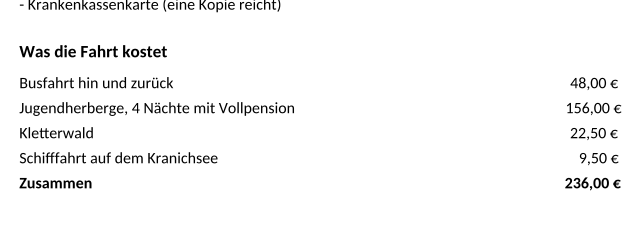
Gebaut sind sie mit Leerzeichen, so vielen, bis es passte.
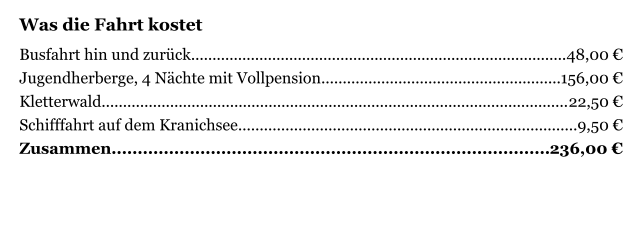
Jemand stellt die Kosten in eine andere Schrift, Georgia statt Calibri, in derselben Größe. Was passiert mit den Preisen?
Hier geht es weiter, sobald du deine Antwort oben abgegeben hast.
So sieht es in einer anderen Schrift aus:
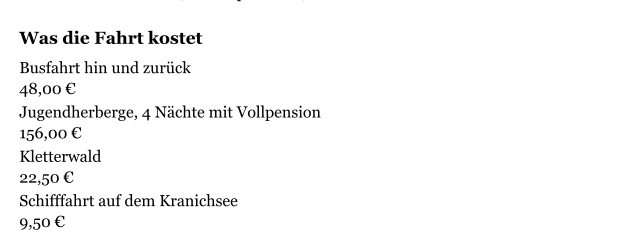
Jede Schrift hat ihre eigene Breite für ein Leerzeichen. Die Leerzeichen waren genau für Calibri in 12 pt gezählt; in Georgia sind sie breiter, und die Zeile wird zu lang.
Hol dir das Blatt und schalte die Formatierungszeichen ein:
Vorlage herunterladen:03 Packliste.docx
Vor jedem Punkt der Packliste steht ein Strich und ein Leerzeichen, getippt. Eine Liste, die das Programm führt, setzt das Zeichen selbst davor, rückt jeden Punkt gleich ein, auch wenn er über zwei Zeilen geht, und zählt bei einer nummerierten Liste von selbst weiter.
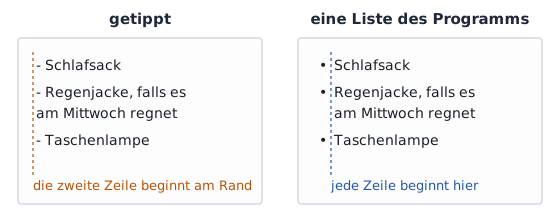
In Word markierst du die Zeilen und klickst im Register Start auf Aufzählungszeichen (die Punkte) oder Nummerierung (die Zahlen).
In LibreOffice markierst du die Zeilen und wählst Format Aufzählungszeichen und Nummerierung, oder du klickst in der Leiste auf die Liste mit den Punkten.
In Nextcloud Office markierst du die Zeilen und klickst im Register Start auf die Liste mit den Punkten.
Jetzt bist du dran: Lösch die getippten Striche und mach aus den sechs Zeilen eine Liste mit Aufzählungszeichen.
Ein Tab (die Taste Tab) springt zum nächsten Tabstopp. Ohne eigene Tabstopps gibt es einen alle 1,25 cm. Einen eigenen setzt du am Lineal oben, mit einem Klick; er kann links-, rechts- oder dezimal ausgerichtet sein. Ein rechtsbündiger Tabstopp am rechten Rand stellt das Ende jedes Preises genau dorthin, in jeder Schrift; ein Füllzeichen zieht Punkte bis zum Preis.
In Word setzt du ihn genau unter Start Absatz (der kleine Pfeil) Tabstopps: Position 16 cm, Ausrichtung Rechts, Füllzeichen 2 ......
In LibreOffice setzt du ihn genau unter Format Absatz Tabulatoren: Position 16 cm, Typ Rechts, Füllzeichen ........
In Nextcloud Office setzt du ihn unter Format Absatz Tabulatoren: Position 16 cm, Typ Rechts, Füllzeichen ........
Stell im Blatt den Cursor hinter »Busfahrt hin und zurück« und drück Tab. Mit welchem Zeichen zeigen die Formatierungszeichen den Tab?
Hier geht es weiter, sobald du deine Antwort oben abgegeben hast.
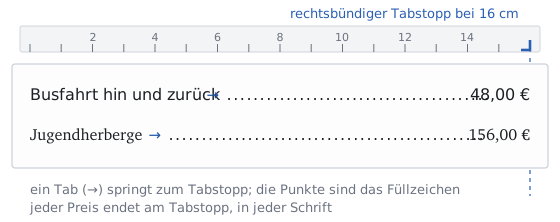
Jetzt bist du dran: Ersetz in jeder Zeile der Kosten die Leerzeichen zwischen Posten und Preis durch einen einzigen Tab. Markier dann alle fünf Zeilen und setz einen rechtsbündigen Tabstopp bei 16 cm, mit Punkten als Füllzeichen.
Prüfe dein Blatt. Die Prüfung markiert auf deiner Seite jede Stelle, an der noch etwas fehlt. Speichere in LibreOffice oder Word, bevor du prüfst.
Lösch die getippten Striche, markier die sechs Zeilen der Packliste und wähl Format Aufzählungszeichen und Nummerierung oder klick in der Leiste auf die Liste mit den Punkten.
Lösch in jeder Zeile der Kosten alle Leerzeichen zwischen Posten und Preis und drück einmal Tab. Mit Strg+H siehst du danach nach, ob noch irgendwo zwei Leerzeichen stehen.
Markier die fünf Zeilen der Kosten und öffne Format Absatz Tabulatoren: Position 16 cm, Typ Rechts, Füllzeichen ........
Prüfe dein Blatt. Die Prüfung markiert auf deiner Seite jede Stelle, an der noch etwas fehlt. Speichere in LibreOffice oder Word, bevor du prüfst.
Lösch die getippten Striche, markier die sechs Zeilen der Packliste und klick im Register Start auf Aufzählungszeichen.
Lösch in jeder Zeile der Kosten alle Leerzeichen zwischen Posten und Preis und drück einmal Tab. Mit Strg+H siehst du danach nach, ob noch irgendwo zwei Leerzeichen stehen.
Markier die fünf Zeilen der Kosten und öffne Start Absatz (der kleine Pfeil) Tabstopps: Position 16 cm, Ausrichtung Rechts, Füllzeichen 2 ......
Prüfe dein Blatt. Die Prüfung markiert auf deiner Seite jede Stelle, an der noch etwas fehlt. Speichere in LibreOffice oder Word, bevor du prüfst.
Lösch die getippten Striche, markier die sechs Zeilen der Packliste und klick im Register Start auf die Liste mit den Punkten.
Lösch in jeder Zeile der Kosten alle Leerzeichen zwischen Posten und Preis und drück einmal Tab. Mit Suchen und Ersetzen siehst du danach nach, ob noch irgendwo zwei Leerzeichen stehen.
Markier die fünf Zeilen der Kosten und öffne Format Absatz Tabulatoren: Position 16 cm, Typ Rechts, Füllzeichen ........
Hier geht es weiter, sobald du deine Antwort oben abgegeben hast.