powered by 
In zehn Blättern baust du Dokumente so, dass sie halten: von einer Einladung, die nur ausgedruckt ordentlich aussieht, bis zu deinem eigenen Artikel für die Zeitung der Klassenfahrt. Du arbeitest in LibreOffice, Word oder Nextcloud Office, und die Prüfung zeigt dir auf deiner eigenen Seite, was noch fehlt.
Die Klassenleitung der 7b hat eine Einladung zum Elternabend getippt, in Eile, kurz vor der Pause. Ausgedruckt sieht sie ordentlich aus: die Überschrift in der Mitte, das Datum rechts, darunter ein kurzer Brief.
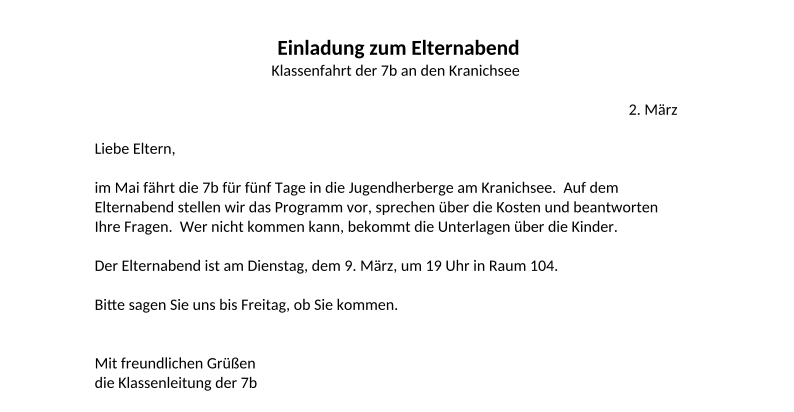
Wie ein Dokument gebaut ist, sieht man auf dem Papier nicht. Man merkt es erst, wenn sich etwas ändert.
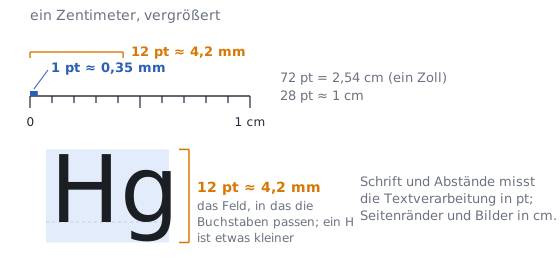
Wie groß eine Schrift ist, misst die Textverarbeitung in Punkt (pt). Ein Punkt ist ungefähr 0,35 mm; die 12 pt des Briefs sind gut 4 mm, das Feld, in das ein Buchstabe mit allem passt, was nach oben und unten herausragt. Auch Abstände misst sie in pt, Seitenränder und Bilder dagegen in cm.
Die Klassenleitung will die Einladung besser lesbar machen: Sie markiert alles und macht die Schrift überall eine Stufe größer, im Brief von 12 auf 14 pt. Was passiert mit der Einladung?
Hier geht es weiter, sobald du deine Antwort oben abgegeben hast.
So sieht die Einladung aus, wenn die Schrift überall eine Stufe größer wird:
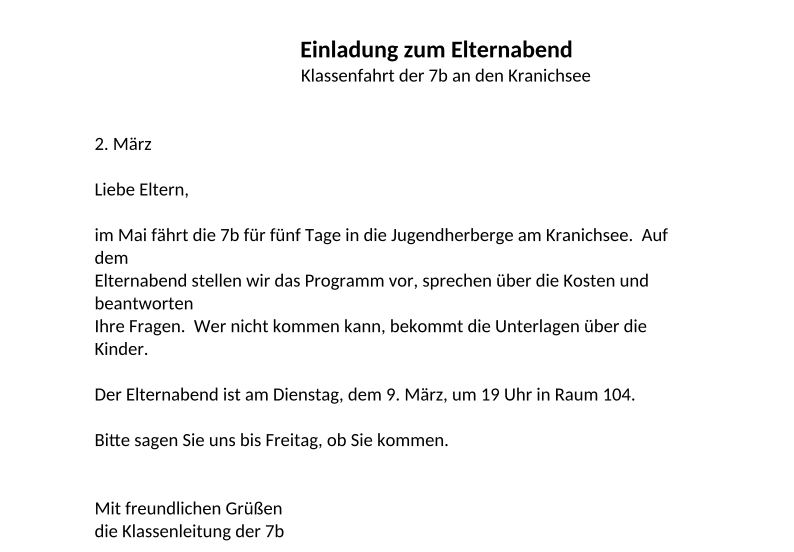
Die Überschrift stand nie in der Mitte. Vor ihr stehen 38 Leerzeichen, so viele, bis sie bei 16 pt ungefähr in der Mitte aussah. Werden die Leerzeichen breiter, schieben sie die Überschrift weiter nach rechts. Vor dem Datum stehen 148 Leerzeichen; mit größerer Schrift passen sie nicht mehr in die Zeile, und das Datum rutscht in die nächste. Und der Brief bricht so seltsam um, weil am Ende jeder Zeile ein Zeilenumbruch von Hand steht: Das Programm bricht die zu lange Zeile um, und gleich danach kommt der Umbruch, den jemand getippt hat.
Hol dir die Einladung und öffne sie:
Vorlage herunterladen:01 Einladung.docx
Jede Textverarbeitung kann die Zeichen zeigen, die nicht gedruckt werden. Sie heißen Formatierungszeichen.
In Word schaltest du sie im Register Start mit dem Knopf ¶ ein (»Alle anzeigen«).
In LibreOffice schaltest du sie unter Ansicht Formatierungszeichen ein, oder mit Strg+F10.
In Nextcloud Office schaltest du sie unter Ansicht Formatierungszeichen ein.
Dann siehst du drei Zeichen, die vorher nicht da waren:
| Zeichen | Bedeutung | Taste |
|---|---|---|
| · | ein Leerzeichen | Leertaste |
| ¶ | das Ende eines Absatzes | Enter |
| ↵ | ein Zeilenumbruch von Hand: neue Zeile, aber derselbe Absatz | Shift+Enter |
So sieht der Anfang der Einladung mit Formatierungszeichen aus:
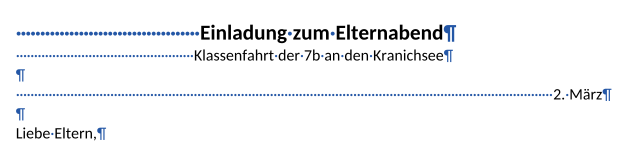
Ein Absatz ist alles bis zum nächsten ¶, auch wenn er über mehrere Zeilen geht. Innerhalb eines Absatzes bricht das Programm die Zeilen selbst um, dort, wo die Zeile voll ist.
Schalte die Formatierungszeichen ein. Wie viele Absätze hat die Einladung? Zähl jedes ¶, auch die allein in einer Zeile.
Ein Absatz endet mit ¶. Ein ↵ beendet nur die Zeile, nicht den Absatz.
Die Überschrift, die Zeile darunter und das Datum sind schon drei; zähl die leeren Zeilen dazwischen mit.
Welches Zeichen steht am Ende der ersten Zeile des Briefs, hinter »Auf dem«?
Ob ein Absatz links, in der Mitte oder rechts steht, ist seine Ausrichtung. Sie gehört zum Absatz, nicht zu den Leerzeichen davor: Ein zentrierter Absatz bleibt in der Mitte, wie groß die Schrift auch wird.
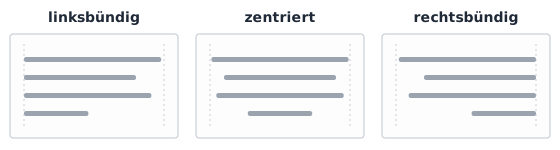
| Ausrichtung | Tasten |
|---|---|
| linksbündig | Strg+L |
| zentriert | Strg+E |
| rechtsbündig | Strg+R |
Die Knöpfe dafür stehen in Word im Register Start, in der Gruppe Absatz.
Die Knöpfe dafür stehen in LibreOffice in der Leiste oben, neben fett und kursiv.
Die Knöpfe dafür stehen in Nextcloud Office im Register Start, neben fett und kursiv.
Jetzt bist du dran: Lösch die Leerzeichen vor der Überschrift und vor der Zeile darunter und zentriere beide Absätze. Lösch die Leerzeichen vor dem Datum und richte es rechtsbündig aus. Der Cursor muss dafür nur irgendwo im Absatz stehen; markieren musst du nichts.
Die Lücken in der Einladung sind leere Absätze: ein ¶ allein in einer Zeile. Ein leerer Absatz ist so hoch wie eine Zeile seiner Schrift und wächst mit ihr. Abstand zwischen zwei Absätzen gibst du besser dem Absatz selbst: Jeder Absatz hat einen Abstand davor und einen Abstand danach, in Punkt (pt). 12 pt sind ungefähr eine Zeile.
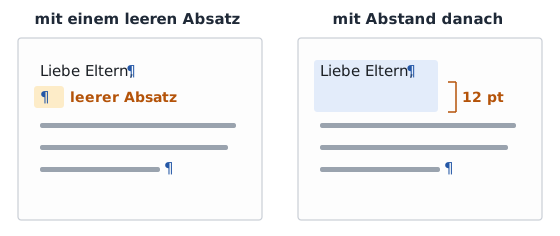
In Word stellst du den Abstand im Register Layout ein, im Feld Abstand: Nach.
In LibreOffice stellst du den Abstand unter Format Absatz Einzüge und Abstände ein, im Feld Unter dem Absatz.
In Nextcloud Office stellst du den Abstand unter Format Absatz ein, im Feld Unter dem Absatz.
Jetzt bist du dran: Lösch die leeren Absätze. Gib dann jedem Absatz, nach dem eine Lücke war, Abstand danach: 12 pt nach »Liebe Eltern,«, nach dem Brief und nach dem Satz zum Elternabend, mehr vor dem Gruß, zum Beispiel 24 pt nach »Bitte sagen Sie uns …«. Zwischen »Mit freundlichen Grüßen« und der Unterschrift bleibt kein Abstand.
Im Brief steht am Ende jeder Zeile ein ↵. Lösch beide und setz stattdessen ein Leerzeichen, wo vorher keins war; dann bricht das Programm die Zeilen selbst um.
Bleiben noch Leerzeichen, die doppelt stehen: nach einem Punkt hat jemand zwei getippt, wie früher auf der Schreibmaschine. Die findest du nicht mit den Augen, sondern mit Suchen und Ersetzen (Strg+H): Such nach zwei Leerzeichen und ersetze sie durch eins, so lange, bis das Programm keine mehr findet.
Speichere die Einladung und lass sie prüfen. Die Prüfung liest, wie dein Dokument gebaut ist, und markiert auf deiner Seite jede Stelle, an der noch etwas fehlt. Prüfen kannst du, so oft du willst.
Prüfe deine Einladung. Die Prüfung liest dein Dokument und markiert auf deiner Seite jede Stelle, an der noch etwas fehlt. Speichere in Word oder LibreOffice, bevor du prüfst.
Schalte zuerst die Formatierungszeichen ein: Ansicht Formatierungszeichen oder Strg+F10. Lösch dann jeden Punkt (·) vor einem Wort am Zeilenanfang, jedes ¶ allein in einer Zeile und jedes ↵ am Zeilenende: Stell den Cursor davor und drück Entf.
Stell den Cursor in den Absatz, den du ändern willst. Zentrieren und rechtsbündig: die Knöpfe in der Leiste oben neben fett und kursiv, oder Strg+E und Strg+R. Den Abstand nach einem Absatz: Format Absatz… Einzüge und Abstände, im Feld Unter dem Absatz.
Doppelte Leerzeichen findet Strg+H: Such nach zwei Leerzeichen, ersetze durch eins und klick Alle ersetzen. Speichere danach und prüfe noch einmal.
Prüfe deine Einladung. Die Prüfung liest dein Dokument und markiert auf deiner Seite jede Stelle, an der noch etwas fehlt. Speichere in Word oder LibreOffice, bevor du prüfst.
Schalte zuerst die Formatierungszeichen ein: im Register Start mit dem Knopf ¶. Lösch dann jeden Punkt (·) vor einem Wort am Zeilenanfang, jedes ¶ allein in einer Zeile und jedes ↵ am Zeilenende: Stell den Cursor davor und drück Entf.
Stell den Cursor in den Absatz, den du ändern willst. Zentrieren und rechtsbündig: im Register Start in der Gruppe Absatz, oder Strg+E und Strg+R. Den Abstand nach einem Absatz: im Register Layout, im Feld Abstand: Nach.
Doppelte Leerzeichen findet Strg+H: Such nach zwei Leerzeichen, ersetze durch eins und klick Alle ersetzen. Speichere danach und prüfe noch einmal.
Prüfe deine Einladung. Die Prüfung liest dein Dokument und markiert auf deiner Seite jede Stelle, an der noch etwas fehlt. Speichere in Word oder LibreOffice, bevor du prüfst.
Schalte zuerst die Formatierungszeichen ein: Ansicht Formatierungszeichen. Lösch dann jeden Punkt (·) vor einem Wort am Zeilenanfang, jedes ¶ allein in einer Zeile und jedes ↵ am Zeilenende: Stell den Cursor davor und drück Entf.
Stell den Cursor in den Absatz, den du ändern willst. Zentrieren und rechtsbündig: die Knöpfe im Register Start neben fett und kursiv. Den Abstand nach einem Absatz: Format Absatz, im Feld Unter dem Absatz.
Doppelte Leerzeichen findet Suchen und Ersetzen: Such nach zwei Leerzeichen, ersetze durch eins und klick Alle ersetzen. Speichere danach und prüfe noch einmal.
Hier geht es weiter, sobald du deine Antwort oben abgegeben hast.
So sieht die gebaute Einladung mit größerer Schrift aus:
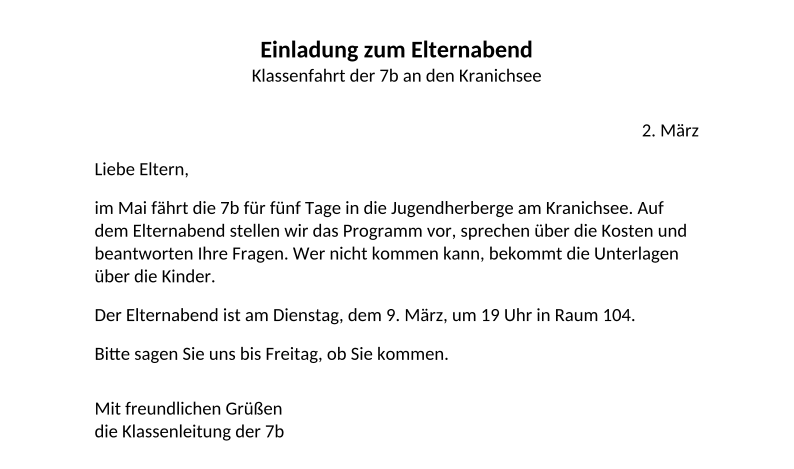
Zwei Einladungen sehen ausgedruckt genau gleich aus. Die eine ist mit Leerzeichen und leeren Absätzen gebaut, die andere mit Ausrichtung und Abstand. Woran erkennst du, welche welche ist?
Von der Schreibmaschine zur Textverarbeitung. An einer Schreibmaschine schob ein Hebel am Ende jeder Zeile die Walze mit dem Papier zurück an den Anfang und eine Zeile weiter, der Wagenrücklauf. Daher kommt das Zeichen ↵, und daher tippten viele zwei Leerzeichen nach dem Punkt: Auf der Schreibmaschine war jeder Buchstabe gleich breit, und ein Leerzeichen allein fiel kaum auf. 1955 schlug Ulrich Steinhilper, Verkäufer von Schreibmaschinen bei IBM in Deutschland, vor, Texte so mit Maschinen zu bearbeiten wie Zahlen, eine Textverarbeitung neben der Datenverarbeitung; IBM ehrte ihn 1972 für das Wort. Die Amerikanerin Evelyn Berezin baute 1968 die »Data Secretary«, ein Gerät so groß wie ein kleiner Kühlschrank, das getippten Text auf einem Band speicherte: Wer sich vertippt hatte, musste nicht mehr die ganze Seite neu schreiben.
Woher LibreOffice kommt. 1984 gründete Marco Börries mit 16 Jahren, noch als Schüler, in Lüneburg die Firma Star Division. 1985 erschien ihr Textprogramm StarWriter, für die Heimcomputer von Schneider; daraus wurde das Paket StarOffice. 1999 kaufte die Firma Sun StarOffice und gab seinen Quelltext frei, als OpenOffice.org. 2010 machten Entwicklerinnen und Entwickler daraus LibreOffice, mit der Stiftung The Document Foundation, die seit 2012 ihren Sitz in Berlin hat. LibreOffice ist freie Software: Jede und jeder darf es benutzen, weitergeben und verändern, kostenlos.